Cara Membuat Catatan Otomatis dari Video YouTube (Alat AI Gratis & Panduan Visual)

Anda menemukan tutorial berdurasi 40 menit yang sempurna, tetapi Anda hanya membutuhkan satu potongan kode atau grafik spesifik dari bagian tengah video tersebut. Menonton seluruh rekaman sangat membuang waktu, namun melompat-lompat (skipping) berisiko membuat Anda kehilangan konteks.

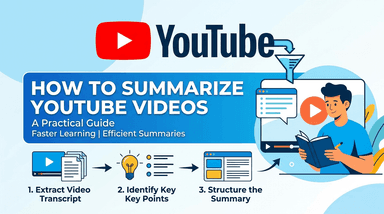
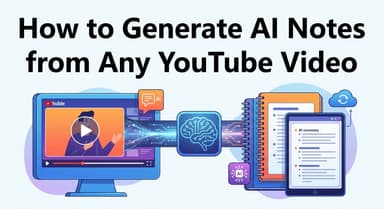
Jika Anda ingin menghemat waktu, Anda memerlukan workflow yang menangani hal ini untuk Anda. Panduan ini membahas cara membuat catatan dari video YouTube secara otomatis dengan AI, mengubah konten video berjam-jam menjadi ringkasan yang dapat ditindaklanjuti dalam hitungan detik.
Putusan Cepat: Cara Terbaik Meringkas Video YouTube
Secara umum, Anda memiliki tiga opsi: alat AI online khusus, ekstensi browser, atau cara manual.
Berikut adalah rincian singkat untuk membantu Anda memilih workflow yang tepat berdasarkan kecepatan, konteks visual, dan kemudahan penggunaan.
| Metode | Kecepatan | Konteks Visual | Kemudahan Penggunaan | Terbaik Untuk |
|---|---|---|---|---|
| Alat AI Online (Lynote) | Tercepat | Tinggi (Termasuk Screenshot) | Sangat Tinggi (Tanpa Instal/Login) | Pembelajar Visual yang membutuhkan checklist instan dan dapat ditindaklanjuti dengan konteks. |
| Ekstensi Browser | Cepat | Rendah (Hanya Teks) | Sedang (Perlu Instalasi) | Pengguna Berat yang menginginkan tombol ringkasan langsung di dalam YouTube. |
| Transkrip Manual | Lambat | Tidak Ada | Rendah (Copy-Paste yang Membosankan) | Pencinta Privasi yang lebih memilih nol pemrosesan data pihak ketiga. |
Metode Mana yang Harus Anda Pilih?
- Pilih Alat AI Online (Lynote) jika Anda menginginkan konteks "Manusia". Sebagian besar alat hanya memberi Anda teks, yang tidak berguna untuk tutorial coding atau presentasi slide. Lynote menangkap snapshot visual di samping teks, sehingga Anda dapat melihat potongan kode atau grafik yang sedang dibahas tanpa harus menggeser (scrubbing) video. Ini tidak memerlukan instalasi atau pendaftaran.
- Pilih Ekstensi Browser jika Anda menghabiskan waktu di YouTube dan membutuhkan ringkasan teks sekilas untuk lusinan video sehari. Cara ini praktis tetapi dapat memperlambat browser Anda dan jarang menangkap data visual.
- Pilih Metode Manual hanya jika Anda membutuhkan teks mentah kata demi kata untuk alasan hukum atau sangat memercayai alat platform asli daripada pemrosesan AI.
Metode 1: Alat AI Online Terbaik (Tanpa Perlu Instal)
Bagi sebagian besar pelajar dan profesional, kecepatan adalah prioritas. Anda tidak perlu menginstal ekstensi browser yang berat atau membuat akun hanya untuk mendapatkan ringkasan satu tutorial. Alat AI berbasis web adalah rute tercepat karena memproses video di cloud dan memberikan hasil secara instan.
Sangat Direkomendasikan: Lynote YouTube Video Summarizer
Sementara banyak alat dapat menghasilkan ringkasan teks umum, Lynote saat ini adalah satu-satunya alat gratis yang menangkap Snapshot Visual di samping teks. Ini memecahkan masalah "Hilangnya Konteks"—di mana ringkasan teks memberi tahu Anda apa yang harus dilakukan, tetapi gagal menunjukkan grafik, potongan kode, atau slide di mana hal itu terjadi.

Yang terbaik dari semuanya, tidak perlu mendaftar. Anda dapat membuat panduan pertama Anda segera.
Cara membuat catatan visual dengan Lynote:
- Salin URL: Buka video YouTube yang ingin Anda ringkas (berfungsi di desktop atau seluler).
- Tempel & Buat: Buka Lynote, tempel tautan ke kotak input, dan tekan enter.
- Tinjau Ringkasan Visual: Alih-alih dinding teks, Lynote menghasilkan "Panduan Tindakan" (Action Guide). Anda akan melihat checklist dengan stempel waktu yang dipasangkan dengan screenshot aktual dari video, memastikan Anda tidak melewatkan data visual.
- Ekspor ke Markdown: Jika Anda menggunakan alat "Second Brain" seperti Notion atau Obsidian, klik tombol Copy Markdown. Ini memformat seluruh ringkasan—termasuk gambar—sehingga Anda dapat menempelkannya langsung ke aplikasi catatan Anda dengan satu klik.

- Konteks OS: Karena berbasis browser, workflow ini berfungsi mulus di Windows, macOS, Android, dan iOS.
Opsi Alternatif: Menggunakan ChatGPT (Metode Tempel Manual)
Jika Anda lebih suka menggunakan LLM (Large Language Model) Umum untuk menanyakan pertanyaan spesifik tentang video, Anda dapat menggunakan ChatGPT. Namun, metode ini jauh lebih manual dan tidak memiliki konteks visual.
Workflow-nya:
- Buka video YouTube dan buka deskripsi.
- Klik "Show Transcript" (Tampilkan Transkrip) dan matikan stempel waktu (timestamps).
- Sorot dan salin seluruh teks.
- Tempel teks ke ChatGPT dengan prompt seperti: "Ringkas transkrip berikut menjadi poin-poin penting."
Kelebihan & Kekurangan:
- Kelebihan: Memungkinkan kueri khusus (misalnya, "Apa yang dikatakan pembicara secara khusus pada menit ke-5?").
- Kekurangan: Sangat membosankan. AI tidak bisa "melihat" video, yang berarti Anda kehilangan semua grafik, slide, dan demonstrasi visual. Selain itu, video yang lebih panjang sering kali mencapai batas pengambilan karakter, memaksa Anda untuk menempelkan transkrip dalam beberapa bagian.
Metode 2: Ekstensi Browser (Chrome & Edge)
Bagi pengguna berat (power users) yang menghabiskan waktu berjam-jam di YouTube setiap hari, berpindah tab ke alat terpisah mungkin terasa menghambat. Jika Anda menginginkan tombol "Summarize" (Ringkas) yang tertanam langsung di antarmuka YouTube, ekstensi browser adalah solusi yang paling terintegrasi.
Alat-alat ini biasanya menambahkan overlay bilah sisi ke pemutar video, memungkinkan Anda menghasilkan transkrip dan ringkasan tanpa meninggalkan halaman.
Rekomendasi Teratas: Glasp atau Harpa AI

Meskipun ada lusinan peringkas umum di Chrome Web Store, Glasp dan Harpa AI menonjol karena keandalannya. Glasp sangat baik untuk "social highlighting" (berbagi kutipan), sementara Harpa AI bertindak sebagai asisten AI serbaguna untuk browser Anda.
Berikut adalah langkah demi langkah workflow menggunakan ekstensi:
- Instal Ekstensi: Buka Chrome Web Store (berfungsi juga untuk Edge dan Brave) dan cari "Glasp" atau "Harpa AI". Klik Add to Chrome dan sematkan ikon ke toolbar Anda.
- Buka Video Anda: Buka video YouTube yang ingin Anda pelajari. Anda mungkin perlu menyegarkan (refresh) halaman jika tab sudah terbuka sebelumnya.
- Aktifkan Bilah Sisi:
Untuk Glasp: Bilah sisi akan muncul secara otomatis di sisi kanan pemutar video. Klik tab "Transcript" atau "Summary".
Untuk Harpa: Klik ikon ekstensi atau gunakan pintasan (biasanya Alt+A) untuk membuka overlay. Pilih "Summarize Video."
- Salin Hasilnya: Setelah AI menghasilkan teks, gunakan ikon "Copy" untuk menempelkan catatan ke aplikasi pilihan Anda (Notion, Obsidian, atau Apple Notes).
Kompromi: Kenyamanan vs. Konteks
Sementara ekstensi mendapat nilai tinggi dalam kenyamanan, mereka memiliki dua kelemahan signifikan:
- Kinerja Browser: Ekstensi AI bisa memakan banyak sumber daya, sering kali memperlambat browser Anda atau menyebabkan YouTube nge-lag pada mesin yang lebih tua.
- Kurangnya Visual: Sebagian besar ekstensi hanya memproses transkrip teks. Mereka menyediakan dinding teks tetapi melewatkan grafik, potongan kode, dan diagram slide yang ditampilkan dalam video.
Putusan: Ekstensi sangat bagus untuk ringkasan teks cepat dari opini atau podcast. Namun, untuk tutorial teknis di mana melihat langkah-langkah itu penting, alat visual khusus seperti Lynote lebih unggul karena menangkap screenshot bersama teks.
Metode 3: Cara Bawaan (Transkrip YouTube)
Jika Anda lebih suka pendekatan tanpa kepercayaan pihak ketiga dan ingin menghindari alat eksternal sepenuhnya, Anda dapat mengekstrak catatan langsung menggunakan antarmuka asli YouTube. Metode ini adalah "jalan sulit", tetapi menjamin Anda mendapatkan data mentah langsung dari sumbernya tanpa membagikan tautan video dengan AI.
Cara Mengekstrak Catatan Secara Manual


YouTube secara otomatis menghasilkan transkrip untuk sebagian besar video, meskipun sering kali tersembunyi di antarmuka. Berikut cara mengakses dan mengekstraknya:
- Perluas Deskripsi: Buka video target Anda dan klik "...more" (...lainnya) di kotak deskripsi video di bawah pemutar.
- Temukan Transkrip: Gulir ke bagian bawah deskripsi. Klik tombol berlabel "Show transcript" (Tampilkan transkrip).
- Salin Teks: Bilah sisi akan terbuka di sebelah kanan (desktop) atau di bawah video (seluler) berisi skrip lengkap. Sorot teks yang Anda butuhkan dan salin (Ctrl + C / Cmd + C).
Pro Tip: Tergantung pada videonya, Anda mungkin melihat tiga titik vertikal di header transkrip. Klik ini untuk "Toggle timestamps" (Beralih stempel waktu). Mematikan timestamps membuat teks jauh lebih bersih untuk disalin, meskipun fitur ini tidak konsisten di berbagai pembaruan antarmuka YouTube.
Putusan
Meskipun metode ini andal dan tidak memerlukan instalasi, ini sangat memakan waktu.
- Masalahnya: Anda ditinggalkan dengan dinding teks besar yang tidak diformat.
- Pembersihan: Anda mungkin akan menghabiskan 10–15 menit untuk memperbaiki jeda baris, menghapus timestamps yang tersisa, dan mencoba mengidentifikasi siapa yang berbicara.
- Hilangnya Konteks: Berbeda dengan alat visual, metode ini memberi Anda nol konteks visual—tidak ada slide, tidak ada potongan kode, dan tidak ada grafik—hanya dialog mentah.
Metode 4: Metode Tingkat Lanjut/Developer (Python & API)
Bagi developer, data scientist, atau pengguna berat yang nyaman dengan kode, cara paling fleksibel untuk mengekstrak catatan adalah membangun pipeline kustom. Metode ini memungkinkan Anda memproses video secara massal—meringkas seluruh playlist atau saluran secara terprogram—tanpa bergantung pada antarmuka pihak ketiga.
Tech Stack "DIY" (Do It Yourself)
Untuk membangun peringkas (summarizer) sendiri, pada dasarnya Anda memerlukan dua komponen: cara untuk mengambil teks (scraping) dan "otak" untuk meringkasnya.
- Ekstraksi: Pustaka standar untuk ini adalah youtube-transcript-api. Ini adalah pustaka Python yang mengambil subtitle manual atau otomatis dari ID video.
- Peringkasan: Setelah Anda memiliki teks mentah, Anda mengirimkannya ke LLM melalui API (seperti OpenAI GPT-4o atau Anthropic Claude 3.5 Sonnet) dengan system prompt yang menginstruksikannya untuk memformat output sebagai catatan.
Gambaran Umum Workflow Dasar


Jika Anda memiliki lingkungan Python yang sudah disiapkan, alur logikanya terlihat seperti ini:
- Instal Library: pip install youtube-transcript-api
- Ambil Transkrip: Gunakan API untuk menarik payload teks.
- Bersihkan Data: Gabungkan (concatenate) JSON bertanda waktu menjadi satu string tunggal.
- Panggilan API: Kirim string tersebut ke OpenAI dengan prompt seperti: "Summarize the following transcript into bullet points with timestamps."
Pertimbangan Penting
Meskipun kuat, metode ini memiliki titik hambatan yang ditangani secara otomatis oleh alat seperti Lynote:
- Biaya API: Anda membayar per token. Meringkas podcast 3 jam melalui GPT-4 bisa menjadi mahal dengan cepat.
- Batas Token: Video yang sangat panjang mungkin melebihi jendela konteks model API standar, mengharuskan Anda menulis logika "chunking" (pemecahan) untuk membagi teks.
- Tanpa Visual: Metode ini hanya menangkap teks. Anda tidak akan mendapatkan screenshot, slide, atau potongan kode yang ditampilkan dalam video.
Perbandingan: Ringkasan Visual vs. Transkrip Hanya Teks
Sebagian besar alat AI memperlakukan video YouTube seperti podcast—mereka hanya mendengarkan trek audio. Meskipun ini berfungsi untuk opini atau cerita, hal ini menciptakan "celah konteks" yang besar untuk konten pendidikan.
Jika Anda menonton tutorial coding, analisis pemasaran dengan grafik, atau panduan DIY, nilainya bukan hanya pada apa yang dikatakan pembicara, tetapi pada apa yang mereka tunjukkan.
Ringkasan standar yang hanya berisi teks mungkin memberi tahu Anda, "Pembicara mendemonstrasikan cara mengonfigurasi pengaturan server." Ini tidak berguna jika Anda tidak dapat melihat layar konfigurasi tersebut. Ringkasan Visual menangkap momen yang tepat itu sebagai snapshot, memasangkan instruksi dengan bukti visual.
Inilah mengapa konteks visual menjadi pembeda antara ringkasan umum dan sumber daya fungsional:
| Fitur | AI Teks Standar (ChatGPT/Extensions) | Lynote (AI Visual) |
|---|---|---|
| Penanganan Data | Menjelaskan data visual (misal: "Grafik menunjukkan pertumbuhan.") | Menangkap grafik sebenarnya sebagai screenshot resolusi tinggi. |
| Format | Paragraf padat atau poin-poin ("Dinding Teks"). | Checklist yang Dapat Ditindaklanjuti dipasangkan dengan gambar yang relevan. |
| Konteks | Risiko tinggi halusinasi atau instruksi yang tidak jelas. | Nol kehilangan konteks; Anda melihat persis apa yang dilihat pembuat konten. |
| Kecepatan Mengingat | Lambat; perlu membaca untuk menemukan stempel waktu yang tepat. | Instan; isyarat visual membantu Anda menemukan langkah-langkahnya segera. |
| Terbaik Untuk | Podcast, vlog, dan komentar opini. | Tutorial, kuliah, demo software, dan panduan "Cara Melakukan". |
Mengapa "Visual" Penting untuk Second Brain Anda
Jika Anda membangun basis pengetahuan di Notion atau Obsidian, catatan yang hanya berisi teks sering kali menjadi "data mati". Anda menyimpannya, tetapi jarang meninjaunya kembali karena kurang mendalam.
Catatan visual itu melekat di ingatan. Saat Anda mengekspor ringkasan Lynote ke workspace Anda, Anda tidak hanya menyimpan teks; Anda menyimpan slide, potongan kode, dan diagram yang membuat video tersebut berharga sejak awal. Ini mengubah video 20 menit menjadi panduan referensi permanen yang dapat dibaca sekilas dan benar-benar dapat Anda gunakan nanti.
Pro Tips untuk Mengatur Catatan Video Anda (Notion & Obsidian)
Menghasilkan ringkasan hanyalah separuh dari perjuangan. Jika Anda tidak memiliki sistem untuk menyimpan dan mengambil informasi itu, Anda hanya menimbun kekacauan digital. Untuk mengubah tutorial YouTube menjadi pengetahuan nyata, Anda perlu mengintegrasikannya ke dalam workflow "Second Brain".
Cara paling efisien untuk melakukan ini adalah dengan menggunakan Markdown. Berbeda dengan dokumen PDF atau Word, Markdown adalah teks biasa yang kompatibel secara universal, ringan, dan mudah diformat.
Berikut cara mengoptimalkan workflow Anda menggunakan alat seperti Notion dan Obsidian.
Mengapa Kompatibilitas Markdown Penting
Jika Anda menggunakan peringkas yang hanya memberi Anda blok teks tanpa format, Anda membuang waktu untuk memperbaiki header, poin-poin, dan teks tebal secara manual.
Alat seperti Lynote dibuat untuk produktivitas karena mereka mengekspor langsung ke Markdown. Ini berarti AI telah melakukan pekerjaan berat:
- Header (H1, H2) diterapkan secara otomatis pada topik utama.
- Poin-poin disusun untuk keterbacaan.
- Snapshot Visual sering kali disematkan sebagai tautan atau referensi gambar.
Ketika Anda menyalin Markdown yang valid, Anda dapat menempelkannya ke hampir semua aplikasi pencatat modern, dan itu akan langsung dirender sebagai dokumen yang indah dan terformat.
Workflow untuk Pengguna Notion
Notion bersinar ketika Anda memperlakukannya sebagai database visual. Karena banyak tutorial bergantung pada grafik atau potongan kode, catatan Anda harus mencerminkan hal itu.
- Buat Database "Perpustakaan Belajar": Buat database khusus yang berbeda dari tugas harian Anda. Gunakan properti seperti Topik, URL Sumber, dan Status (Akan Dibaca, Ditinjau, Diimplementasikan).
- Metode "Tempel & Jalan": Salin output Markdown dari peringkas Anda dan tempel di badan halaman Notion. Notion secara otomatis akan mengonversi sintaks Markdown menjadi blok aslinya (Headings, Toggles, Lists).
- Manfaatkan Visual: Jika Anda menggunakan peringkas visual, pastikan screenshot slide video telah tersemat. Ini mencegah "Kelelahan Teks" dan membantu Anda mengingat informasi lebih cepat saat memindai database nanti.
Workflow untuk Pengguna Obsidian
Pengguna Obsidian menghargai kecepatan dan interkonektivitas. Tujuannya di sini bukan hanya menyimpan catatan, tetapi menghubungkannya dengan pengetahuan yang sudah ada.
- Impor Markdown Langsung: Karena Obsidian adalah editor Markdown, tidak ada hambatan sama sekali. Tempel ringkasan Anda, dan itu langsung berfungsi.
- Wikilinks: Jangan biarkan ringkasan terisolasi. Telusuri teks yang dihasilkan AI dan bungkus konsep utama dalam [[kurung]] untuk menghubungkannya ke catatan lain di vault Anda.
- Contoh: Jika ringkasan video menyebutkan "Time blocking", tautkan ke catatan [[Sistem Produktivitas]] Anda yang sudah ada.
- Tagging untuk Pengambilan: Hindari tag umum seperti #youtube. Sebaliknya, beri tag berdasarkan output atau masalah yang diselesaikan, seperti #coding/python atau #workflow/otomatisasi.
FAQ: Mencatat Video dengan AI
Apakah legal meringkas video YouTube dengan AI?
Ya. Secara umum, menggunakan alat AI untuk meringkas konten demi penggunaan pribadi, studi, atau penelitian termasuk dalam penggunaan wajar (fair use). Alat-alat ini bertindak sebagai "asisten cerdas" yang membaca transkrip yang tersedia untuk umum dan memadatkannya untuk Anda.
Namun, berhati-hatilah dalam mempublikasikan ringkasan ini sebagai konten asli Anda sendiri tanpa atribusi, karena kekayaan intelektual yang mendasarinya adalah milik pembuat video. Selalu kreditkan sumbernya jika Anda membagikan catatan secara publik.
Bisakah AI meringkas video yang tidak memiliki caption/subtitle?
Tergantung pada alatnya. Sebagian besar peringkas online gratis mengandalkan transkrip internal YouTube atau closed captions (CC). Jika video tidak memiliki subtitle manual maupun caption yang dibuat otomatis dari YouTube, alat-alat ini kemungkinan akan gagal menghasilkan ringkasan.
Beberapa alat premium atau canggih menggunakan model audio-ke-teks (seperti Whisper dari OpenAI) untuk mendengarkan video dan mentranskripsikannya dari awal, tetapi ini jarang terjadi pada alat berbasis browser gratis karena biaya pemrosesan yang tinggi.
Bagaimana cara mengekspor catatan YouTube ke Notion secara otomatis?
Cara tercepat untuk memindahkan catatan ke Notion tanpa kehilangan format adalah dengan menggunakan Markdown.
- Gunakan peringkas (seperti Lynote) yang menghasilkan output dalam format Markdown.
- Salin teks mentahnya.
- Tempel langsung ke halaman Notion.
Notion akan secara otomatis mengenali sintaks Markdown, secara instan mengonversi header, poin-poin, dan teks tebal menjadi halaman yang bersih dan terformat—menyelamatkan Anda dari memperbaiki tata letak secara manual.
Apakah ada batas panjang video untuk peringkas gratis?
Ya. Model AI memiliki batas "jendela konteks", dan memproses video panjang memakan biaya sumber daya server bagi pengembang.
- Alat Gratis: Biasanya membatasi video antara 15 hingga 60 menit.
- Alat Berbayar: Seringkali dapat menangani video hingga beberapa jam.
Jika Anda perlu meringkas podcast 3 jam secara gratis, Anda mungkin perlu menemukan alat yang memproses transkrip dalam potongan-potongan (chunks) atau tetap pada stempel waktu tertentu.
Kesimpulan
Berhentilah menonton video 20 menit hanya untuk mengekstrak 2 menit wawasan. Meskipun transkripsi manual gratis dan ekstensi browser menawarkan kenyamanan, mereka sering kali meninggalkan Anda dengan dinding teks yang melewatkan gambaran besarnya—secara harfiah.
Untuk tutorial, kuliah, dan penelusuran teknis, konteks adalah raja. Anda perlu melihat potongan kode, grafik, dan dek slide untuk benar-benar memahami materinya.
Itulah sebabnya Lynote dibuat berbeda. Alat ini tidak hanya membaca skrip; ia menangkap bukti visual yang Anda butuhkan untuk mengubah video menjadi sumber daya yang berharga.
Siap menghemat waktu Anda kembali?
Anda tidak perlu membuat akun atau menginstal apa pun. Cukup salin URL tutorial berikutnya yang berencana Anda tonton, tempelkan ke Lynote, dan lihat perbedaan antara ringkasan sederhana dan panduan visual yang dapat ditindaklanjuti.

Ditulis oleh Janet L. Harris
Spesialis Penulisan AI
Janet meninjau detektor AI dan alat humanisasi, dengan fokus pada akurasi, batasan, dan penggunaan yang bertanggung jawab. Lihat semua artikel →