

Convertidor de JPG en línea gratuito

Convierte imágenes a JPG para subirlas, usarlas en sitios web y compartirlas a diario. Selecciona una imagen o añade un lote, ajusta la calidad JPG y previsualiza los resultados antes de descargarlos.

Arrastra imágenes aquí o haz clic para seleccionarlas

Máx. 50 MB por archivo · Hasta 10 imágenes

JPGPNGWebP

Imágenes convertidas: 0.

Las imágenes se procesan localmente en tu navegador. HEIC aún no es compatible.

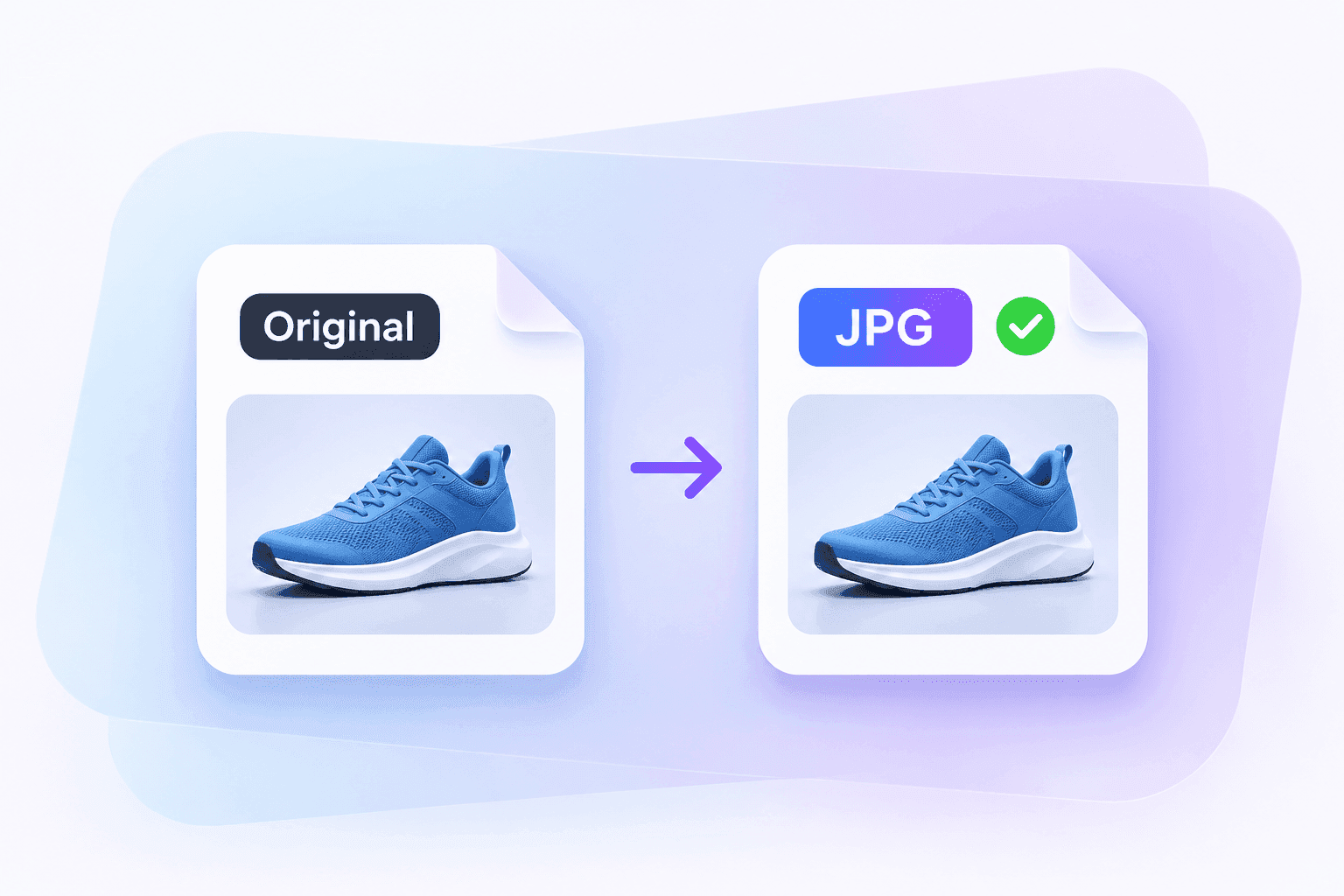
Convierte tus imágenes en JPG listos para subir

Cuando una aplicación, un mercado o un editor te pida un JPG, usa Lynote AI para crear una copia .jpg de tu imagen existente. Es útil para adjuntos de formularios, fotos de productos o capturas de pantalla que necesites enviar en un formato específico. El archivo original permanece disponible para futuras ediciones.

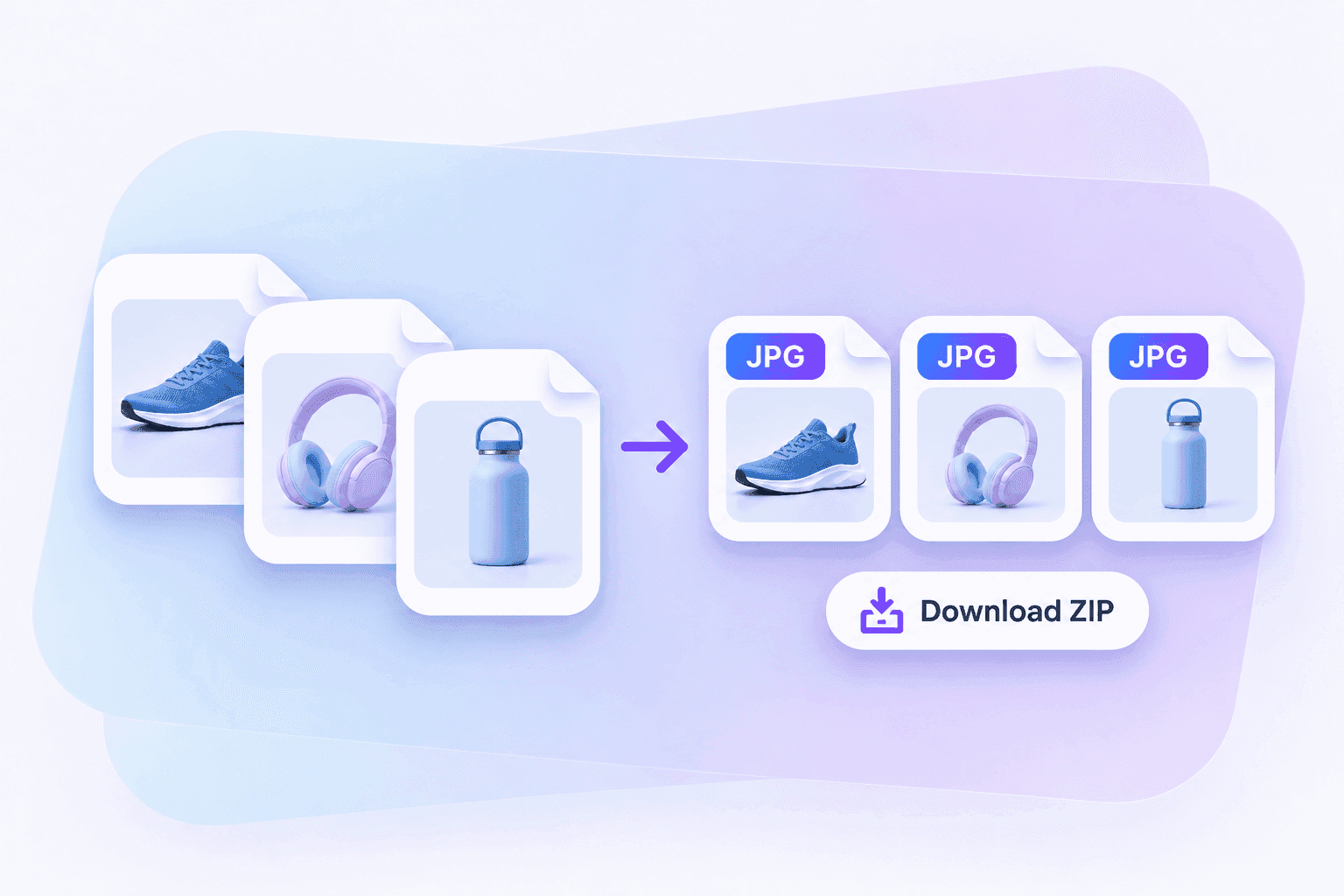
    Convierte un lote de imágenes a JPG

    Añade hasta 10 imágenes y expórtalas juntas como JPG. Esto es útil cuando las fotos de productos provienen de diferentes fuentes o una entrega requiere varios adjuntos en el mismo formato. Cada imagen se convierte en un JPG separado, para que puedas guardar las que necesites o descargar el lote como un ZIP.

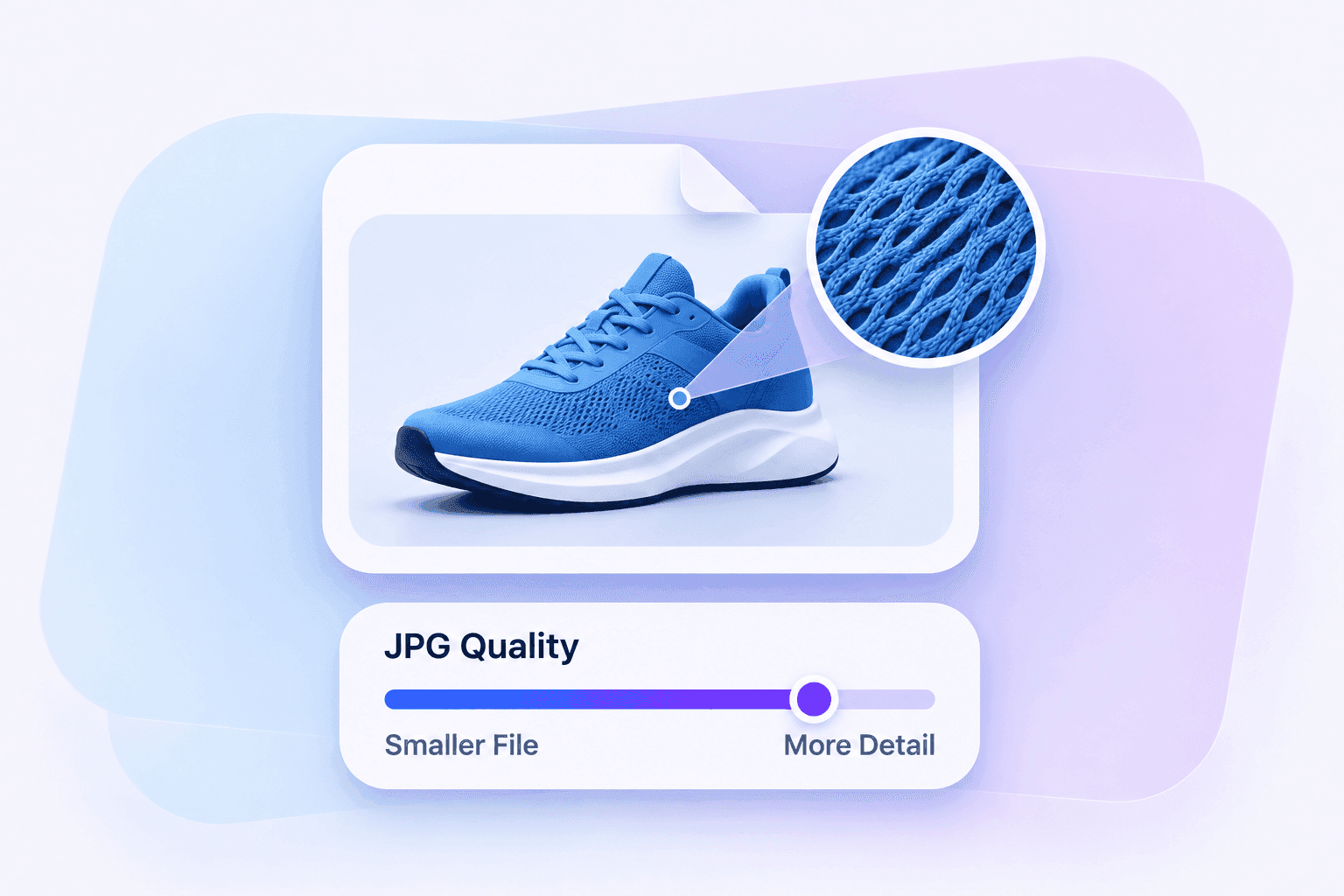
      Ajusta la calidad JPG para los detalles que importan

      Elige una configuración de mayor calidad cuando quieras mantener visibles detalles como la textura de la tela, las etiquetas de los productos o las letras en una captura de pantalla. Si estás trabajando con un límite de tamaño de subida, prueba una configuración más baja y comprueba el resultado. El tamaño final del archivo depende de la imagen y la calidad que elijas.

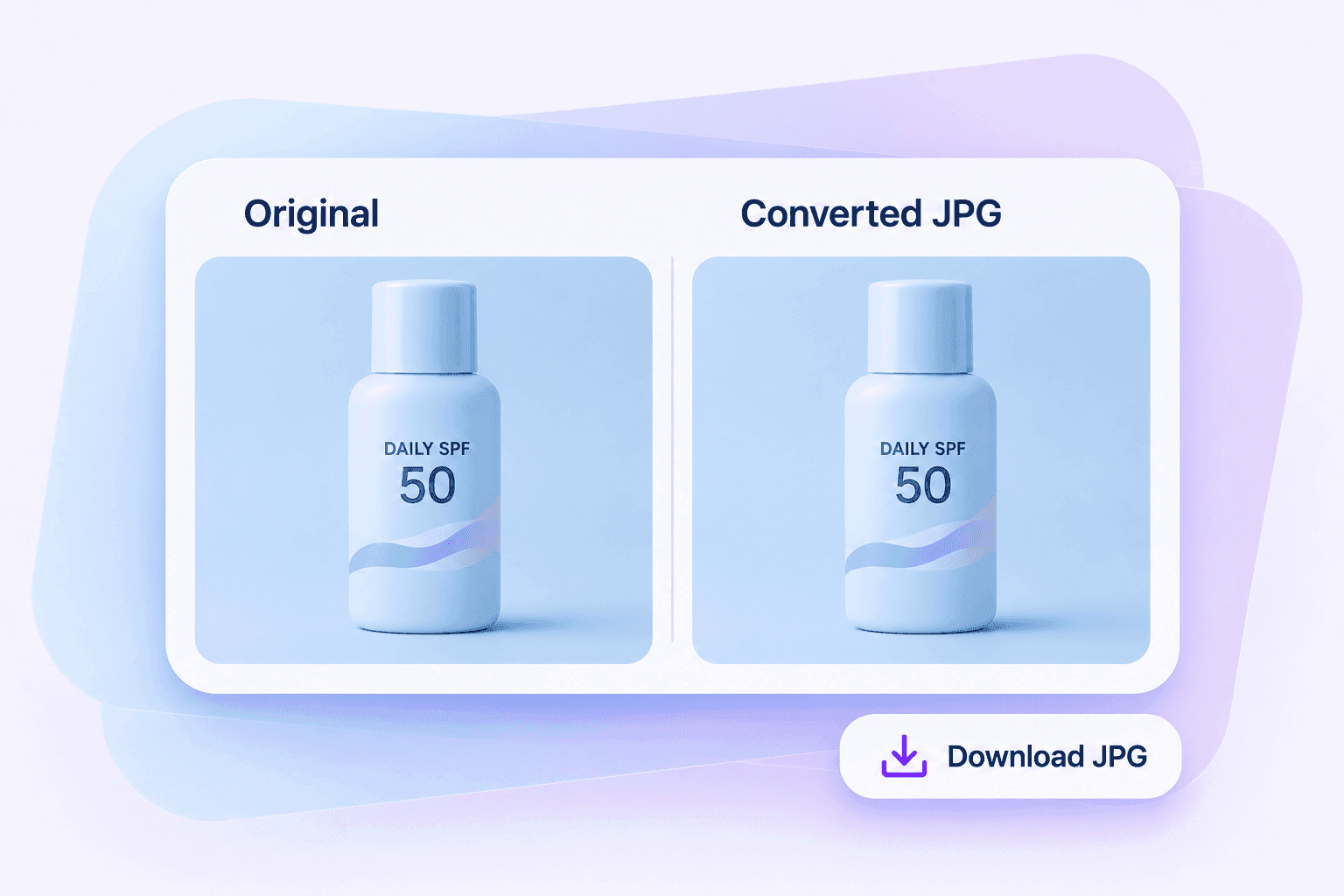
        Compara el JPG original y el convertido lado a lado

        Abre la vista previa y mira las partes de la imagen que importan para tu siguiente paso. Comprueba si el texto pequeño sigue siendo legible, los colores se ven bien y el fondo se adapta al uso final. Una vez que estés satisfecho con el resultado, descarga el JPG.

          Cómo convertir una imagen a JPG

          01

          Elige tus imágenes

          Arrastra una imagen al convertidor o haz clic en Elegir imágenes para seleccionarla desde tu dispositivo. Añade una imagen para una conversión rápida o selecciona hasta 10 archivos para un lote. Cada archivo puede tener hasta 50 MB.

          02

          Establecer calidad y convertir

          JPG ya está seleccionado como formato de salida. Elige una configuración de mayor calidad para imágenes con detalles finos, o prueba una configuración más baja cuando el tamaño del archivo sea más importante. Haz clic en Convertir a JPG para crear tus archivos.

          03

          Previsualizar y descargar JPG

          Compara la imagen original con el JPG convertido. Comprueba el texto, los colores y los bordes antes de guardar. Descarga un JPG individual o guarda el lote convertido en un archivo ZIP.

          ¿Por qué elegir el convertidor de imágenes JPG de Lynote?

          Salida JPG ya seleccionada

          Abre el convertidor, añade tus imágenes y ve directamente a JPG.

          Calidad JPG ajustable

          Elige una configuración de calidad que se adapte a una foto de producto detallada, una captura de pantalla o un archivo adjunto de correo electrónico más pequeño.

          Vista previa lado a lado

          Compara el original con el JPG convertido para verificar los detalles de texto, color e imagen antes de descargar.

          Un JPG o un lote completo

          Descarga archivos JPG individuales o guarda todas las imágenes convertidas con éxito juntas en un ZIP.

          Tus imágenes permanecen en tu dispositivo

          Lynote AI procesa tus imágenes y crea los archivos JPG en tu navegador. Tus archivos permanecen en tu dispositivo durante la conversión.

          Créditos gratis para empezar

          Prueba el conversor de JPG con créditos gratis. Cada conversión exitosa utiliza un crédito por imagen.

          ¿Cuándo convertir imágenes a JPG?

          Formularios de solicitud y portales

          Guarda un escaneo o captura de pantalla como JPG cuando un formulario especifique JPEG. Verifica el archivo final según los requisitos de tamaño y dimensión del portal.

          Listados de productos y catálogos

          Prepara un conjunto de fotos de productos JPG para un marketplace o catálogo. Utiliza la vista previa para verificar colores, texturas y etiquetas antes de publicar.

          Publicación y edición web

          Crea una copia JPG para una biblioteca de medios, editor o flujo de trabajo de publicación que acepte JPEG. Conserva el original si planeas editarlo de nuevo.

          Correo electrónico y uso compartido diario

          Guarda una foto como JPG para un archivo adjunto. Si el tamaño del archivo es importante, ajusta la configuración de calidad y previsualiza el resultado antes de enviar.

          Preguntas frecuentes del conversor de imagen a PDF

          Un conversor de imagen a JPG recodifica una imagen como JPEG y la guarda con una extensión .jpg. Puedes usarlo cuando tienes una imagen en otro formato y necesitas un archivo JPG.

          Selecciona tu imagen en Lynote AI, ajusta la calidad si es necesario y haz clic en Convertir a JPG. Previsualiza la imagen convertida y descárgala a tu dispositivo.

          Consulta los formatos de entrada compatibles que se muestran en el selector de archivos. Cada imagen convertida con éxito se guarda como un archivo .jpg.

          Sí. Añade hasta 10 imágenes compatibles en un lote, con un máximo de 50 MB por archivo. Descarga cada JPG por separado o guarda el lote convertido como un ZIP.

          Sí. .jpg y .jpeg son ambas extensiones de archivo para imágenes JPEG. Lynote AI guarda las imágenes convertidas con la extensión .jpg.

          JPG utiliza un fondo sólido en las áreas que eran transparentes en la imagen original. Comprueba la vista previa para ver cómo queda el fondo convertido.

          El tamaño de salida depende de la imagen original, sus dimensiones y la configuración de calidad. Si tienes un límite de carga estricto, comprueba el tamaño del JPG convertido antes de enviarlo.

          Tu navegador procesa las imágenes y crea los archivos JPG en tu dispositivo. La conversión se ejecuta sin subir tus imágenes a un servidor.

          Puedes empezar con créditos de conversión gratuitos. Cada imagen convertida con éxito utiliza un crédito. Las conversiones fallidas y las descargas no utilizan créditos.