El portal de mi clase solo acepta un archivo, y yo tenía siete fotos de mi tarea. Las puse en un solo PDF y aún podía leer las pequeñas notas que había escrito en los márgenes.
Maya T.
Estudiante universitaria


Convierte una imagen JPG a PDF o combina hasta 20 fotos en un solo documento. Mezcla imágenes verticales y horizontales sin elegir un tamaño de papel fijo. Tus archivos permanecen en tu dispositivo.
Los archivos PDF deben pesar menos de 50 MB.
Los archivos se convierten localmente en tu navegador. No se suben archivos.
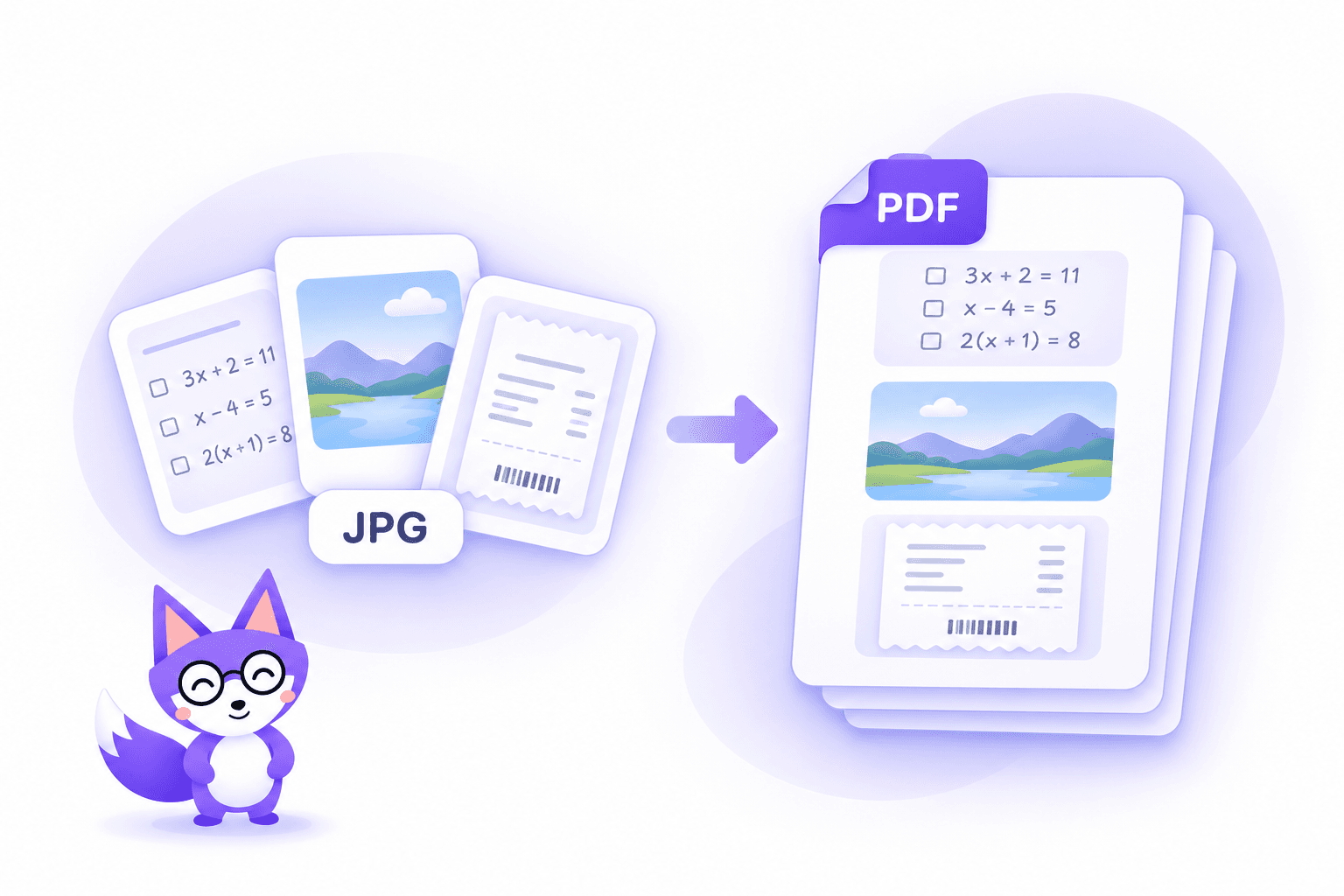
Un convertidor de imagen a PDF toma uno o más archivos de imagen y los coloca en un documento PDF. Una sola foto se convierte en un PDF de una página. Si añades varias imágenes, cada una tendrá su propia página en el mismo archivo.
Esto es útil cuando tienes fotos de un documento pero necesitas enviarlo como PDF. Por ejemplo, si fotografiaste cinco páginas de trabajo manuscrito y tu portal de clase acepta un solo archivo adjunto, puedes convertir esas cinco fotos en un solo archivo y enviar toda la tarea junta.
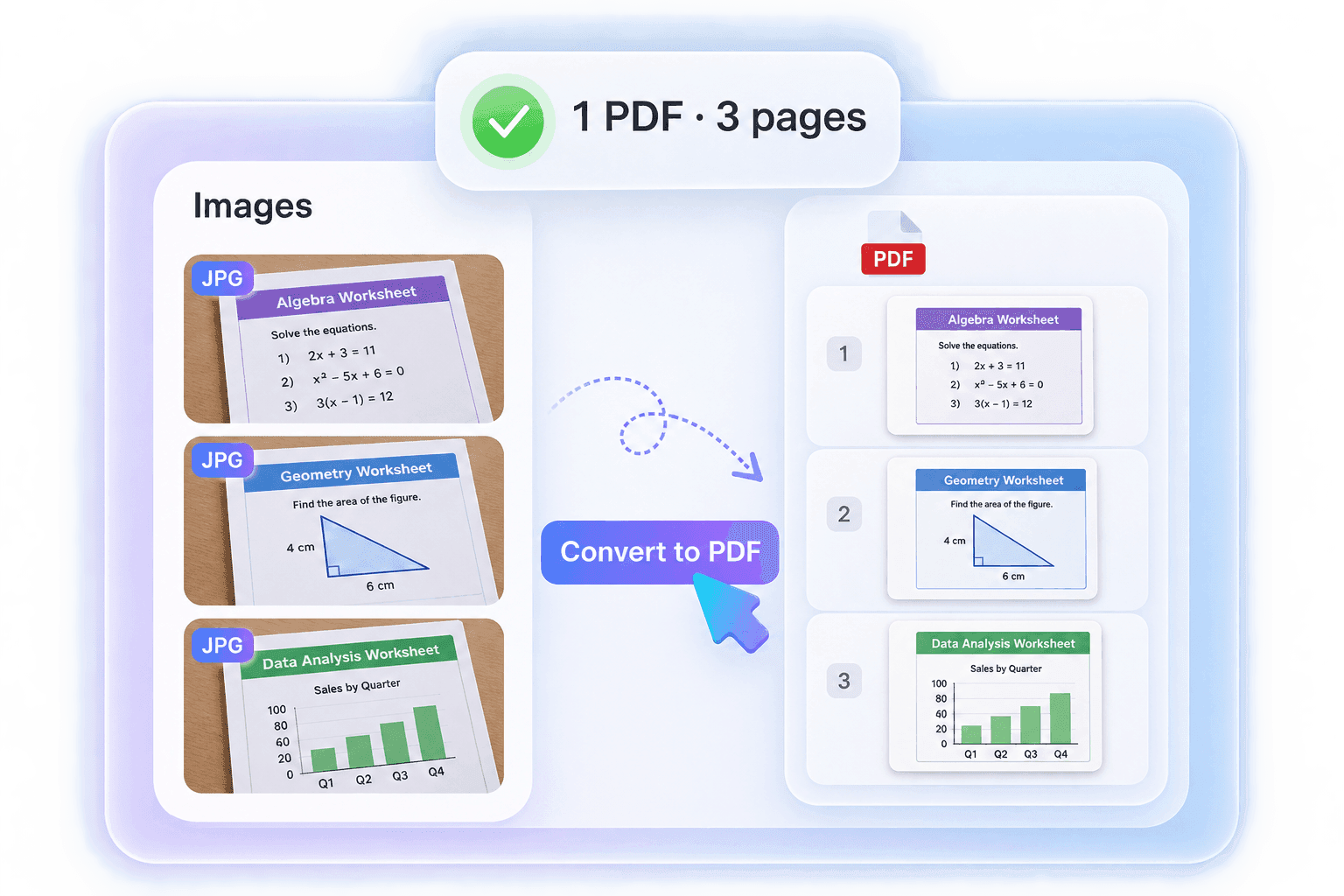
Convierte una serie de fotos, escaneos o capturas de pantalla en un solo documento. Si has fotografiado varias páginas de una hoja de trabajo, añádelas al convertidor en un solo lote. Cada foto se convierte en una página separada, para que la persona que abra tu PDF pueda leer todo el conjunto en un solo archivo.
También puedes convertir solo una foto cuando necesites enviar un recibo, una página firmada o un escaneo como PDF.
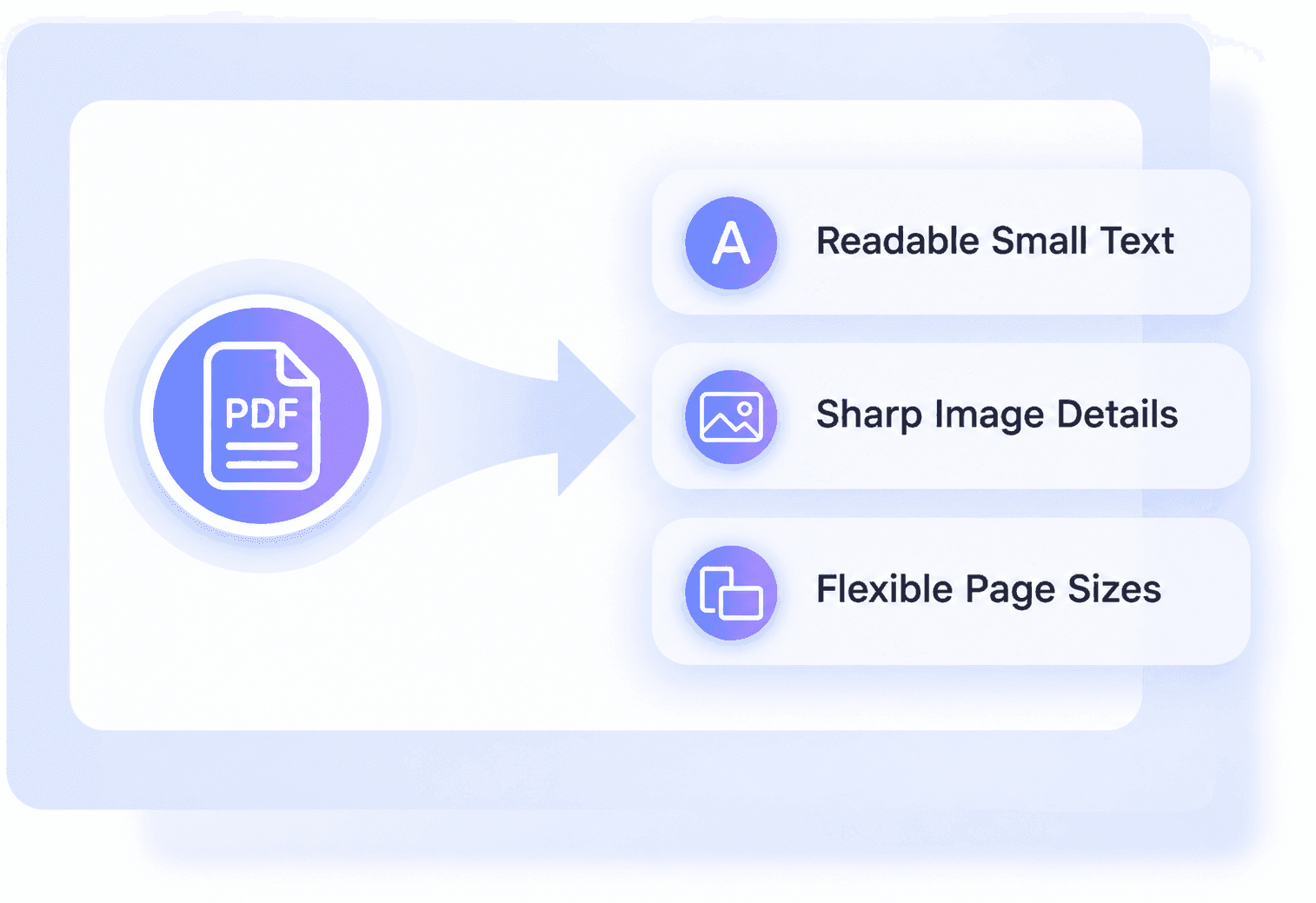
Un recibo solo es útil si puedes leer el total. Una foto de una hoja de trabajo aún necesita mostrar la escritura a mano y los diagramas. Empieza con un JPG o JPEG nítido para mantener esos detalles legibles en el PDF final.
Puedes combinar fotos verticales, capturas de pantalla anchas e imágenes de diferentes dimensiones en el mismo documento sin elegir un tamaño de papel fijo como A4 o Carta de EE. UU. Esto es útil cuando un conjunto incluye tanto fotos de cámara como capturas de pantalla.
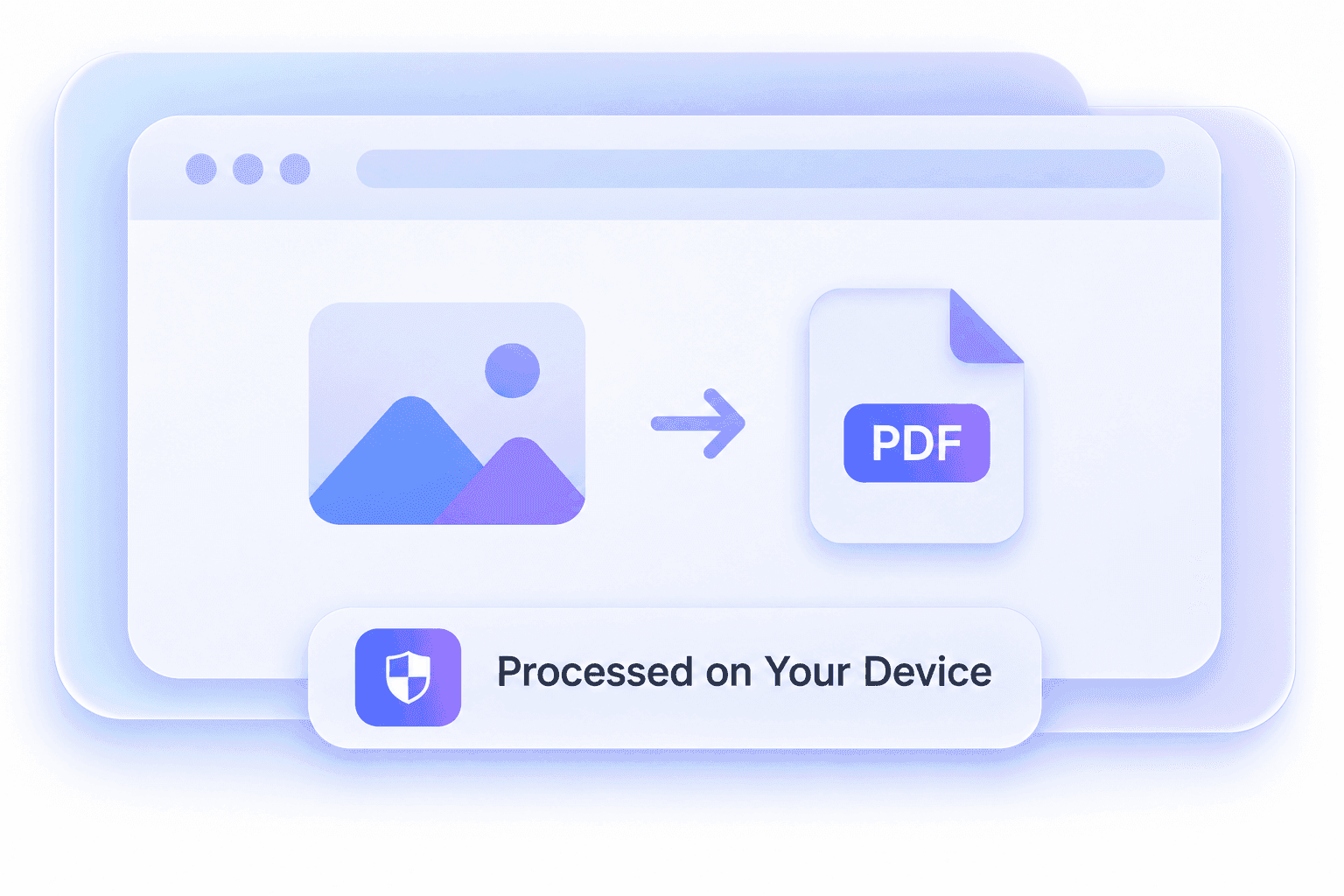
El motor de conversión de Lynote lee tus imágenes y crea el PDF completamente en tu navegador. Desde el momento en que seleccionas tus archivos hasta que descargas el PDF terminado, toda la conversión ocurre en tu dispositivo. Esto funciona tanto si conviertes la foto de un formulario firmado en un PDF como si combinas varios recibos en un solo documento. Tus imágenes y el PDF terminado permanecen en tu dispositivo, por lo que puedes elegir cuándo y con quién compartirlos.
 Paso 1
. Elige tus imágenes
Haz clic en Elegir imágenes para seleccionar archivos JPG o JPEG de tu dispositivo, o arrástralos al convertidor. Añade una foto para un PDF de una sola página o selecciona hasta 20 imágenes para un documento de varias páginas. Cada imagen puede tener hasta 50 MB.

 Paso 2
. Convierte tus imágenes a PDF
Haz clic en Convertir a PDF. Lynote procesa tus imágenes en tu navegador y coloca cada una en una página separada en el documento final. Puedes incluir imágenes verticales y horizontales en el mismo archivo.
 Paso 3
. Descarga y revisa tu PDF
Haz clic en Descargar PDF para guardar el archivo. Ábrelo para asegurarte de que todas las páginas estén incluidas y el texto sea legible, luego adjúntalo a un correo electrónico, súbelo a un portal o imprímelo.

Haz clic en Elegir imágenes para seleccionar archivos JPG o JPEG de tu dispositivo, o arrástralos al convertidor. Añade una foto para un PDF de una sola página o selecciona hasta 20 imágenes para un documento de varias páginas. Cada imagen puede tener hasta 50 MB.
Haz clic en Convertir a PDF. Lynote procesa tus imágenes en tu navegador y coloca cada una en una página separada en el documento final. Puedes incluir imágenes verticales y horizontales en el mismo archivo.
Haz clic en Descargar PDF para guardar el archivo. Ábrelo para asegurarte de que todas las páginas estén incluidas y el texto sea legible, luego adjúntalo a un correo electrónico, súbelo a un portal o imprímelo.
Empieza con las imágenes que ya tienes y obtén un PDF que puedes usar de inmediato.
Empieza a convertir imágenes a PDF gratis. Prueba el conversor con una sola foto o un conjunto de páginas.
Elige tus imágenes y empieza a convertir sin necesidad de crear una cuenta.
Añade hasta 20 imágenes a la vez. Convierte un conjunto completo de páginas escaneadas, fotos de tareas o capturas de pantalla en un solo PDF.
Utiliza archivos JPG y JPEG de hasta 50 MB cada uno, incluyendo fotos de teléfono de alta resolución y escaneos detallados.
Utiliza imágenes verticales y horizontales en el mismo documento. Puedes convertir sin seleccionar un tamaño de papel fijo.
Convierte imágenes a PDF manteniendo las fotos naturales, los diseños intactos y los detalles finos como la escritura a mano y la letra pequeña fáciles de leer.
Fotografía cada página de tus deberes y combina las imágenes en un solo PDF. Envía un conjunto completo de problemas o una hoja de trabajo como un único archivo adjunto en el portal de tu clase.
Pon fotos de pizarra, diagramas y notas escritas a mano sobre un tema en un solo documento. Mantén el material clave junto cuando repases para un examen o compartas notas con un grupo de estudio.
Convierte fotos de formularios firmados y páginas de apoyo en un solo PDF para un portal que solicita un solo archivo. Comprueba que las firmas y la letra pequeña sean legibles antes de enviarlo.
Agrupa fotos de recibos del mismo viaje o proyecto en un solo PDF. Mantén las fechas, los totales y los nombres de los comerciantes visibles para que el revisor pueda comprobar cada recibo.
Agrupa capturas de pantalla de un error, una revisión de diseño o un flujo de trabajo de producto en un solo PDF. Envía el conjunto completo a un compañero de equipo que necesite ver cada pantalla en contexto.
Combina fotos de productos, maquetas o muestras de trabajo en un PDF que puedas enviar por correo electrónico a un cliente. Incluye primeros planos e imágenes de ancho completo en el mismo documento.
Elige una imagen JPG o JPEG, haz clic en Convertir a PDF y descarga el archivo. Si seleccionas una imagen, Lynote crea un PDF de una sola página.
Sí. Selecciona hasta 20 fotos JPG o JPEG en un solo lote. Lynote crea un PDF con una página separada para cada foto.
No. El conversor funciona sin un tamaño de papel fijo. Puedes añadir imágenes de diferentes tamaños y orientaciones al mismo PDF sin elegir un ajuste preestablecido de papel. Si planeas imprimir el documento, verifica el tamaño del papel y la escala en la configuración de impresión.
La legibilidad del PDF depende de la foto original. Si la escritura o la letra pequeña se ven borrosas en la imagen, vuelve a tomar la foto con mejor luz antes de convertirla.
El conversor acepta archivos JPG y JPEG de hasta 50 MB cada uno. Si tu archivo es una imagen PNG, WebP o HEIC, guarda primero una copia JPG y selecciónala en el conversor.
Sí. Abre Lynote en tu navegador móvil, toca Elegir imágenes y selecciona fotos JPG o JPEG de tu dispositivo. Conviértelas y descarga el PDF final.
No. La conversión se ejecuta localmente en tu navegador. Tus imágenes permanecen en tu dispositivo mientras se genera el PDF.
El conversor coloca cada imagen en una página PDF. Si necesitas texto editable de una foto o escaneo, utiliza la herramienta Imagen a texto de Lynote para extraerlo.
Un PDF creado a partir de varias fotos de alta resolución puede seguir siendo grande. Si una aplicación o portal escolar tiene un límite de tamaño de archivo, comprueba el PDF después de descargarlo. Puedes usar el Compresor de PDF de Lynote si el archivo final supera el límite.