Audio a texto de Microsoft Word vs. Flujo de trabajo de Lynote

¿Buscas audio a texto en Microsoft Word? Quizás quieras convertir una grabación de audio en texto para poder leerla. Ya sea que ese audio provenga de una reunión, una conferencia, una entrevista o una nota de voz, Microsoft Word tiene una forma de convertir audio en texto. Microsoft Word tiene una función de Transcribir, pero si usas Microsoft 365, es posible que debas verificar si eres elegible. Lynote Audio a Texto está diseñado para permitirte transcribir audio, ver la transcripción y usarla para crear notas útiles para estudiar, trabajar e investigar.
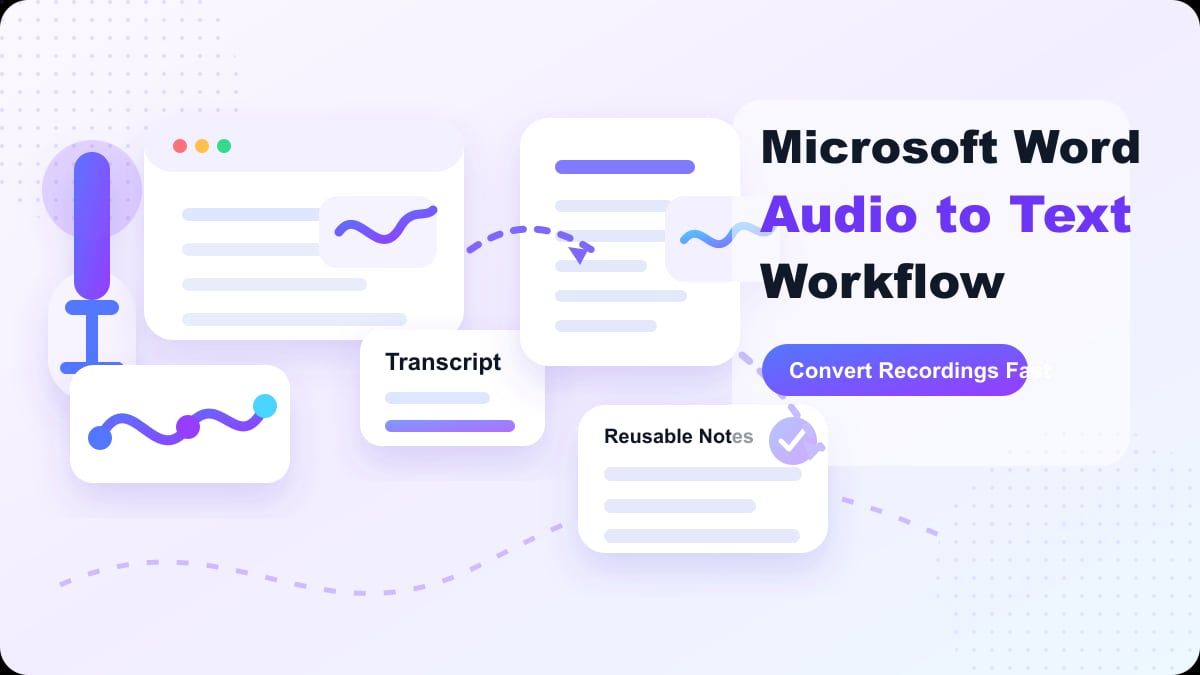
Transcribir audio a texto no es el final del proceso. Una vez que aparece el texto, aún necesitas eliminar el relleno, organizar ideas, extraer puntos clave y reutilizar la transcripción en otros lugares. Esta guía explica qué hace la función de transcribir audio a texto de Microsoft Word, dónde encaja y dónde podría sentirse limitada. También analiza cuándo Lynote tiene más sentido.
TL;DR: ¿Puedo transcribir audio a texto en Microsoft Word?
Microsoft Word puede transcribir audio a texto si tienes la configuración de Microsoft 365 y la versión de Word adecuadas. La guía de soporte de Microsoft dice que la función Transcribir de Word te permite grabar audio directamente en Word o cargar archivos de audio como WAV, MP4, M4A y MP3. También separa la transcripción por orador y te permite revisar el resultado antes de agregar texto a un documento.
Pero la función de audio a texto de Word no es realmente un espacio de trabajo de transcripción de propósito general. Es principalmente útil cuando quieres la transcripción dentro de un documento de Word. Si necesitas una forma más sencilla de convertir audio en texto para notas, resúmenes, materiales de estudio o revisiones de investigación, Lynote puede ofrecer un flujo de trabajo más limpio.
¿Qué es el audio a texto de Microsoft Word?
El audio a texto de Microsoft Word generalmente se refiere a la función Transcribir de Word. Convierte el habla de una grabación en texto, organiza la transcripción por orador y añade marcas de tiempo. Puedes escuchar la grabación, editar secciones de la transcripción, cambiar las etiquetas de los oradores e insertar parte o la totalidad de la transcripción en tu documento de Word.

Esto es diferente de la función Dictar en Word, que convierte lo que dices en texto a medida que hablas. Transcribir es para audio grabado o archivos cargados, y devuelve la transcripción después del procesamiento. Si ya trabajas en Word, esto puede ser conveniente para entrevistas, conferencias o notas de reuniones.
Cómo funciona la transcripción de audio a texto en Microsoft Word
La función Transcribir de Word funciona permitiéndote grabar audio en la aplicación o cargar un archivo. Después de elegir una de esas opciones, Word procesa el audio y crea una transcripción en el panel Transcribir. Para los archivos cargados, Microsoft enumera WAV, MP4, M4A y MP3 como formatos compatibles.
También hay límites a considerar. Microsoft dice que los usuarios con una suscripción a Microsoft 365 pueden transcribir un número limitado de minutos de audio cargados por mes, mientras que los usuarios con licencia de Copilot pueden obtener un límite de carga más alto. Estos detalles pueden cambiar, así que consulta la página actual de Soporte de Microsoft antes de depender de Word para transcripciones de gran volumen.
Cuándo es útil el audio a texto de Microsoft Word
El audio a texto de Microsoft Word es útil cuando tu objetivo final es un documento de Word. Un escritor podría transcribir una entrevista y extraer citas importantes para un informe. Un estudiante podría transcribir una conferencia y guardar el resultado como un documento para su posterior revisión.
También es adecuado para usuarios que ya trabajan con Microsoft 365 y OneDrive. Microsoft almacena el audio cargado o grabado en una carpeta de Archivos Transcritos en OneDrive. Esto puede ser útil si tus archivos y documentos ya residen dentro del ecosistema de Microsoft.
El caso de uso común es simple: tu flujo de trabajo comienza y termina en un documento. Si quieres transcribir un archivo de audio a texto al estilo de Microsoft Word y luego insertar fragmentos de la transcripción en un documento, Word es una buena opción. Es menos ideal cuando la transcripción necesita convertirse en notas, resúmenes, tarjetas de estudio o esquemas de contenido.
Dónde Word puede sentirse limitado
La principal limitación es la adecuación al flujo de trabajo. Las herramientas de Microsoft Word para convertir audio a texto son convenientes, pero la transcripción sigue centrándose en una interfaz de documento. Si intentas estudiar, resumir, comparar fuentes o crear notas reutilizables, es posible que necesites pasos adicionales después de la transcripción.
Las restricciones de cuenta y plataforma también pueden importar. La página de soporte de Microsoft enumera los requisitos de elegibilidad para Word para Microsoft 365 y menciona los límites de carga. Esto significa que la función puede no funcionar de la misma manera en todas las versiones o cuentas de Word.
Word es una herramienta de documentos ante todo. No es un espacio dedicado a convertir audio en notas. Si necesitas convertir audio a texto, Microsoft Word puede ayudarte, pero puede que no sea la ruta más rápida para obtener material de estudio o trabajo estructurado.
Lynote como alternativa al audio a texto de Microsoft Word
Lynote Audio a Texto está diseñado para personas que desean transcribir audio y luego usar el texto para notas, resúmenes, investigación, estudio o creación de contenido. Funciona bien para conferencias, entrevistas, reuniones, notas de voz, podcasts y otras grabaciones. El enfoque es la revisión de audio, no el formato de documentos.
Esa diferencia importa porque muchos usuarios no solo quieren una transcripción. Quieren una transcripción que puedan leer, editar, reutilizar y aplicar a su trabajo. Lynote ayuda a agilizar ese siguiente paso.
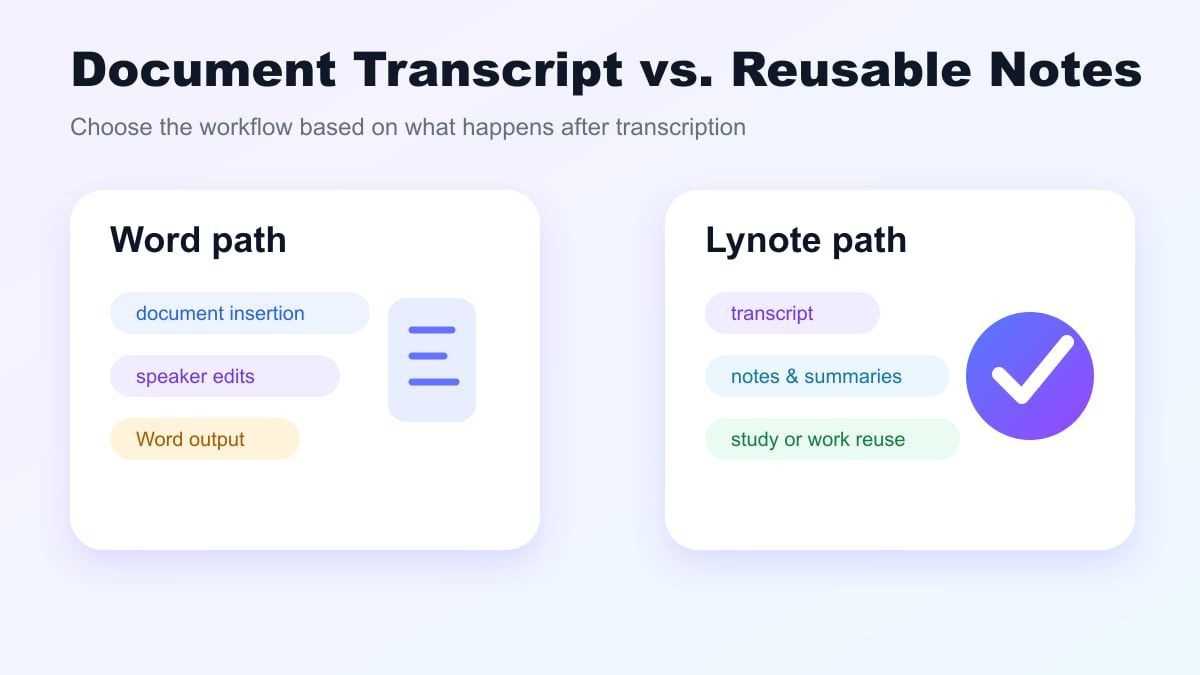
Si estás comparando el audio a texto en Microsoft Word con Lynote, pregúntate qué necesitas después de la transcripción. Si necesitas un documento de Word, Microsoft Word puede ser suficiente. Si quieres notas, resúmenes, materiales de investigación o contenido de estudio, Lynote es la opción más adecuada.
Microsoft Word vs. Lynote: Comparación de características
| Característica | Microsoft Word | Lynote Audio a Texto |
|---|---|---|
| Flujo de trabajo principal | Transcribir audio a un documento de Word | Transformar audio en texto editable para tomar notas y reutilizar |
| Mejor para | Usuarios de Word, borradores de documentos, inserciones de entrevistas | Estudiantes, investigadores, creadores, equipos, flujos de trabajo de notas |
| Estilo de entrada | Grabar en Word o cargar archivos de audio compatibles | Añadir una fuente de audio y generar texto de transcripción editable |
| Enfoque de salida | Panel de transcripción e inserción en documentos de Word | Revisión de transcripciones, notas, resúmenes, estudio y contenido |
| Dependencia de la cuenta | Depende del acceso y la disponibilidad de Microsoft 365 | Flujo de trabajo de Lynote basado en la web |
| Estilo de revisión | Editar secciones de transcripción y etiquetas de orador | Revisar la transcripción y reutilizarla en flujos de trabajo de notas más amplios |
| Limitación principal | Menos centrado en notas después de la transcripción | Todavía requiere revisión humana para detalles importantes |
Ambas opciones pueden ser útiles. El audio a texto de Microsoft Word es una opción sólida si principalmente trabajas en Word de todos modos. Lynote es mejor cuando quieres que la transcripción se convierta en una base de conocimientos utilizable.
Cómo transcribir audio a texto con Microsoft Word
Para usar la función de audio a texto de Microsoft Word, abre Word y ve al menú Dictar. Selecciona Transcribir si la opción está disponible en tu edición y cuenta. Luego, elige si deseas grabar audio o cargar un archivo.
Para el audio cargado, Word puede trabajar con archivos MP3, WAV, M4A y MP4, según el Soporte de Microsoft. Word procesa el audio y devuelve una transcripción en el panel Transcribir. El tiempo de procesamiento depende de la duración del archivo y la velocidad de la red.
Una vez que finalice la transcripción, revisa cuidadosamente la transcripción. Ajusta las etiquetas de los oradores, corrige palabras importantes e inserta las secciones o la transcripción completa en tu documento. Esto cubre el proceso básico de cómo convertir audio a texto en Microsoft Word.
Cómo usar Lynote Audio a Texto
Paso 1. Añade tu fuente de audio
En Lynote Audio a Texto, añade el archivo de audio que deseas transcribir. El audio podría ser de una conferencia, entrevista, nota de voz, podcast, reunión o clase. Utiliza la versión más clara que tengas para obtener el mejor resultado.

Antes de generar texto, verifica si el audio tiene ruido de fondo o varios oradores. Esto es importante para todos los convertidores de audio a texto, incluidos Microsoft Word y Lynote. Un archivo de audio limpio produce una transcripción más limpia.
Paso 2. Crea la transcripción
El proceso de transcripción permite a Lynote transformar tu grabación en un borrador de texto. El objetivo es generar una primera versión utilizable del contenido hablado. Luego, puedes revisar la transcripción sin escuchar el archivo de audio completo de nuevo.

Esto es especialmente útil para grabaciones largas. En lugar de avanzar por una línea de tiempo, puedes escanear la transcripción y encontrar segmentos clave. Eso hace que Lynote sea práctico para el estudio, la investigación y la edición de contenido.
Paso 3. Edita la transcripción y hazla útil
Después de que se produce la transcripción, edita las partes clave. Verifica nombres, estadísticas, terminología y frases ambiguas. La transcripción ahorra esfuerzo, pero siempre debes revisar los detalles importantes antes de confiar en el resultado.

Luego decide qué hacer con la transcripción. Puede convertirse en notas, una guía de estudio, un esquema, una lista de citas o un resumen. Aquí es donde Lynote te ofrece más flexibilidad que un enfoque exclusivo de Word.
Mejores casos de uso para Lynote
Lynote es útil para estudiantes que graban conferencias y quieren notas de estudio legibles. En lugar de escuchar la misma clase de nuevo, pueden transcribir el audio y revisar los puntos principales. Esto funciona bien para la preparación de exámenes, cursos en línea y talleres grabados.
Los investigadores pueden usar Lynote para entrevistas y notas de campo. Una transcripción facilita la búsqueda de temas, citas, nombres y ejemplos. Las citas importantes aún deben cotejarse con el audio original antes de su publicación o envío.
Los profesionales pueden usar Lynote para reuniones, seminarios web y notas de voz. El texto puede convertirse en notas de seguimiento, elementos de acción o documentación del proyecto. Si tu flujo de trabajo se extiende más allá de Word, Lynote te da más espacio para reutilizar la transcripción.
Cuándo Microsoft Word aún podría ser una buena opción
Si finalmente planeas entregar un documento de Word, Word aún puede ser la mejor opción. Si estás escribiendo un informe y solo quieres pegar algunas secciones de la transcripción en Word, la herramienta Transcribir incorporada es conveniente. La transcripción reside junto a tu borrador de documento.
Si tu lugar de trabajo ya utiliza Microsoft 365 y OneDrive, el almacenamiento también puede ser más sencillo dentro de ese sistema. Tus archivos de audio y documentos pueden permanecer en un entorno familiar. Eso puede ser suficiente para tareas de transcripción puntuales.
Muchas personas ya conocen Word. Si no esperas reutilizar la transcripción más allá de un documento, la función Transcribir de Word puede ser suficiente. La decisión depende de si la transcripción es la tarea final o solo parte de un flujo de trabajo más amplio.
Consejos para una mejor transcripción de audio
Comienza con el audio más claro posible. Un micrófono cercano, un espacio tranquilo y un volumen de altavoz constante ayudan. Esto se aplica tanto si utilizas las herramientas de transcripción de audio a texto de Microsoft Word como Lynote.
Intenta evitar que los oradores se superpongan. La separación de oradores se vuelve más difícil cuando las personas se interrumpen o hablan al mismo tiempo. Para las reuniones, pide a los oradores que hagan una pausa entre turnos cuando sea posible.
Siempre revisa el resultado. Los nombres propios, acrónimos, nombres de marcas, números y términos específicos de la industria a menudo necesitan una revisión manual. Trata la transcripción como un borrador sólido, no como un registro oficial final.
Preguntas frecuentes sobre el audio a texto de Microsoft Word
¿Puede Microsoft Word convertir audio a texto?
Sí. Cuando esté disponible para tu cuenta y plataforma, la herramienta Transcribir de Microsoft Word puede convertir audio a texto. Puedes grabar en vivo o cargar un archivo de audio compatible. Consulta la documentación oficial de Microsoft para conocer la disponibilidad y los límites actuales.
¿Puede Microsoft Word transcribir audio a texto de forma gratuita?
La disponibilidad depende de tu cuenta de Microsoft y tu plan de suscripción. La función Transcribir de Microsoft depende de la elegibilidad para las características de Microsoft 365 e incluye restricciones de carga mensuales. Si deseas un flujo de trabajo web sencillo, prueba Lynote Audio a Texto.
¿Cómo convierto un archivo de audio a texto en Microsoft Word?
En Word, ve a Inicio, haz clic en Dictar y selecciona Transcribir si está disponible. Carga un archivo de audio compatible, espera el procesamiento y revisa la transcripción en el panel Transcribir. Luego, copia secciones o la transcripción completa en tu documento.
¿Qué formatos de audio admite Microsoft Word para la transcripción?
El Soporte de Microsoft dice que Word Transcribir actualmente admite la carga de archivos WAV, MP4, M4A y MP3. El soporte de formatos y los límites de carga pueden cambiar con el tiempo. Verifica las últimas instrucciones de Microsoft antes de comenzar un proyecto grande.
¿Cuál es mejor, Lynote o Microsoft Word, para la transcripción de audio?
Lynote es mejor si quieres que la transcripción se convierta en notas, resúmenes, material de estudio o contenido reutilizable. Microsoft Word es mejor si tu objetivo principal es insertar fragmentos de transcripción en un documento de Word. La mejor opción depende de lo que necesites después de la transcripción.
¿Cuál es la mejor alternativa a Microsoft Word para la conversión de audio a texto?
Si buscas una alternativa que combine la edición de transcripciones con un flujo de trabajo centrado en notas, Lynote es una opción sólida. Funciona bien para conferencias, reuniones, entrevistas, podcasts y notas de voz. Aún así, debes revisar la transcripción para obtener información crítica.
Conclusión
La función de audio a texto de Microsoft Word es útil cuando ya trabajas en Word y quieres añadir partes de la transcripción a un documento. Pero si necesitas una opción más versátil para transcribir, revisar, resumir y reutilizar audio, Lynote es una mejor opción. Prueba Lynote Audio a Texto la próxima vez que la función de audio a texto de Microsoft Word te parezca demasiado centrada en documentos para tus necesidades.

Escrito por Hamza Razzaq
Redactor Técnico
Hamza crea explicaciones prácticas y guías técnicas que facilitan la comprensión y el uso de las herramientas de escritura con IA. Ver todos los artículos →