Cómo transcribir video a texto en línea gratis

Cómo transcribir video a texto es sencillo cuando utilizas una herramienta que acepta archivos de video o enlaces de YouTube directamente. En lugar de reproducir un video y escribir cada frase a mano, puedes usar Lynote Video a Texto para crear una transcripción editable, revisar el resultado y reutilizar el texto para notas, subtítulos, investigación, resúmenes o borradores de contenido.
La transcripción de video es útil para estudiantes, creadores, investigadores, especialistas en marketing, periodistas y equipos. Una transcripción hace que el video sea buscable, más fácil de citar y más rápido de reutilizar. También ayuda cuando necesitas convertir audio de video a texto para estudio, accesibilidad, documentación o publicación.
¿Qué significa transcribir video a texto?
Transcribir video a texto significa convertir las palabras habladas de un video en texto escrito. La fuente puede ser un archivo de video local, una grabación de pantalla, una conferencia, un seminario web, una grabación de reunión o un video de YouTube.
Una buena transcripción es más que un muro de texto. Debe ser legible, editable y fácil de copiar en notas, documentos, subtítulos o resúmenes. Por eso, el mejor flujo de trabajo no se trata solo de la extracción, sino también de la revisión y la reutilización.
La mejor manera de convertir video a texto
La forma más rápida de convertir video a texto es utilizar una herramienta en línea que pueda procesar el audio del video directamente. Con Lynote, puedes subir un video local o pegar una URL de YouTube, y luego crear una transcripción buscable en el mismo espacio de trabajo.
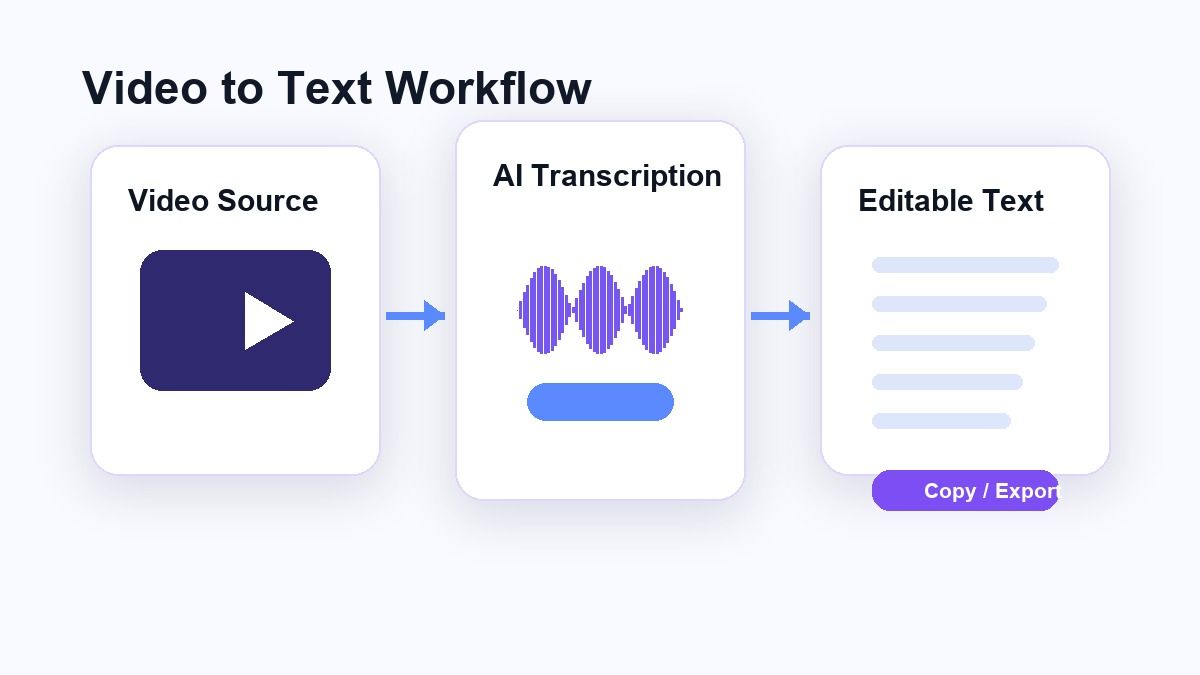
Esto es más fácil que usar dictado manual, software de edición de video o un extractor de audio separado. No necesitas descargar un video de YouTube primero si el flujo de trabajo admite enlaces de YouTube. Puedes empezar con la fuente que ya tienes.
Cómo transcribir video a texto con Lynote
Paso 1. Añade tu fuente de video
Abre Lynote Video a Texto y añade el video que quieres transcribir. Puedes subir un archivo de video local como MP4 o MOV, o pegar una URL de YouTube si el video está en línea.
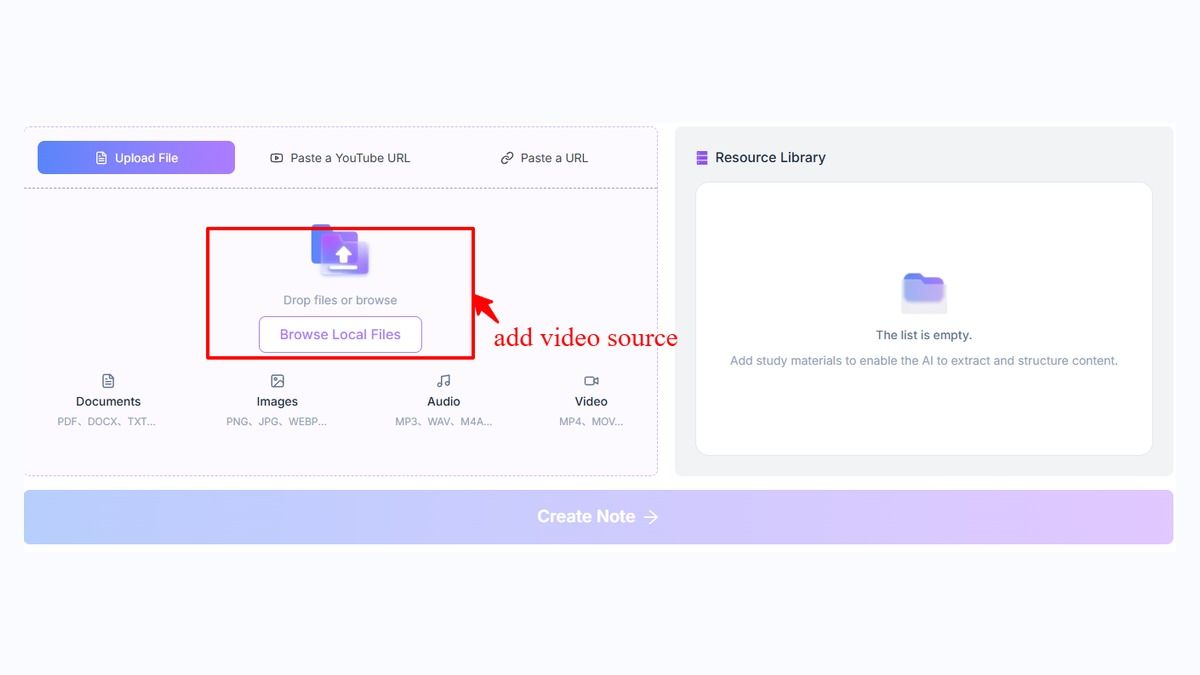
Si pegas un enlace de YouTube, usa el paso de análisis para que Lynote pueda obtener la fuente del video antes de la extracción de texto. Si subes un archivo de video directo, puedes pasar directamente al flujo de trabajo de creación. Esto ayuda cuando quieres transcribir video a texto sin cambiar entre varias aplicaciones.
Paso 2. Crea la transcripción
Una vez que tu fuente esté lista, haz clic en Crear Nota para cargar el video en el espacio de trabajo de Lynote. Lynote procesa el contenido hablado y convierte el audio del video en texto editable.
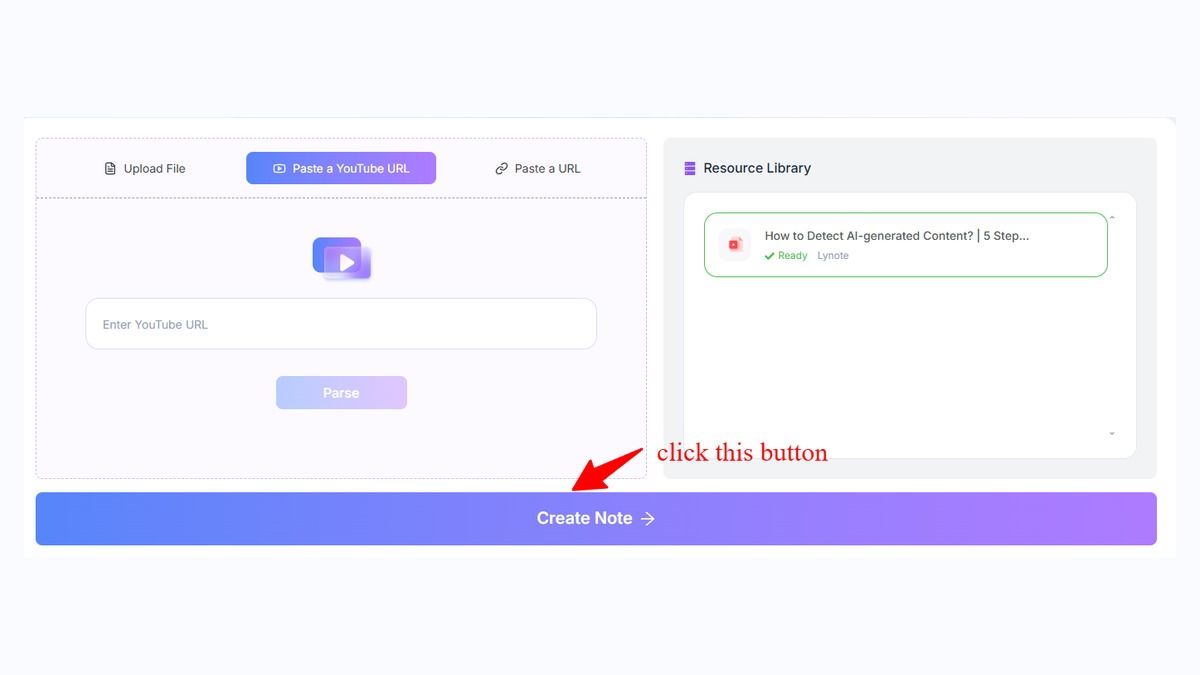
Esto es útil cuando necesitas convertir el habla de video a texto de conferencias, tutoriales, entrevistas, seminarios web o presentaciones grabadas. El resultado te da una transcripción que puedes escanear y refinar en lugar de escribir desde cero.
Paso 3. Revisa el texto
Una vez que la transcripción esté lista, revísala para detectar nombres, términos técnicos, marcas de tiempo y habla poco clara. La transcripción con IA puede ahorrar tiempo, pero cada transcripción de video debe ser revisada antes de citarla o publicarla.
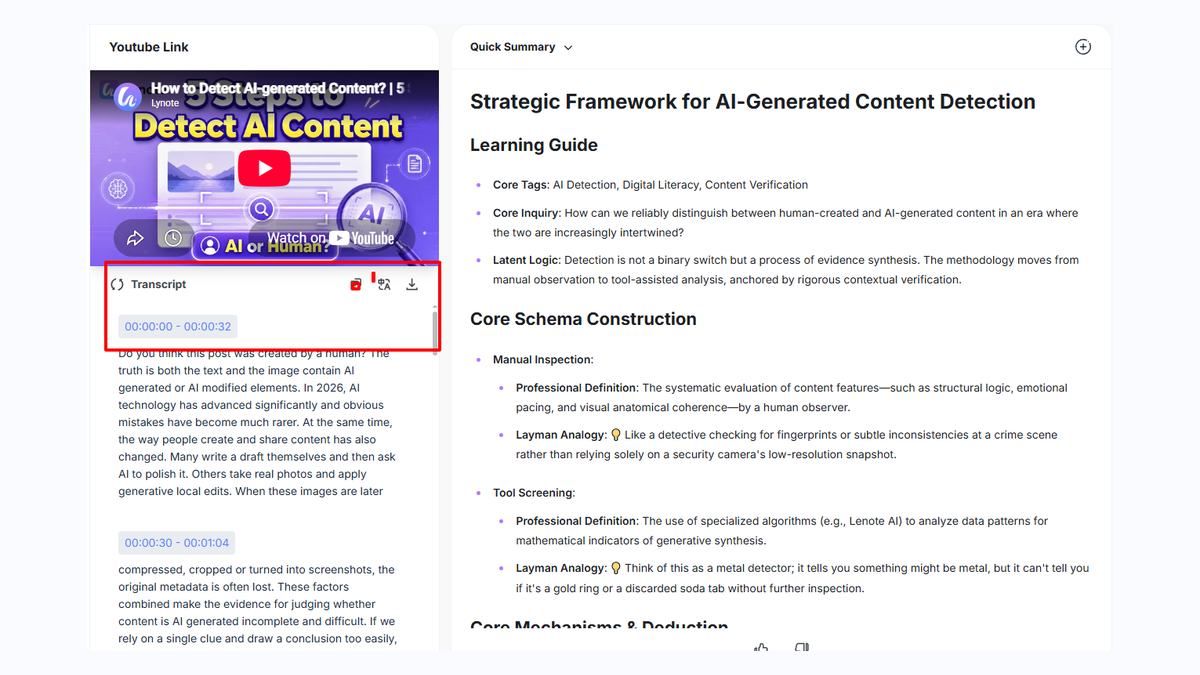
Este paso es especialmente importante si el video tiene ruido de fondo, acentos, habla rápida, oradores superpuestos o vocabulario especializado. El audio limpio suele producir un texto mejor, mientras que las grabaciones ruidosas pueden necesitar más revisión humana.
Paso 4. Copia, descarga o reutiliza la transcripción
Después de la revisión, puedes copiar la transcripción en un documento, aplicación de notas, borrador de artículo, flujo de trabajo de subtítulos o guía de estudio. También puedes reutilizar el texto para resúmenes, notas de investigación, traducción o planificación de contenido.
Aquí es donde Lynote se vuelve más útil que un convertidor básico. En lugar de solo responder cómo transcribir video a texto, te ofrece un espacio de trabajo donde la transcripción puede convertirse en algo práctico.
Cómo transcribir un video de YouTube a texto
Para transcribir un video de YouTube a texto, copia la URL de YouTube y pégala en Lynote Video a Texto. Después de analizar el enlace, crea la nota y revisa la transcripción generada.
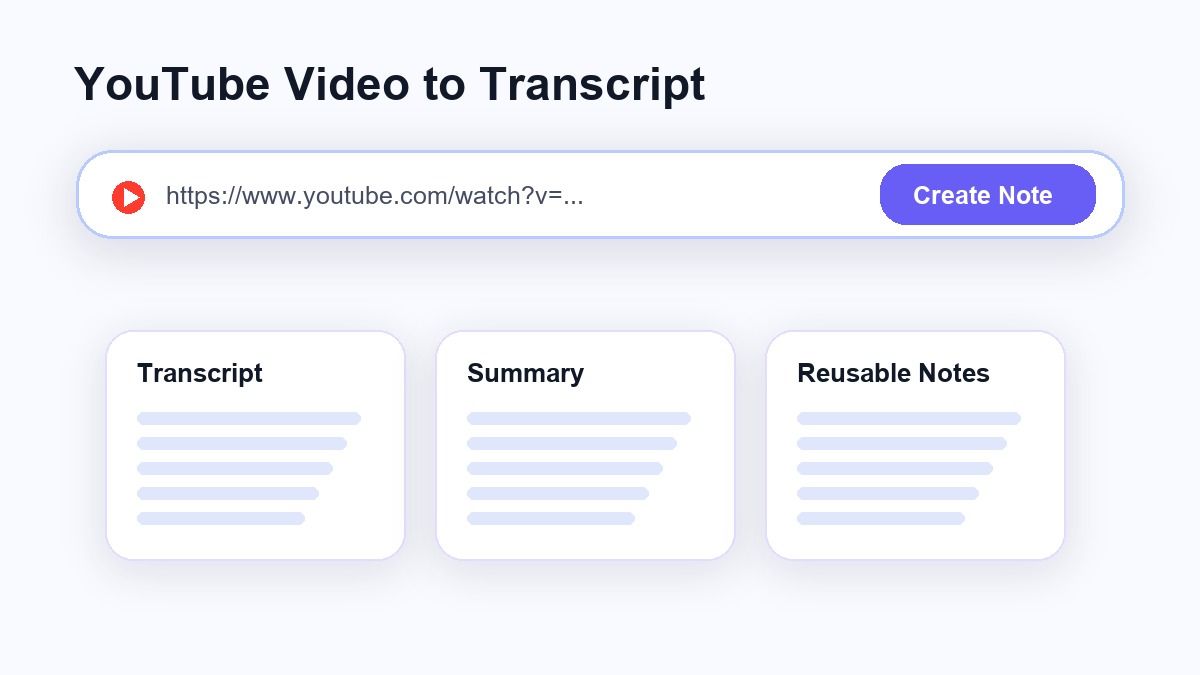
Esto es útil cuando necesitas convertir un video de YouTube en una transcripción para apuntes de clase, investigación de video, contenido estilo podcast o planificación de creadores. También evita el paso adicional de descargar primero el archivo de video.
Si el video de YouTube ya tiene un habla clara, la transcripción suele ser más fácil de revisar. Si el video tiene música, varios oradores o audio deficiente, deberías dedicar más tiempo a revisar el texto antes de usarlo.
Cómo convertir audio de video a texto
Si tienes un archivo de video, la tarea principal es extraer el habla del audio del video. Lynote lo maneja dentro del flujo de trabajo de video a texto, por lo que no necesitas separar manualmente la pista de audio.
Esto es útil para conferencias en MP4, grabaciones de Zoom, grabaciones de pantalla, entrevistas y videos de capacitación. Subes el video, ejecutas el flujo de trabajo de transcripción y luego revisas el texto resultante.
Puedes usar este método cuando quieras convertir audio de video en texto para notas buscables. Es más rápido que reproducir cada sección y escribir a mano.
Transcripción manual de video vs. Transcripción de video con IA
La transcripción manual te da el máximo control, pero lleva mucho tiempo. Un video de una hora puede tardar varias horas en transcribirse a mano, especialmente si pausas, rebobinas y corriges cada frase.
La transcripción de video con IA es más rápida y mejor para los primeros borradores. Puede ayudarte a convertir video en texto de transcripción rápidamente, y luego solo necesitas revisar y corregir el resultado.
Para la mayoría de los flujos de trabajo, el mejor enfoque es uno híbrido. Usa la IA para convertir video a texto, y luego verifica manualmente las secciones importantes para asegurar la precisión.
¿Cuándo deberías usar la transcripción de video?
Usa la transcripción de video cuando necesites buscar, citar, resumir, traducir o reutilizar contenido de video. Una transcripción facilita el trabajo con videos largos porque puedes escanear el texto en lugar de reproducir todo el archivo.
Los estudiantes pueden usar transcripciones para revisar conferencias. Los creadores pueden usar transcripciones para escribir subtítulos, blogs, boletines y publicaciones en redes sociales. Los equipos pueden usar transcripciones para documentar reuniones, videos de capacitación y demostraciones de productos.
La conversión de video a texto también es útil para la accesibilidad. El texto escrito ayuda a las personas a revisar el contenido cuando no pueden escuchar el audio o necesitan una referencia legible.
Cómo transcribir video a texto gratis
Si te preguntas cómo transcribir un video a texto gratis, empieza con un flujo de trabajo basado en navegador. Lynote te permite probar el proceso de video a texto en línea, lo cual es útil cuando quieres una transcripción rápida sin instalar software de edición.
Los flujos de trabajo gratuitos son mejores para pruebas, videos cortos y transcripciones ocasionales. Para grabaciones largas o uso repetido, es posible que debas considerar el tamaño del archivo, los límites de procesamiento y el tiempo de revisión.
La clave es elegir una herramienta que coincida con tu fuente. Si tienes un video de YouTube, usa un flujo de trabajo de enlace de YouTube. Si tienes una grabación local, sube el archivo de video directamente.
Alternativas de herramientas de transcripción de video
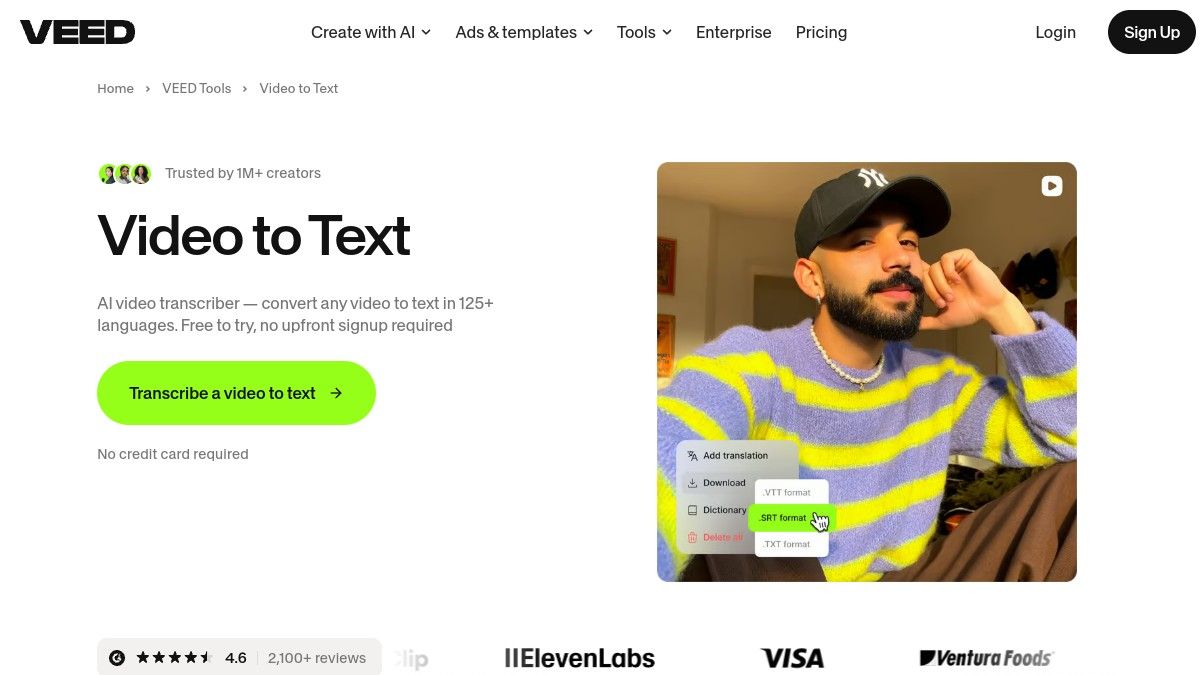
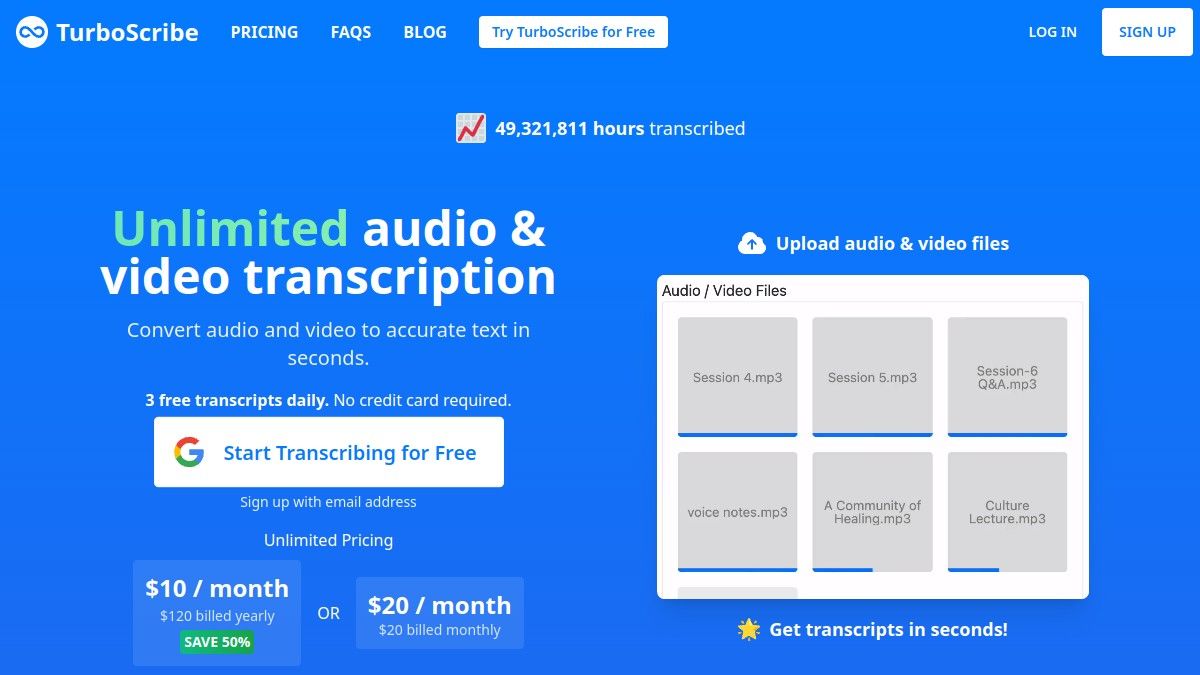
Algunos usuarios comparan Lynote con herramientas de transcripción dedicadas como VEED o TurboScribe. Esas herramientas pueden ser útiles cuando solo necesitas una transcripción, mientras que Lynote está diseñado para convertir el texto de video en notas, resúmenes y material de estudio o trabajo reutilizable en el mismo espacio de trabajo.
¿Puedes transcribir video en Premiere Pro?
Adobe Premiere Pro incluye funciones de transcripción para flujos de trabajo de edición de video. Puede ser útil si tu objetivo principal son los subtítulos, las leyendas o la edición de una línea de tiempo de video.
Sin embargo, Premiere Pro puede ser más de lo que necesitas si solo quieres convertir video a texto. Para un flujo de trabajo más simple, Lynote es más fácil porque se centra en extraer y reutilizar la transcripción, no en editar el video.
Si ya estás editando en Premiere, sus herramientas de transcripción pueden adaptarse a tu proceso. Si solo necesitas texto de video, una herramienta en línea de video a texto suele ser más rápida.
¿Puedes transcribir video en YouTube?
YouTube puede mostrar subtítulos y transcripciones para algunos videos cuando los subtítulos están disponibles. Esto puede ayudar cuando necesitas transcribir video de YouTube a texto rápidamente.
La limitación es que las transcripciones dependen de la configuración del video, los subtítulos disponibles y la calidad del texto generado por YouTube. También es posible que necesites copiar y limpiar la transcripción manualmente.
Un flujo de trabajo dedicado es mejor cuando necesitas texto editable que puedas reutilizar. Lynote te ayuda a pasar de la fuente de video a la transcripción dentro de un mismo espacio de trabajo.
Consejos para mejores transcripciones de video
Empieza con el archivo de video más claro disponible. La música de fondo alta, el eco, el volumen bajo del micrófono y los oradores superpuestos pueden reducir la calidad de la transcripción.
Usa el video completo cuando sea posible, no una grabación de pantalla de baja calidad del original. Si el video incluye nombres, acrónimos o términos técnicos, revisa esas secciones cuidadosamente.
Después de transcribir video a texto, lee los primeros párrafos antes de usar la transcripción. Esto te ayuda a detectar problemas de formato, confusión de oradores o palabras repetidas a tiempo.
Usos comunes de las transcripciones de video a texto
Las transcripciones de video son útiles para convertir tutoriales en guías escritas. También ayudan a los creadores a reutilizar seminarios web, entrevistas y videos de YouTube en publicaciones de blog o boletines.
Los estudiantes pueden convertir videos de conferencias en apuntes de estudio. Los investigadores pueden escanear entrevistas más rápido. Los equipos pueden convertir videos de capacitación en documentación interna.
El mayor valor es la velocidad. En lugar de ver el mismo video una y otra vez, puedes buscar en la transcripción y saltar a las partes que importan.
Preguntas frecuentes sobre cómo transcribir video a texto
¿Cómo convierto video a texto gratis?
Puedes usar una herramienta en línea de video a texto que admita tu formato de origen. Con Lynote, sube un video local o pega una URL de YouTube, crea la transcripción y revisa el texto antes de reutilizarlo.
¿Cómo transcribo un video de YouTube a texto?
Copia la URL del video de YouTube y pégala en una herramienta de transcripción de video como Lynote Video a Texto. Después de que el video sea analizado, genera la transcripción y revisa el resultado para verificar su precisión.
¿Puedo convertir audio de video a texto?
Sí. Una herramienta de video a texto extrae el audio hablado del video y lo convierte en texto escrito. Esto funciona mejor cuando el audio es claro y los oradores son fáciles de escuchar.
¿Es precisa la transcripción de video con IA?
La transcripción de video con IA puede ser útil, pero no es perfecta. La precisión depende de la calidad del audio, la claridad del orador, el ruido de fondo, los acentos y el vocabulario. Siempre revisa la transcripción antes de usarla en trabajos importantes.
¿Cuál es la forma más fácil de convertir un video en una transcripción?
La forma más fácil es usar un flujo de trabajo en línea que acepte archivos de video locales o enlaces de YouTube. Lynote es útil porque te permite generar, revisar, copiar y reutilizar la transcripción en un solo lugar.
Reflexiones finales
Aprender cómo transcribir video a texto se trata principalmente de elegir el flujo de trabajo adecuado para tu fuente. Si quieres convertir video en texto de transcripción editable sin tener que lidiar con descargas, extractores de audio o editores de video, Lynote Video a Texto te ofrece una forma directa de subir, transcribir, revisar y reutilizar tu contenido de video.

Escrito por Hamza Razzaq
Redactor Técnico
Hamza crea explicaciones prácticas y guías técnicas que facilitan la comprensión y el uso de las herramientas de escritura con IA. Ver todos los artículos →