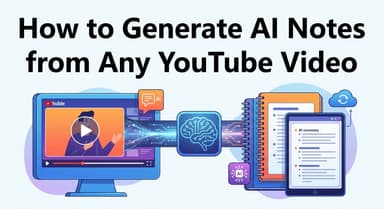
Cómo resumir un sitio web usando IA: La guía definitiva paso a paso (Texto y Video)

Aprender cómo resumir un sitio web usando IA le permite extraer ideas clave de artículos largos y videos en segundos. Pero con cientos de herramientas disponibles, ¿cuál funciona realmente?

Si no tiene tiempo para probar cada herramienta, aquí está el veredicto rápido. El "mejor" método depende completamente del material de origen (Video vs. Texto) y el resultado que necesita (Texto simple vs. Plan de acción visual).
Para la mayoría de los usuarios, las Herramientas Web en Línea son superiores porque no requieren instalación ni inicio de sesión, y funcionan al instante en cualquier dispositivo.
Veredicto Rápido: Las Mejores Herramientas de Resumen con IA
| Método / Herramienta | Ideal Para | Costo | Velocidad | Tipo de Resultado |
|---|---|---|---|---|
| Lynote AI (Herramienta Web) | Tutoriales de Video y Webinars | 100% Gratis | Instantáneo | Resúmenes Visuales, Capturas de pantalla y Markdown |
| ChatGPT / Claude | Artículos de Texto y Blogs | Freemium | Rápido | Solo Texto (Viñetas) |
| Harpa AI (Extensión) | Usuarios Avanzados (Integración en Navegador) | Freemium | Medio | Superposición de Texto |
| Edge Copilot | Empresas / Uso General | Gratis | Rápido | Solo Texto |
El Resultado Final:
- Elija Lynote si: Está intentando aprender de un video de YouTube o tutorial. Es la única herramienta que captura instantáneas del video junto con el texto, asegurando que no pierda el contexto visual (como fragmentos de código o diagramas).
- Elija ChatGPT/Claude si: Está resumiendo una publicación de blog basada en texto estándar o un artículo de noticias. Estas herramientas destacan al condensar párrafos escritos, pero no pueden "ver" contenido de video de manera efectiva.
Parte 1: Las Mejores Herramientas de IA en Línea (No Requieren Instalación)
Si necesita resumir una URL de inmediato, instalar una extensión de navegador añade una fricción innecesaria. El método más rápido es usar Herramientas Web en Línea. Simplemente pegue el enlace, presione enter y obtenga sus conclusiones.
Sin embargo, no todas las URL son iguales. La mayoría de los resumidores tratan todo como texto, lo cual falla cuando intenta resumir una página multimedia enriquecida como un tutorial de YouTube.
Aquí está el kit de herramientas más eficiente para los dos tipos principales de contenido web:
El Campeón para Sitios Web de Video: Lynote AI


La mayoría de las herramientas de IA tienen dificultades con las URL de video porque solo leen la transcripción. Si un orador hace referencia a un gráfico o un fragmento de código en la pantalla, un resumen de solo texto lo pierde por completo.
Lynote es el especialista para esta categoría. Convierte URL de videos en guías de estudio visuales y estructuradas.
Guía Paso a Paso:
- Copie la URL: Vaya a la página del video de YouTube o seminario web que desea digerir.
- Pegue en Lynote: Navegue a Lynote.ai. No se requiere registro para comenzar.
- Genere un Resumen Visual: Pegue el enlace y haga clic en generar. A diferencia de las herramientas estándar, Lynote captura capturas de pantalla inteligentes junto con el texto. Esto le permite ver la diapositiva, el diagrama o la interfaz de software que se está discutiendo.
- Extraiga un Plan de Acción: Cambie la vista a "Actionable Guide" (Guía procesable). Esto convierte la narrativa del video en una lista de verificación paso a paso, eliminando la introducción y el relleno del creador.
- Exporte a Markdown: Haga clic en el botón de exportar para enviar las notas estructuradas (con marcas de tiempo) directamente a Notion u Obsidian.

Por qué Gana: Respeta que el video es un medio visual. Al proporcionar capturas de pantalla y marcas de tiempo, crea un resumen que realmente puede usar, en lugar de solo un muro de texto que tiene que leer.
El Campeón para Artículos de Texto: ChatGPT / Claude
Para publicaciones de blog estándar, artículos de noticias o documentos técnicos (whitepapers) que son puramente texto, los Modelos de Lenguaje Grande (LLM) generales son la opción más flexible.
Guía Breve:
- Copie el Contenido: Si el artículo no está detrás de un muro de pago, copie la URL. Si tiene un formato complejo, copie el texto sin formato (Ctrl+A, Ctrl+C).
- Pegue en la IA: Abra ChatGPT (GPT-4) o Claude 3.
- Prompt (Instrucción): Escriba "Summarize this article into 5 key bullet points and identify any bias" (Resuma este artículo en 5 puntos clave e identifique cualquier sesgo), luego pegue su texto/enlace.
Pros y Contras:
- Pros: Extremadamente rápido para texto; excelente para entender matices y tono.
- Contras: No pueden "ver" videos. Si pega un enlace de YouTube en ChatGPT sin un plugin especializado, a menudo alucina el contenido. También fallan al capturar datos visuales como gráficos o tablas incrustados en el artículo.
Parte 2: Las Mejores Extensiones de Navegador (Chrome y Edge)
Si resume docenas de páginas todos los días, cambiar de pestaña a una herramienta web dedicada podría romper su flujo. Para los "usuarios avanzados" (power users), la mejor solución suele ser una extensión de navegador. Estas herramientas viven en la barra lateral de su navegador, permitiéndole extraer ideas clave sin salir de la página.
Recomendación Principal: Harpa AI (o Monica)


Harpa AI y Monica destacan como las opciones más robustas para Chrome y Edge. A diferencia de las ventanas emergentes simples, estas extensiones se integran profundamente en el navegador, permitiéndoles leer el contenido de la pestaña actual, ya sea una publicación de blog, un PDF o un hilo de correo electrónico.
Cómo usar Harpa AI para resúmenes instantáneos:
- Instale la Extensión: Vaya a la Chrome Web Store e instale el plugin de Harpa AI.
- Abra la Barra Lateral: En cualquier página web, presione Alt+A (Windows) o Cmd+A (Mac) para activar la barra lateral.
- Obtenga el Resumen: Haga clic en el botón "Summary" en el menú, o simplemente escriba /summary. La IA leerá la página y mostrará una lista con viñetas en la barra lateral.
El Compromiso: Conveniencia vs. Rendimiento
Aunque las extensiones ofrecen conveniencia, vienen con inconvenientes específicos en comparación con herramientas basadas en web como Lynote.
- Los Pros:
- Cero Cambio de Contexto: Nunca pierde su lugar en la página.
- Velocidad de Flujo de Trabajo: Ideal para hojear más de 10 artículos seguidos.
- Los Contras:
- Ralentiza su Computadora: Las extensiones de IA pueden consumir muchos recursos del sistema (RAM).
- Permisos de Privacidad: Para funcionar, estas extensiones requieren permiso para "leer y cambiar todos sus datos en los sitios web que visita".
- Fricción: A diferencia de las herramientas web en línea que funcionan al instante, las extensiones casi siempre requieren instalación y un inicio de sesión de cuenta de usuario.
Parte 3: El Método Nativo (IA Integrada en el Navegador)
Si prefiere no instalar extensiones de terceros, la solución podría estar ya en la barra de herramientas de su navegador. Los navegadores modernos están comenzando a integrar IA de forma nativa.
Microsoft Edge Copilot (Barra Lateral)


Microsoft Edge ofrece la integración nativa más robusta. Debido a que Microsoft ha puesto GPT-4 directamente en el navegador, puede resumir artículos web estándar y documentos PDF sin ninguna configuración.
Cómo usarlo:
- Abra la Barra Lateral: Haga clic en el icono de Copilot (usualmente el logo de Bing) en la esquina superior derecha de la barra lateral de Edge.
- Permita el Acceso: Asegúrese de que la configuración "Allow access to any webpage or PDF" (Permitir acceso a cualquier página web o PDF) esté activada (ON).
- Indique a la IA: Con su artículo objetivo abierto, escriba "Resume esta página" en el cuadro de chat.
Las Limitaciones:
Aunque es conveniente para lecturas casuales, la IA nativa del navegador a menudo carece de funciones especializadas:
- Enfoque Solo en Texto: Copilot tiene dificultades para resumir contenido de video de manera efectiva en comparación con herramientas como Lynote.
- Sin Exportación Estructurada: No puede descargar el resumen como un archivo Markdown; debe copiar y pegar el texto manualmente.
- Resultado Genérico: Los resúmenes suelen ser conversacionales en lugar de listas de verificación estructuradas, lo que los hace menos útiles para contenido tipo "Cómo se hace".
Comparación: Resúmenes Visuales vs. Resúmenes de Solo Texto
No todos los resúmenes de IA sirven para el mismo propósito. Si bien la mayoría de los usuarios están familiarizados con el resultado estándar de "muro de texto", este formato a menudo se queda corto cuando intenta aprender una nueva habilidad.
Entender la diferencia entre Solo Texto y Resúmenes Visuales Inteligentes es clave para elegir la herramienta adecuada.
1. Resúmenes de Solo Texto (El Estándar)
Esto es lo que obtiene de herramientas estándar como Claude o ChatGPT. La IA condensa el texto en viñetas.
- Ideal Para: Artículos de noticias, opiniones o podcasts donde el contexto visual es irrelevante.
- El Problema: Si está resumiendo un tutorial de software (por ejemplo, "Cómo usar Blender"), el texto es insuficiente. Leer "Haga clic en el botón renderizar" es inútil si no sabe dónde se encuentra ese botón en la pantalla.
2. Resúmenes Visuales Inteligentes (El Método Lynote)
Herramientas como Lynote analizan los cuadros de video, no solo el texto. El resultado empareja la idea clave con una instantánea con marca de tiempo del video original.
- Ideal Para: Tutoriales, recorridos de software y guías "Cómo se hace".
- La Ventaja: Obtiene contexto. En lugar de solo leer "Seleccione la herramienta de degradado", ve una captura de pantalla de la interfaz con la herramienta seleccionada. Esto cierra la brecha entre saber qué hacer y ver cómo hacerlo.
Consejo Pro: Cómo Convertir Resúmenes en Flujos de Trabajo Procesables
La mayoría de las personas se detienen una vez que tienen un resumen. Leen los puntos clave, asienten y olvidan todo diez minutos después. Esto es consumo pasivo.
Para beneficiarse realmente de los tutoriales, necesita pasar de la lectura pasiva a la acción activa. Aquí hay un flujo de trabajo simplificado para convertir una URL web en un rastreador de proyecto permanente en menos de 60 segundos:
- Resuma con Contexto Visual: Si está resumiendo un tutorial de video, use Lynote. Captura instantáneas para que pueda ver los pasos más tarde.
- Aísle la "Lista de Verificación": Busque la sección "Actionable Guide" (Guía procesable). No sature sus notas con la introducción o el cierre.
- Exporte vía Markdown: Use la función Export to Markdown (.md). Markdown conserva sus encabezados y viñetas perfectamente.
- Importe a Notion/Obsidian: Arrastre el archivo a su aplicación de notas. Ahora puede convertir esos puntos en casillas de verificación clicables.
Por qué importa esto: Al convertir una página web temporal en una lista de verificación permanente, construye una biblioteca de Procedimientos Operativos Estándar (POE) para su yo del futuro.
Advertencias Críticas de Seguridad y Privacidad
Usar IA para resumir contenido es eficiente, pero debe practicar una buena higiene digital.
- El Riesgo de las "Alucinaciones" de la IA: Los modelos de IA son motores de predicción, no motores de verdad. Ocasionalmente, pueden presentar con confianza información incorrecta. Siempre verifique los datos críticos (como cifras financieras) contra la fuente.
- Protección de Datos Privados: Nunca pegue datos confidenciales de la empresa, contraseñas o información personal sensible en un chatbot de IA público.
- Malware y Extensiones: Las extensiones de navegador requieren permisos amplios para leer su pantalla. Si se preocupa por la seguridad, las herramientas basadas en web como Lynote son generalmente más seguras porque están basadas en la nube, no requieren instalación y no pueden acceder a su historial de navegación local.
Preguntas Frecuentes: Resumir Sitios Web con IA
¿Puede la IA resumir un sitio web detrás de un muro de pago?
Generalmente, no. La mayoría de las herramientas de IA funcionan como rastreadores web; si no pueden acceder a la página sin iniciar sesión, no pueden leerla. La solución alternativa es copiar manualmente el texto y pegarlo en ChatGPT, pero nunca pegue sus credenciales de inicio de sesión.
¿Cómo resumo una URL de un video de YouTube?
Los resumidores de texto estándar fallan aquí porque buscan texto HTML, no transcripciones de video. Use Lynote para extraer la transcripción y capturar instantáneas visuales.
¿Existe una IA gratuita que resuma sitios web sin límite?
La mayoría de las herramientas le dan de 3 a 5 resúmenes gratuitos por día. Lynote, sin embargo, opera en un modelo 100% Gratuito sin necesidad de registro, permitiéndole resumir contenido multimedia enriquecido al instante sin chocar con un muro de pago.
¿Puedo exportar el resumen a PDF o Markdown?
Los chatbots generalmente requieren que copie y pegue el texto manualmente. Herramientas dedicadas como Lynote le permiten exportar directamente a Markdown, lo cual es esencial para construir una base de conocimiento personal en Notion u Obsidian.
Conclusión
Resumir contenido web con IA no se trata de tomar atajos; se trata de optimizar su consumo. Ya sea estudiante o un profesional ocupado, simplemente no tiene tiempo para ver cada minuto de cada video.
Al usar las herramientas en esta guía—desde extensiones de navegador para hojear texto rápidamente hasta aplicaciones web dedicadas para análisis profundos—puede convertir horas de visualización pasiva en minutos de aprendizaje activo.
¿Listo para mejorar su flujo de trabajo?
Si los resúmenes de texto estándar no le están dando el panorama completo, pruebe Lynote hoy. Está diseñado específicamente para convertir contenido de video en guías visuales listas para usar al instante—100% gratis y sin necesidad de cuenta.

Escrito por Janet L. Harris
Especialista en Redacción con IA
Janet revisa detectores de IA y herramientas de humanización, centrándose en la precisión, las limitaciones y el uso responsable. Ver todos los artículos →