Cómo hacer tarjetas de estudio en Google Docs con Lynote

Cómo crear tarjetas de estudio en Google Docs con Lynote
Si quieres aprender cómo crear tarjetas de estudio en Google Docs, el método básico es simple: crea un documento, configura el diseño de la página, inserta una tabla, añade términos y respuestas, luego imprime o comparte el archivo. Google Docs funciona bien para tarjetas de estudio manuales, pero puede volverse lento cuando necesitas docenas de tarjetas a partir de notas, PDFs, conferencias o guías de estudio. Ahí es donde Lynote AI Flashcard puede ayudarte a convertir material fuente en tarjetas de repaso más rápido.

Respuesta Rápida: ¿Se pueden crear tarjetas de estudio en Google Docs?
Sí, puedes crear tarjetas de estudio en Google Docs utilizando tablas, configuración de página y ajustes de impresión. El diseño más común es una tabla de dos columnas, con la pregunta o el término en un lado y la respuesta o definición en el otro.
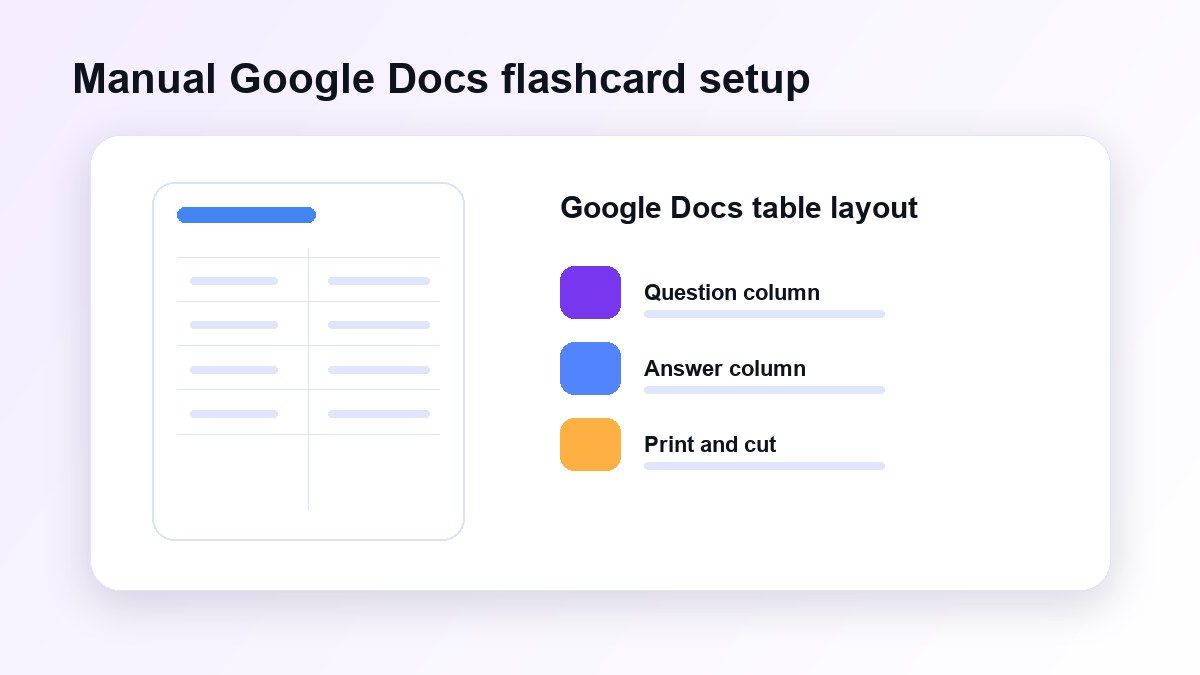
Este método es útil si quieres tarjetas de estudio imprimibles o un documento de estudio compartido simple. Sin embargo, todavía requiere escritura manual, formato, revisión y corte si planeas imprimir tarjetas físicas.
Google Docs vs Lynote para tarjetas de estudio
| Flujo de trabajo | Google Docs | Lynote AI Flashcard |
|---|---|---|
| Mejor para | Tarjetas imprimibles manuales | Tarjetas de estudio generadas por IA |
| Entrada | Texto escrito | Notas, PDFs, audio, video, URLs, YouTube |
| Configuración | Diseño de página y tablas | Subir o pegar material fuente |
| Velocidad | Más lento para mazos grandes | Más rápido para material de estudio extenso |
| Estilo de repaso | Imprimir o leer manualmente | Modo de tarjetas de estudio de recuperación activa |
Google Docs es una herramienta de escritura flexible, no un generador de tarjetas de estudio dedicado. Lynote es mejor cuando tu objetivo es crear tarjetas de repaso a partir de material de aprendizaje existente en lugar de diseñar manualmente cada tarjeta.
Cómo crear tarjetas de estudio en Google Docs
Para entender el flujo de trabajo manual, comienza con la configuración estándar de Google Docs. Este es el método que la mayoría de los estudiantes usan cuando quieren tarjetas imprimibles para vocabulario, definiciones, términos de examen o práctica de preguntas y respuestas cortas.
Paso 1. Crear un nuevo documento de Google Docs
Abre Google Docs y crea un documento en blanco. Dale al archivo un nombre claro, como "Tarjetas de Biología" o "Tarjetas de Repaso de Historia AP", para que puedas encontrarlo más tarde.
Antes de añadir contenido, decide si tus tarjetas de estudio se imprimirán o se usarán digitalmente. Las tarjetas impresas necesitan un espaciado más cuidadoso, mientras que las tarjetas digitales pueden ser más flexibles.
Paso 2. Configurar el diseño de la página
Ve a Archivo, luego a Configuración de página. Elige un tamaño de página como Carta o A4, dependiendo de tu impresora y región.
Si quieres tarjetas más anchas, elige la orientación horizontal. Esto le da a cada tarjeta más espacio horizontal para preguntas, definiciones o explicaciones cortas.
Paso 3. Insertar una tabla
Haz clic en Insertar, luego en Tabla. Una tabla simple de dos columnas funciona bien para tarjetas de estudio de preguntas y respuestas.
Coloca la pregunta, el término o la indicación en la columna izquierda. Coloca la respuesta, la definición o la explicación en la columna derecha.
Paso 4. Añadir el contenido de tus tarjetas de estudio
Ahora llena cada fila con una tarjeta de estudio. Mantén cada tarjeta enfocada en una idea para que sea más fácil de repasar.
Por ejemplo, en lugar de escribir un párrafo largo sobre la fotosíntesis, escribe una pregunta sobre la clorofila, una sobre la glucosa y otra sobre las reacciones dependientes de la luz. Las tarjetas más cortas suelen funcionar mejor para la recuperación activa.
Paso 5. Personalizar el diseño
Usa texto en negrita para los términos clave y tamaños de fuente más grandes para facilitar la lectura. También puedes ajustar los bordes, el espaciado y los colores para que cada tarjeta sea más fácil de escanear.
No diseñes demasiado el documento. Las tarjetas de estudio deben ayudarte a recordar información rápidamente, no distraerte con demasiadas fuentes o elementos decorativos.
Paso 6. Imprimir o compartir las tarjetas
Cuando tu tabla esté lista, ve a Archivo e Imprimir. Revisa la vista previa cuidadosamente antes de imprimir para que las tarjetas no se corten en el borde.
Si no necesitas tarjetas físicas, comparte el documento de Google Docs con tus compañeros de clase. Pueden añadir comentarios, sugerir ediciones o copiar la plantilla para su propia sesión de estudio.
Cómo crear tarjetas de estudio de tamaño personalizado en Google Docs
Si estás buscando cómo crear tarjetas de estudio de tamaño personalizado en Google Docs, el control principal es la Configuración de página. Puedes ajustar el tamaño del papel, la orientación, los márgenes y las dimensiones de la tabla.
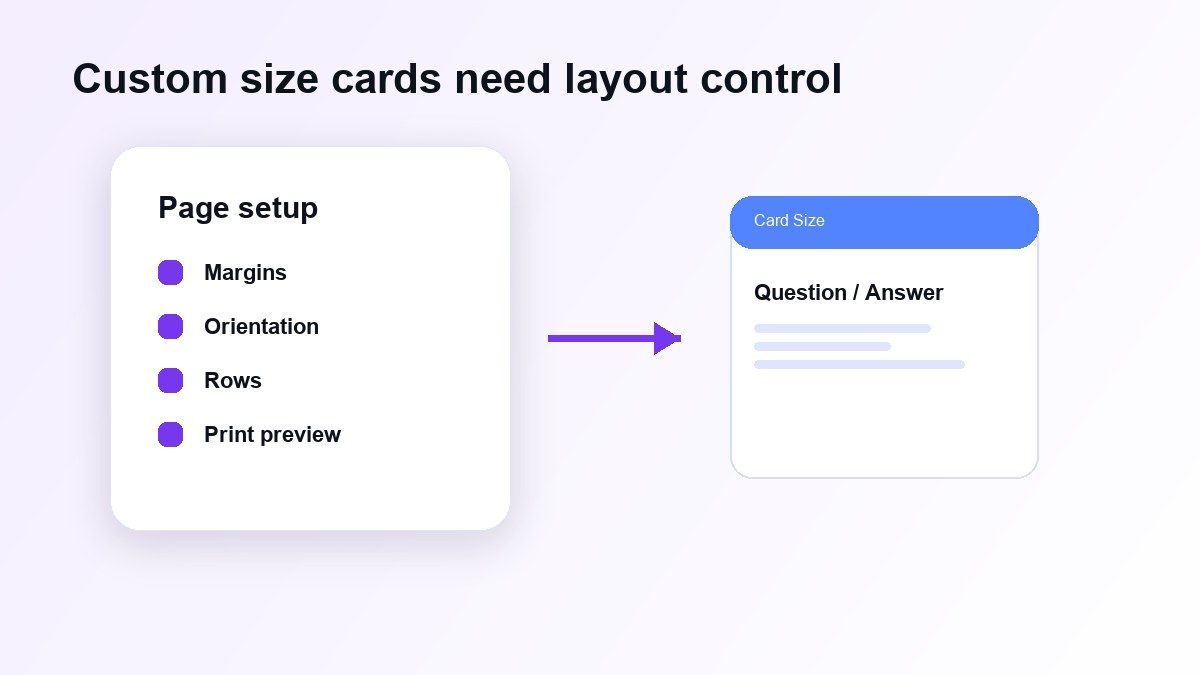
Para tarjetas imprimibles, reduce los márgenes y usa un diseño de tabla consistente. Puedes crear tarjetas más pequeñas añadiendo más filas, o tarjetas más grandes usando menos filas por página.
Una configuración común es de dos tarjetas por página para indicaciones de estudio más grandes o cuatro tarjetas por página para términos de vocabulario más cortos. Siempre imprime una página de prueba antes de imprimir un mazo completo.
Cómo crear tarjetas de estudio imprimibles en Google Docs
Para crear tarjetas de estudio imprimibles en Google Docs, diseña el documento pensando en el corte. Deja suficiente espacio en blanco entre las filas para que puedas separar las tarjetas limpiamente después de imprimir.
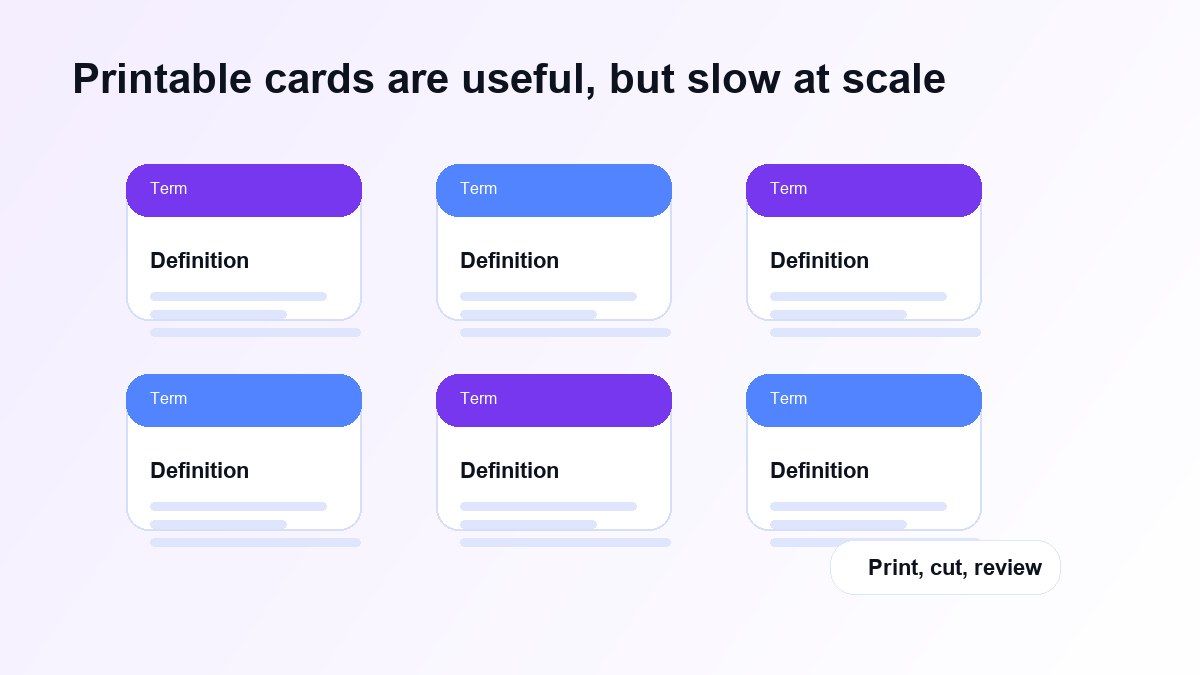
Usa bordes para marcar los límites de las tarjetas. Si quieres tarjetas de doble cara, mantén el diseño consistente para que el lado de la respuesta se alinee con el lado de la pregunta.
Las tarjetas de estudio imprimibles son útiles para estudiantes más jóvenes, aprendizaje de idiomas y repaso rápido sin conexión. La desventaja es que imprimir y cortar puede llevar tiempo, especialmente para mazos grandes.
Por qué las tarjetas de estudio manuales de Google Docs se vuelven lentas
El mayor problema con las tarjetas de estudio de Google Docs no es el diseño. Es el trabajo manual requerido para crear tarjetas útiles.
Tienes que leer el material fuente, elegir los puntos clave, reescribirlos como preguntas, añadir respuestas, formatear la tabla y buscar errores. Eso es manejable para diez tarjetas, pero se vuelve agotador para un capítulo completo o una unidad de examen.
Por eso muchos estudiantes comienzan aprendiendo cómo crear tarjetas de estudio en Google Docs, luego buscan un flujo de trabajo más rápido cuando la carga de estudio aumenta.
Una forma más rápida: Convertir material de estudio en tarjetas de estudio con Lynote
Lynote AI Flashcard ayuda cuando tus tarjetas necesitan provenir de material existente. Puedes usar notas, PDFs, audio de conferencias, videos o enlaces en lugar de escribir cada pregunta manualmente.
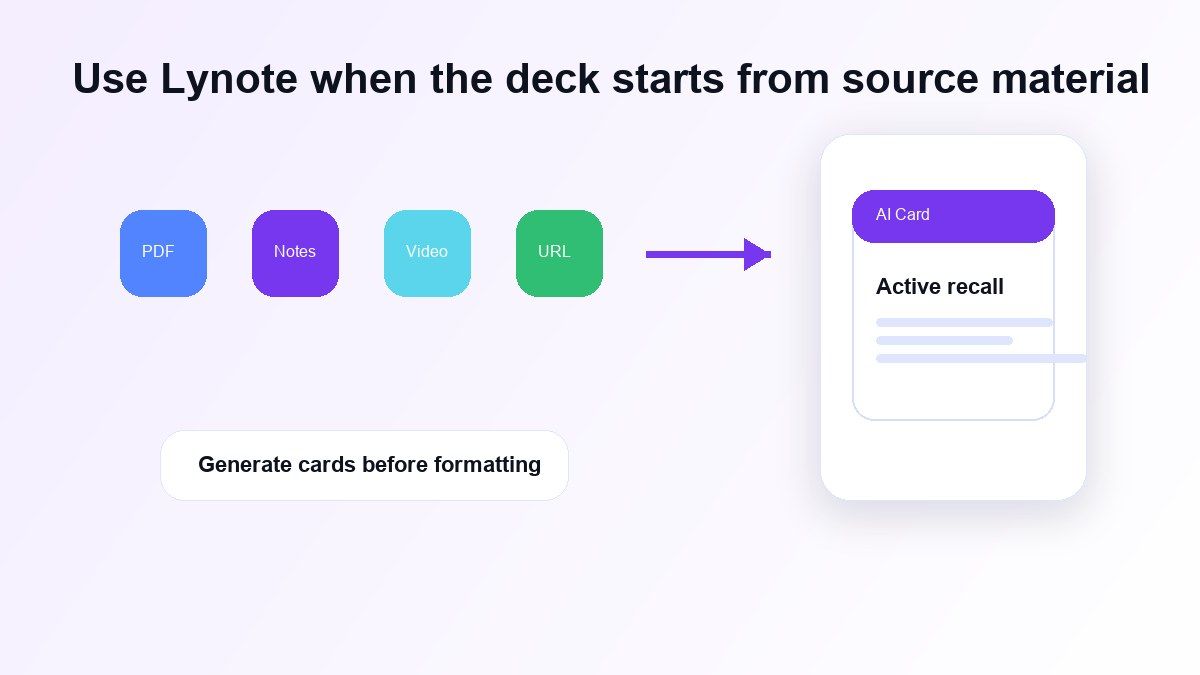
Esto es útil para estudiantes que ya tienen apuntes de clase, lecturas, diapositivas o conferencias grabadas. Lynote puede identificar conceptos clave y convertirlos en tarjetas de preguntas y respuestas para la recuperación activa.
Google Docs sigue siendo útil para editar o imprimir. Lynote es mejor para generar el primer mazo de estudio a partir de tu material fuente.
Cómo crear tarjetas de estudio con Lynote
Paso 1. Añadir tu material de estudio
Abre Lynote AI Flashcard y añade tu material fuente. Puedes subir archivos de estudio o pegar un enlace compatible, dependiendo de lo que quieras repasar.
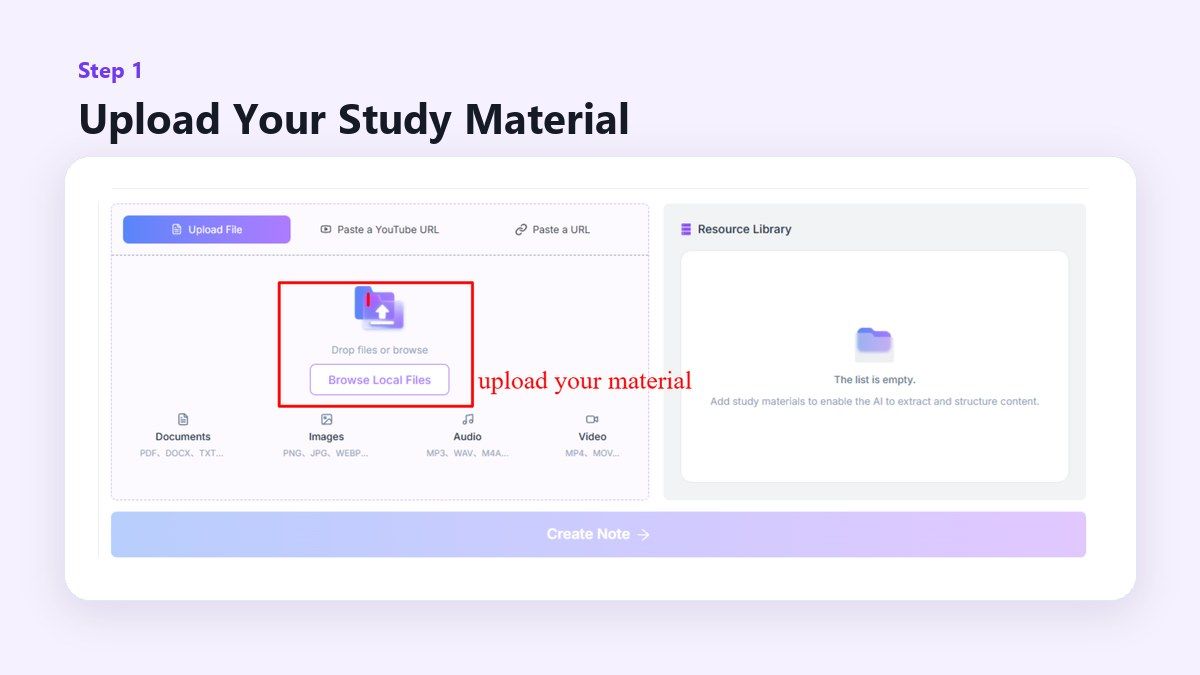
Esto es útil cuando tu contenido es más largo que unas pocas líneas. En lugar de copiar detalles en una tabla de Google Docs, empiezas con el material original.
Paso 2. Generar las tarjetas de estudio
Una vez cargada la fuente, crea la nota y abre la función de tarjetas de estudio. Lynote convierte hechos clave, definiciones, fechas y conceptos en tarjetas de preguntas y respuestas.
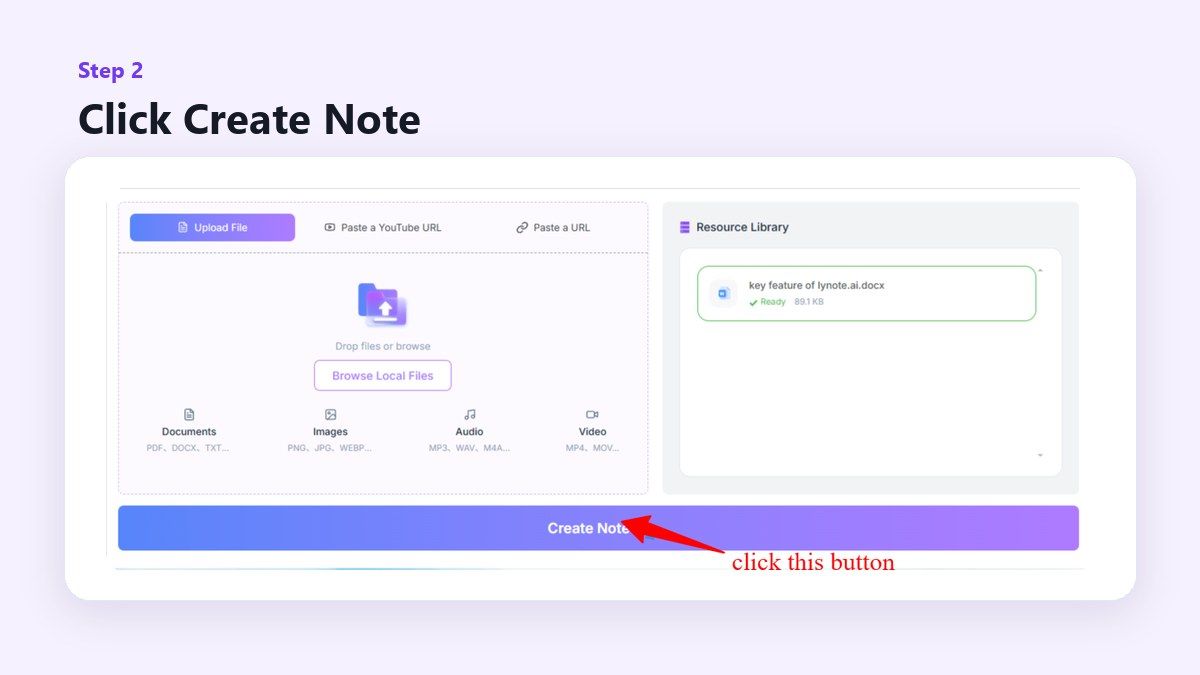
Esto te ayuda a pasar de la lectura pasiva a la recuperación activa. Puedes repasar las tarjetas en lugar de releer las mismas notas una y otra vez.
Paso 3. Repasar y editar el mazo
Lee las tarjetas generadas antes de estudiar. Edita cualquier tarjeta que sea demasiado amplia, demasiado fácil o que le falte contexto.
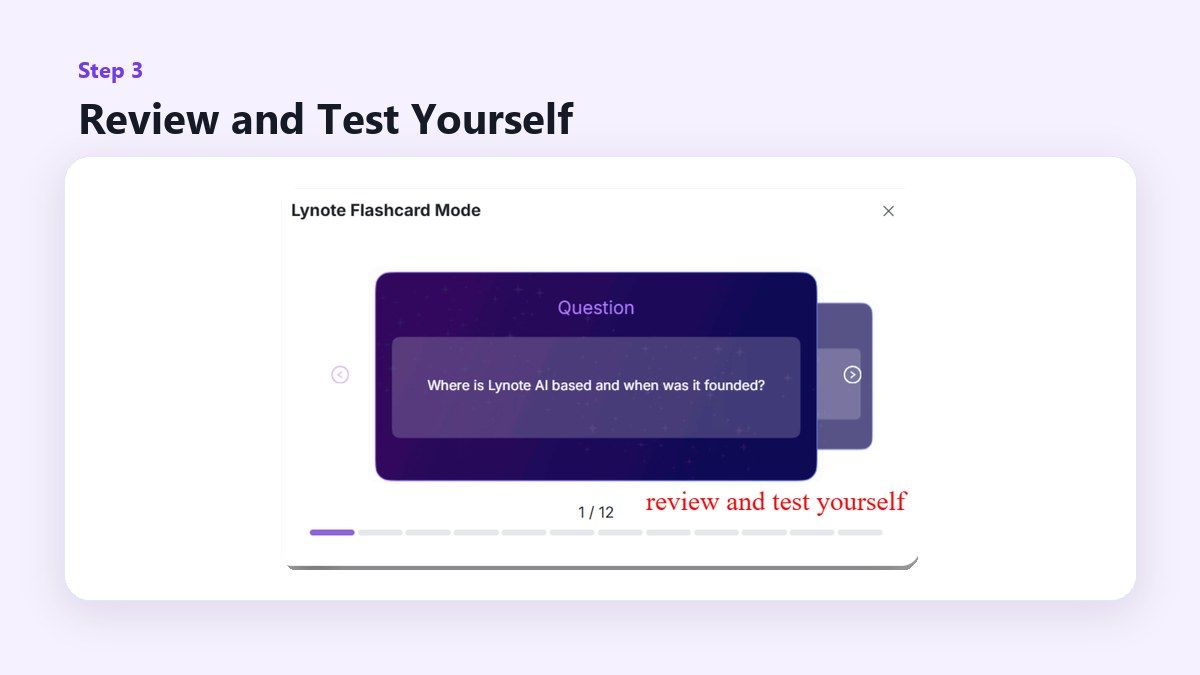
La IA puede acelerar la creación de tarjetas, pero aún así debes verificar el resultado. Las buenas tarjetas de estudio son específicas, precisas y están ligadas a lo que necesitas recordar.
Cuándo Google Docs sigue siendo la mejor opción
Google Docs sigue siendo una buena opción cuando quieres un mazo imprimible estilo hoja de trabajo. También es útil si tu profesor requiere un documento compartido o si quieres que tus compañeros colaboren en un solo archivo.
Funciona bien para mazos pequeños, diseños personalizados y plantillas de tarjetas simples. Si solo necesitas diez tarjetas de vocabulario, Google Docs puede ser suficiente.
La clave es saber cuándo el proceso manual está ayudando y cuándo te está ralentizando.
Cuándo Lynote es la mejor opción
Lynote es mejor cuando tienes demasiado material para convertir a mano. También es útil cuando tu fuente es un PDF, una grabación de una conferencia, un video, una página web o un paquete de estudio mixto.
En lugar de empezar con una tabla en blanco, empiezas con el material que ya necesitas aprender. Eso hace que el flujo de trabajo sea más rápido para la preparación de exámenes, el repaso de clases y las sesiones de estudio largas.
Si aún necesitas tarjetas impresas, puedes usar Lynote para generar el contenido primero y luego mover las tarjetas seleccionadas a Google Docs para darles formato.
Consejos para mejores tarjetas de estudio
Mantén cada tarjeta enfocada en una idea. Una tarjeta que hace una pregunta clara es más fácil de recordar que una tarjeta que intenta cubrir un capítulo entero.
Usa un lenguaje directo. Si la respuesta necesita tres párrafos, la tarjeta probablemente sea demasiado amplia.
Mezcla definiciones, ejemplos y preguntas de aplicación. Los mejores mazos te ayudan a recordar hechos y a entender cómo usarlos.
Errores comunes a evitar
No copies frases largas de libros de texto directamente en las tarjetas de estudio. Reescíbelas en indicaciones simples que te obliguen a recordar la idea.
No hagas que todas las tarjetas sean igualmente importantes. Marca los conceptos difíciles o de alto valor para poder repasarlos con más frecuencia.
No asumas que el primer mazo es el definitivo. Ya sea que uses Google Docs o Lynote, revisa y mejora tus tarjetas después de la primera sesión de estudio.
Preguntas frecuentes sobre cómo crear tarjetas de estudio en Google Docs
¿Cómo hago tarjetas de estudio en Google Docs?
Crea un documento en blanco, configura el diseño de la página, inserta una tabla y coloca las preguntas en una columna y las respuestas en la otra. Luego, formatea la tabla e imprime o comparte el documento.
¿Cómo hago tarjetas de estudio de tamaño personalizado en Google Docs?
Usa Archivo > Configuración de página para ajustar el tamaño del papel, la orientación y los márgenes. Luego, redimensiona las filas y columnas de tu tabla para que coincidan con el tamaño de tarjeta que deseas.
¿Puedo hacer tarjetas de estudio imprimibles en Google Docs?
Sí. Usa bordes de tabla, espaciado consistente y la vista previa de impresión para crear tarjetas de estudio imprimibles. Prueba una página antes de imprimir un mazo completo.
¿Es Google Docs la forma más rápida de hacer tarjetas de estudio?
No siempre. Google Docs es bueno para diseños manuales, pero Lynote es más rápido cuando quieres generar tarjetas de estudio a partir de notas, PDFs, videos o material de conferencias.
¿Puede Lynote reemplazar a Google Docs para las tarjetas de estudio?
Lynote puede reemplazar el paso manual de generación de tarjetas para muchos estudiantes. Aún puedes usar Google Docs si quieres diseños imprimibles personalizados o edición de documentos compartidos.
Veredicto final
Aprender cómo crear tarjetas de estudio en Google Docs es útil cuando necesitas tarjetas imprimibles simples o un diseño de tabla personalizado. Pero si tu material de estudio ya está en notas, PDFs, videos, conferencias o enlaces, Lynote puede ayudarte a crear tarjetas de estudio más rápido y repasarlas con recuperación activa. Usa Google Docs para el control del diseño y usa Lynote cuando quieras convertir material fuente en tarjetas listas para estudiar sin empezar de cero.

Escrito por Janet L. Harris
Especialista en Redacción con IA
Janet revisa detectores de IA y herramientas de humanización, centrándose en la precisión, las limitaciones y el uso responsable. Ver todos los artículos →