Cómo hacer flashcards desde Word: 3 métodos útiles

Ya has hecho la parte difícil. Has ido a clase, has resumido las lecturas y ahora tienes un documento de Word lleno de apuntes bien organizados. Pero cuando se acerca el examen, aparece la sensación de siempre: mirar un documento de 20 páginas no es estudiar, es solo releer. La información está ahí, sí, pero de forma pasiva. Para aprenderla de verdad, necesitas trabajarla con recuperación activa. Necesitas flashcards.
La buena noticia es que tu documento de Word es una base perfecta para crear tarjetas de estudio. El reto está en convertir ese bloque de texto en una herramienta de estudio dinámica sin perder un fin de semana entero metiendo datos a mano. Es el dilema clásico del estudiante: los apuntes que debían ahorrarte tiempo acaban pidiéndote más.
Puedes hacer flashcards desde un documento Word de tres formas principales: con el método manual de copiar y pegar usando tablas, con una plantilla imprimible para tarjetas físicas o con una herramienta automática con IA que las genera al instante. El método manual te da control total, pero lleva tiempo. Las plantillas van muy bien si prefieres estudiar con tarjetas físicas, aunque requieren imprimir y recortar. Las herramientas con IA son la opción más rápida: convierten todo tu documento en tarjetas interactivas de pregunta y respuesta en segundos.
En esta guía repasamos estas tres opciones, desde el método más tradicional hasta la solución automática más actual. Verás el paso a paso de cada una, sus ventajas e inconvenientes reales, y cuál te conviene más para pasar de unos apuntes estáticos a un sistema de estudio mucho más útil.
Resumen rápido: qué método para hacer flashcards te conviene
Antes de entrar en detalle, conviene ver el panorama general. El mejor método depende por completo del tiempo que tengas, de cómo prefieras estudiar (en digital o en papel) y del nivel de control que quieras sobre el resultado final.
Aquí tienes una comparación rápida para decidir dónde te compensa invertir el esfuerzo.
| Método | Tiempo necesario | Ideal para | Eficacia de estudio (puntuación 1-5)* |
|---|---|---|---|
| 1. Manual (tablas) | Alto (1–3 horas por documento) | Control total; usuarios de Anki/Quizlet que quieren un formato perfecto. | 4/5 |
| 2. Plantilla (imprimible) | Medio (30–60 min + impresión) | Quienes aprenden mejor manipulando tarjetas; crear tarjetas físicas para estudiar en grupo. | 3/5 |
| 3. Generador con IA | Bajo (menos de 5 minutos) | Rapidez y eficiencia; estudiantes con documentos largos y densos. | 5/5 |
Estas puntuaciones son una valoración editorial basada en el potencial para la recuperación activa y la integración con repetición espaciada; no son mediciones de laboratorio.
La conclusión es sencilla: si tienes un documento largo y poco tiempo, ve directamente al método con IA. Si prefieres las flashcards físicas y tienes impresora a mano, la plantilla imprimible es probablemente tu mejor opción. Y si usas a fondo una app concreta como Anki y necesitas precisión absoluta, el método manual sigue teniendo sentido.
Método 1: hacerlo a mano con copiar y pegar o tablas
Este es el método clásico de toda la vida. Es ordenado, te da control total y además te obliga a volver a trabajar tus apuntes mientras creas las tarjetas. Aunque es el que más tiempo exige, a algunos estudiantes les ayuda precisamente por eso: reformular preguntas y respuestas a mano refuerza el contenido desde el primer momento.
La forma más eficiente de hacerlo manualmente es organizar el contenido en una tabla de dos columnas dentro del propio documento de Word. Así creas una base limpia y ordenada que luego puedes copiar y pegar fácilmente en programas de flashcards como Anki o Quizlet, que suelen permitir importar desde hojas de cálculo o texto delimitado por tabulaciones.
Cómo hacerlo
- Abre tus apuntes: empieza con tu documento de Word ya terminado.
- Crea una tabla de dos columnas: ve a la pestaña
Insertar, haz clic enTablay elige una distribución de dos columnas. Puedes añadir tantas filas como necesites. - Pon nombre a las columnas: en la primera fila, llama a la columna izquierda "Pregunta" y a la derecha "Respuesta" o "Definición".
- Rellena la tabla: repasa tus apuntes párrafo a párrafo. Para cada concepto clave, copia el término o la pregunta en la columna izquierda y la definición o explicación correspondiente en la derecha. Este suele ser el paso que más tiempo lleva.
- Revisa y resume: a medida que completes la tabla, reescribe tus apuntes en un formato breve de pregunta y respuesta. Evita copiar párrafos enteros. La idea es crear fragmentos pequeños y fáciles de recordar.
- Exporta o copia y pega: cuando la tabla esté lista, tienes dos opciones:
- Para Anki/Quizlet: copia toda la tabla de Word y pégala en una hoja de cálculo como Excel o Google Sheets. Después, guarda el archivo como
.csv(valores separados por comas). La mayoría de apps de flashcards pueden importar un archivo.csvdirectamente y crear un mazo completo al instante. - Introducción manual: si lo prefieres, puedes dejar abierto el documento de Word junto a tu app de flashcards e ir copiando y pegando cada pregunta y respuesta una por una.
- Para Anki/Quizlet: copia toda la tabla de Word y pégala en una hoja de cálculo como Excel o Google Sheets. Después, guarda el archivo como
La verdad: este método se hace pesado. Recuerdo una noche antes de un examen final de Historia intentando pasar 40 páginas de apuntes a un mazo de Anki de esta forma. Solo organizar la tabla me llevó horas, tiempo que probablemente habría aprovechado mejor estudiando de verdad. Al final conocía el temario al detalle, sí, pero no es una estrategia sostenible para todas las asignaturas, todas las semanas.
Conclusión práctica: el método manual funciona mejor con bloques de estudio cortos y muy concretos, donde cada tarjeta debe quedar perfecta. Para documentos largos y repasos completos, el tiempo que exige suele pesar más que sus ventajas.
Método 2: usar una plantilla de flashcards en Word para imprimir
¿Estudias mejor con objetos físicos que puedas sujetar, ordenar y barajar? Si es así, las soluciones solo digitales pueden quedarse cortas. El método de la plantilla imprimible conecta tus apuntes en Word con tarjetas físicas de toda la vida.
La idea es usar una plantilla de Word ya preparada para encajar exactamente con cartulinas o tarjetas troqueladas estándar (como las tarjetas de visita o fichas de Avery). Así te ahorras medir márgenes a mano y te aseguras de que las tarjetas se separen bien después de imprimir.
Cómo hacerlo
- Busca una plantilla:
- Integrada en Word: abre Word, ve a
Archivo>Nuevoy busca "flashcard" en el buscador de plantillas. Microsoft ofrece varias opciones básicas. - Online: sitios como Avery.com ofrecen plantillas gratuitas diseñadas para sus propios formatos de tarjetas (por ejemplo, Avery 5371 para tarjetas de visita). Suele ser la mejor opción si quieres que todo quede bien alineado.
- Integrada en Word: abre Word, ve a
- Descarga y abre la plantilla: abre el archivo de la plantilla en Word. Verás una cuadrícula de recuadros, cada uno correspondiente al anverso o reverso de una flashcard.
- Copia y pega el contenido: esta parte sigue siendo manual. Vuelve a tu documento original de apuntes. Copia un término o una pregunta y pégalo en uno de los recuadros de la plantilla. Después, copia la respuesta correspondiente y pégala en el recuadro contiguo (o en el recuadro correspondiente de la página del "reverso", según el diseño de la plantilla).
- Ajusta el formato para que se lea bien: cambia el tamaño y estilo de la fuente para que el texto se vea claro y sea fácil de leer una vez impreso. Usa negrita para destacar los términos clave.
- Carga las tarjetas en la impresora: coloca las hojas troqueladas en la bandeja de papel y asegúrate de saber cuál es la cara correcta para imprimir.
- Imprime y separa: imprime el documento. Si la plantilla tiene páginas distintas para anverso y reverso, puede que tengas que imprimir una cara y volver a meter el papel para imprimir la otra (según si tu impresora permite impresión a doble cara). Cuando termines, separa las tarjetas con cuidado siguiendo las líneas troqueladas.
Este método funciona muy bien para crear material de apoyo para clase o para estudiar en grupo. Se siente más "real" que mirar una pantalla, y el gesto físico de darle la vuelta a una tarjeta puede ayudarte a recordar mejor. El principal inconveniente sigue siendo el trabajo manual de copiar y pegar: aunque es más rápido que maquetarlo todo desde cero, puede hacerse pesado si el documento es largo.
Método 3: generar flashcards desde Word con IA
Si los métodos manuales te parecen cosa del pasado, no vas desencaminado. Hoy, la forma más rápida e inteligente de convertir un documento Word en flashcards es usar una herramienta con IA. Estas plataformas pueden leer tu archivo, entender el contexto, detectar la información clave y generar automáticamente tarjetas de pregunta y respuesta de buena calidad en cuestión de segundos.
Este método elimina casi todo el trabajo manual y te deja más tiempo para lo que de verdad importa: estudiar. Una muy buena opción es el generador de flashcards con IA de Lynote, pensado específicamente para estudiantes y personas que están aprendiendo. Toma tu material de origen —incluidos documentos de Word— y lo convierte en un mazo de estudio interactivo.
Así puedes hacerlo en solo unos clics.
Paso 1. Sube tu documento de Word
Primero, entra en el espacio de trabajo de Lynote. La interfaz es clara y está pensada para que empieces sin complicaciones. Busca la pestaña Browser Local File. Puedes arrastrar y soltar tu archivo .docx directamente en el área indicada o hacer clic para explorar los archivos de tu ordenador y seleccionarlo. La subida es rápida, y la herramienta queda lista para el siguiente paso casi al instante. No hace falta dar formato previo al documento ni convertirlo a otro tipo de archivo; la plataforma se encarga de todo.

Paso 2. Genera flashcards a partir del documento de Word
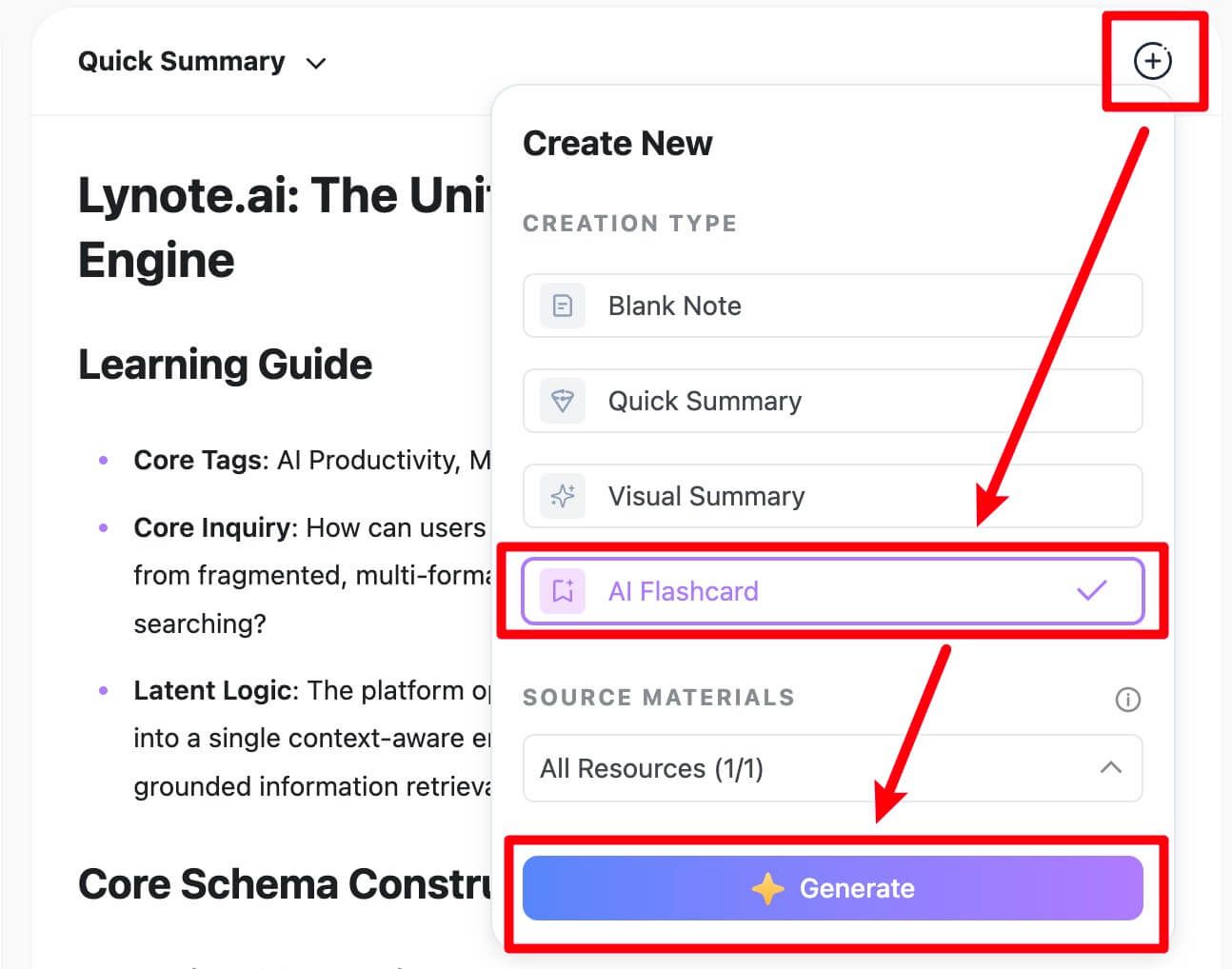
Cuando el documento se haya subido, haz clic en el botón Create Note. Esto procesa tu archivo y te lleva al espacio de trabajo unificado de Lynote.

Después, busca y abre la pestaña de la función Flashcard. Verás un botón sencillo con la etiqueta Generate. Ahí es donde ocurre todo. La IA analiza el documento completo, identifica términos clave, fechas, definiciones y relaciones entre conceptos, y los convierte en un formato claro de pregunta y respuesta optimizado para la evocación activa. En menos de un minuto tendrás un mazo completo de flashcards, ahorrándote lo que podrían ser horas de trabajo manual.
Paso 3. Estudia con tus nuevas flashcards
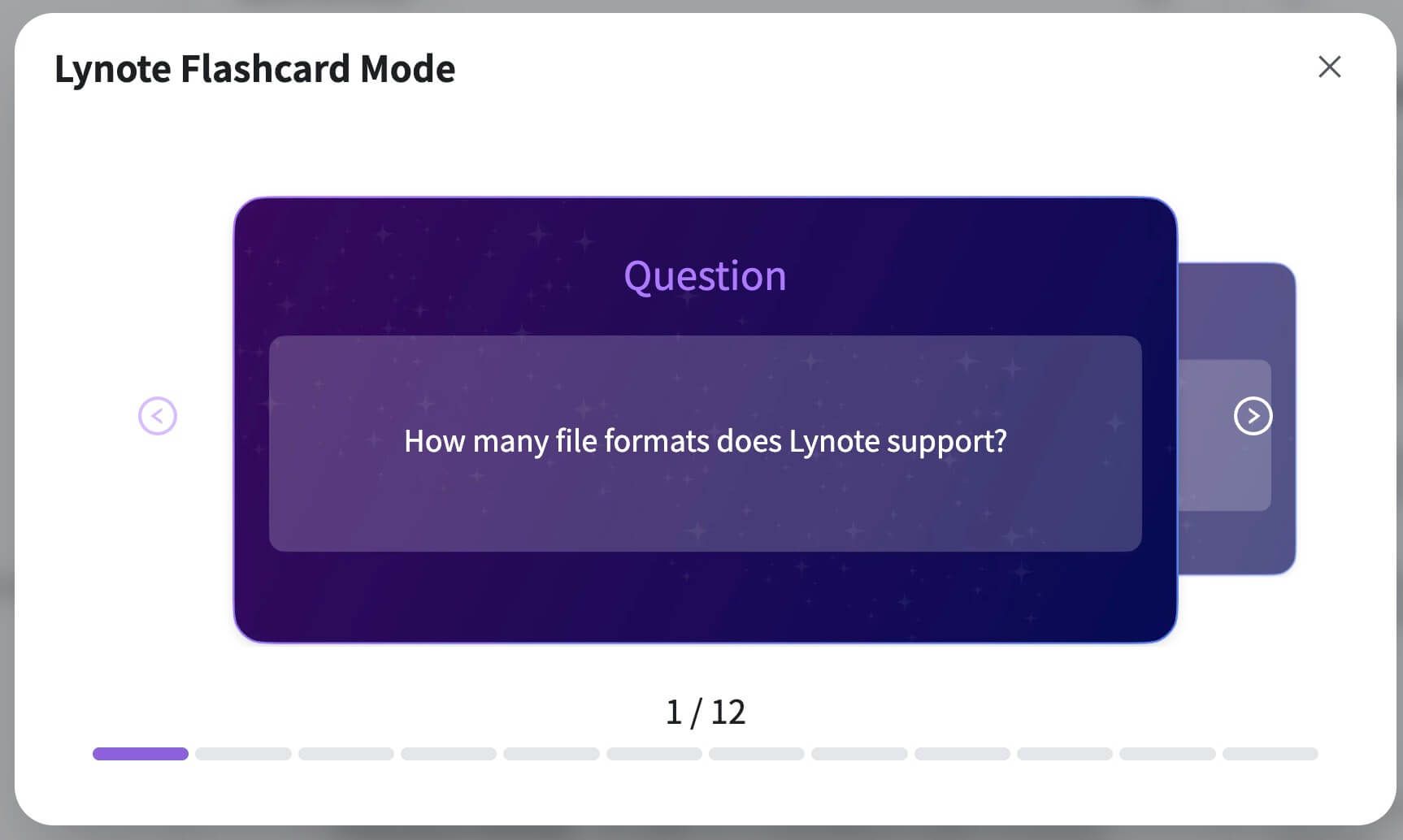
Una vez generadas las flashcards, puedes empezar a estudiar al momento desde la misma interfaz. Ve pasando las tarjetas una a una para poner a prueba lo que sabes. Mientras repasas, puedes marcar las que más te cuestan para centrarte en tus puntos débiles en las siguientes sesiones. Y si ves que alguna tarjeta no está del todo bien o quieres añadir más detalle, puedes editarla fácilmente. Esta combinación de generación instantánea y estudio interactivo crea un sistema de aprendizaje muy práctico y eficiente, todo a partir de tu documento original de Word.

Buenas prácticas para crear flashcards eficaces
Crear las flashcards es solo la mitad del trabajo. La diferencia entre memorizar sin entender y aprender de verdad está en cómo las diseñas y cómo las usas. Elijas el método que elijas, aplicar estos principios puede hacer que tus sesiones de estudio sean mucho más útiles.
1. Un concepto por tarjeta:
Esta es la regla de oro. Evita meter varios datos en una sola tarjeta. Si tienes una tarjeta que dice "Explica las tres causas principales de la Revolución francesa", la estás complicando demasiado. Divídela. Crea una tarjeta independiente para cada causa. Así la información es más fácil de asimilar y recordar.
2. Formula preguntas que obliguen a recordar, no solo a reconocer:
Una flashcard mal planteada hace una pregunta que puedes adivinar por el contexto. Una buena flashcard obliga a tu cerebro a recuperar la información desde cero.
- Débil (reconocimiento): "Verdadero o falso: la mitocondria es la central energética de la célula."
- Fuerte (recuerdo): "¿Cuál es la función principal de la mitocondria?"
La segunda pregunta te obliga a generar la respuesta por ti mismo, y eso refuerza mejor las conexiones neuronales.
3. Usa tus propias palabras:
Si vas a crear las tarjetas manualmente, no te limites a copiar y pegar tus apuntes. Reformular una definición o explicar un concepto con tus propias palabras te obliga a procesar la información a un nivel más profundo. Ese esfuerzo de reinterpretación ya es, en sí mismo, una forma muy potente de estudiar. Incluso si usas tarjetas generadas con IA, conviene revisarlas y editarlas para que encajen con tu forma de expresarte y con lo que realmente has entendido.
4. Aprovecha la repetición espaciada:
¿Te ha pasado alguna vez que te pegas un atracón antes de un examen y a la semana ya casi no recuerdas nada? Eso ocurre porque la información no ha pasado a la memoria a largo plazo. Los sistemas de repetición espaciada (SRS) están pensados para resolver justo eso. Programas como Anki o las funciones de repaso de herramientas como Lynote te muestran con más frecuencia las tarjetas difíciles y menos las fáciles. Es, con diferencia, una de las formas más eficientes de estudiar. La principal razón por la que las herramientas basadas en SRS funcionan mejor que barajar tarjetas manualmente es que sus algoritmos están optimizados para combatir la curva natural del olvido.
Preguntas frecuentes
¿Puedo convertir un Google Doc en flashcards con estos métodos?
Sí, sin problema. Los tres métodos funcionan igual de bien con Google Docs. En los métodos manuales y con plantilla, solo tienes que descargar tu Google Doc como archivo de Microsoft Word (.docx) desde Archivo > Descargar > Microsoft Word (.docx). En el método con IA, la mayoría de herramientas actuales como Lynote aceptan varios formatos de archivo, pero descargarlo primero como .docx o .pdf sigue siendo una forma fiable de trabajar.
¿Por qué la IA ha creado una tarjeta de estudio irrelevante o incorrecta?
Es una pregunta muy buena y muy importante. Ocurre porque los modelos de lenguaje de IA funcionan por probabilidades, no como bases de datos de hechos. Generan contenido a partir de patrones aprendidos en sus datos de entrenamiento. Una IA puede crear una flashcard extraña por varios motivos:
- Texto de origen ambiguo: si una frase de tu documento de Word está mal redactada o se puede interpretar de varias formas, la IA puede confundirse.
- Falta de contexto: la IA puede sacar un detalle secundario de contexto y tratarlo como si fuera la idea principal.
- Problemas de formato: las tablas complejas, los puntos sueltos o los encabezados poco consistentes en el documento original a veces dificultan el análisis del contenido.
La solución suele ser sencilla: la mayoría de herramientas para generar flashcards con IA, incluido Lynote, te permiten editar o eliminar cualquier tarjeta creada. Para obtener mejores resultados, asegúrate de que tu documento de Word tenga encabezados claros y párrafos bien estructurados antes de subirlo.
¿Es mejor estudiar con flashcards digitales o físicas?
Ninguna es "mejor" por sí sola: depende de tus preferencias y de la situación.
- Las flashcards digitales son fáciles de llevar contigo (en el móvil), se editan sin esfuerzo y pueden incluir funciones muy útiles, como los algoritmos de repetición espaciada. Son ideales para manejar grandes volúmenes de información y estudiar en cualquier momento.
- Las flashcards físicas van muy bien para quienes aprenden mejor de forma táctil y les ayuda manipular y ordenar tarjetas. Además, eliminan las distracciones digitales y son perfectas para estudiar en grupo.
Conclusión: elige la mejor forma de estudiar con más cabeza
Tu documento de Word puede ser una auténtica mina de información; solo necesitas las herramientas adecuadas para convertirlo en tarjetas de estudio. Hemos visto tres formas distintas de hacerlo, cada una con ventajas e inconvenientes claros.
- El método manual te da un control total, pero exige invertir una gran cantidad de tu recurso más valioso: el tiempo.
- El método con plantilla imprimible es una opción muy equilibrada si prefieres fichas físicas para estudiar y no te importa dedicar un poco de trabajo manual.
- El método con IA supone un cambio importante en la forma de trabajar. Prioriza la rapidez y la eficiencia, y convierte horas de trabajo repetitivo en unos pocos segundos de procesamiento.
Entonces, ¿qué opción te conviene más? Si eres estudiante, profesional o una persona que aprende de forma continua y tienes varias prioridades a la vez, la respuesta está bastante clara. La mejora de eficiencia que aporta una herramienta con IA es demasiado importante como para pasarla por alto. Te permite dejar atrás la creación de materiales y dedicar casi todo tu tiempo al verdadero objetivo: estudiar y aprender.
No dejes que tus apuntes valiosos se queden olvidados en una carpeta. Elige el método que mejor encaje contigo y empieza a convertir ese texto denso en una herramienta dinámica para dominar la materia.

Escrito por Janet L. Harris
Especialista en Redacción con IA
Janet revisa detectores de IA y herramientas de humanización, centrándose en la precisión, las limitaciones y el uso responsable. Ver todos los artículos →