Google Comprimir PDF: Drive, Docs, Chrome y una opción en línea más sencilla

Comprimir PDF con Google es una búsqueda común cuando un PDF se almacena en Google Drive, se abre en Google Docs o se visualiza en Chrome, pero el archivo sigue siendo demasiado grande para subirlo, enviarlo por correo electrónico o compartirlo. La respuesta corta es que las herramientas de Google pueden ayudarte a gestionar, ver, exportar o volver a guardar archivos, pero no te ofrecen un flujo de trabajo dedicado a la compresión de PDF. Si necesitas reducir el tamaño de un archivo PDF directamente, Lynote Compress PDF suele ser la ruta más sencilla.
¿Puede Google comprimir archivos PDF?
Google Drive es excelente para almacenar, sincronizar, previsualizar y compartir archivos PDF. Google Docs puede abrir parte del contenido PDF mediante conversión, y Chrome puede guardar páginas web o archivos imprimibles como PDF. Pero si tu objetivo es un verdadero flujo de trabajo de compresión de PDF con Google, con un tamaño objetivo, compresión, previsualización y descarga, Google no lo proporciona como un botón dedicado en Drive o Docs.
Esa distinción es importante porque muchos usuarios preguntan "¿puede Google Drive comprimir PDF?" cuando en realidad necesitan un archivo adjunto más pequeño o un archivo listo para un portal. Drive puede almacenar el archivo, pero el almacenamiento no es compresión. Docs puede crear un nuevo PDF a partir de contenido editable, pero eso no es lo mismo que comprimir el PDF original.
Chrome puede imprimir o guardar contenido como PDF, pero eso principalmente crea un PDF a partir de una página o vista imprimible. Es útil para exportar, no para una reducción controlada del tamaño de archivo PDF. Para un flujo de trabajo directo de compresión de PDF en línea, Lynote está más enfocado.
Comprimir PDF desde Google Drive con Lynote
Si tu PDF ya está en Google Drive, el camino más fácil es descargarlo primero y luego comprimirlo con Lynote. Esto evita la prueba y error de abrir el PDF en Docs, cambiar el diseño, exportar de nuevo y verificar el tamaño del archivo manualmente.
Paso 1. Descarga el PDF de Google Drive
Abre Google Drive y busca el PDF que quieres reducir. Descarga el archivo a tu dispositivo para poder subir el PDF original exacto a un compresor.
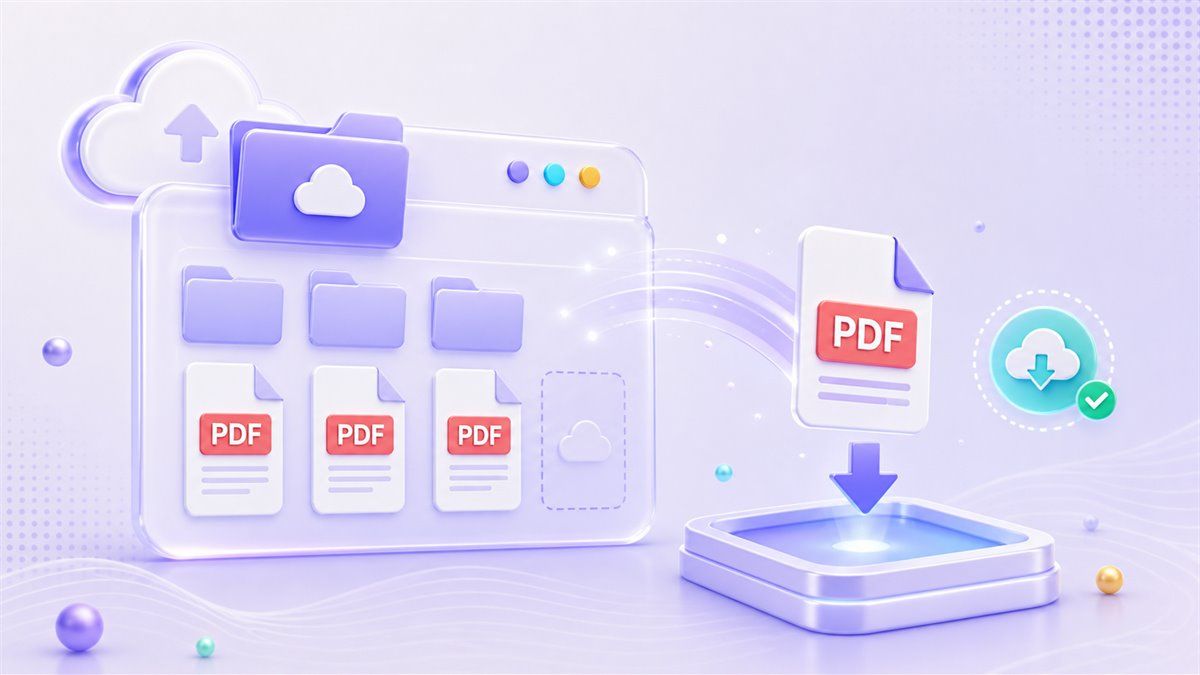
Este método es útil cuando necesitas comprimir un PDF de Google Drive sin cambiar el contenido del documento. También ayuda a preservar el archivo original en Drive como copia de seguridad. Después de la compresión, puedes subir la versión más pequeña de nuevo a Drive y compartir esa copia.
Paso 2. Abre Lynote Compress PDF
Ve a Lynote Compress PDF. Elige un tamaño objetivo antes de subirlo cuando necesites que el PDF se ajuste a un límite específico de correo electrónico, formulario, portal escolar o para compartir archivos.
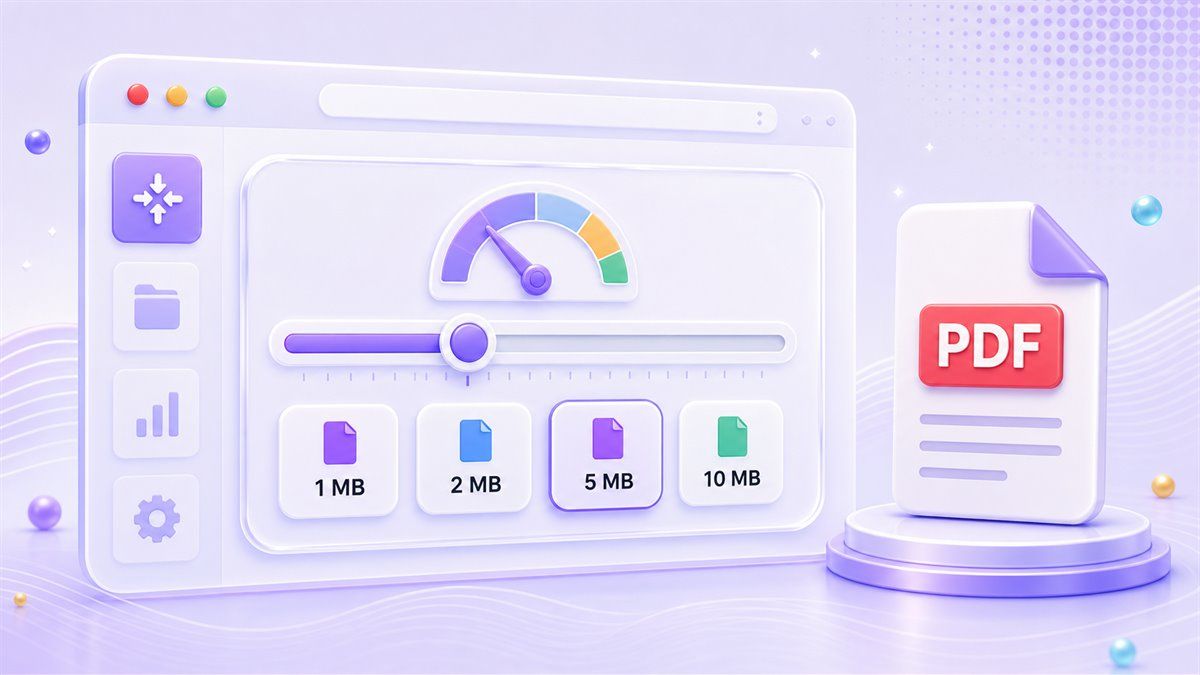
Aquí es donde Lynote difiere de una solución básica de compresión de PDF con Google. En lugar de adivinar cuán pequeño podría llegar a ser el archivo, puedes empezar con un objetivo. Esto es útil cuando un formulario solo acepta 1 MB, 2 MB, 5 MB u otro límite estricto.
Paso 3. Sube el PDF y deja que la compresión se ejecute
Arrastra el PDF a Lynote o selecciónalo desde tu dispositivo. Después de la carga, la compresión comienza automáticamente, por lo que no necesitas ajustar configuraciones técnicas.
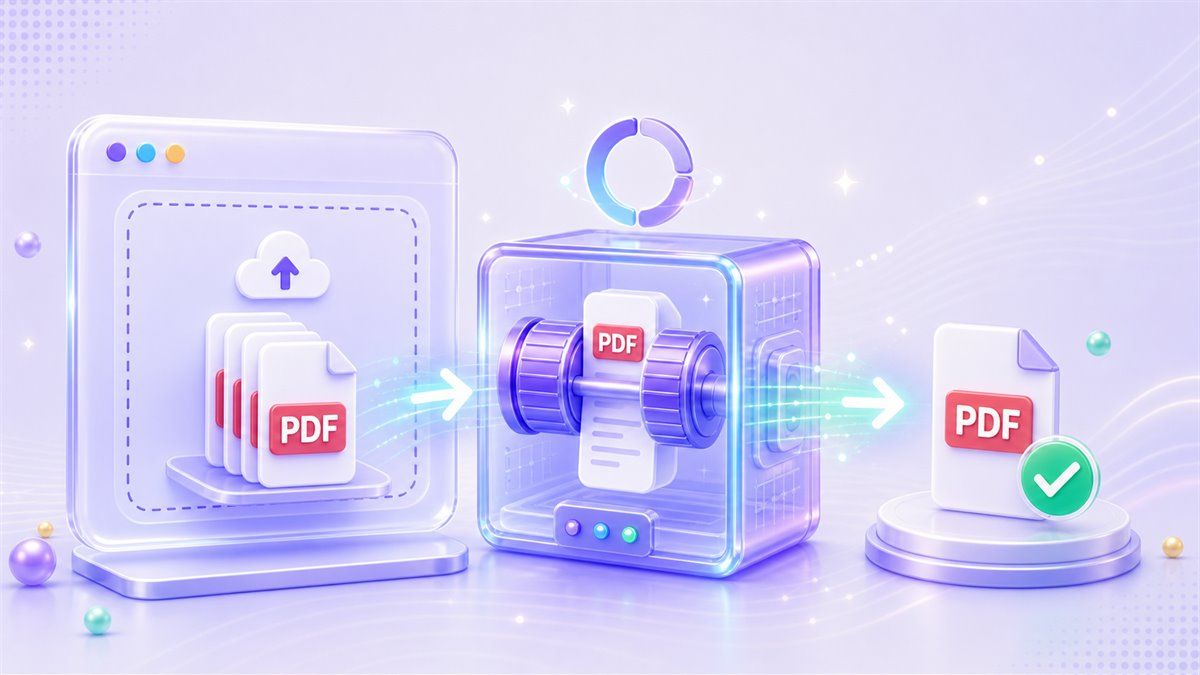
Esto funciona para un archivo o varios PDF. Si buscaste cómo comprimir el tamaño de un archivo PDF en Google Drive porque tienes varios archivos grandes en Drive, puedes descargar los archivos y procesarlos en un flujo de trabajo por lotes. Luego puedes mantener las versiones más pequeñas en Drive para compartirlas más fácilmente.
Paso 4. Previsualiza el PDF original y el comprimido
Antes de descargar, previsualiza el resultado comprimido. Compara el PDF original y el PDF comprimido para asegurarte de que el texto, los gráficos, las imágenes y el diseño sigan siendo utilizables.
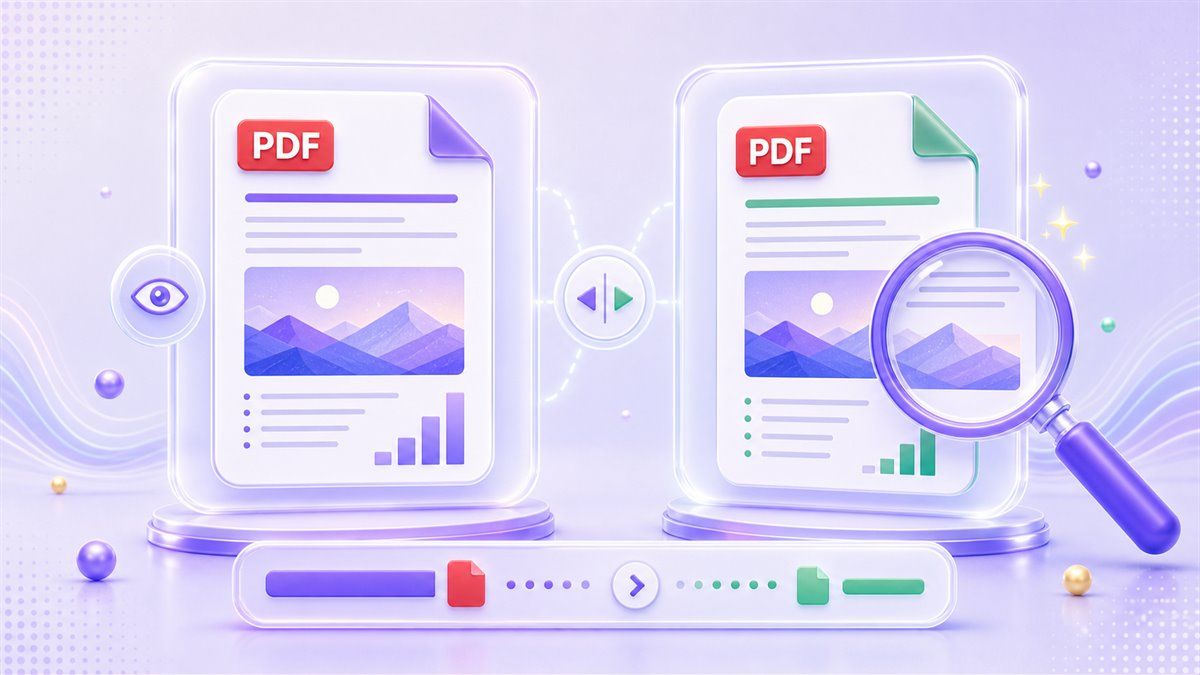
Este paso de previsualización es importante porque un archivo más pequeño no es automáticamente un archivo mejor. Si el PDF contiene páginas escaneadas, capturas de pantalla o imágenes de diseño, la revisión de calidad es importante. Lynote te permite verificar el resultado antes de usarlo.
Paso 5. Descarga y vuelve a subir a Google Drive
Después de previsualizar, descarga el PDF comprimido. Luego puedes subirlo de nuevo a Google Drive, reemplazar la versión grande anterior si es apropiado, o mantener ambas versiones.
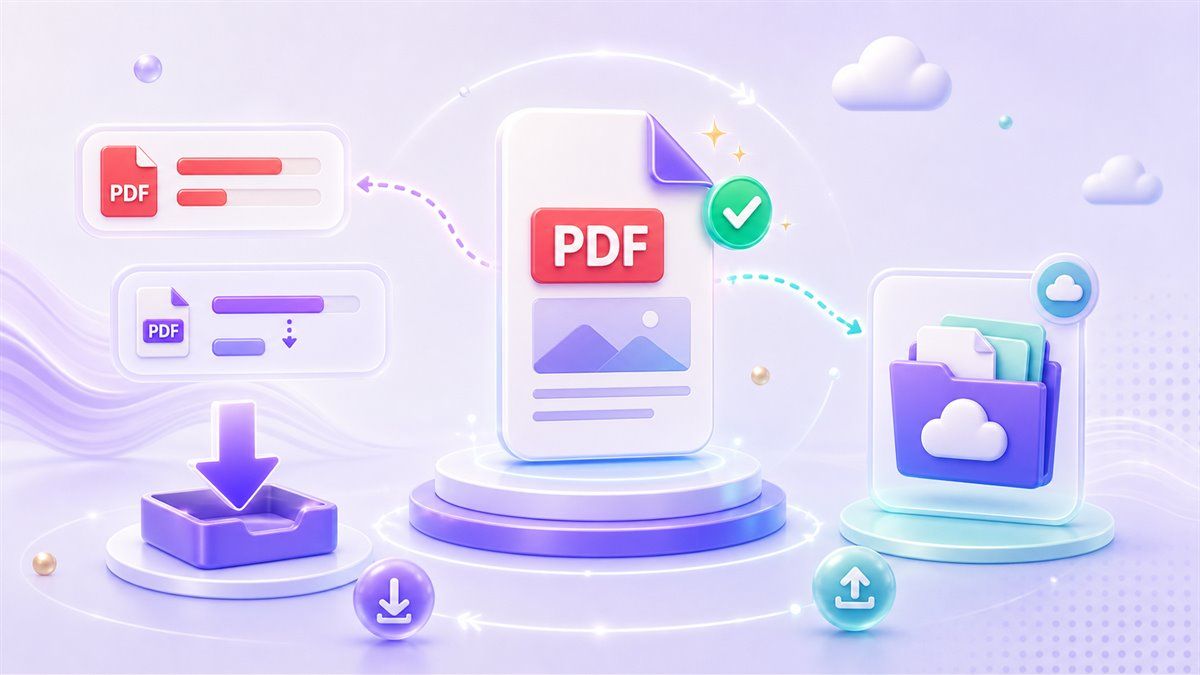
Esto te ofrece lo mejor de ambos flujos de trabajo. Google Drive sigue siendo tu centro de almacenamiento y uso compartido, mientras que Lynote se encarga de la compresión real del PDF. Esa es la respuesta más clara para los usuarios que buscan cómo comprimir un PDF en Google Drive.
Google Drive Comprimir PDF: Qué funciona y qué no
Google Drive puede previsualizar PDF, organizar archivos y compartir enlaces. También puede conectarse a aplicaciones de terceros, dependiendo de tu cuenta y la configuración del espacio de trabajo. Pero Drive en sí mismo no está diseñado para la compresión de PDF con un tamaño objetivo.
Si buscas comprimir PDF Google Drive, es posible que encuentres sugerencias para descargar el archivo, usar otra herramienta y volver a subirlo. Esto se debe a que Drive no ofrece una acción nativa de "comprimir PDF" para los archivos PDF existentes. El archivo mantiene el mismo tamaño a menos que lo proceses en otro lugar.
Aquí tienes la comparación práctica:
| Flujo de trabajo | Qué hace | Mejor para | Limitación |
|---|---|---|---|
| Google Drive | Almacena, previsualiza y comparte PDF | Acceso a archivos y colaboración | No hay compresión nativa de PDF con tamaño objetivo |
| Google Docs | Convierte parte del contenido PDF en texto editable | Edición de archivos de texto simples | El diseño y las imágenes pueden cambiar |
| Chrome | Guarda páginas imprimibles como PDF | Creación de PDF a partir de páginas web | No es un compresor directo para PDF existentes |
| Lynote Compress PDF | Reduce el tamaño del archivo PDF y previsualiza los resultados | PDF más pequeños para subir, enviar por correo electrónico o compartir | El resultado de la compresión depende del contenido original del PDF |
Para la mayoría de los usuarios, el método más rápido no es forzar a Google Drive a comprimir archivos PDF. Usa Drive para el almacenamiento y Lynote para la compresión.
Google Docs Comprimir PDF: Cuándo puede ayudar
Google Docs a veces puede abrir un PDF como un documento editable. Luego puedes descargar ese documento como PDF de nuevo. En algunos casos, la nueva exportación puede ser más pequeña que el archivo original.
Sin embargo, este no es un método fiable para comprimir PDF con Google Docs. Cuando un PDF se convierte a Docs, el formato puede cambiar, las imágenes pueden moverse y el contenido escaneado puede no convertirse limpiamente. Si tu PDF tiene tablas, firmas, un diseño de marca o páginas con mucho diseño, esta solución puede generar más trabajo de limpieza.
Usa Google Docs solo cuando tu objetivo principal sea editar texto. Si tu objetivo principal es comprimir el tamaño de un archivo PDF, usa un compresor diseñado específicamente para ello. Lynote es más directo porque mantiene la tarea enfocada en reducir el PDF mientras te permite previsualizar el resultado.
Chrome Comprimir PDF: Lo que Chrome realmente puede hacer
Chrome es útil para abrir PDF y guardar páginas web como PDF. También puedes usar el cuadro de diálogo de impresión para crear un PDF a partir de contenido imprimible. Por eso muchas personas buscan comprimir PDF en la Búsqueda de Google o compresión de PDF en Google Chrome.
Pero Chrome no es lo mismo que un compresor dedicado. No te ofrece un control simple de tamaño objetivo para un PDF existente. Tampoco proporciona una previsualización de PDF antes y después enfocada en la reducción del tamaño del archivo.
Chrome funciona bien cuando estás creando un nuevo PDF a partir de una página web o un documento imprimible. Si ya tienes un PDF grande y necesitas una versión más pequeña, abre Lynote en su lugar. Eso acorta el flujo de trabajo y evita configuraciones de impresión confusas.
La mejor manera de comprimir PDF en línea después de una búsqueda en Google
Si te encuentras escribiendo comprimir PDF con Google en línea, la pregunta real suele ser esta: "¿Cuál es la forma más rápida y segura de hacer que este PDF sea más pequeño?" La mejor respuesta es usar una herramienta creada específicamente para la compresión de PDF.
Lynote te ofrece una secuencia clara. Elige un tamaño objetivo, sube tu PDF, deja que la compresión se ejecute, previsualiza el resultado y descarga el archivo más pequeño. Luego puedes almacenarlo en Google Drive, adjuntarlo a Gmail, enviarlo a un portal o compartirlo con un cliente.
Este flujo de trabajo también ayuda cuando necesitas alternativas gratuitas para comprimir PDF con Google. No tienes que instalar una aplicación de escritorio ni usar un flujo de trabajo de desarrollador. Puedes trabajar en el navegador y mantener Drive como tu centro de archivos.
Cuándo las herramientas de Google siguen siendo útiles
Las herramientas de Google siguen siendo valiosas en el flujo de trabajo de compresión. Drive es útil para almacenar el PDF original, compartir la copia comprimida y mantener una copia de seguridad en la nube. Docs es útil cuando necesitas editar contenido de texto antes de crear un nuevo PDF.
Chrome es útil cuando el contenido fuente es una página web, un recibo en línea o una vista imprimible. En ese caso, guardar como PDF puede ser suficiente. Pero para un PDF grande existente, Chrome no es la respuesta más directa.
Piense en Google como el espacio de trabajo y Lynote como el paso de compresión. Eso le brinda un flujo de trabajo más limpio que intentar que Drive, Docs o Chrome hagan un trabajo para el que no fueron diseñados principalmente.
Casos de uso comunes
Subidas para la escuela y la universidad
Los estudiantes a menudo necesitan subir PDF a portales con límites de archivo estrictos. Si el archivo está en Google Drive, descárgalo, comprímelo con Lynote y sube la versión más pequeña.
Esto es mejor que exportar repetidamente desde Google Docs y esperar que el archivo se haga más pequeño. Puedes elegir un tamaño objetivo y previsualizar el resultado antes de enviarlo.
Compartir con empresas y clientes
Los PDF grandes pueden ralentizar el correo electrónico, la revisión del cliente y el intercambio de archivos. Un PDF comprimido es más fácil de adjuntar y más rápido de abrir.
Si tu equipo ya usa Google Drive, mantén el archivo original allí. Usa Lynote para crear una versión más pequeña para la entrega. Luego sube esa versión comprimida de nuevo a la misma carpeta del proyecto.
Formularios, solicitudes y portales
Muchos portales gubernamentales, de empleo y de servicios establecen límites de carga estrictos. Los usuarios a menudo buscan cómo comprimir el tamaño de un archivo PDF en Google Drive porque el archivo ya está almacenado allí.
El flujo de trabajo es simple. Descarga desde Drive, comprime en Lynote, previsualiza el archivo y envía el PDF más pequeño. Mantén la versión original de Drive en caso de que necesites el archivo de calidad completa más tarde.
Preguntas frecuentes sobre la compresión de PDF con Google
¿Puede Google Drive comprimir archivos PDF?
No, Google Drive no proporciona un botón nativo dedicado para comprimir archivos PDF por tamaño objetivo. Drive es mejor para almacenar, previsualizar y compartir PDF. Para reducir el tamaño del archivo, descarga el PDF y usa una herramienta como Lynote Compress PDF.
¿Cómo comprimo un PDF en Google Drive?
El método práctico es descargar el PDF de Google Drive, comprimirlo con Lynote y luego subir el archivo más pequeño de nuevo a Drive. Esto mantiene el original disponible mientras te proporciona una versión comprimida para compartir o subir.
¿Puede Google Docs comprimir archivos PDF?
Google Docs puede abrir y exportar algunos archivos como PDF, pero no es un compresor de PDF dedicado. Convertir un PDF a través de Docs puede cambiar el diseño, las imágenes y el formato. Úsalo para editar texto, no para una compresión fiable.
¿Puede Chrome comprimir un PDF?
Chrome puede guardar contenido imprimible como PDF y abrir archivos PDF en el navegador. No ofrece un flujo de trabajo dedicado de compresión de PDF con tamaño objetivo para PDF existentes. Para la compresión, usa Lynote después de descargar el archivo.
¿Existe una opción gratuita para comprimir PDF con Google?
Las herramientas de Google pueden ayudarte a almacenar, ver o exportar archivos, pero no proporcionan un compresor de PDF gratuito directo dentro de Drive. Lynote ofrece un flujo de trabajo de compresión de PDF basado en el navegador donde puedes elegir un tamaño objetivo, subir PDF, previsualizar resultados y descargar el archivo más pequeño.
Conclusión
Si buscaste comprimir PDF con Google, la conclusión clave es simple: Google Drive, Google Docs y Chrome pueden ayudar en el flujo de trabajo de PDF, pero no son compresores de PDF dedicados. Usa Google Drive para el almacenamiento, Docs para editar contenido simple y Chrome para la creación de PDF imprimibles. Para la reducción real del tamaño del archivo, usa Lynote Compress PDF, luego guarda el PDF más pequeño de nuevo en Google Drive cuando hayas terminado.
Fuentes consultadas: Estructura de referencia de Adobe, Descripción general y manejo de archivos de Google Drive, Descripción general de exportación/referencia de Google Docs, Referencia de impresión a PDF de Chrome.

Escrito por Janet L. Harris
Especialista en Redacción con IA
Janet revisa detectores de IA y herramientas de humanización, centrándose en la precisión, las limitaciones y el uso responsable. Ver todos los artículos →