Cómo obtener la transcripción de un video de YouTube: 5 formas rápidas y gratuitas (2026)

Ha encontrado el video de YouTube perfecto, pero no tiene 20 minutos para sentarse a verlo. Tal vez necesita una cita específica, notas de estudio o simplemente quiere leer el contenido a su propio ritmo.

Si se pregunta cómo obtener la transcripción de un video de YouTube sin escribirla manualmente, tiene varias opciones. La elección correcta depende de si necesita un archivo de texto limpio para trabajar o simplemente leer algunas líneas mientras se reproduce el video.
Aquí tiene la guía completa para extraer texto de cualquier video de YouTube, desde herramientas de un solo clic hasta las funciones nativas oficiales.
Veredicto rápido: ¿Cuál es la mejor manera de extraer transcripciones?
Si no tiene tiempo para leer el desglose completo, la respuesta depende completamente de qué planea hacer con el texto.
¿Solo está verificando una cita? El botón nativo de YouTube funciona bien. ¿Necesita convertir el video en una publicación de blog, un boletín informativo o notas de estudio? Necesita una herramienta dedicada, o pasará horas arreglando formatos rotos.
Aquí hay una comparación rápida de los mejores métodos:
| Método | Velocidad | Calidad del formato | Costo / Esfuerzo | Mejor uso para |
|---|---|---|---|---|
| Generadores Online (Lynote) | Rápido | Alta (Limpio y exportable) | Gratis / Sin registro | Reutilización de contenido, descarga de archivos de texto y obtención de marcas de tiempo limpias. |
| Botón nativo de YouTube | Instantáneo | Baja (Saltos de línea desordenados) | Gratis / Integrado | Lectura rápida mientras ve el video. |
| App móvil de YouTube | Instantáneo | N/A (Solo lectura) | Gratis / Integrado | Leer subtítulos sobre la marcha (no se puede copiar el texto fácilmente). |
| Extensiones de navegador | Rápido | Media/Alta | Gratis / Requiere instalación | Usuarios intensivos que necesitan transcripciones diariamente dentro de su navegador. |
Conclusión final
- Para texto limpio y descargas: Use un Generador Online. Si necesita copiar el texto en Google Docs, Notion o ChatGPT sin arreglar cientos de saltos de línea rotos manualmente, esta es la única opción viable. Elimina el desorden y le entrega un archivo .txt utilizable al instante.
- Para consultas rápidas: Use el botón nativo "Show Transcript" (Mostrar transcripción). Si simplemente necesita encontrar una marca de tiempo específica o leer una oración mientras se reproduce el video, la función integrada es suficiente.
Parte 1: Los mejores generadores de transcripciones online (sin instalación)
Para la mayoría de los usuarios, el objetivo es simple: obtener el texto del video sin crear una cuenta, instalar software o pagar una tarifa de suscripción. Los generadores de transcripciones online son la solución más eficiente porque eliminan los elementos "pesados" del video y entregan texto limpio y plano.
El campeón: Lynote YouTube Transcript Generator

Si necesita una transcripción de inmediato, sin complicaciones, Lynote es la solución más rápida. A diferencia de otras herramientas que lo obligan a registrarse con su correo electrónico o esperar pantallas de carga, Lynote está diseñado para tener cero fricción. Extrae la transcripción directamente de la fuente del video y limpia el formato para que usted no tenga que hacerlo.
Así es cómo puede obtener su transcripción en menos de 10 segundos:
- Copie el enlace: Vaya a YouTube y copie la URL del video que desea transcribir.
- Vaya a la herramienta: Diríjase a Lynote.ai/youtube-transcript.
- Pegue y genere: Pegue su enlace en el cuadro de entrada y haga clic en el botón "Generate".
- Exporte: Una vez que aparezca el texto, use el botón "One-Click Copy" para copiar el texto a su portapapeles, o presione "Download TXT" para guardarlo como un archivo.

Por qué este es el mejor método:
El mayor punto de dolor con la transcripción nativa de YouTube es el formato: a menudo se pega como una columna rota de texto con marcas de tiempo que distraen en cada línea. Lynote estructura el texto en párrafos legibles. Además, debido a que no se requiere registro, usted mantiene su privacidad y ahorra tiempo.
Opciones alternativas
Si está buscando suites de edición pesadas en lugar de solo una herramienta de extracción rápida, hay otros actores en el espacio. Herramientas como Otter.ai y Descript son potentes, pero sirven para un propósito diferente.

- Otter.ai / Descript: Son plataformas de edición de medios completas.
- Los Pros: Ofrecen funciones avanzadas como identificación de oradores, edición colaborativa y la capacidad de editar el video editando el texto.
- Los Contras: Son excesivos si solo necesita el texto. Debe crear una cuenta, verificar su correo electrónico y, a menudo, pagar una suscripción si excede un cierto número de minutos por mes.
Para estudiantes, investigadores y creadores de contenido que simplemente necesitan el texto fuente para comenzar a trabajar, estas herramientas "pesadas" a menudo añaden barreras innecesarias en comparación con un generador dedicado como Lynote.
Parte 2: El método oficial "Nativo" (Escritorio)
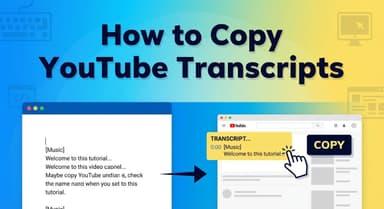
Si prefiere no utilizar sitios web externos, YouTube tiene una función de transcripción integrada accesible directamente desde su navegador. Este método es confiable para leer rápidamente junto con un video, aunque carece de buenas opciones de exportación.
Uso de la función "Mostrar transcripción" de YouTube

Encontrar el botón de transcripción puede ser complicado porque YouTube lo oculta dentro de la descripción. Siga estos pasos para encontrarlo:
- Abra el video: Vaya al video de YouTube en su navegador de escritorio.
- Expanda la descripción: Debajo del título del video, haga clic en el botón "...más" (...more) para expandir el cuadro de descripción completo.
- Localice el botón: Desplácese hasta la parte inferior del texto de la descripción. Verá una sección etiquetada como "Transcript" (Transcripción).
- Inicie la barra lateral: Haga clic en el botón "Show transcript" (Mostrar transcripción). Se abrirá un panel en el lado derecho de la pantalla mostrando el texto completo sincronizado con el audio.
El inconveniente: Por qué copiar y pegar es difícil
Si bien este método es excelente para ver el texto, extraerlo es un dolor de cabeza. Si intenta resaltar el texto en la barra lateral y copiarlo en un documento, se encontrará con dos grandes problemas:
- Desorden de marcas de tiempo: De forma predeterminada, cada línea de texto incluye una marca de tiempo (por ejemplo, 0:12, 0:15, 0:19). Puede desactivarlas haciendo clic en los tres puntos (⋮) en el encabezado de la transcripción y seleccionando "Toggle timestamps" (Alternar marcas de tiempo), pero esto no resuelve el segundo problema.
- Saltos de línea rotos: YouTube formatea las transcripciones como líneas de diálogo distintas en lugar de párrafos. Cuando pega esto en Google Docs o Word, termina con una larga lista vertical de fragmentos de oraciones en lugar de un bloque de texto legible.
Veredicto: Utilice el método nativo para la verificación rápida de hechos, pero quédese con un generador dedicado si necesita texto limpio para una publicación de blog o resumen.
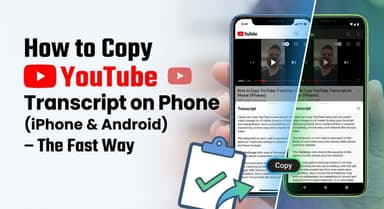
Parte 3: Cómo obtener transcripciones en el móvil (iOS y Android)
Con más del 70% del tiempo de visualización de YouTube ocurriendo en dispositivos móviles, saber cómo acceder a los subtítulos sobre la marcha es esencial. Ya sea que esté usando un iPhone o un Android, la aplicación oficial de YouTube tiene una función integrada para ver el guion.
El campeón: La aplicación oficial de YouTube para móviles

El proceso es idéntico tanto para usuarios de iOS como de Android. Este método no requiere aplicaciones externas, pero está estrictamente diseñado para ver en lugar de extraer.
Guía paso a paso:
- Abra el video: Inicie la aplicación de YouTube y vaya a su video.
- Expanda la descripción: Toque el texto "...más" (...More) ubicado directamente debajo del título del video.
- Localice la sección de transcripción: Desplácese hacia abajo más allá del texto de la descripción hasta que vea un cuadro etiquetado como "Transcript".
- Toque "Show Transcript": Haga clic en el botón para abrir el panel.
- Nota: El texto se desplazará en sincronía con el video. Puede tocar cualquier línea para saltar específicamente a esa marca de tiempo.
⚠️ La gran limitación: Acceso de solo lectura
La mayor desventaja de la aplicación móvil es que no puede copiar el texto. La interfaz no le permite resaltar oraciones, seleccionar todo o exportar el archivo.
Si está en el móvil y necesita realmente guardar o editar el texto, abra su navegador móvil (Chrome o Safari), vaya a Lynote.ai y pegue el enlace del video allí.
Parte 4: Extensiones de navegador para usuarios avanzados
Si necesita transcripciones varias veces al día —quizás es un creador de contenido o un investigador dedicado— ir a un sitio web separado puede parecer demasiados clics. Para estos "usuarios avanzados" (power users), una extensión de navegador añade un botón de transcripción directamente en la interfaz de YouTube.
Mejor recomendación: YouTube Summary (Glasp)

Aunque hay muchas opciones, Glasp y YouTube Summary with ChatGPT son actualmente los estándares de la industria. Estas herramientas superponen un widget en el reproductor de video de YouTube, permitiéndole ver, copiar o resumir la transcripción sin salir de la página.
Cómo instalar y usar:
- Visite la Web Store: Vaya a Chrome Web Store (o Edge Add-ons) y busque "YouTube Summary with ChatGPT."
- Añada al navegador: Haga clic en "Add to Chrome" (Añadir a Chrome) y confirme la instalación.
- Fije la extensión: Haga clic en el icono de pieza de rompecabezas en la barra de herramientas de su navegador y "Fije" (Pin) la extensión para un acceso fácil.
- Abra un video: Actualice su página de YouTube. Ahora verá un cuadro de "Transcript & Summary" aparecer junto o encima del reproductor de video.
Pros vs. Contras de las extensiones
Si bien las extensiones son convenientes, conllevan compromisos con respecto al rendimiento del sistema y la privacidad.
| Característica | Lo bueno (Pros) | Lo malo (Contras) |
|---|---|---|
| Flujo de trabajo | Acceso sin clics. La transcripción está justo ahí en la página del video. | Desorden en pantalla. La superposición puede bloquear otros botones de YouTube o saturar la interfaz. |
| Velocidad | Acceso instantáneo una vez instalada. | Sobrecarga del navegador. Demasiadas extensiones pueden ralentizar significativamente Chrome, causando retrasos en los videos. |
| Privacidad | No hay necesidad de copiar y pegar URLs. | Acceso a datos. La mayoría de las extensiones requieren permiso para "Leer y modificar datos en todos los sitios web", lo cual es un riesgo de seguridad para algunos usuarios. |
Veredicto: Las extensiones son excelentes para un uso diario intenso, pero para los usuarios que priorizan la privacidad o desean mantener su navegador rápido, un generador online (como el de la Parte 1) sigue siendo la opción más segura y limpia.
Parte 5: El método para desarrolladores (Python y API)
Si usted es un usuario casual que busca obtener una receta o una nota de clase, los métodos anteriores son perfectos. Sin embargo, si es un científico de datos o desarrollador que necesita extraer transcripciones de cientos de videos a la vez, copiar y pegar manualmente no es una opción.
Para la extracción masiva, el estándar de la industria es usar Python y bibliotecas de código abierto.
La solución: youtube_transcript_api

Aunque YouTube tiene una Data API oficial, a menudo es compleja y estrictamente limitada con respecto a los subtítulos. La mayoría de los desarrolladores prefieren youtube_transcript_api, una biblioteca de Python que actúa como un contenedor ligero para obtener transcripciones programáticamente.
Este método le permite:
- Automatizar descargas masivas: Alimentar una lista de IDs de video (por ejemplo, un canal entero) y descargar todos los archivos de texto al instante.
- Acceder a metadatos ocultos: Extraer códigos de tiempo específicos, duración y códigos de idioma.
- Formatear para IA: Exportar los datos directamente en formatos JSON o CSV, lo cual es esencial si está construyendo conjuntos de datos para entrenamiento de LLM o análisis de sentimientos.
¿Para quién es esto?
Este enfoque requiere un conocimiento práctico de interfaces de línea de comandos y Python. No se recomienda para usuarios generales porque configurar el entorno lleva más tiempo que simplemente usar un generador online como Lynote.
Resumen del flujo de trabajo:
- Instalar la biblioteca vía PIP (pip install youtube_transcript_api).
- Escribir un script para ingresar los IDs de video.
- Ejecutar el script para raspar (scrape) y guardar los datos de transcripción localmente.
Guía comparativa: ¿Qué método es el adecuado para usted?
Elegir el método de transcripción correcto depende de su flujo de trabajo.
Si simplemente necesita verificar una cita o entender una frase murmurada mientras mira, la función integrada de YouTube está bien. Sin embargo, si es creador de contenido, estudiante o especialista en SEO y busca reutilizar contenido de video en blogs o notas, usar la herramienta nativa lo ralentizará debido a problemas de formato.
Aquí hay un desglose rápido para ayudarle a decidir:
| Característica | Lynote (Herramienta Online) | Función Nativa de YouTube | Extensiones de Navegador |
|---|---|---|---|
| Mejor para | Reutilización e Investigación. Obtener texto limpio y descargable al instante. | Visualización casual. Leer mientras se reproduce el video. | Usuarios avanzados. Usuarios diarios intensivos a quienes no les importa instalar software. |
| Formato | Perfecto. Elimina saltos de línea extraños; opciones para mantener/eliminar marcas de tiempo. | Pobre. Copiar y pegar resulta en líneas rotas y marcas de tiempo desordenadas. | Bueno. Generalmente ofrece opciones de exportación limpias. |
| Barrera de entrada | Ninguna. Sin inicio de sesión, sin instalación. | Ninguna. Función integrada. | Media. Requiere instalación y permisos del navegador. |
Por qué recomendamos Lynote para Creadores
Si bien el botón de transcripción nativo de YouTube es conveniente para ver, es terrible para exportar. Cuando copia texto directamente desde la interfaz de YouTube, a menudo obtiene fragmentos de oraciones rotos que toman horas eliminar manualmente.
Lynote soluciona este problema específico. Extrae los mismos datos pero los limpia instantáneamente, permitiéndole descargar un archivo .txt pulido o copiar un bloque limpio de texto a su portapapeles. Ofrece la utilidad de una extensión de navegador sin el riesgo de seguridad o la "sobrecarga" de instalar plugins de terceros.
Preguntas Frecuentes Críticas: Transcripciones y Subtítulos
¿Puedo obtener una transcripción si el video no tiene CC?
Depende. La mayoría de los videos de YouTube hoy en día tienen Subtítulos Generados Automáticamente creados por la IA de reconocimiento de voz de YouTube. Incluso si el creador no subió un archivo de subtítulos, herramientas como Lynote aún pueden extraer texto de estos subtítulos generados automáticamente.
Sin embargo, si el creador ha desactivado explícitamente los subtítulos para ese video específico, o si el audio es ininteligible (solo silencio/música), ni YouTube ni las herramientas de terceros pueden generar una transcripción.
¿Cómo descargo la transcripción como un archivo de texto?
La interfaz nativa de YouTube no tiene un botón de descarga; solo le permite ver el texto en un panel lateral.
Para obtener un archivo limpio y descargable:
- Copie la URL del video.
- Péguela en el Generador de Transcripciones de YouTube de Lynote.
- Haga clic en el botón "Download TXT". Esto le da un archivo de texto plano perfecto para guardar en sus notas o reutilizar en una publicación de blog.
¿Es legal descargar transcripciones de YouTube?
Generalmente, descargar una transcripción para uso personal, investigación o accesibilidad cae bajo el "Uso legítimo" (Fair Use). Muchos estudiantes y profesionales usan transcripciones para estudiar contenido o analizar datos.
Sin embargo, el texto sigue siendo propiedad intelectual del creador. Usted no puede tomar la transcripción, volver a subirla como su propio guion o publicar el texto completo en un sitio web sin permiso.
¿Puedo traducir la transcripción instantáneamente?
Sí. Si está viendo en YouTube, puede usar la función "Auto-Translate" en el icono de configuración (engranaje). Sin embargo, esto a menudo resulta en traducciones literales y torpes.
Para un mejor resultado, es más rápido extraer la transcripción en inglés primero usando un generador. Una vez que tenga el texto limpio, puede pegarlo en una herramienta de traducción de alta calidad como DeepL o ChatGPT para obtener una traducción más natural en segundos.
Conclusión: La forma más rápida de extraer texto
Obtener texto de un video no debería sentirse como un trabajo manual. Si bien el botón nativo de YouTube "Mostrar transcripción" es útil para verificar rápidamente una línea específica mientras mira, se queda corto cuando realmente necesita trabajar con el contenido. Copiar texto del reproductor nativo a menudo lo deja con marcas de tiempo rotas, saltos de línea extraños y un lío de formato que toma más tiempo arreglar que escribirlo.
Si usted es un creador, estudiante o investigador que busca reutilizar contenido de video de manera eficiente, necesita una herramienta que haga el trabajo pesado por usted.
¿Por qué conformarse con texto desordenado?
Guarde en marcadores el Lynote YouTube Transcript Generator para la próxima vez que necesite convertir un video en una publicación de blog o notas de estudio. Es la única solución que le brinda texto limpio y descargable y etiquetas de tiempo precisas al instante: sin instalación, sin tarjeta de crédito y sin necesidad de iniciar sesión.

Escrito por Janet L. Harris
Especialista en Redacción con IA
Janet revisa detectores de IA y herramientas de humanización, centrándose en la precisión, las limitaciones y el uso responsable. Ver todos los artículos →