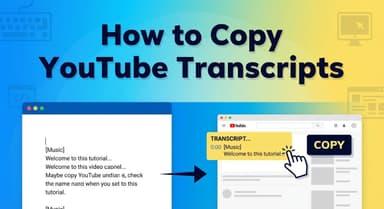
Cómo encontrar el guion de un video de YouTube: 4 métodos rápidos (Gratis y con IA)

Si se pregunta cómo encontrar el guion de un video de YouTube, no está solo. Ya sea que necesite obtener una cita para una publicación de blog, estudiar para un examen o simplemente leer mientras mira el video, tener la versión de texto de un video es increíblemente útil.

La buena noticia es que no necesita escribirlo manualmente. A continuación, cubrimos las cuatro formas más rápidas de obtener una transcripción, desde las funciones oficiales de YouTube hasta herramientas de IA que limpian el formato por usted.
Veredicto rápido: ¿Cuál es la mejor manera de obtener una transcripción?
Si tiene prisa y no tiene tiempo para leer la guía completa, aquí tiene la respuesta rápida. El mejor método depende totalmente de por qué necesita el guion.
Aquí hay una comparación rápida de los tres métodos principales:
| Tipo de método | Velocidad | Mejor caso de uso | Opciones de exportación
| Tipo de método | Velocidad | Mejor caso de uso | Opciones de exportación
| | --- | --- | --- | --- | | Herramienta de IA Online (Lynote) | Instantáneo | La mejor opción general. Ideal para creadores y estudiantes que necesitan texto limpio y legible sin marcas de tiempo desordenadas. | Copiar al portapapeles, Descargar TXT | | Función nativa de YouTube | Rápido | Buena para verificación de hechos. Lo mejor para buscar rápidamente una palabra dentro del reproductor de video. | Ninguna (Resaltar y copiar manualmente) | | App móvil de YouTube | Rápido | Buena para visualización. Lo mejor para leer mientras mira el video en su teléfono. | Ninguna (Solo lectura) |
En conclusión: Si necesita copiar, pegar o editar el texto, omita la función nativa de YouTube. Incluye marcas de tiempo incrustadas que son dolorosas de eliminar manualmente. Utilice una herramienta online como Lynote para obtener un bloque de texto limpio de inmediato.
Parte 1: Los mejores generadores de transcripciones online (Sin instalación)
Para la mayoría de los usuarios, un generador online dedicado es la mejor opción. A diferencia de la función oficial de YouTube, que le obliga a desplazarse por una barra lateral pequeña, las herramientas online extraen el guion completo en un documento limpio y legible.
Estas herramientas se ejecutan en su navegador, por lo que no necesita descargar software ni saturar su pantalla con extensiones. Simplemente pega el enlace y obtiene el texto.
El Campeón: Generador de Transcripciones de YouTube de Lynote

El Generador de Transcripciones de YouTube de Lynote es el favorito de los creadores de contenido y estudiantes porque resuelve el mayor problema de las transcripciones de YouTube: el mal formato.
Las transcripciones nativas a menudo rompen las oraciones en fragmentos, lo que hace imposible copiar y pegar sin pasar horas arreglando los saltos de línea. Lynote utiliza IA para procesar el audio y los subtítulos, entregando un bloque de texto limpio que está listo para publicaciones de blog o notas de estudio. Es gratis y no requiere creación de cuenta.
Aquí le mostramos cómo extraer su guion en menos de 10 segundos:
- Copie la URL: Vaya al video de YouTube que desea transcribir y copie el enlace de la barra de direcciones (o del botón "Compartir").
- Pegue en Lynote: Vaya al Generador de Transcripciones de YouTube de Lynote y pegue su enlace en el cuadro de entrada.
- Extracción instantánea: Haga clic en "Generate Transcript" (Generar Transcripción). La IA procesará el video y extraerá el diálogo al instante.
- Exporte o Copie: Puede leer el texto directamente en la pantalla, hacer clic en "Copy to Clipboard" (Copiar al portapapeles) para pegarlo en un documento, o presionar "Download TXT" para guardarlo para uso sin conexión.

Consejo Pro: Muchas herramientas gratuitas de extracción (scrapers) fallan al intentar procesar videos largos, como podcasts de 3 horas. Lynote está optimizado para manejar contenido largo sin tiempos de espera.
Opciones online alternativas
Si necesita específicamente un archivo de subtítulos para edición de video en lugar de texto legible, los descargadores de subtítulos genéricos como DownSub son una alternativa sólida.

Estos sitios funcionan de manera similar: pega un enlace y hace clic en descargar. Sin embargo, se centran en extraer archivos SRT sin procesar.
El Veredicto: Utilice estas alternativas si necesita subir subtítulos a un reproductor de video diferente. Sin embargo, si su objetivo es leer o estudiar el contenido, estas herramientas son menos efectivas porque exportan texto con códigos de tiempo adjuntos a cada fragmento de oración.
Parte 2: El método oficial (Función nativa de YouTube)

Si no desea utilizar una herramienta de terceros, YouTube tiene una función de transcripción integrada. Es confiable porque el texto proviene directamente de los subtítulos subidos por el creador o de los subtítulos generados automáticamente por YouTube.
Sin embargo, este método está diseñado para visualizar, no para exportar. Se utiliza mejor cuando solo necesita verificar rápidamente una cita o saltar a una parte específica del video.
Cómo abrir transcripciones en el escritorio
Acceder al guion requiere unos pocos clics ocultos dentro del cuadro de descripción:
- Abra el video: Vaya al video de YouTube en su navegador de escritorio.
- Expanda la descripción: Busque debajo del título del video. Verá un fragmento del texto de la descripción; haga clic en "...más" para expandir el cuadro completo.
- Localice el botón de Transcripción: Desplácese hasta la parte inferior de la descripción. Verá una sección etiquetada como "Transcripción" con un botón que dice "Mostrar transcripción". Haga clic en él.
- Vea la barra lateral: Se abrirá un panel en el lado derecho del video que contiene el guion completo sincronizado con la reproducción del video.
⚠️ La limitación de "Copiar y Pegar"
Si bien la función nativa es gratuita, es frustrante de usar para notas o redacción.
Si intenta resaltar el texto en la barra lateral para copiarlo, YouTube copia automáticamente las marcas de tiempo junto con cada línea de diálogo.
Ejemplo de lo que obtiene:
0:00 En este video vamos a...
0:04 hablar sobre la mejor manera de...
0:07 encontrar una transcripción.
Tendrá que eliminar manualmente estas marcas de tiempo línea por línea. Si necesita un bloque de texto limpio, usar un Generador de Transcripciones Online (como el método en la Parte 1) es mucho más rápido.
Parte 3: Cómo ver guiones de video en el móvil (iOS y Android)
Si está en movimiento, aún puede acceder a la transcripción directamente a través de la aplicación oficial de YouTube. Este método funciona de la misma manera tanto para dispositivos iOS (iPhone/iPad) como Android.
Uso de la aplicación móvil de YouTube

Aunque la interfaz móvil es más pequeña, la función de transcripción está escondida dentro de la descripción del video.
- Expanda la descripción: Toque el título del video o el botón "...Más" ubicado justo debajo de la ventana del reproductor de video.
- Localice el botón de Transcripción: Desplácese hacia abajo más allá del texto de la descripción. Verá una sección etiquetada como "Transcripción" con un botón que dice Mostrar transcripción.
- Vea el guion: Toque el botón para abrir una ventana deslizante. El texto se resaltará en sincronía con el audio del video mientras se reproduce.
⚠️ Inconveniente importante: La aplicación móvil es solo para visualización. A diferencia de la versión de escritorio, no puede seleccionar ni copiar texto de la ventana de transcripción en la aplicación móvil. Si necesita exportar el texto, deberá utilizar un generador online a través de su navegador móvil.
Parte 4: Extensiones de navegador para usuarios avanzados
Si necesita guiones de video a diario (tal vez trabaja en SEO o investigación), copiar y pegar URLs en una herramienta online puede volverse repetitivo.
Para usuarios frecuentes, instalar una extensión de navegador crea una solución permanente. Estas herramientas agregan un botón "Get Transcript" (Obtener transcripción) directamente al lado del reproductor de video, ahorrándole algunos clics por video.
Recomendación principal: YouTube Summary with ChatGPT & Glasp

Aunque hay muchas extensiones disponibles, YouTube Summary with ChatGPT & Claude (impulsado por Glasp) es actualmente el estándar de oro. Es confiable y extrae el texto completo de manera efectiva.
Cómo configurarlo:
- Vaya a la Chrome Web Store (o complementos de Safari/Edge).
- Busque "YouTube Summary with ChatGPT & Claude".
- Haga clic en "Añadir a Chrome" para instalarlo.
- Actualice su página de YouTube. Ahora verá un cuadro "Transcript & Summary" cerca de la parte superior derecha del reproductor de video.
Pros y Contras de usar extensiones
Antes de instalar software de terceros, sopese los beneficios frente a los inconvenientes:
- Lo bueno:
- Cero fricción: El botón de transcripción siempre está ahí; no es necesario abrir una nueva pestaña.
- Integración con IA: Muchas extensiones le permiten enviar el guion directamente a ChatGPT para generar un resumen.
- Lo malo:
- Preocupaciones de privacidad: Las extensiones requieren permiso para "leer y cambiar datos" en los sitios web que visita.
- Sobrecarga del navegador: Demasiadas extensiones pueden ralentizar su computadora.
- Requiere instalación: A diferencia de las herramientas online como Lynote, no puede usar este método en una computadora pública o en un dispositivo de trabajo donde no tenga derechos de administrador.
Guía de comparación: ¿Qué método debería usar?
Elegir el método correcto depende totalmente de qué planea hacer con el texto.
Si solo necesita verificar una sola oración, descargar un archivo es excesivo. Sin embargo, si está convirtiendo un video en una publicación de blog, la barra lateral nativa de YouTube le hará perder tiempo debido a su formato desordenado.
Utilice esta matriz rápida para encontrar la herramienta adecuada para su flujo de trabajo:
| Su objetivo | Mejor método | ¿Por qué?
| | --- | --- | --- | | Reutilización de contenido / Redacción de blogs | Lynote (Herramienta Online) | Elimina las marcas de tiempo y corrige los saltos de línea para que el texto esté listo para copiar y pegar. | | Verificar una cita específica | Función nativa | La opción más rápida. Puede buscar (Ctrl+F) en la barra lateral sin salir de la pestaña del video. | | Lectura offline / Notas de estudio | Lynote (Descargar TXT) | Le permite exportar el guion completo como un archivo de texto limpio para leer en cualquier lugar. | | Ver durante el transporte | App móvil de YouTube | La transcripción se sincroniza con la reproducción del video, lo que facilita la lectura en pantallas pequeñas. |
El veredicto para creadores
Si usted es un creador de contenido, estudiante o investigador, el Generador Online (Lynote) es generalmente la mejor opción.
Las transcripciones nativas de YouTube están "codificadas" con marcas de tiempo en cada línea. Intentar copiar ese texto da como resultado un bloque desarticulado que requiere una edición manual masiva. Una herramienta impulsada por IA limpia ese desorden al instante, brindándole una estructura de párrafo legible que está lista para usar.
Preguntas frecuentes (FAQ)
¿Puedo obtener una transcripción si el video no tiene CC?
Sí, en la mayoría de los casos. YouTube genera automáticamente subtítulos para la gran mayoría de los videos utilizando reconocimiento de voz. Incluso si el creador no ha subido manualmente un archivo de "Subtítulos ocultos" (CC), herramientas como Lynote aún pueden extraer estos subtítulos generados automáticamente. Sin embargo, si un video es completamente silencioso, no se puede generar una transcripción.
¿Cómo descargo el guion como un archivo de texto?
La interfaz nativa de YouTube no tiene un botón de "Descargar"; solo le permite copiar texto manualmente. Para obtener un archivo limpio, utilice una herramienta externa. Con Lynote, simplemente puede pegar la URL del video y hacer clic en "Download TXT" para obtener un guion perfectamente formateado al instante.
¿Es legal usar guiones de YouTube para mi contenido?
Tenga cuidado. El texto de un video es técnicamente propiedad intelectual del creador (al igual que un libro o una publicación de blog).
- Uso personal: Usar un guion para notas de estudio o investigación generalmente está bien.
- Republicación: Copiar un guion palabra por palabra en su propio blog sin permiso podría violar las leyes de derechos de autor.
- Uso legítimo (Fair Use): Citar pequeñas secciones para comentarios o críticas a menudo se considera "Uso legítimo", siempre que cite la fuente.
¿Funciona esto para YouTube Shorts?
Sí. Los YouTube Shorts son simplemente videos estándar mostrados verticalmente. La mayoría de los generadores de transcripciones tratan los Shorts exactamente igual que los videos de formato largo. Simplemente copie la URL del Short y péguela en el generador para recuperar el texto.
Conclusión
Encontrar un guion de video no tiene por qué implicar escribir manualmente o desplazarse interminablemente por una pequeña barra lateral. Si bien las funciones nativas de YouTube son excelentes para una verificación rápida de hechos, a menudo se quedan cortas cuando necesita texto limpio y formateado para estudiar o crear contenido.
Si busca el flujo de trabajo más eficiente, evite los errores de copiar y pegar y el desorden de las marcas de tiempo.
Para obtener el resultado más rápido y limpio sin la molestia de crear una cuenta, pruebe hoy el Generador de Transcripciones de YouTube de Lynote. Convierte el video en texto legible en segundos, permitiéndole concentrarse en usar el contenido en lugar de extraerlo.

Escrito por Janet L. Harris
Especialista en Redacción con IA
Janet revisa detectores de IA y herramientas de humanización, centrándose en la precisión, las limitaciones y el uso responsable. Ver todos los artículos →