Convertidor de audio a texto de Canva vs. Flujo de trabajo de Lynote

Si buscas una alternativa al convertidor de audio a texto de Canva, es probable que necesites algo más que una simple transcripción en una herramienta de diseño. Si bien Canva puede ayudarte a convertir audio a texto, subtítulos y otro contenido listo para el diseño, no es ideal para aquellos cuyo objetivo principal es transcribir audio y revisarlo para obtener notas o resúmenes. Para ellos, Lynote Audio a Texto podría ser una mejor opción.
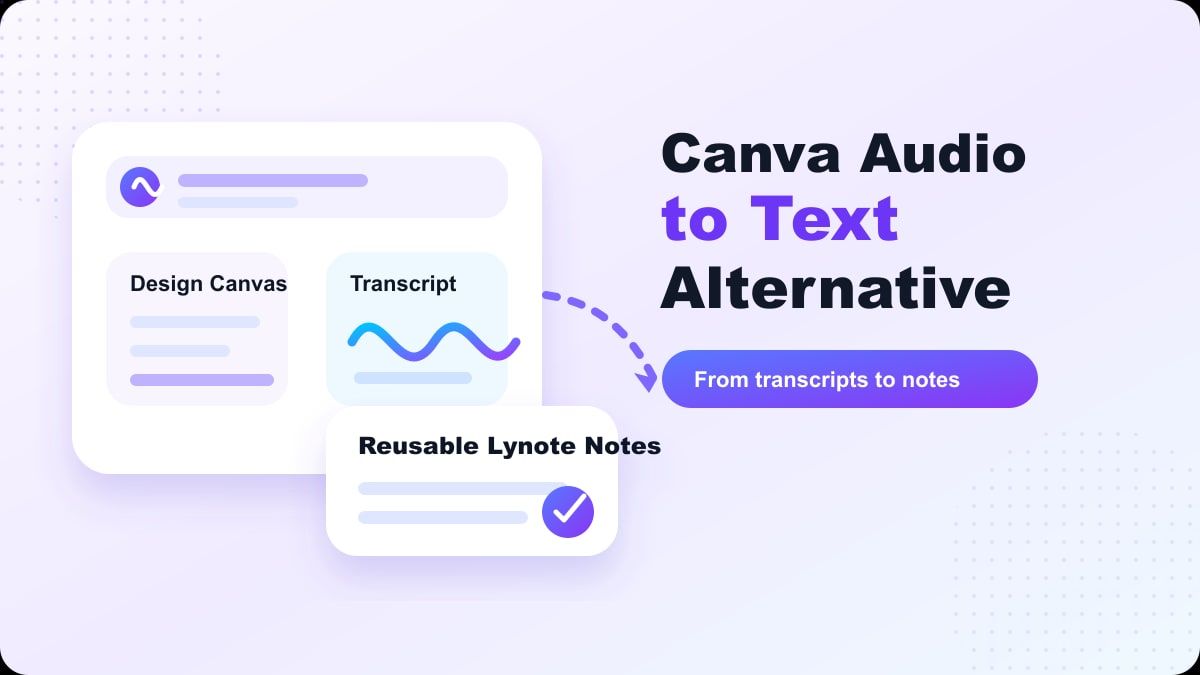
Canva destaca cuando la transcripción apoya un proyecto de diseño o video, mientras que Lynote es más adecuado para transcripciones orientadas al estudio, la investigación, la documentación, las entrevistas, las reuniones y las notas reutilizables. A continuación, se presenta una revisión de ambas herramientas y una guía sobre cuándo usar cada una.
Veredicto Rápido
Canva es una buena opción si necesitas transcribir audio en el contexto de un flujo de trabajo más amplio de diseño o edición de video. En sus páginas oficiales dedicadas al audio a texto, Canva explica que los usuarios pueden subir audio, generar transcripciones, añadir texto a diseños, crear subtítulos y usar otras herramientas para traducir o hacer videos. Esto significa que Canva es una herramienta sólida para especialistas en marketing, creadores de redes sociales y otros equipos que trabajan con contenido visual.
Sin embargo, Lynote es una mejor opción si prefieres un camino directo del audio al texto utilizable. En lugar de tratar la transcripción como parte de un lienzo de diseño, Lynote se centra en la revisión de audio, la transcripción editable y las notas fácilmente reutilizables. Si tu objetivo final es "transcribir, revisar y usar el texto", entonces Lynote es una alternativa viable al convertidor de audio a texto de Canva.
¿Qué hace el audio a texto de Canva?
La función de audio a texto de Canva convierte archivos de audio y grabaciones en texto escrito. En su página de características, Canva describe casos de uso para transcripción, subtítulos, documentos, diseños y traducción automática. También menciona que la aplicación de audio a texto de Canva acepta tipos de archivo comunes como MP3, WAV, M4A y OGG, con detalles sobre el tamaño de los archivos listados en su página de características.
En resumen, la función de audio a texto de Canva está diseñada para personas que ya operan dentro de Canva. Puedes abrir un diseño, seleccionar la aplicación Transcribir Audio, subir tu archivo de audio, editar la transcripción resultante y luego pegarla en un diseño o documento. Esto es útil cuando la transcripción va a servir como subtítulos, una publicación en redes sociales u otros tipos de contenido visual.
Pero en lugar de preguntar "¿Canva tiene un convertidor de audio a texto?", deberíamos preguntar si Canva es el entorno óptimo para tu transcripción una vez que ha sido creada.
Cuándo tiene sentido el audio a texto de Canva
Canva es una buena opción cuando tu producto final es visual. Si estás creando un video, un clip con subtítulos, una presentación, un documento de marca u otro activo para redes sociales, usar la transcripción integrada de Canva es conveniente porque la transcripción puede convertirse en subtítulos o elementos de diseño sin necesidad de exportarla a otra herramienta.
También es una buena opción si ya usas Canva regularmente. Si inicias y finalizas tu proceso dentro de Canva, el convertidor de audio a texto de Canva puede parecerte fluido. Subes el archivo, revisas la transcripción, estilizas el texto y sigues creando.
Canva también puede tener sentido cuando la transcripción es corta. Un clip corto, una cita de entrevista o una simple voz en off pueden no requerir un sistema de toma de notas separado. Entonces, el flujo de trabajo de audio a texto de Canva puede ser suficiente.
Cuando Canva se siente como una carga adicional
Canva no es principalmente un entorno para tomar notas o investigar. Si estás transcribiendo una conferencia, entrevista, nota de voz, podcast, reunión o grabación de estudio, es posible que no quieras tu transcripción en un editor de diseño. Es posible que la quieras en un formato más legible que sea más sencillo de revisar, copiar, organizar y reutilizar.
Aquí es donde Canva puede sentirse como una carga adicional. Un estudiante que busca apuntes de clase puede no necesitar plantillas, arreglos de video u opciones de diseño. Un investigador puede preferir texto, citas y resúmenes que se puedan buscar, en lugar de un estilo visual.
Algunos usuarios también buscan "convertidor de audio a texto de Canva gratis" porque quieren una opción rápida para la transcripción. Los planes gratuitos o basados en créditos de Canva pueden variar, así que revisa los precios y límites actuales de Canva antes de depender de él para grabaciones largas. Si necesitas volver a escuchar el audio y reutilizar la transcripción como notas, Lynote puede parecer más apropiado.
Lynote como alternativa al convertidor de audio a texto de Canva
Lynote Audio a Texto está diseñado para convertir audio a texto que puede ser revisado y reutilizado. Es adecuado para conferencias, entrevistas, reuniones, podcasts, seminarios web, notas de voz y más. El enfoque del flujo de trabajo está en la transcripción misma, no en colocar la transcripción en un diseño visual.
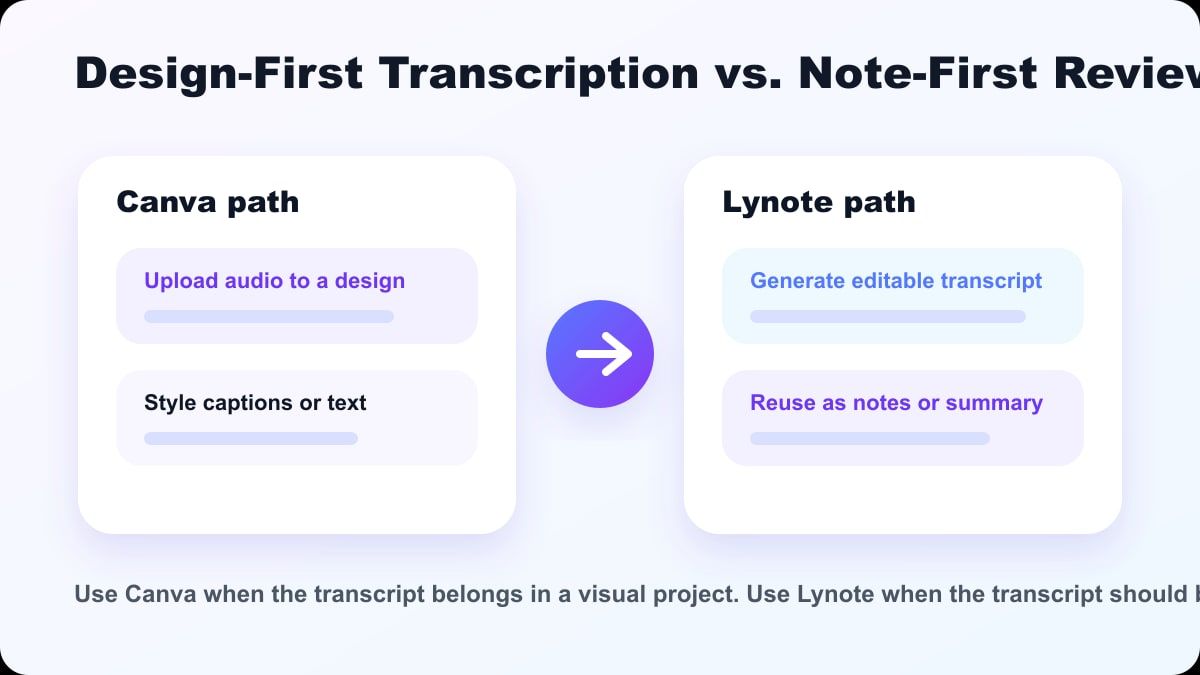
Esta distinción es importante. Una transcripción es típicamente solo el principio. Una vez que el audio ha sido convertido a texto, es posible que quieras editar la redacción, identificar los puntos principales, resumir partes, copiar citas o convertir el material en notas de estudio.
Para ese tipo de trabajo, Lynote es una alternativa más optimizada al convertidor de audio a texto de Canva. Te permite concentrarte en lo que se dijo y en lo que quieres hacer con la información.
Canva vs. Lynote: Comparación de características
| Característica | Canva Audio a Texto | Lynote Audio a Texto |
|---|---|---|
| Uso principal | Transcripción para diseños, subtítulos y proyectos multimedia | Transcripción para notas, resúmenes y reutilización |
| Ideal para | Videos de redes sociales, subtítulos, archivos de diseño, activos visuales | Estudiantes, investigadores, creadores de contenido, profesionales, tomadores de notas |
| Tipo de proceso | Editor y plataforma de diseño de Canva | Flujo de trabajo de audio a texto |
| Enfoque del resultado | Transcripción para uso en diseño o subtítulos | Texto editable para notas, estudio, investigación y escritura |
| Apropiado cuando | La transcripción es parte de un proyecto de Canva | La transcripción es texto reutilizable |
| Principal inconveniente | Puede ser demasiado orientado al diseño para fines de transcripción | Todavía requiere cierta edición manual para mayor precisión |
Ambas herramientas tienen valor. Canva es mejor cuando la transcripción se coloca en un proyecto visual. Lynote es mejor cuando la transcripción se transforma en notas legibles, resúmenes, referencias o texto de trabajo.
Cómo usar el convertidor de audio a texto de Canva
Paso 1. Abrir Canva
Para usar el audio a texto de Canva, abre Canva e inicia un nuevo proyecto o abre uno existente. Esto tiene sentido si planeas usar la transcripción en un diseño, video o documento. Sin embargo, si no estás creando contenido visual, este primer paso ya se siente menos directo que usar una herramienta de transcripción específicamente para este propósito.
Paso 2. Acceder a la aplicación de audio a texto
El flujo de trabajo oficial de Canva sugiere ir a Aplicaciones en el panel lateral del editor, luego buscar Transcribir Audio. Desde allí, puedes usar la aplicación para procesar tu archivo de audio subido. Esto responde a la pregunta: ¿cómo usar el convertidor de audio a texto de Canva?
Paso 3. Subir y transcribir el audio
Sube el archivo de audio e inicia el proceso de transcripción. Según la página de Canva, la transcripción aparecerá en el panel lateral y en el diseño. Después, puedes revisar la transcripción y modificar su apariencia visual.
Paso 4. Editar y exportar
Una vez que la transcripción esté completa, puedes editar el texto y darle el estilo que desees, añadiéndolo a tu diseño. Si bien esto podría funcionar para subtítulos o elementos de diseño, es probable que quieras llevar el texto a otro lugar si buscas notas de estudio, notas de reuniones o resúmenes de investigación.
Cómo usar Lynote Audio a Texto
Paso 1. Añade tu fuente de audio
Abre Lynote Audio a Texto y añade el audio que quieres transcribir. Esto podría ser una grabación de una reunión, audio de una conferencia, una entrevista, un clip de podcast, un seminario web, una nota de voz o una grabación de clase. Si es posible, elige la versión grabada más claramente para obtener la mejor transcripción inicial.

Si el audio contiene ruido de fondo, múltiples oradores o bajo volumen, espera dedicar más tiempo a revisar la transcripción resultante. Esto se aplica a Canva audio a texto, Lynote y cualquier otra herramienta de transcripción de IA. Generalmente, cuanto más claro sea el audio, mejor será la transcripción.
Paso 2. Genera la transcripción
Ejecuta el proceso de audio a texto. Lynote convierte el audio a texto, que luego puedes leer para obtener la información que necesitas de la grabación. Esto es particularmente útil para clips de audio más largos.

Después de generar la transcripción, revisa la información crítica como nombres, números, acrónimos, términos técnicos y cualquier otra cosa que no haya quedado clara. Las herramientas de transcripción de IA como Lynote están destinadas a ahorrar tiempo, no a reemplazar la revisión. Trata el resultado como un borrador.
Paso 3. Revisa, copia y reutiliza
Cuando tengas el texto, considera qué quieres hacer con él. ¿Estás tomando apuntes de clase, redactando resúmenes de reuniones, extrayendo citas para investigación, esbozando una publicación de blog o creando una guía de estudio? Aquí es donde Lynote resulta útil, especialmente en comparación con un flujo de trabajo centrado en el diseño.

La versión corta es esta: Lynote toma tu audio y lo convierte en texto. Si no necesitas subtítulos o un gráfico, Lynote es una alternativa más directa al convertidor de audio a texto de Canva.
Mejores casos de uso para Lynote
Los estudiantes que graban sus clases, seminarios o grupos de estudio pueden beneficiarse de Lynote. En lugar de volver a escuchar una grabación completa, pueden revisar la transcripción y generar notas. Esto hace que la preparación de exámenes y el aprendizaje en línea sean más eficientes.
Los investigadores pueden usar Lynote para entrevistas y grabaciones de campo. Tener una transcripción facilita la búsqueda de temas relevantes, citas, ejemplos y puntos clave. Aun así, verifica cualquier cita importante con el audio antes de publicar.
Lynote también se puede usar para reuniones, notas de voz, seminarios web y discusiones de proyectos. En lugar de contenido centrado en el diseño, esa transcripción puede convertirse en elementos de acción, resúmenes de reuniones o documentación de proyectos. Eso es mucho más adecuado que una herramienta de diseño visual.
Cuándo Canva podría ser aún mejor
Canva podría seguir siendo una buena opción si tu transcripción forma parte de un activo creativo. Por ejemplo, si estás creando subtítulos para un video, texto para una publicación social o una presentación visual, Canva te permite mantener todo en un solo lugar. Esto es útil para los creadores que ya trabajan dentro de Canva.
También es una buena opción si quieres estilizar tu transcripción visualmente. Canva te permite cambiar la fuente, el color, el diseño y otros elementos de diseño. Para los equipos de marketing y redes sociales, eso podría ser más importante que organizar notas y transcripciones.
De nuevo, eso no significa que Canva sea una mala opción. Simplemente significa que podría no ser la opción correcta para cada flujo de trabajo de audio. Canva es un convertidor de audio a texto centrado en el diseño, mientras que Lynote es un flujo de trabajo de transcripción y toma de notas centrado en el texto.
Consejos para obtener mejores resultados de audio a texto
Graba en un espacio tranquilo con el mínimo ruido de fondo e intenta acercarte al orador. Una grabación limpia hace que cualquier convertidor de audio a texto sea más preciso. Esto se aplica tanto si usas Canva, Lynote u otra herramienta de transcripción.
Intenta evitar el solapamiento de voces tanto como sea posible. Es difícil separar a diferentes oradores cuando varias voces hablan al mismo tiempo. En las reuniones, pide a los participantes que hagan pausas entre turnos de palabra.
Revisa la transcripción antes de usarla para trabajos importantes. Esto se aplica a Canva audio a texto, Lynote y otros servicios de transcripción de IA. Vuelve a verificar nombres, fechas, números, citas y términos específicos de la industria.
Preguntas frecuentes sobre alternativas al convertidor de audio a texto de Canva
¿Canva tiene un convertidor de audio a texto?
Sí, Canva tiene un convertidor de audio a texto. Se puede usar para transcribir archivos de audio y utilizar el texto resultante en diseños, subtítulos, documentos y otros flujos de trabajo centrados en video. La función es más útil cuando tu transcripción formará parte de un proyecto de Canva.
¿El convertidor de audio a texto de Canva es gratuito?
Canva describe su convertidor de audio a texto como gratuito en algunas páginas de características, pero los límites, créditos y planes pueden cambiar. Consulta la página de precios y los límites de características más recientes de Canva antes de subir grabaciones más largas. Si necesitas transcripciones frecuentes centradas en notas, compáralo con Lynote.
¿Cómo uso el convertidor de audio a texto de Canva?
Abre Canva y crea o abre un proyecto. Ve a la sección de Aplicaciones y busca Transcribir Audio. Sube tu archivo de audio y genera la transcripción, luego revisa el texto y colócalo en tu diseño o documento.
¿Cuál es la mejor alternativa al convertidor de audio a texto de Canva?
La mejor alternativa depende de tus necesidades. Si necesitas crear diseños y subtítulos, Canva puede ser suficiente. Si necesitas transcripciones editables para tomar notas, resumir, investigar o estudiar, Lynote es la mejor alternativa de audio a texto de Canva.
¿Puede Lynote convertir audio a texto?
Sí, Lynote audio a texto convierte audio a texto. Funciona bien para conferencias, reuniones, entrevistas, podcasts, notas de voz y otras grabaciones de audio. Como siempre, verifica la transcripción antes de confiar en ella para algo importante.
¿Qué herramienta es mejor para estudiantes, Canva o Lynote?
Lynote suele ser mejor para los estudiantes porque el resultado es más fácil de usar como notas, resúmenes y material de estudio. Canva es mejor cuando el estudiante está creando un proyecto visual o un video con subtítulos. La elección correcta depende de la tarea y el formato de salida.
Conclusión
Un convertidor de audio a texto de Canva es útil cuando la transcripción apoya un flujo de trabajo de diseño, subtítulos o video. Pero si tu objetivo principal es convertir audio en notas limpias y editables, Lynote suele ser la mejor opción. Prueba Lynote Audio a Texto como alternativa al convertidor de audio a texto de Canva cuando quieras transcripciones que sean más fáciles de revisar, resumir y reutilizar.

Escrito por Danny
Gerente de Marketing de Producto
Danny explica cómo las funciones de Lynote se adaptan a flujos de trabajo reales, desde la productividad diaria hasta casos de uso de escritura orientada al producto. Ver todos los artículos →