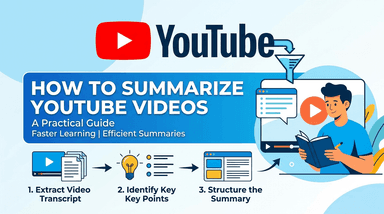
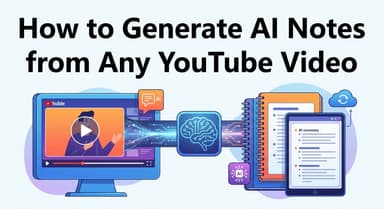
Cómo crear notas automáticamente de videos de YouTube (Herramientas de IA gratuitas y guías visuales)

Ha encontrado el tutorial perfecto de 40 minutos, pero solo necesita un fragmento de código específico o un gráfico que aparece a la mitad del video. Ver el video completo es una pérdida de tiempo enorme, pero saltar partes implica el riesgo de perder el contexto.

Si desea recuperar su tiempo, necesita un flujo de trabajo que se encargue de esto por usted. Esta guía cubre cómo crear notas de videos de YouTube automáticamente con IA, convirtiendo horas de contenido de video en resúmenes prácticos y fáciles de leer en segundos.
Veredicto rápido: Las mejores formas de resumir videos de YouTube
Generalmente, tiene tres opciones: herramientas de IA online dedicadas, extensiones de navegador o la ruta manual.
Aquí tiene un desglose rápido para ayudarle a elegir el flujo de trabajo adecuado basado en velocidad, contexto visual y facilidad de uso.
| Método | Velocidad | Contexto Visual | Facilidad de Uso | Ideal Para |
|---|---|---|---|---|
| Herramientas de IA Online (Lynote) | La más rápida | Alta (Incluye capturas de pantalla) | Muy Alta (Sin instalación/Inicio de sesión) | Aprendices Visuales que necesitan listas de verificación instantáneas y procesables con contexto. |
| Extensiones de Navegador | Rápida | Baja (Solo texto) | Media (Requiere instalación) | Usuarios Intensivos que quieren un botón de resumen directamente dentro de YouTube. |
| Transcripción Manual | Lenta | Ninguna | Baja (Copiar y pegar tedioso) | Puristas de la Privacidad que prefieren cero procesamiento de datos por terceros. |
¿Qué método debería elegir?
- Elija Herramientas de IA Online (Lynote) si desea el contexto "Humano". La mayoría de las herramientas solo le dan texto, lo cual es inútil para tutoriales de programación o presentaciones con diapositivas. Lynote captura instantáneas visuales junto con el texto, para que pueda ver el fragmento de código o el gráfico que se discute sin tener que navegar por la línea de tiempo del video. No requiere instalación ni registro.
- Elija Extensiones de Navegador si pasa su vida en YouTube y necesita resúmenes de texto rápidos para docenas de videos al día. Son convenientes, pero pueden ralentizar su navegador y rara vez capturan datos visuales.
- Elija el Método Manual solo si necesita texto crudo y literal por razones legales o si confía estrictamente en las herramientas nativas de la plataforma sobre el procesamiento de IA.
Método 1: Las mejores herramientas de IA Online (No requiere instalación)
Para la mayoría de los estudiantes y profesionales, la velocidad es la prioridad. No debería tener que instalar una extensión pesada en el navegador o crear una cuenta solo para obtener un resumen de un tutorial único. Las herramientas de IA basadas en la web son la ruta más rápida porque procesan el video en la nube y entregan resultados al instante.
El Campeón: Resumidor de Videos de YouTube Lynote
Mientras que muchas herramientas pueden generar un resumen de texto genérico, Lynote es actualmente la única herramienta gratuita que captura Instantáneas Visuales junto con el texto. Esto resuelve el problema de la "Pérdida de Contexto"—donde un resumen de texto le dice qué hacer, pero falla en mostrarle el gráfico, el fragmento de código o la diapositiva dónde sucede.

Lo mejor de todo es que no se requiere registro. Puede generar su primera guía inmediatamente.
Cómo crear notas visuales con Lynote:
- Copie la URL: Vaya al video de YouTube que desea resumir (funciona en escritorio o móvil).
- Pegue y Genere: Abra Lynote, pegue el enlace en el cuadro de entrada y presione enter.
- Revise el Resumen Visual: En lugar de un muro de texto, Lynote genera una "Guía de Acción". Verá listas de verificación con marcas de tiempo emparejadas con capturas de pantalla reales del video, asegurando que no se pierda datos visuales.
- Exportar a Markdown: Si utiliza una herramienta de "Segundo Cerebro" como Notion u Obsidian, haga clic en el botón Copy Markdown. Esto formatea todo el resumen—incluyendo las imágenes—para que pueda pegarlo directamente en su aplicación de notas con un solo clic.

- Contexto de SO: Debido a que está basado en el navegador, este flujo de trabajo funciona perfectamente en Windows, macOS, Android e iOS.
Opción Alternativa: Usar ChatGPT (El método manual de pegar)
Si prefiere usar un LLM (Modelo de Lenguaje Grande) general para hacer preguntas específicas sobre un video, puede usar ChatGPT. Sin embargo, este método es significativamente más manual y carece de contexto visual.
El Flujo de trabajo:
- Vaya al video de YouTube y abra la descripción.
- Haga clic en "Show Transcript" (Mostrar transcripción) y desactive las marcas de tiempo.
- Resalte y copie todo el texto.
- Pegue el texto en ChatGPT con un prompt como: "Resuma la siguiente transcripción en viñetas."
Pros y Contras:
- Pros: Permite consultas personalizadas (ej. "¿Qué dijo el orador específicamente sobre el minuto 5?").
- Contras: Extremadamente tedioso. No puede "ver" el video, lo que significa que pierde todos los gráficos, diapositivas y demostraciones visuales. Además, los videos más largos a menudo alcanzan los límites de captura, obligándole a pegar la transcripción en fragmentos.
Método 2: Extensiones de Navegador (Chrome y Edge)
Para los usuarios avanzados (power users) que pasan horas en YouTube diariamente, cambiar de pestaña a una herramienta separada puede sentirse como una fricción. Si desea un botón de "Resumir" incrustado directamente en la interfaz de YouTube, una extensión de navegador es la solución más integrada.
Estas herramientas generalmente añaden una superposición de barra lateral al reproductor de video, permitiéndole generar transcripciones y resúmenes sin salir de la página.
Recomendación Principal: Glasp o Harpa AI

Aunque hay docenas de resumidores genéricos en la Chrome Web Store, Glasp y Harpa AI destacan por su fiabilidad. Glasp es excelente para el "resaltado social" (compartir citas), mientras que Harpa AI actúa como un asistente de IA de propósito general para su navegador.
Aquí está el flujo de trabajo paso a paso para usar una extensión:
- Instale la Extensión: Vaya a la Chrome Web Store (funciona para Edge y Brave también) y busque "Glasp" o "Harpa AI". Haga clic en Add to Chrome (Añadir a Chrome) y fije el icono en su barra de herramientas.
- Abra Su Video: Vaya al video de YouTube que desea estudiar. Puede necesitar actualizar la página si la pestaña ya estaba abierta.
- Active la Barra Lateral:
Para Glasp: Una barra lateral aparecerá automáticamente en el lado derecho del reproductor de video. Haga clic en la pestaña "Transcript" o "Summary".
Para Harpa: Haga clic en el icono de la extensión o use el atajo (usualmente Alt+A) para abrir la superposición. Seleccione "Summarize Video".
- Copie el Resultado: Una vez que la IA genere el texto, use el icono de "Copiar" para pegar las notas en su aplicación preferida (Notion, Obsidian o Apple Notes).
El Compromiso: Conveniencia vs. Contexto
Aunque las extensiones obtienen una alta puntuación en conveniencia, vienen con dos desventajas significativas:
- Rendimiento del Navegador: Las extensiones de IA pueden consumir muchos recursos, a menudo ralentizando su navegador o causando retrasos en YouTube en máquinas más antiguas.
- Falta de Visuales: La mayoría de las extensiones solo procesan la transcripción de texto. Proporcionan un muro de texto pero pierden los gráficos, fragmentos de código y diagramas de diapositivas mostrados en el video.
Veredicto: Las extensiones son excelentes para resúmenes de texto rápidos de piezas de opinión o podcasts. Sin embargo, para tutoriales técnicos donde ver los pasos importa, una herramienta visual dedicada como Lynote es superior porque captura capturas de pantalla junto con el texto.
Método 3: La Forma Nativa (Transcripciones de YouTube)
Si prefiere un enfoque de confianza cero y quiere evitar herramientas de terceros por completo, puede extraer notas directamente usando la interfaz nativa de YouTube. Este método es el "camino difícil", pero garantiza que obtenga los datos crudos directamente de la fuente sin compartir el enlace del video con una IA.
Cómo Extraer Notas Manualmente


YouTube genera automáticamente transcripciones para la mayoría de los videos, aunque a menudo están ocultas en la interfaz. Aquí se explica cómo acceder y extraerlas:
- Expanda la Descripción: Abra su video objetivo y haga clic en "...más" en el cuadro de descripción del video debajo del reproductor.
- Localice la Transcripción: Desplácese hasta el final de la sección de descripción. Haga clic en el botón etiquetado "Show transcript" (Mostrar transcripción).
- Copie el Texto: Se abrirá una barra lateral a la derecha (escritorio) o debajo del video (móvil) que contiene el guion completo. Resalte el texto que necesita y cópielo (Ctrl + C / Cmd + C).
Consejo Pro: Dependiendo del video, puede ver tres puntos verticales en el encabezado de la transcripción. Haga clic aquí para "Toggle timestamps" (Alternar marcas de tiempo). Desactivar las marcas de tiempo hace que el texto sea mucho más limpio para copiar, aunque esta función es inconsistente en las diferentes actualizaciones de la interfaz de YouTube.
El Veredicto
Aunque este método es fiable y no requiere instalación, consume muchísimo tiempo.
- El Problema: Se queda con un muro de texto masivo y sin formato.
- La Limpieza: Probablemente pasará 10–15 minutos arreglando saltos de línea, eliminando marcas de tiempo restantes e intentando identificar quién está hablando.
- Pérdida de Contexto: A diferencia de las herramientas visuales, este método le da cero contexto visual—sin diapositivas, sin fragmentos de código y sin gráficos—solo diálogo crudo.
Método 4: Métodos Avanzados/Para Desarrolladores (Python y APIs)
Para desarrolladores, científicos de datos o usuarios avanzados cómodos con el código, la forma más flexible de extraer notas es construir un flujo de trabajo (pipeline) personalizado. Este método le permite procesar videos en masa—resumiendo una lista de reproducción completa o un canal programáticamente—sin depender de una interfaz de terceros.
El Stack Tecnológico "Hazlo tú mismo"
Para construir su propio resumidor, esencialmente necesita dos componentes: una forma de extraer (scraping) el texto y un "cerebro" para resumirlo.
- Extracción: La librería estándar para esto es youtube-transcript-api. Es una librería de Python que obtiene los subtítulos generados automáticamente o manuales de un ID de video.
- Resumen: Una vez que tiene el texto crudo, lo envía a un LLM a través de una API (como GPT-4o de OpenAI o Claude 3.5 Sonnet de Anthropic) con un prompt de sistema instruyéndole formatear la salida como notas.
Resumen Básico del Flujo de Trabajo


Si tiene un entorno de Python configurado, el flujo lógico se ve así:
- Instalar Librería: pip install youtube-transcript-api
- Obtener Transcripción: Use la API para extraer la carga útil de texto.
- Limpiar Datos: Concatene el JSON con marcas de tiempo en una sola cadena de texto.
- Llamada a la API: Envíe esa cadena a OpenAI con un prompt como: "Resuma la siguiente transcripción en viñetas con marcas de tiempo."
Consideraciones Importantes
Aunque potente, este método viene con puntos de fricción que herramientas como Lynote manejan automáticamente:
-
Costos de API: Usted paga por token. Resumir un podcast de 3 horas vía GPT-4 puede volverse costoso rápidamente.
-
Límites de Tokens: Los videos extremadamente largos pueden exceder la ventana de contexto de los modelos API estándar, requiriendo que escriba una lógica de "fragmentación" (chunking) para dividir el texto.
-
Sin Visuales: Este método solo captura texto. No obtendrá capturas de pantalla, diapositivas o fragmentos de código mostrados en el video.
Comparación: Resúmenes Visuales vs. Transcripciones de Solo Texto
La mayoría de las herramientas de IA tratan los videos de YouTube como podcasts—solo escuchan la pista de audio. Si bien esto funciona para piezas de opinión o narraciones, crea una brecha de contexto masiva para el contenido educativo.
Si está viendo un tutorial de programación, un desglose de marketing con gráficos o una guía de bricolaje, el valor no está solo en lo que el orador dice, sino en lo que muestra.
Un resumen estándar de solo texto podría decirle: "El orador demuestra cómo configurar los ajustes del servidor." Esto es inútil si no puede ver la pantalla de configuración. Un Resumen Visual captura ese momento exacto como una instantánea, emparejando la instrucción con la prueba visual.
Aquí el porqué el contexto visual es la diferencia entre un resumen genérico y un recurso funcional:
| Característica | IA de Texto Estándar (ChatGPT/Extensiones) | Lynote (IA Visual) |
|---|---|---|
| Manejo de Datos | Describe datos visuales (ej., "El gráfico muestra crecimiento.") | Captura el gráfico real como una captura de pantalla de alta resolución. |
| Formato | Párrafos densos o viñetas ("Muro de texto"). | Listas de Verificación Procesables emparejadas con imágenes relevantes. |
| Contexto | Alto riesgo de alucinación o instrucciones vagas. | Cero pérdida de contexto; usted ve exactamente lo que vio el creador. |
| Velocidad de Recuperación | Lenta; requiere leer para encontrar la marca de tiempo correcta. | Instantánea; las señales visuales le ayudan a localizar los pasos inmediatamente. |
| Ideal Para | Podcasts, vlogs y comentarios de opinión. | Tutoriales, conferencias, demostraciones de software y guías "Cómo se hace". |
Por qué los "Visuales" Importan para su Segundo Cerebro
Si está construyendo una base de conocimiento en Notion u Obsidian, las notas de solo texto a menudo se convierten en "datos muertos". Las guarda, pero rara vez las revisa porque carecen de profundidad.
Las notas visuales son memorables. Cuando exporta un resumen de Lynote a su espacio de trabajo, no solo está guardando texto; está guardando las diapositivas, fragmentos de código y diagramas que hicieron valioso al video en primer lugar. Esto convierte un video de 20 minutos en una guía de referencia permanente y fácil de hojear que realmente puede usar más tarde.
Consejos Pro para Organizar Sus Notas de Video (Notion y Obsidian)
Generar un resumen es solo la mitad de la batalla. Si no tiene un sistema para almacenar y recuperar esa información, solo está acumulando desorden digital. Para convertir los tutoriales de YouTube en conocimiento real, necesita integrarlos en un flujo de trabajo de "Segundo Cerebro".
La forma más eficiente de hacer esto es usando Markdown. A diferencia de los documentos PDF o Word, Markdown es texto plano que es universalmente compatible, ligero y fácil de formatear.
Aquí se explica cómo optimizar su flujo de trabajo usando herramientas como Notion y Obsidian.
Por qué la Compatibilidad con Markdown Importa
Si utiliza un resumidor que solo le da un bloque de texto sin formato, pierde tiempo arreglando encabezados, viñetas y texto en negrita manualmente.
Herramientas como Lynote están diseñadas para la productividad porque exportan directamente a Markdown. Esto significa que la IA ya ha hecho el trabajo pesado:
- Encabezados (H1, H2) se aplican automáticamente a temas clave.
- Viñetas están estructuradas para la legibilidad.
- Instantáneas Visuales a menudo están incrustadas como enlaces o referencias de imagen.
Cuando copia Markdown válido, puede pegarlo en casi cualquier aplicación moderna de toma de notas, y se renderizará instantáneamente como un documento hermoso y formateado.
Flujo de trabajo para usuarios de Notion
Notion brilla cuando lo trata como una base de datos visual. Dado que muchos tutoriales dependen de gráficos o fragmentos de código, sus notas deberían reflejar eso.
- Cree una Base de Datos de "Biblioteca de Aprendizaje": Cree una base de datos específica distinta de sus tareas diarias. Use propiedades como Tema, URL de Fuente y Estado (Para Leer, Revisado, Implementado).
- El Método "Pegar y Listo": Copie la salida Markdown de su resumidor y péguela en el cuerpo de una página de Notion. Notion convertirá automáticamente la sintaxis Markdown en sus bloques nativos (Encabezados, Desplegables, Listas).
- Aproveche los Visuales: Si utilizó un resumidor visual, asegúrese de que las capturas de pantalla de las diapositivas del video estén incrustadas. Esto evita la "Fatiga de Texto" y le ayuda a recordar la información más rápido al escanear la base de datos más tarde.
Flujo de trabajo para usuarios de Obsidian
Los usuarios de Obsidian valoran la velocidad y la interconectividad. El objetivo aquí no es solo almacenar la nota, sino conectarla al conocimiento existente.
- Importación Directa de Markdown: Dado que Obsidian es un editor de Markdown, hay cero fricción. Pegue su resumen y funciona inmediatamente.
- Wikilinks: No deje el resumen aislado. Revise el texto generado por la IA y envuelva los conceptos clave en [[corchetes]] para enlazarlos a otras notas en su bóveda (vault).
- Ejemplo: Si un resumen de video menciona "Bloqueo de tiempo", enlácelo a su nota existente de [[Sistemas de Productividad]].
- Etiquetado para Recuperación: Evite etiquetas genéricas como #youtube. En su lugar, etiquete por resultado o problema resuelto, como #coding/python o #workflow/automation.
Preguntas Frecuentes: Toma de Notas de Video con IA
¿Es legal resumir videos de YouTube con IA?
Sí. Generalmente, usar herramientas de IA para resumir contenido para uso personal, estudio o investigación cae bajo el uso legítimo (fair use). Estas herramientas actúan como un "asistente inteligente" que lee la transcripción disponible públicamente y la condensa para usted.
Sin embargo, tenga cuidado al publicar estos resúmenes como su propio contenido original sin atribución, ya que la propiedad intelectual subyacente pertenece al creador del video. Siempre dé crédito a la fuente si comparte las notas públicamente.
¿Puede la IA resumir videos que no tienen subtítulos/captions?
Depende de la herramienta. La mayoría de los resumidores online gratuitos dependen de la transcripción interna de YouTube o subtítulos ocultos (CC). Si un video no tiene ni subtítulos manuales ni subtítulos generados automáticamente por YouTube, estas herramientas probablemente fallarán al generar un resumen.
Algunas herramientas premium o avanzadas usan modelos de audio a texto (como Whisper de OpenAI) para escuchar el video y transcribirlo desde cero, pero esto es raro en herramientas gratuitas basadas en navegador debido al alto costo de procesamiento.
¿Cómo exporto notas de YouTube a Notion automáticamente?
La forma más rápida de mover notas a Notion sin perder el formato es usando Markdown.
- Use un resumidor (como Lynote) que genere salida en formato Markdown.
- Copie el texto crudo.
- Péguelo directamente en una página de Notion.
Notion reconocerá automáticamente la sintaxis Markdown, convirtiendo instantáneamente encabezados, viñetas y texto en negrita en una página limpia y formateada—ahorrándole arreglar manualmente el diseño.
¿Hay un límite en la duración del video para resumidores gratuitos?
Sí. Los modelos de IA tienen un límite de "ventana de contexto", y procesar videos largos cuesta dinero a los desarrolladores en recursos de servidor.
- Herramientas Gratuitas: Típicamente limitan videos entre 15 a 60 minutos.
- Herramientas de Pago: A menudo pueden manejar videos de hasta varias horas.
Si necesita resumir un podcast de 3 horas gratis, puede necesitar encontrar una herramienta que procese la transcripción en fragmentos o limitarse a marcas de tiempo específicas.
Conclusión
Deje de ver videos de 20 minutos solo para extraer 2 minutos de información. Mientras que la transcripción manual es gratuita y las extensiones de navegador ofrecen conveniencia, a menudo le dejan con un muro de texto que pierde el panorama general—literalmente.
Para tutoriales, conferencias y guías técnicas paso a paso, el contexto es el rey. Necesita ver los fragmentos de código, los gráficos y las presentaciones de diapositivas para entender verdaderamente el material.
Es por eso que Lynote está construido de manera diferente. No solo lee el guion; captura la evidencia visual que necesita para convertir un video en un recurso genuino.
¿Listo para recuperar su tiempo?
No necesita crear una cuenta ni instalar nada. Simplemente copie la URL del próximo tutorial que planeaba ver, péguela en Lynote, y vea la diferencia entre un simple resumen y una guía visual procesable.

Escrito por Janet L. Harris
Especialista en Redacción con IA
Janet revisa detectores de IA y herramientas de humanización, centrándose en la precisión, las limitaciones y el uso responsable. Ver todos los artículos →