Cómo chatear con un PDF en Adobe Acrobat (guía paso a paso)

Estás atascado en la página 3 de un artículo de investigación de 150 páginas y la fecha límite se te echa encima. Sabes que la respuesta que buscas está escondida en algún punto de ese texto denso, pero encontrarla parece misión imposible. Antes tocaba hacer scroll sin parar y tirar de búsquedas con CTRL+F que casi nunca daban justo con lo importante. ¿La forma nueva? Hacerle una pregunta directa al documento. Sí, ahora puedes hablar con un PDF, y Adobe Acrobat por fin se ha sumado a esta forma de trabajar.

La respuesta corta es sí: puedes chatear con un PDF usando la nueva función "AI Assistant" de Adobe Acrobat Pro. Esta herramienta, integrada directamente en el programa, te permite hacer preguntas, obtener resúmenes y extraer información de un PDF sin tener que buscarlo todo manualmente. Convierte los PDF estáticos en una base de conocimiento interactiva y puede ahorrar horas a estudiantes, profesionales del ámbito legal y cualquiera que tenga demasiados documentos por revisar. En esta guía te explicamos exactamente cómo usarla y también veremos una alternativa potente si buscas una herramienta más centrada en aprender e investigar con documentos.
Veredicto rápido: Adobe Acrobat AI vs. Lynote para chat con PDF
Si solo quieres una respuesta rápida, aquí va lo esencial. La herramienta adecuada depende por completo de si necesitas un editor de PDF todo en uno con funciones de IA añadidas, o una herramienta nativa de IA pensada específicamente para estudiar e investigar.
| Función | Adobe Acrobat AI Assistant | Lynote AI Chat |
|---|---|---|
| Uso principal | Edición, creación y comentarios en PDF en una solución todo en uno, con chat con PDF como función reciente. | Aprendizaje y toma de apuntes con IA a partir de documentos para estudio e investigación. |
| Facilidad de uso (1-5) | 3/5 (Está integrado, pero dentro de una aplicación profesional compleja). | 5/5 (Interfaz limpia y minimalista, centrada por completo en el flujo de chat y resumen). |
| Funciones clave | Resúmenes, preguntas y respuestas, enlaces a citas y sugerencias básicas de formato. | Chat con documentos, resúmenes generados por IA, subida de varios PDF por lotes y futuras funciones de fichas y apuntes. |
| Usuario ideal | Usuarios corporativos, diseñadores y profesionales del ámbito legal que ya están suscritos a Acrobat Pro. | Estudiantes, académicos, investigadores y autodidactas que necesitan una herramienta de estudio rápida y eficiente. |
Las puntuaciones son estimaciones editoriales basadas en la experiencia de uso para la tarea concreta de chatear con PDF; no son pruebas de rendimiento medidas.
En resumen, si ya trabajas dentro del ecosistema de Adobe y pagas Acrobat Pro, AI Assistant es un añadido cómodo y potente. Si tu objetivo principal es subir, entender y aprender de documentos rápidamente, sin la complejidad de un editor de PDF completo, una herramienta especializada como Lynote te ofrecerá una experiencia mucho más ágil.
Cómo chatear con un PDF en Adobe Acrobat: método oficial
Adobe ha integrado su función de chat con IA, "AI Assistant", directamente en las versiones más recientes de Acrobat Pro. Es una función potente, pero conviene saber dónde encontrarla. Aquí tienes el proceso paso a paso.
Antes de empezar:
- Suscripción a Acrobat Pro: AI Assistant es una función premium. Necesitas una suscripción activa a Adobe Acrobat Pro (escritorio o web). No está disponible en la versión gratuita de Adobe Reader.
- Última versión: Asegúrate de que tu aplicación de Acrobat esté actualizada a la versión más reciente, ya que las funciones de IA se han añadido hace poco.
- Conexión a Internet: El procesamiento de la IA se realiza en la nube, así que necesitas una conexión estable.
Paso 1: abre tu PDF en Adobe Acrobat Pro
Lo primero es abrir la aplicación de escritorio Adobe Acrobat Pro. Abre el documento PDF con el que quieras trabajar desde File > Open o, si te resulta más cómodo, arrastrando y soltando el archivo en la ventana de Acrobat. Este método funciona tanto con archivos guardados en local como con los que tengas en Adobe Cloud Storage.
Paso 2: encuentra e inicia AI Assistant
Cuando tengas el documento abierto, busca el icono de AI Assistant. Adobe lo ha colocado en la esquina superior derecha de la barra global y suele mostrarse como un icono azul brillante con aspecto de chat.
También puedes encontrarlo en el panel All tools de la parte izquierda de la pantalla. Desplázate hasta la sección "Generative AI" y selecciona AI Assistant. Al hacer clic, se abrirá un nuevo panel en el lado derecho del documento.
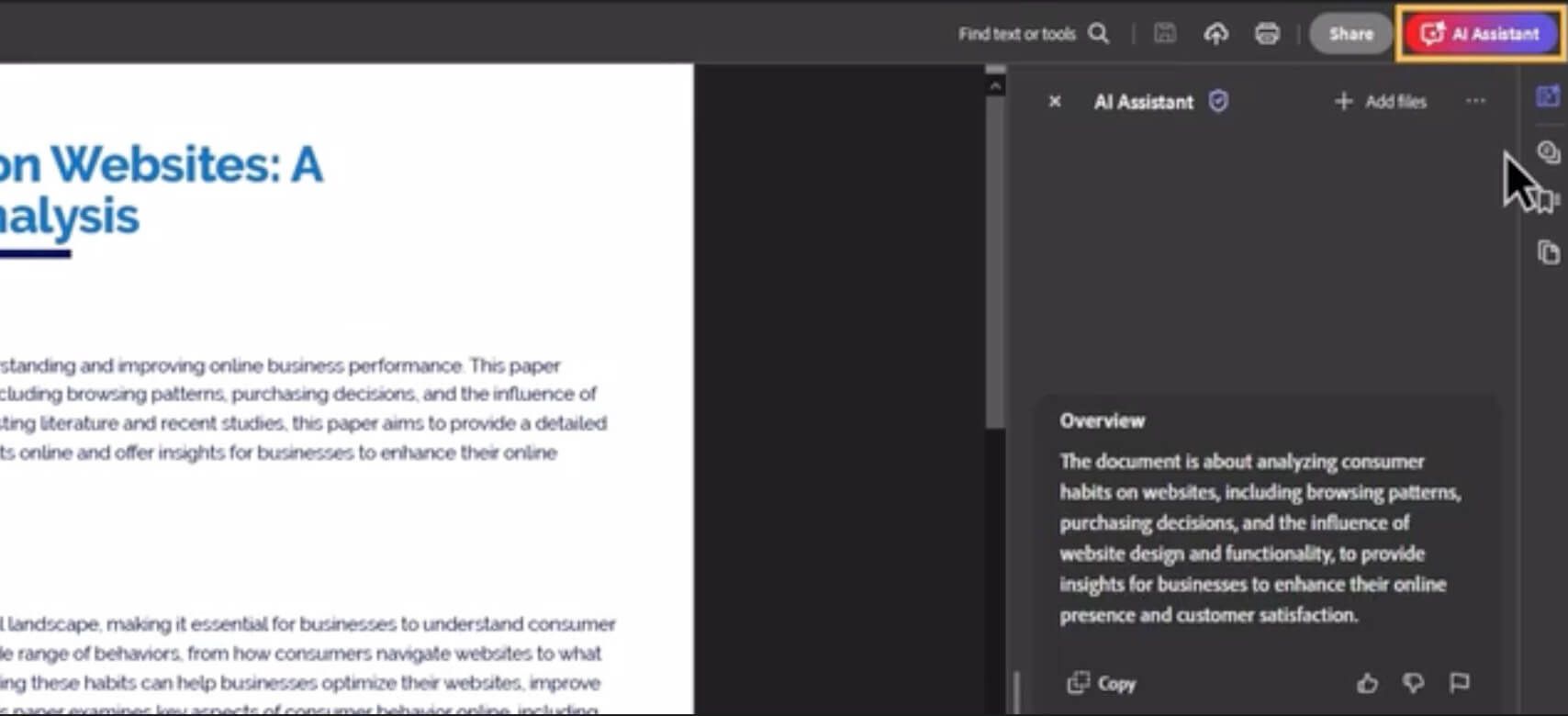
Paso 3: deja que la IA genere un resumen inicial
Lo primero que hará AI Assistant será procesar tu documento. En archivos cortos, esto suele ser casi instantáneo. En documentos más largos y complejos (por ejemplo, un manual técnico de 200 páginas), puede tardar varios segundos.
Una vez procesado, el asistente te mostrará automáticamente un breve resumen generado por IA del documento. Es un punto de partida muy útil para entender la idea principal del contenido antes de pasar a preguntas más concretas.
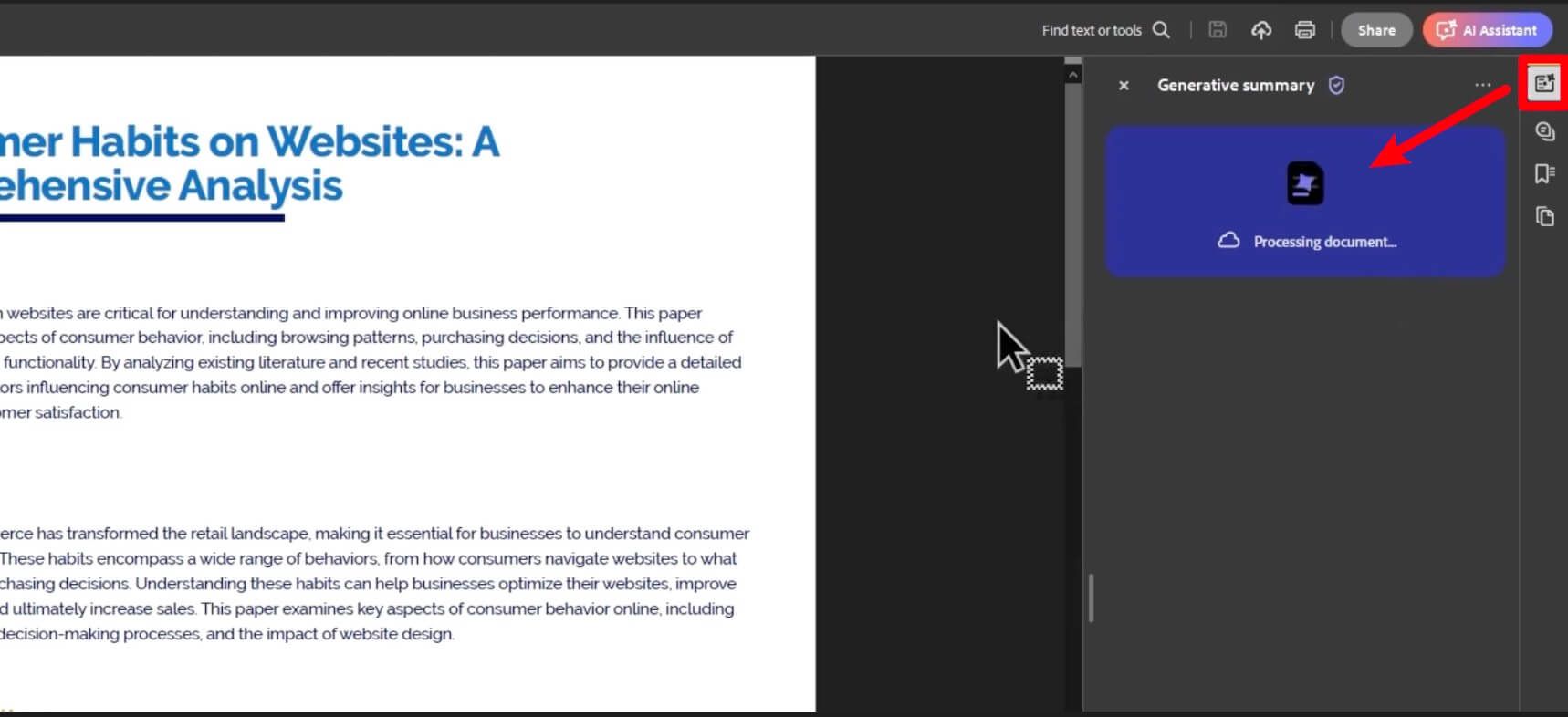
Paso 4: haz tus preguntas
Aquí es donde realmente resulta útil. En el cuadro de chat situado en la parte inferior del panel de AI Assistant, puedes escribir cualquier pregunta sobre el contenido del documento.
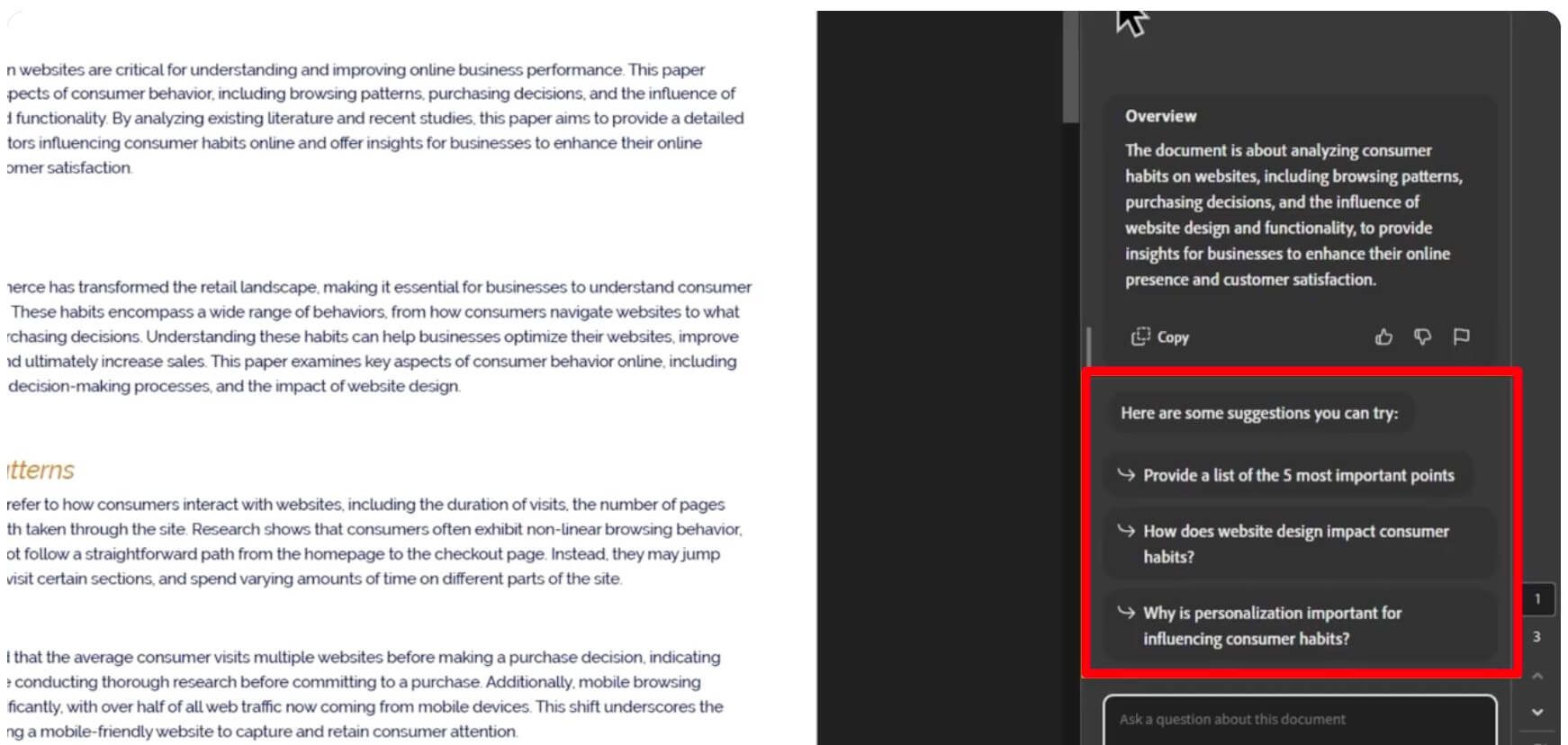
Por ejemplo, puedes preguntar:
- "¿Cuáles son las principales conclusiones de este estudio?"
- "Enumera todas las referencias a 'Project Titan' en este informe."
- "Explica la metodología utilizada en la sección 4."
- "Resume los argumentos clave de la página 32."
La IA analizará el documento y te dará una respuesta breve y clara, a menudo con citas clicables que te llevan directamente a la página relevante del PDF. Esto resulta muy útil para verificar información y entender el contexto de la respuesta. Además, puedes seguir la conversación y hacer preguntas de seguimiento para profundizar en el tema.
Una alternativa potente: cómo usar Lynote AI Chat con PDF
Aunque la herramienta de Adobe encaja muy bien si ya trabajas dentro de su ecosistema, puede resultar excesiva si lo único que necesitas es una forma rápida y eficaz de chatear con tus materiales de estudio. Ahí es donde destaca una herramienta especializada como Lynote. Está pensada desde el principio para una sola cosa: ayudarte a aprender de tus documentos de forma más eficiente. La interfaz es limpia, el proceso es sencillo y está optimizada para el flujo de trabajo de estudiantes e investigadores.
Empezar es así de fácil.
Paso 1. Sube tus documentos PDF
Subir tus archivos a resumidor de PDF con IA de Lynote es muy sencillo. El panel muestra una zona de carga limpia donde puedes arrastrar y soltar tus archivos PDF directamente. No hay menús complicados ni pasos innecesarios.
Una de las funciones más útiles aquí es la carga por lotes. Si tienes todas las lecturas de una semana para una asignatura, puedes seleccionarlas y subirlas de una sola vez, ahorrando mucho tiempo y dejando todo el material listo para analizar PDF con IA en un único paso.

Paso 2. Analiza y resume el PDF
Una vez subido el documento, solo tienes que hacer clic en el botón "Create Note". Ese es el punto de partida del motor de IA de Lynote. No se limita a preparar el archivo para el chat con PDF: realiza un análisis profundo del contenido para generar un resumen estructurado y de alta calidad. Ese resumen inicial funciona como una guía de estudio, ya que te ofrece los conceptos principales, los argumentos clave y las conclusiones más importantes antes incluso de hacer la primera pregunta. Es un paso clave para entender mejor el texto y plantear preguntas más útiles e inteligentes.

Paso 3. Habla con tu PDF
Cuando termina el análisis, se abre la interfaz de chat. Es tu acceso directo al conocimiento del documento. A partir de ahí, puedes hacer preguntas a un PDF sobre cualquier cosa que necesites saber. ¿Te has atascado con un concepto complejo en un artículo científico? Pide una explicación más sencilla. ¿Necesitas localizar la motivación de un personaje en un texto literario? Solo tienes que preguntarlo. Las respuestas llegan al instante, lo que te ayuda a comprender el material con más profundidad y matices, sin fricciones.
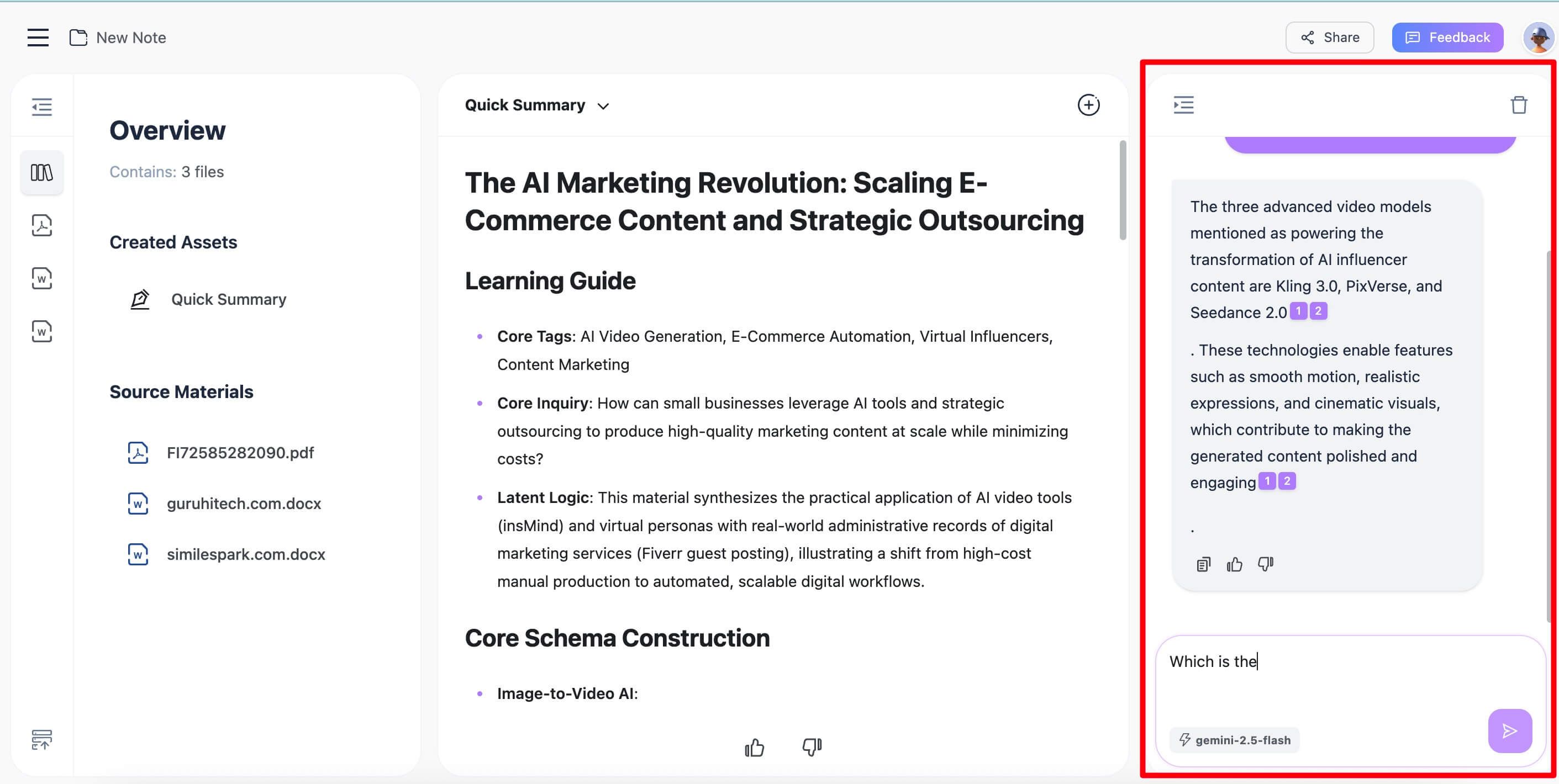
En resumen: el proceso en Lynote está diseñado para llevarte del documento a la comprensión de forma directa. Sin distracciones ni funciones innecesarias: solo una herramienta potente para aprender mejor.
Comparativa en detalle: Adobe AI Assistant vs. Lynote
Tener un veredicto rápido ayuda, pero si quieres decidir en serio, conviene mirar más de cerca el rendimiento. ¿Cómo se comportan estas herramientas con documentos complejos del mundo real?
Calidad de los resúmenes
Adobe AI Assistant ofrece un resumen sólido y de alto nivel, útil para obtener una visión general rápida de un informe empresarial o un documento legal. Cumple bien y suele ser preciso.
Lynote, al estar diseñado específicamente para el aprendizaje, suele generar resúmenes más estructurados y centrados en los conceptos. Detecta mejor la tesis principal, los argumentos de apoyo y las conclusiones en textos académicos o educativos. Se siente menos como una función añadida y más como el núcleo del producto.
Gestión de consultas complejas y documentos escaneados (OCR)
Aquí es donde se aprecia una diferencia real. Pensemos en un caso exigente: un PDF académico con varias columnas, notas al pie y tablas.
- Adobe Acrobat, gracias a su larga trayectoria con el formato PDF, suele hacer un trabajo excelente manteniendo la integridad del diseño. Su IA normalmente distingue bien entre el texto principal y los elementos laterales. Además, su OCR (reconocimiento óptico de caracteres) para documentos escaneados está entre los mejores del sector, lo que significa que muchas veces puede convertir una imagen borrosa de texto en un documento sobre el que hacer búsquedas y preguntas. Aun así, la IA puede confundirse a veces con datos complejos dentro de tablas.
- Lynote está pensado para analizar texto limpio. Funciona especialmente bien con PDFs estándar basados en texto. En documentos escaneados, su eficacia depende en gran medida de la calidad del escaneo original.
La principal razón por la que Adobe Acrobat rinde mejor con escaneos de baja calidad es su motor OCR integrado y ya muy maduro, que preprocesa el documento antes de que la IA lo analice. Aun así, en PDFs limpios y creados digitalmente, la diferencia se reduce bastante, y la IA de Lynote, más enfocada, puede dar respuestas más claras y directas para estudiar, investigar y extraer información de un PDF.
Experiencia de uso y flujo de trabajo
La experiencia de uso de ambas herramientas es, en esencia, muy distinta.
- Usar el Adobe AI Assistant se parece a añadir una herramienta nueva y potente a una gran navaja suiza. Lo tienes justo al lado de las funciones de edición, firma y rellenado de formularios. Es una opción muy práctica para profesionales que necesitan alternar entre estas tareas con frecuencia.
- Usar Lynote se parece más a coger un bisturí especializado. Toda la interfaz está pensada para el flujo de subir, analizar y chatear con un PDF. No hay menús ni funciones extra que te distraigan. Ese enfoque tan claro encaja muy bien con sesiones de trabajo profundo, como preparar un examen o hacer una revisión bibliográfica.
Precio y limitaciones: ¿es gratis el chat con PDF de Adobe?
Vamos al grano: Adobe AI Assistant no es gratis. Es una función premium con varios niveles de coste.
- Suscripción base: Necesitas una suscripción de pago a Adobe Acrobat Pro. Un plan individual estándar suele costar entre 20 y 30 dólares al mes. El AI Assistant no está disponible en la versión gratuita de Adobe Reader.
- Complemento de AI Assistant: Además de la suscripción a Acrobat Pro, Adobe ha lanzado una suscripción adicional para el "AI Assistant add-on". Aunque al principio hubo un periodo beta gratuito, ahora para acceder a todas las funciones hay que pagar este extra mensual.
- Límites de uso: Las herramientas de IA generativa consumen bastantes recursos informáticos, así que la mayoría de servicios imponen límites de uso. Los planes de Adobe incluyen un número determinado de "créditos generativos" o consultas al mes. Si haces un uso intensivo, puede que necesites comprar créditos adicionales.
Puede que te preguntes por los límites de archivo. Adobe suele gestionar bien archivos muy grandes, pero puede haber restricciones de procesamiento en documentos especialmente largos (por ejemplo, de más de 500 páginas) cuando se analizan con IA. Consulta siempre la política de uso razonable de Adobe para ver la información más actualizada.
Esta estructura de precios tiene sentido para empresas que pueden asumir el coste como un gasto de productividad. Sin embargo, para un estudiante o un investigador individual, el coste total puede ser una barrera importante.
Consejos para obtener mejores respuestas al chatear con un PDF
Elijas la herramienta que elijas, la calidad de las respuestas depende en gran medida de cómo hagas tus preguntas. Aquí tienes algunos consejos para obtener respuestas más precisas y útiles.
- Sé concreto, no ambiguo: En lugar de preguntar "¿De qué trata este documento?", que te devolverá otra vez el resumen general, haz una pregunta más enfocada. Por ejemplo: "¿Cuáles son los tres riesgos principales identificados en la sección de gestión del proyecto?"
- Pide un formato concreto en la respuesta: Muchas veces puedes indicar a la IA cómo quieres que organice la información. Por ejemplo, añade "...enumera la respuesta en viñetas" o "...presenta estos datos en una tabla sencilla". Esto hace que la información compleja sea mucho más fácil de entender.
- Haz referencia a secciones concretas: Si sabes que la información está en una página determinada o en un capítulo específico, indícalo. Por ejemplo: "Según el capítulo 'Metodología', ¿cuál fue el tamaño de la muestra del estudio?" Así ayudas a la IA a centrar la búsqueda y reduces el riesgo de que extraiga información irrelevante.
- Usa la IA como guía, no como autoridad absoluta: Este es el consejo más importante. La IA a veces puede "alucinar" o interpretar mal frases complejas. Comprueba siempre las citas de origen y vuelve al texto original para verificar la información. Toma la respuesta de la IA como una ayuda muy inteligente, no como una verdad incuestionable.
Preguntas frecuentes
¿Adobe puede analizar PDFs escaneados?
Sí. Adobe Acrobat Pro incluye un potente motor de reconocimiento óptico de caracteres (OCR). Cuando abres un PDF escaneado basado en imágenes, Acrobat suele sugerirte que ejecutes el OCR para reconocer el texto. Una vez hecho esto, el AI Assistant puede leer y analizar el contenido igual que haría con un PDF normal. Eso sí, la precisión depende mucho de la calidad del escaneo original.
¿Mis datos son privados cuando uso una herramienta de PDF con IA?
Es una pregunta clave. La mayoría de herramientas de IA en la nube, incluida la de Adobe y otras como Lynote, envían el contenido de tu documento a sus servidores para procesarlo. Las empresas serias suelen tener políticas de privacidad estrictas en las que indican que no entrenan sus modelos con tus datos privados sin consentimiento. Aun así, nunca deberías subir documentos muy sensibles o confidenciales (por ejemplo, datos financieros internos de una empresa o casos legales reservados) a un servicio público de IA sin comprobar antes la política de seguridad informática de tu organización.
¿Por qué la IA a veces da respuestas incorrectas sobre mi PDF?
Es una pregunta excelente, aunque pueda parecer contraintuitiva. La IA no "lee" ni "entiende" como lo hace una persona. Convierte el texto en representaciones matemáticas (tokens) y busca patrones estadísticos. Una respuesta incorrecta puede producirse por varios motivos:
- Confusión con el diseño del documento: La IA puede interpretar mal una tabla, una nota al pie o el pie de una imagen como si formaran parte del texto principal, y eso puede dar lugar a una respuesta sin sentido.
- Lenguaje sutil: Puede pasar por alto el sarcasmo, la ironía o argumentos muy matizados que un lector humano sí captaría.
- Alucinación: En casos poco frecuentes, la IA puede mezclar dos datos distintos del documento y generar una afirmación nueva, pero incorrecta.
La solución: por eso la función de enlazar a la fuente es tan importante. Si una respuesta te resulta extraña, haz siempre clic en la cita para leer la frase original en su contexto.
Conclusión: ¿qué herramienta de chat con PDF te conviene más?
Poder hablar con un PDF ya no es una idea futurista; es una herramienta práctica que puede mejorar mucho tanto la productividad como la comprensión. Elegir entre una suite completa como Adobe Acrobat y una herramienta más centrada como Lynote depende, sobre todo, de lo que necesites resolver en tu día a día.
- Adobe Acrobat AI Assistant es la opción lógica para profesionales que ya trabajan dentro del ecosistema creativo y documental de Adobe. Si pasas el día editando, firmando y colaborando en PDFs con Acrobat Pro, la IA integrada es una mejora potente, cómoda y que merece la pena.
- Lynote destaca claramente para estudiantes, académicos e investigadores. Su diseño minimalista, su enfoque en aprender a partir de documentos y su flujo de trabajo sencillo eliminan fricciones y te permiten pasar de la pregunta a la comprensión más rápido que con otras herramientas.
Elección del editor
Para estudiar e investigar, Lynote es nuestra opción recomendada.
Por qué: está diseñado con un único objetivo, y eso se traduce en una experiencia de uso más rápida e intuitiva para aprender a partir de documentos. Al no incluir funciones que distraigan, propias de un editor de PDF completo, puedes centrarte en lo importante: comprender y asimilar la información.
Punto débil, dicho claramente: Lynote no es un editor de PDF. No puedes usarlo para modificar texto, firmar formularios ni rediseñar la maquetación de un documento. Es una herramienta específica para aprender, analizar y hacer preguntas a un PDF, y en ese terreno funciona especialmente bien.

Escrito por Janet L. Harris
Especialista en Redacción con IA
Janet revisa detectores de IA y herramientas de humanización, centrándose en la precisión, las limitaciones y el uso responsable. Ver todos los artículos →