Cómo añadir, generar y extraer transcripciones de videos de YouTube (Gratis y rápido)

No todos los métodos de transcripción tienen el mismo propósito. Ya sea que usted sea un estudiante que necesita notas de estudio, un especialista en marketing que reutiliza contenido o un creador que busca cómo añadir una transcripción a un video de YouTube para mejorar su SEO, el "mejor" método depende completamente de su objetivo.

¿Está intentando extraer texto de un video, o poner subtítulos en uno?
Aquí tiene un desglose rápido para ayudarle a elegir el flujo de trabajo correcto de inmediato:
Veredicto rápido: Las mejores formas de obtener transcripciones de YouTube
| Ideal para... | Método recomendado | Por qué gana | Velocidad |
|---|---|---|---|
| Extracción de texto instantánea (Notas, Blogs, Estudio) | Herramientas de IA online (Lynote) | Extrae texto limpio y con marcas de tiempo. Elimina el formato desordenado que resulta del copiado y pegado nativo. | El más rápido |
| Creadores (Añadir subtítulos) | YouTube Studio | La forma oficial de subir archivos .SRT o escribir subtítulos manualmente para sus propios videos. | Lento (Manual) |
| Visualización rápida (Lectura simultánea) | Nativo "Show Transcript" | Integrado directamente en YouTube. Bueno para revisar una cita específica sin salir de la página. | Instantáneo |
En conclusión:
- Si necesita guardar el texto en un documento o aplicación, evite la lucha manual de copiar y pegar y use un Generador Online como Lynote.
- Si usted es el propietario del video y trata de arreglar sus subtítulos, debe usar YouTube Studio.
Parte 1: Las mejores herramientas online para generar transcripciones (El método más rápido)
La mayoría de los usuarios que buscan transcripciones no quieren escribir los subtítulos manualmente; quieren extraer el texto de videos existentes para notas, artículos de blog o guías de estudio.
Aunque YouTube tiene funciones integradas, copiar texto de ellas es frustrante. A menudo termina con líneas cortadas y un formato extraño. Los generadores de transcripciones online resuelven esto limpiando automáticamente el texto y conservando las marcas de tiempo.
El campeón: Generador de transcripciones de YouTube de Lynote
Lynote está diseñado para la velocidad pura. Su principal ventaja sobre los competidores es el flujo de trabajo sin complicaciones: no necesita crear una cuenta, suscribirse a un boletín ni instalar software.
Extrae los subtítulos oficiales del video (o los generados automáticamente) y los formatea en un bloque limpio y legible.

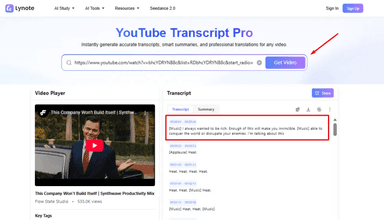
Cómo extraer una transcripción con Lynote:
- Copie la URL del video de YouTube que desea transcribir.
- Navegue a Lynote.ai/youtube-transcript.
- Pegue el enlace en el cuadro de entrada y haga clic en "Generate".
- Una vez que aparezca el texto, haga clic en "Copy" para guardarlo en su portapapeles o en "Export to TXT" para descargar el archivo directamente.

Compatibilidad con el sistema operativo: Dado que Lynote está totalmente basado en la web, funciona en Windows, macOS, ChromeOS y navegadores móviles.
Opciones alternativas
Si busca suites de edición pesada en lugar de una extracción rápida, hay otros actores en el mercado.
- Otter.ai: Famoso por las notas de reuniones, Otter puede transcribir archivos de video. Sin embargo, se centra en grabar audio en vivo o subir archivos de video sin procesar, lo que generalmente requiere una suscripción paga para volúmenes más altos.

- Descript: Un potente editor de audio/video. Aunque es excelente para creadores que editan podcasts, requiere que usted descargue una aplicación de escritorio y cree una cuenta.

El veredicto: Use Otter o Descript si necesita editar el contenido del video en sí. Use Lynote si solo necesita obtener el texto inmediatamente sin iniciar sesión.
Parte 2: Cómo ver y copiar transcripciones de forma nativa (La forma manual y gratuita)
Si no desea utilizar una herramienta de terceros y solo necesita verificar rápidamente lo que se dijo, YouTube tiene una función integrada para esto. Es completamente gratis, aunque está diseñada más para visualizar que para copiar.
Uso de la función "Show Transcript" en escritorio
Puede acceder a los subtítulos generados automáticamente o subidos por el creador directamente dentro de la interfaz de YouTube. Aquí está el flujo de trabajo estándar para usuarios de escritorio:

- Expanda la descripción: Abra el video de YouTube y haga clic en "...more" en el cuadro de descripción debajo del reproductor de video.
- Localice el botón: Desplácese hasta la parte inferior de la descripción. Busque el botón "Show transcript" y haga clic en él.
- Vea el panel lateral: Se abrirá un panel de transcripción en el lado derecho de la pantalla (o debajo del video si está en modo teatro).
- Alternar marcas de tiempo: De forma predeterminada, se muestran las marcas de tiempo. Puede desactivarlas haciendo clic en los tres puntos en la esquina superior derecha del panel de transcripción.
- Copiado manual: Haga clic y arrastre el cursor del ratón desde la parte superior de la transcripción hasta la parte inferior para resaltar el texto, luego presione Ctrl+C (Windows) o Cmd+C (Mac).
Por qué este método es difícil
Aunque la función nativa es genial para saltar a una parte específica del video, es notoriamente mala para extraer notas. Si intenta copiar y pegar el texto en un Google Doc o archivo de Notion, probablemente encontrará varios problemas:
- Formato roto: El texto a menudo se pega como una columna vertical estrecha en lugar de párrafos legibles.
- Resaltado tedioso: Para videos largos (como conferencias de 1 hora), arrastrar manualmente el ratón para resaltar miles de líneas de texto es lento y propenso a errores.
- Formato fantasma: Incluso si desactiva visualmente las marcas de tiempo, los datos de formato a menudo persisten, creando un pegado desordenado que requiere mucha edición para ser legible.
Si necesita el texto para notas de estudio o creación de contenido, este método manual generalmente crea más trabajo del que ahorra.
Parte 3: Cómo añadir transcripciones a su propio video (Para creadores)
Ahora que hemos cubierto cómo obtener texto, veamos la otra cara de la moneda. Si usted es un creador de contenido, añadir transcripciones precisas (Closed Captions) es esencial para la accesibilidad y el SEO del video.
Aunque YouTube genera subtítulos automáticamente para la mayoría de los videos, a menudo están plagados de errores. Corregirlos manualmente o subir los suyos propios asegura que su mensaje sea claro.
El método oficial: YouTube Studio
YouTube proporciona un flujo de trabajo integrado para gestionar subtítulos. Aquí está la forma estándar de añadirlos manualmente o subir un archivo preescrito:{{__IMG_TASK_4__}}

- Inicie sesión en YouTube Studio: Navegue a studio.youtube.com y seleccione Subtitles en el menú de la izquierda.
- Seleccione su video: Haga clic en el video que desea editar.
- Añadir idioma: Haga clic en el botón ADD debajo de la columna "Subtitles".
- Elija su método de entrada:
- Upload File (Subir archivo): Lo mejor si ya tiene un archivo .SRT o .SBV con marcas de tiempo.
- Auto-sync (Sincronización automática): Usted pega el guion completo y YouTube alinea automáticamente el texto con su voz.
- Type Manually (Escribir manualmente): Usted escribe los subtítulos mientras ve el video (consume mucho tiempo).
Consejo profesional: Usar Lynote para crear el texto primero
Escribir subtítulos desde cero dentro de YouTube Studio es lento. Un flujo de trabajo más rápido implica usar Lynote para hacer el trabajo pesado antes de abrir YouTube Studio.
El flujo de trabajo del "Truco de extracción":
- Extraer: Pegue la URL de su video en Lynote para extraer instantáneamente el texto generado automáticamente.
- Editar: Copie el texto en su procesador de textos favorito (como Google Docs o Word) para corregir rápidamente errores ortográficos, mayúsculas y puntuación.
- Pegar: Regrese a YouTube Studio, seleccione "Auto-sync" y pegue su guion corregido.
YouTube alineará automáticamente su texto pulido con los tiempos del video. Este método ahorra horas de escritura manual.
Parte 4: Cómo ver transcripciones en dispositivos móviles (Android e iOS)
Con tantas visualizaciones de YouTube provenientes de dispositivos móviles, saber cómo acceder a los subtítulos sobre la marcha es esencial. Afortunadamente, la interfaz es casi idéntica tanto para usuarios de Android como de iPhone (iOS).
El método de la aplicación nativa
YouTube oculta la transcripción en lo profundo de la descripción del video. Siga estos pasos para revelarla:
- Abra el video: Toque el video que desea ver en la aplicación móvil de YouTube.
- Expanda la descripción: Toque el título del video o la palabra "...More" ubicada justo debajo del reproductor de video.
- Encuentre el botón: Desplácese hacia abajo más allá del texto de la descripción hasta ver el botón "Show Transcript". Tóquelo.
- Vea el texto: Se deslizará un panel mostrando la transcripción completa. Puede tocar cualquier línea específica para saltar el video a esa marca de tiempo exacta.
El inconveniente: No puede copiar el texto
Aunque la aplicación móvil es genial para leer simultáneamente, tiene un defecto importante: No puede resaltar ni copiar el texto.
Si intenta mantener presionadas las líneas de la transcripción, no sucede nada. Esto hace imposible guardar citas o notas directamente desde la aplicación.
La solución alternativa:
Si necesita extraer el texto mientras está en su teléfono, debe salir de la aplicación.
- Toque Share (Compartir) > Copy Link (Copiar enlace) en el video.
- Abra su navegador móvil (Chrome o Safari).
- Vaya a Lynote.ai y pegue el enlace para generar un archivo de texto descargable al instante.
Parte 5: Extensiones de navegador para usuarios avanzados
Si necesita transcripciones para cada video que ve, instalar una extensión de navegador puede integrar el proceso directamente en la interfaz de YouTube. Este método es ideal para "Usuarios avanzados" que desean acceso inmediato sin cambiar de pestaña.
Recomendación principal: YouTube Summary with ChatGPT & Claude
La herramienta destacada aquí es YouTube Summary with ChatGPT & Claude (de Glasp). Superpone un cuadro de transcripción directamente en la página del reproductor de video, permitiéndole ver el texto o enviarlo a un modelo de IA para resumirlo.

Cómo instalar y usar:
- Navegue a la Chrome Web Store y busque "YouTube Summary with ChatGPT".
- Haga clic en Add to Chrome y fije la extensión en la barra de herramientas de su navegador.
- Abra cualquier video de YouTube. Verá aparecer un nuevo cuadro "Transcript & Summary" en la esquina superior derecha.
- Haga clic en el icono de Copiar para obtener el texto.
La crítica:
Aunque es excelente para investigadores, este método tiene cierta fricción. Para usar las funciones de resumen con IA de manera efectiva, generalmente necesita haber iniciado sesión en su propia cuenta de ChatGPT o Claude en una pestaña separada. Si prefiere no gestionar claves API o quiere extraer texto sin iniciar sesión en cuentas de terceros, una herramienta basada en web como Lynote sigue siendo la opción más simple.
Comparación: Copiado manual vs. Generadores de IA
Elegir el método correcto depende de lo que pretenda hacer con el texto. Si simplemente necesita verificar una cita específica, la función nativa de YouTube es suficiente. Sin embargo, si el formato le importa, la decisión es más fácil.
Matriz de decisión rápida
| Criterio | Lynote (Herramienta de IA) | YouTube Nativo (Manual) | Software de pago (Otter/Descript) |
|---|---|---|---|
| Velocidad | Instantáneo (Copiar-Pegar URL) | Instantáneo (Clic en botón) | Lento (Requiere subida/procesamiento) |
| Formato | Limpio (Párrafos y marcas de tiempo) | Desordenado (Líneas rotas/Sin puntuación) | Alta calidad (Detección de hablantes) |
| Precisión de marcas de tiempo | Alta | Alta | Alta |
| Costo | Gratis | Gratis | $$$ (Suscripción requerida) |
| Cuenta requerida | No | Sí (Cuenta de Google) | Sí (Registro requerido) |
- Use YouTube Nativo ("Show Transcript") si solo necesita leer mientras mira.
- Use Lynote (Generador de IA) si necesita extraer y usar el texto. Preserva las marcas de tiempo y el formato sin obligarle a iniciar sesión o pagar.
- Use Software de pago solo si es el creador del video y necesita editar el archivo de video real basado en la transcripción.
FAQ: Preguntas frecuentes sobre las transcripciones de YouTube
P: ¿Puedo descargar una transcripción de YouTube como archivo de texto?
Sí, pero no nativamente. YouTube le permite ver la transcripción, pero no ofrece un botón "Download as .txt" para los espectadores. Para obtener un archivo limpio, debe usar una herramienta de terceros como Lynote, que proporciona un botón dedicado Export to TXT.
P: ¿Cómo obtengo la transcripción de un video que no tiene CC?
Si un video no tiene un icono "CC", generalmente significa que el creador ha desactivado los subtítulos o que el subtitulado automático de YouTube aún no ha procesado el video. En este caso, la mayoría de las herramientas de extracción no funcionarán. Necesitará usar una grabadora de voz a texto (como Otter.ai) y reproducir el video en voz alta para dejar que el software "escuche" y lo transcriba en tiempo real.
P: ¿Es legal descargar y usar transcripciones?
Generalmente, generar una transcripción para uso personal, estudio o accesibilidad cae bajo el "Uso legítimo" (Fair Use). Sin embargo, el contenido del guion pertenece al creador del video. Típicamente no puede descargar una transcripción y volver a publicarla palabra por palabra como su propia entrada de blog sin permiso.
P: ¿Cómo convierto un video de YouTube a texto sin verlo?
Este es el caso de uso principal para los generadores de transcripciones con IA. Simplemente copie la URL del video, péguela en Lynote y haga clic en Generate. La herramienta extrae los datos de texto directamente del servidor, permitiéndole leer el contenido de un video de 20 minutos en menos de dos minutos.
Conclusión
Acceder al texto dentro de un video de YouTube crea infinitas oportunidades para reutilizar contenido y estudiar más rápido. Aunque la función nativa "Show Transcript" de YouTube es funcional, a menudo le ralentiza con bloques de texto sin formato que son difíciles de usar.
No debería tener que pasar veinte minutos formateando un archivo de texto solo para obtener un resumen claro de un video de diez minutos.
Para un flujo de trabajo que realmente respete su tiempo, omita el copiado y pegado manual. Use el Generador de transcripciones de YouTube de Lynote para extraer, formatear y exportar instantáneamente las transcripciones de sus videos gratis. Ya sea que necesite notas de estudio limpias o un guion para su próxima entrada de blog, obtener el texto preciso que necesita está ahora a solo un clic de distancia.

Escrito por Janet L. Harris
Especialista en Redacción con IA
Janet revisa detectores de IA y herramientas de humanización, centrándose en la precisión, las limitaciones y el uso responsable. Ver todos los artículos →