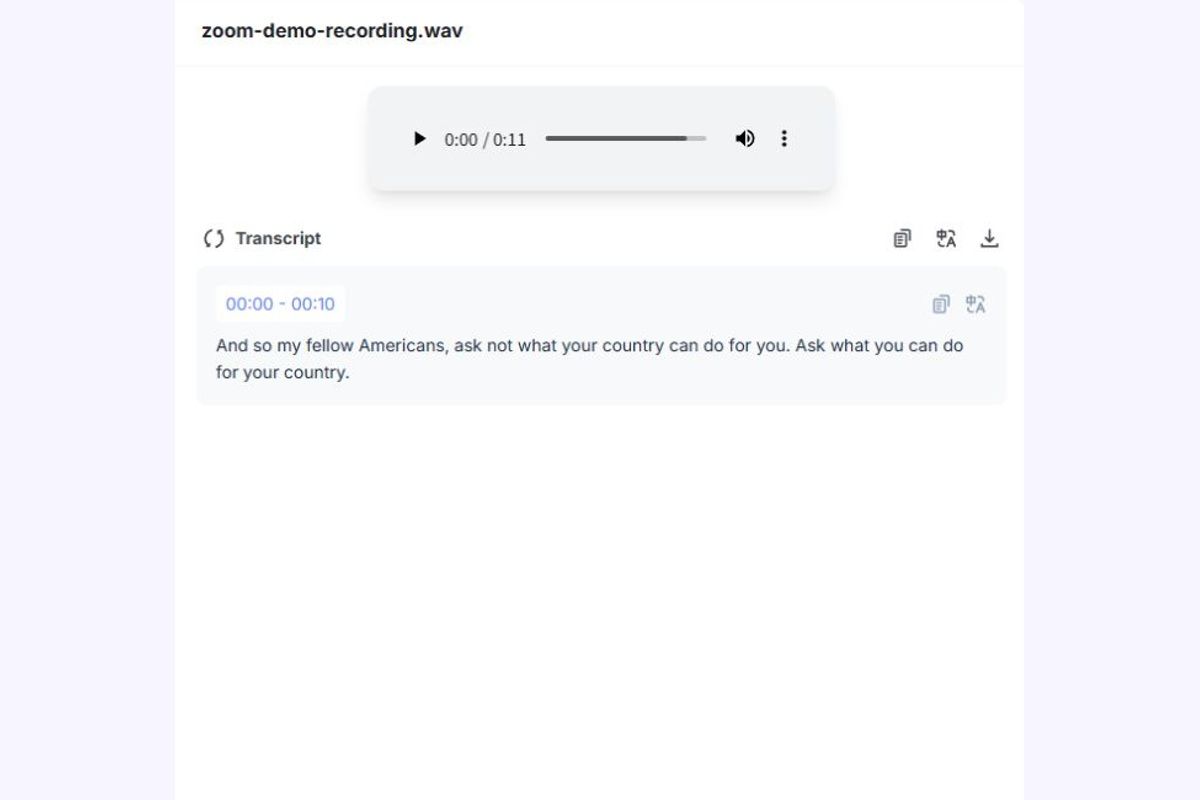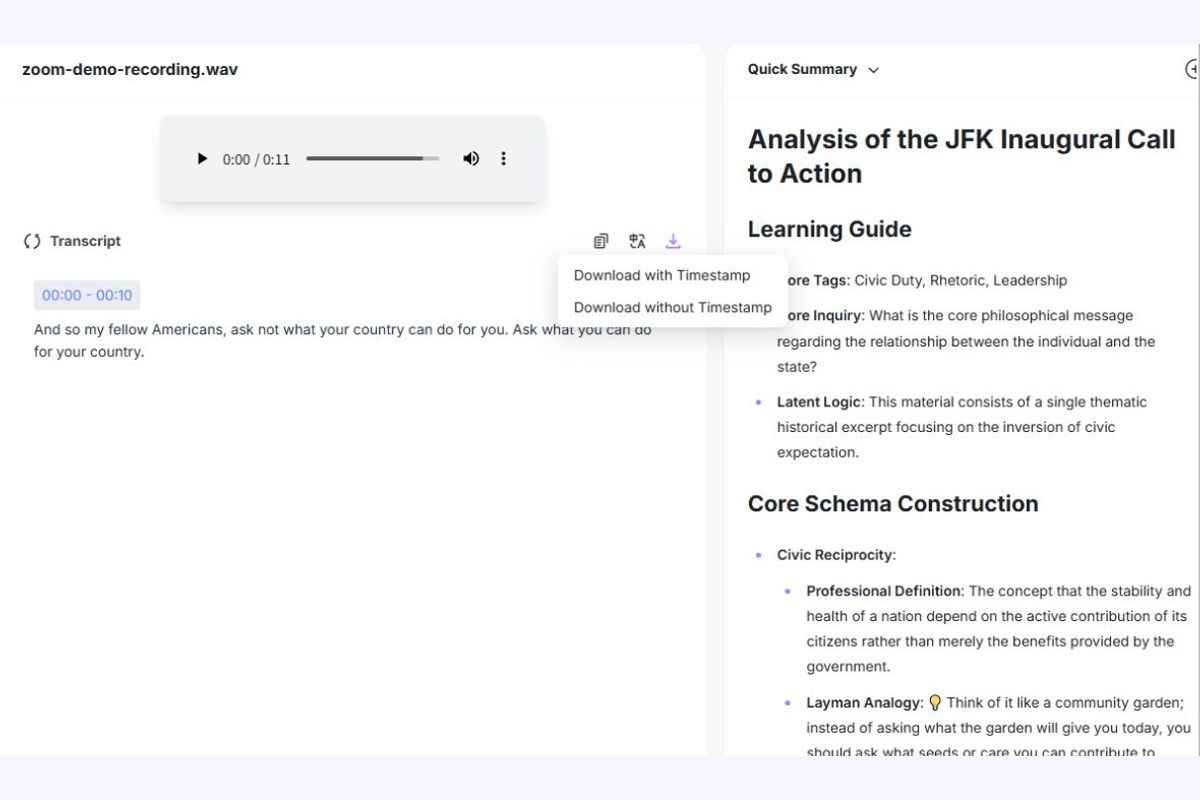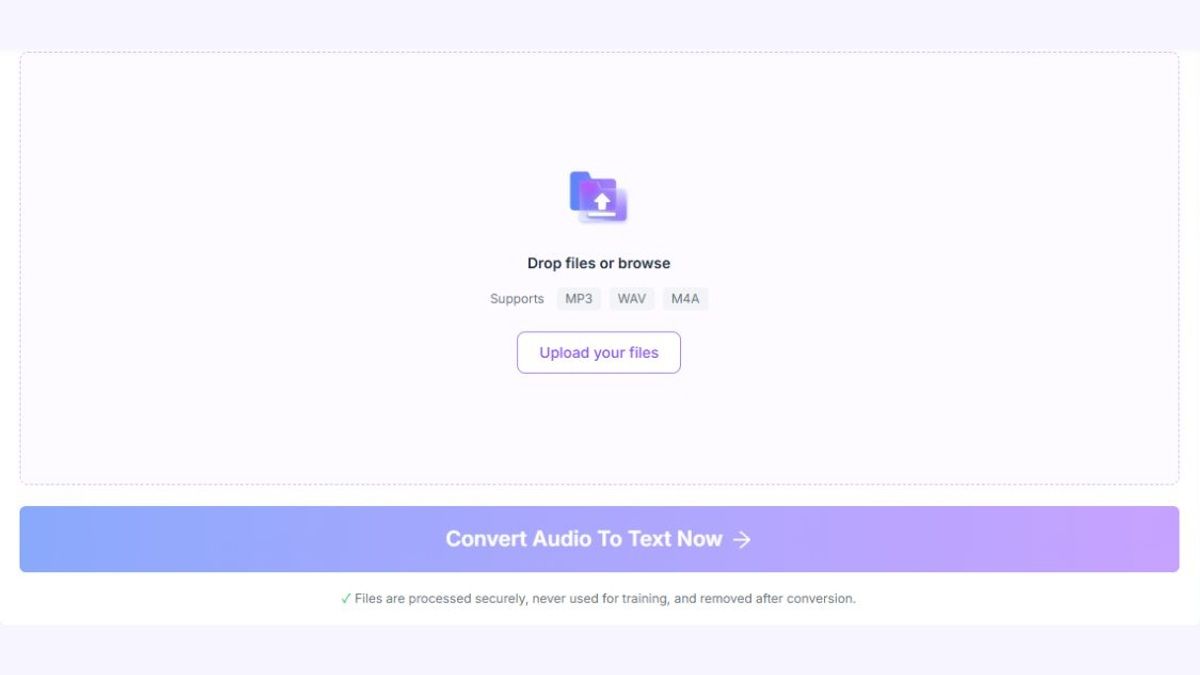
步骤 1. 上传您保存的 Zoom 录音
在您的设备上找到或下载 Zoom 录音。在此处上传受支持的 M4A、MP3 或 WAV 音频录音。对于 MP4 会议视频,请使用 Lynote 视频转文本 (https://lynote.ai/video-to-text)。
您也可以使用其他受支持的格式,包括 MP3 和 WAV。请确保您在上传录音前已获得处理该录音的必要权限。

上传您保存的 Zoom 音频录音
✓文件会被安全处理,不会用于训练,并会在转换后删除。
上传支持的 M4A、MP3 或 WAV 音频文件。对于 MP4 视频录音,请使用 Lynote 视频转文本 (https://lynote.ai/video-to-text),然后在线审阅、复制或导出您的文本,并编辑工作笔记。无论您是记录团队会议、课程、访谈还是网络研讨会,都能让录制的对话更容易查找和重复使用。
已经有 Zoom 录音?下载或找到保存的音频或视频文件,然后上传到 Lynote 即可开始。
录制的 Zoom 会议可能包含有价值的对话、重要的决定和解释,这些内容以后很难找到。Lynote 将支持的录音转换为可读文本,帮助您无需再次收听整个会议即可重温信息。
使用音频转文本功能上传保存的 M4A、MP3 或 WAV 录音。对于保存的 MP4 视频,请使用 Lynote 视频转文本 (https://lynote.ai/video-to-text)。Lynote 将口语内容转换为书面文本,供您阅读、搜索和审阅。

通过自动说话人检测,让多说话人对话更容易理解。说话人标签有助于区分讨论的不同部分,但在分享文本之前应核实说话人身份。

使用带有时间戳的文本,在您的 Zoom 录音中找到相关时刻。无需手动搜索冗长的录音,即可识别您想要审阅的部分,并在必要时返回原始音频。
审阅文本,然后复制或导出文本以更正姓名、技术词汇或听错的词语。在您的浏览器或编辑器中使用文本搜索来查找术语和讨论主题。Lynote 还为您的工作材料提供了一个可编辑的笔记工作区。
将冗长的会议文本转换为更短的 AI 生成摘要。无需手动重写录音的每个部分,即可审阅主要讨论点和重要主题。

使用 Lynote 的多语言转录功能,转录不同语言和口音的受支持录音。请仔细审查结果,尤其当发言者切换语言或使用专业术语时。
将保存的 Zoom 录音转换为文本无需手动输入对话。按照以下三个步骤上传您的录音,生成转录文本,并为将来使用准备好文本。
要使用 Lynote 转录 Zoom 录音,您首先需要访问已保存的录音文件。Zoom 支持本地录音和云录音,但文件的位置取决于会议的录制方式。
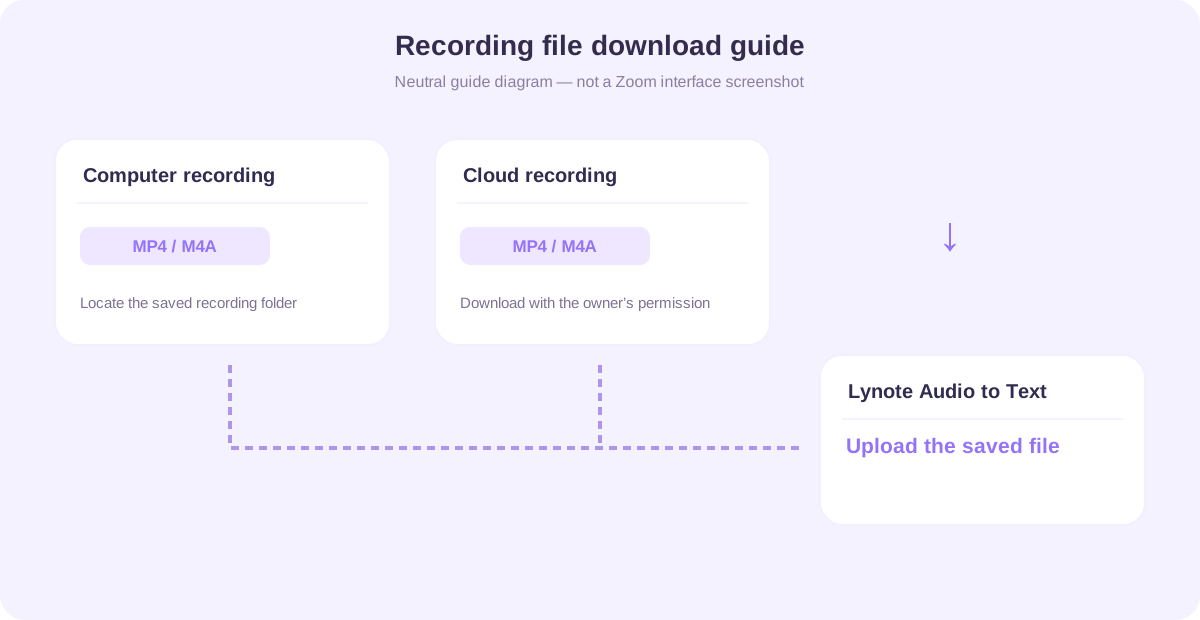
如果会议是本地录制的,Zoom 会将录音文件保存到用于录音的计算机上的一个文件夹中。打开录音位置,查找已完成的音频或视频文件。
Zoom 通常将视频录音保存为 MP4 格式,仅音频录音保存为 M4A 格式。选择包含您要转录对话的文件。
如果录音尚未完成处理,请等待 Zoom 完成文件转换后再上传。
如果会议录制到 Zoom 云端,请登录相应的 Zoom 账户,并通过可用的录音管理界面找到录音。如果您的账户和共享权限允许,请打开录音并下载音频或视频文件。
云录音和下载的可用性取决于 Zoom 套餐、主持人权限和录音设置。如果您无法下载共享录音,请向授权所有者请求访问权限。
下载文件后,返回 Lynote 并将其上传到转录工具。选择受支持的录音文件,而不是粘贴 Zoom 会议邀请或云录音共享链接。
重要提示:Lynote 基于文件的转录工作流程不会自动访问您的 Zoom 账户、下载云录音或加入实时会议。
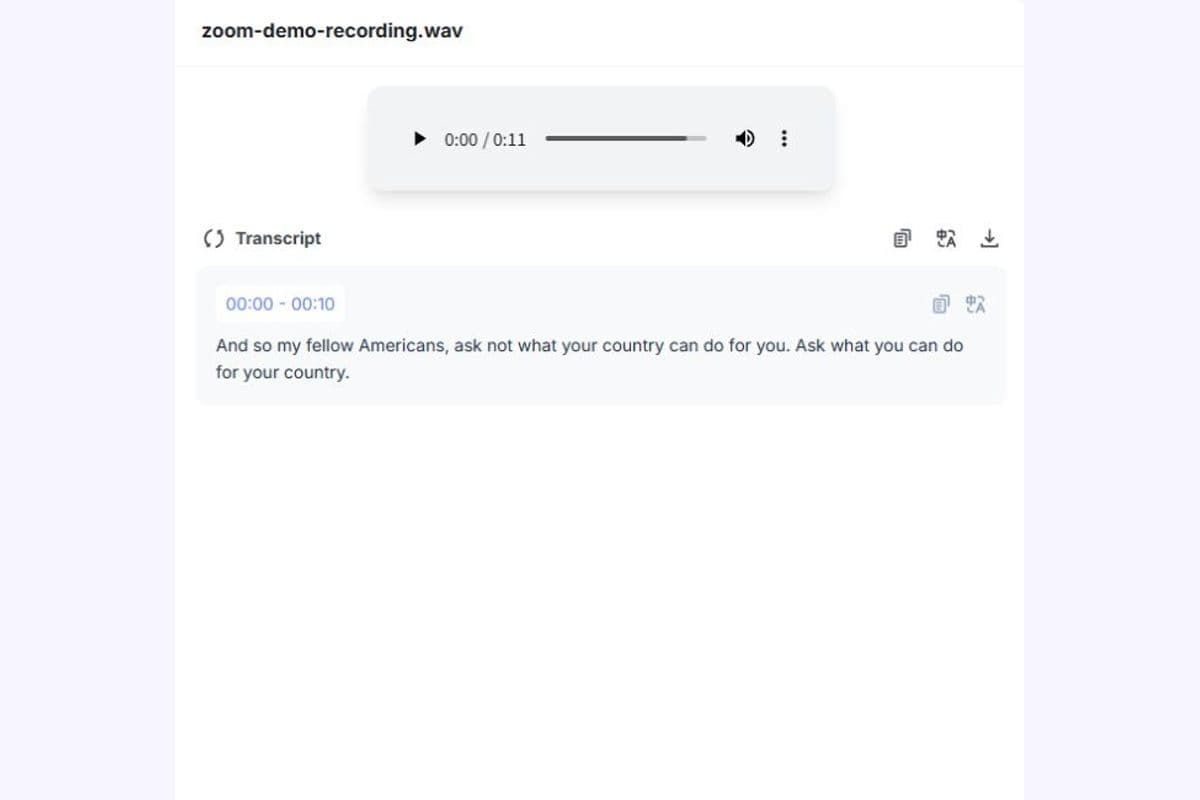
仅仅为了查找一条评论而重播冗长的会议会打断您的工作流程。可搜索的转录文本使查找信息和重温对话相关部分变得更加容易。
Lynote 将受支持的 Zoom 录音转换为文本,您可以在浏览器中搜索,并复制或导出进行编辑。这在审查项目更新、研究访谈回复或检查课堂讨论内容时非常有用。
您无需完全依赖记忆,可以回到录音中的文字,确认重要细节。
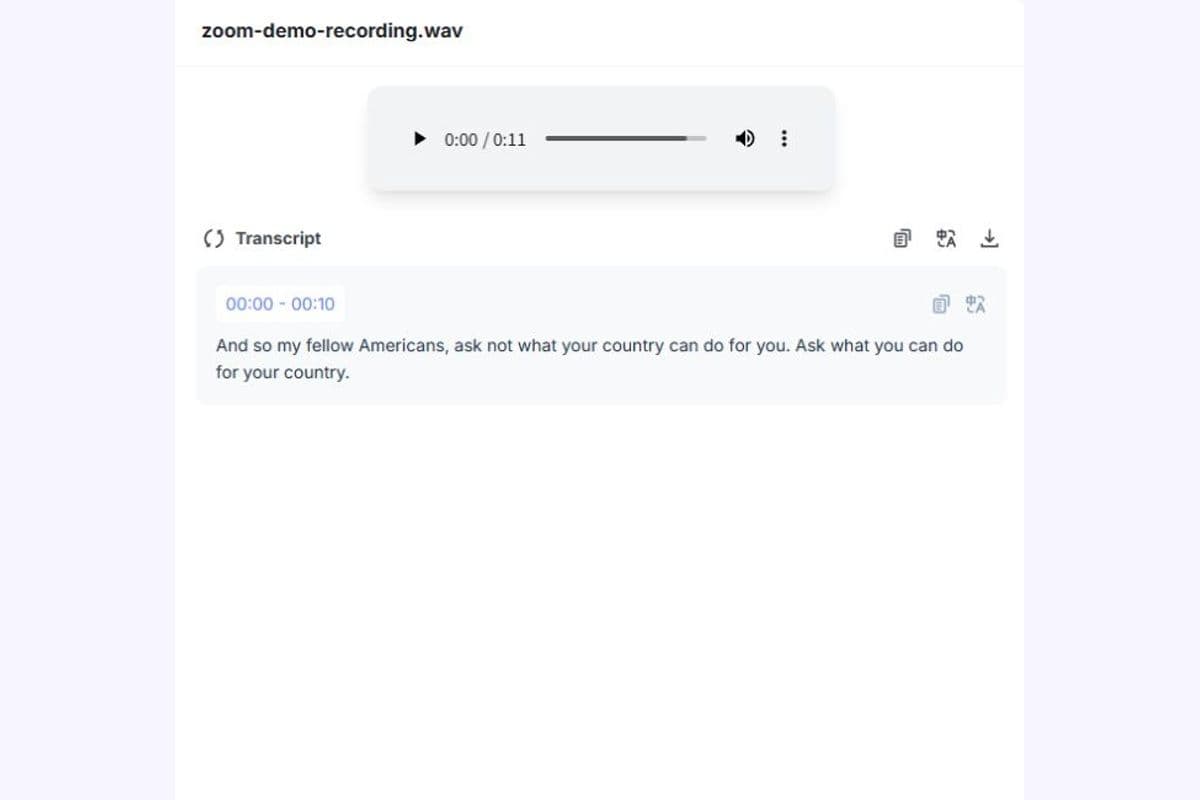
会议通常涉及多位参与者讨论不同主题。如果没有清晰的组织,连续的转录文本块可能难以理解。
Lynote 的发言人检测和时间戳有助于区分发言内容,并定位录音中的相关点。然后,您可以审查原始音频以确认发言人的身份或验证某个陈述。
这对于访谈、项目讨论和录制的团队会议特别有帮助。
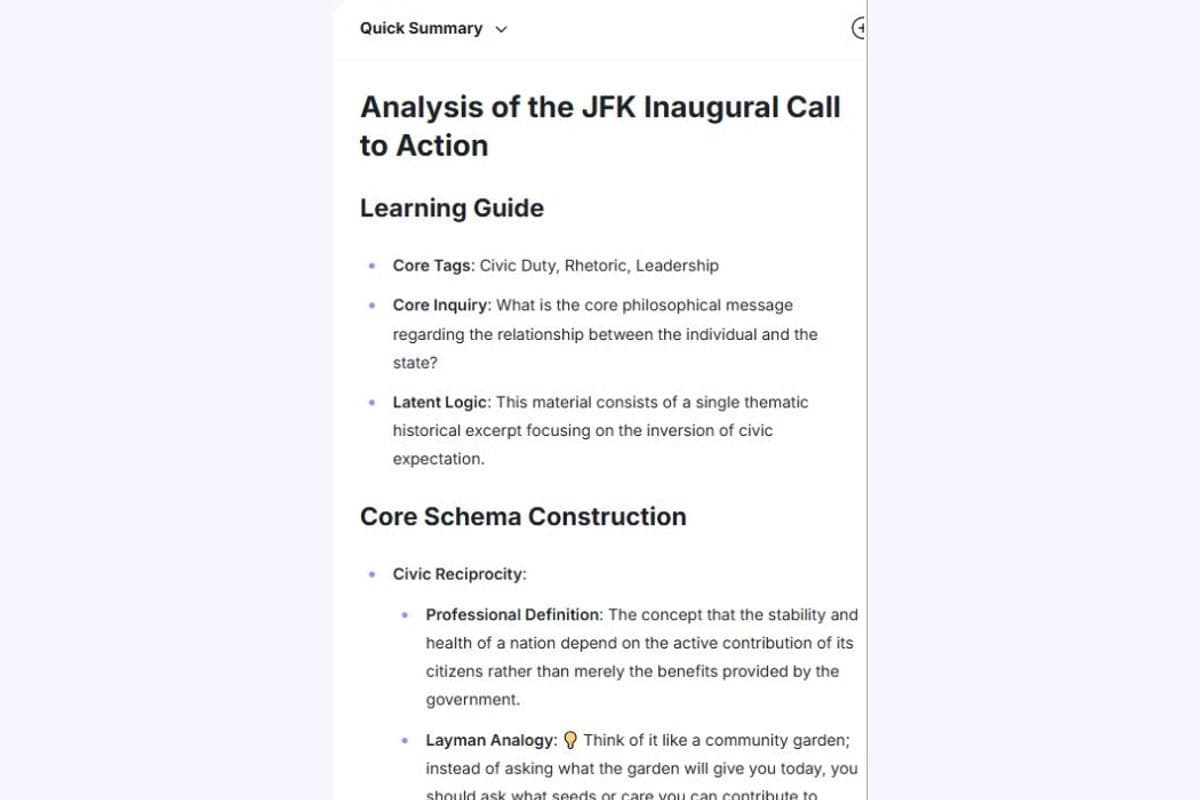
完整的转录文本保留了口头内容,而摘要则帮助读者更快地理解主要讨论。两者对于不同的后续任务都很有用。
Lynote 提供 AI 驱动的摘要功能以及转录功能,帮助您通过更短、更有条理的内容回顾冗长的录音。将摘要用作初稿,然后验证重要的决策、行动项和事实。
最终记录应反映实际讨论的内容,而不是从不完整语境中产生的假设。
想知道 Zoom 语音转录是什么样子吗?这是一个将录制的项目会议转换为带发言人标签文本的简化示例。
下面的对话和时间戳是虚构的演示内容,并非实际客户会议或经过验证的 Lynote 输出。
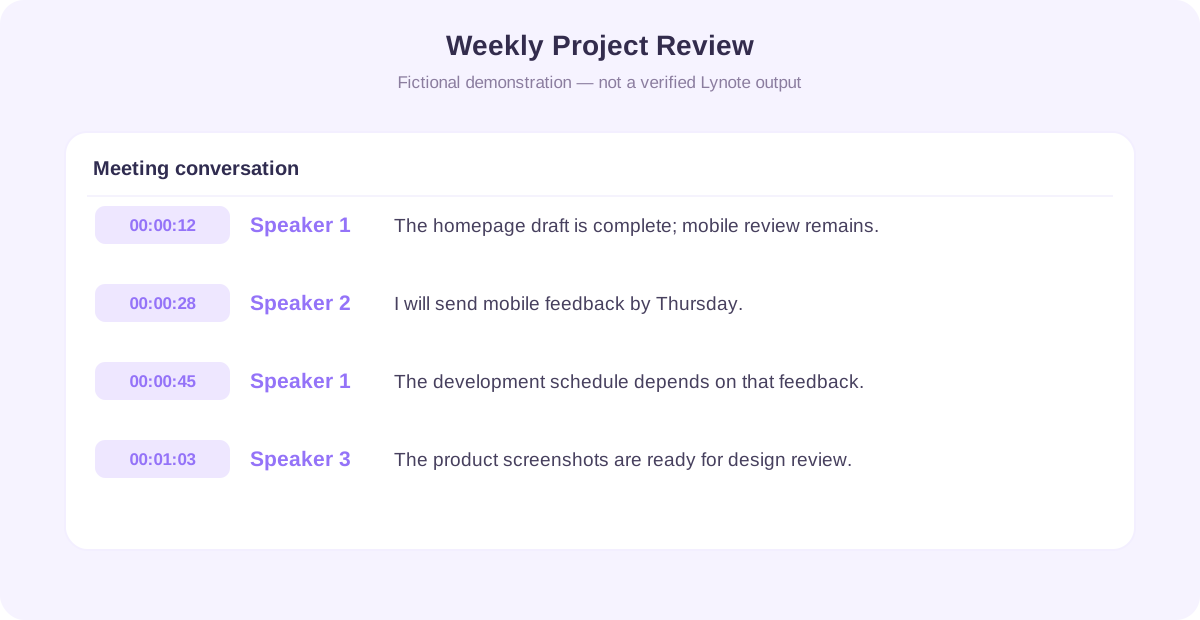
00:00:12 | 发言人 1
我们已经完成了主页草稿,但移动布局仍需审查。
00:00:28 | 发言人 2
我将在周四前审查移动屏幕,并将反馈发送给设计团队。
00:00:45 | 发言人 1
好的。我们将在收到反馈后最终确定开发计划。
00:01:03 | 发言人 3
更新后的产品截图也已准备好进行下一次设计审查。
讨论概述
团队回顾了当前网站重新设计进展,并讨论了尚未完成的移动设计工作。
主要观点
潜在的后续行动
此示例展示了时间戳和发言人标签如何使会议更容易回顾。在分发最终会议记录之前,务必确认发言人身份和任何后续行动的详细信息。
将 Zoom 录音转换为文本可以支持不同的专业和教育工作流程。可搜索的记录有助于用户回顾对话,而无需反复播放整个音频或视频。
转录录制的团队讨论,以保留重要的解释、项目更新和决策。在分发会议记录或用于分配后续工作之前,请审查内容。
将授权的客户访谈和研究通话转换为文本。搜索重复出现的主题,并在报告中使用重要引述之前,对照原始录音进行核实。

将录制的Zoom讲座转换为可阅读的学习材料。查找定义和解释,然后整理重要概念以便复习。
从录制的网络研讨会、研讨会和培训课程中创建文字记录。在准备参考资料或重温说明时,使信息更易于查阅。

在录音和处理获得授权的情况下,将访谈、焦点小组或学术讨论转换为可搜索的文本。保留原始录音,以便进行准确引用和上下文核查。
回顾录制的项目会议中的决策和未解决的问题。在准备独立验证的项目总结时,将文字记录作为参考来源。
Zoom通常会创建MP4视频文件和M4A纯音频文件。本页面的音频转文本上传控件目前支持M4A、MP3和WAV格式。对于视频录制,请使用Lynote视频转文本(https://lynote.ai/video-to-text);请在上传前确认其当前支持的格式。
| 文件格式 | 典型用途 | Lynote工作流程 |
|---|---|---|
| MP4 | Zoom视频录制 | 请使用Lynote视频转文本,而非此音频上传控件 |
| M4A | Zoom纯音频录制 | 直接上传音频进行转录 |
| MP3 | 转换后的会议音频 | 上传支持的音频文件 |
| WAV | 导出或转换后的录音 | 上传并生成文字记录 |
| MOV | 兼容的会议视频 | 上传前请在Lynote视频转文本中查看当前支持情况 |
当您有保存的Zoom视频录制文件时,请使用MP4。对于支持的视频文件,请使用Lynote视频转文本(https://lynote.ai/video-to-text);本页面的音频转文本控件接受音频文件。
M4A通常用于Zoom纯音频录制。如果您的目标是转录而非观看视频,音频文件可能是一个方便的来源。
对于支持的M4A音频文件通常不需要。在检查当前文件大小和使用要求后,在此处上传即可。对于MP4录制,请使用Lynote视频转文本(https://lynote.ai/video-to-text),或者首先获取纯音频录制文件。
Zoom还可能生成TXT、VTT及其他与录制相关的文件。这些文件不能与音频或视频录制文件互换,因此请选择兼容的媒体文件进行语音转录。
在Zoom会议中搜索语音转文本的用户可能指的是两种不同的工作流程。一种是在会议结束后从录音中创建文本,另一种是在实时通话期间显示或生成文本。
| 功能 | 会后录音转录 | 实时会议转录 |
|---|---|---|
| 发生时间 | 录音保存后 | 会议进行中 |
| 输入 | 已保存的音频或视频文件 | 实时会议音频 |
| 典型目的 | 文档记录和后期审查 | 实时可访问性和参考 |
| 主要要求 | 访问录音文件 | 实时转录功能和权限 |
| Lynote音频转文本 | 支持基于文件的流程 | 未宣传为Zoom实时集成 |
当您已有兼容的Zoom录音时,请使用Lynote。上传文件,生成文本,并在会议结束后进行审查。
Zoom提供其自身的实时字幕和转录功能,具体取决于可用功能和账户设置。这些功能与将已完成的录音上传到Lynote是分开的。
如果您在会议期间需要实时字幕,请使用适当的实时字幕功能,而不是假设离线文件转录工具可以提供此功能。
音频质量会影响文字记录的可读性和准确性。背景噪音、重叠的语音、不熟悉的名称和专业词汇都可能给转录带来挑战。

选择语音清晰、背景噪音最小的录音。如果Zoom保存了单独的纯音频文件,请在决定哪个更容易处理时,将其与视频版本进行比较。
当多人同时讲话时,自动说话人识别和词语识别的可靠性可能会降低。请对照原始录音,检查有重叠语音的部分。
AI 转录可能会误解产品名称、缩写、人名和专业词汇。在将转录文本用于正式文件之前,请编辑这些细节。
不要将建议的截止日期视为已确认的承诺。请检查原始声明,并与相关参与者澄清所有权或时间安排。
在允许的情况下,请保留原始文件,直到您核实了转录文本并完成了所有必要的后续工作。当文本不清晰或缺少上下文时,这可以提供参考。
Zoom 录音可能包含个人信息、机密商业讨论或受保护的教育材料。在将录音上传到在线服务之前,请确认您已获得录制和处理对话的必要权限。
请遵守适用的法律、同意要求以及您组织的数据处理政策。除非服务的隐私和安全实践文档符合您的要求,否则请避免上传敏感信息。
Lynote 在其网站上提供了有关其文件处理和数据政策的信息。请查阅当前的隐私文档,而不是假设一个被描述为安全的产品必然提供端到端加密或特定的监管认证。
首先,在您的设备上找到或下载 Zoom 录音。将支持的音频文件上传到 Lynote 音频转文本工具,并使用其 AI 转录工具生成文本。对于视频录音,请使用 Lynote 视频转文本工具 (https://lynote.ai/video-to-text)。 免费访问受 Lynote 当前使用限制、支持的文件格式和账户要求的约束。在处理长时间录音之前,请查看工具以了解最新的免费额度。
是的。Lynote 为支持的文件提供在线音频转录服务,包括 Zoom 录音常用的格式。 下载或找到保存的文件,将其上传到工具,然后查看生成的文本。较长的录音或额外使用可能受限于套餐限制。
找到已保存的 Zoom 音频录音(通常是 M4A 文件),并将其上传到兼容的转录工具。Lynote 将支持的音频录音转换为您可以复制或导出进行编辑的文本。 在导出或分享转录文本之前,请检查说话人标签和重要细节。
是的。如果您有保存的录音并获得处理权限,您可以在会议结束后进行转录。 Lynote 使用录制的音频或视频文件作为其来源。它不需要加入原始会议来处理该保存的文件。
音频转文本上传控件目前接受 M4A、MP3 和 WAV 格式。对于支持的 MP4 视频录音,请使用 Lynote 视频转文本工具 (https://lynote.ai/video-to-text)。 Zoom 通常会生成这两种类型的录音文件。在上传之前,请确认文件大小和其他限制。
可以。在将可用的云录音下载到您的设备后,您必须拥有相应的账户或共享权限才能获取文件。 将保存的音频或视频文件上传到Lynote。粘贴Zoom云录音URL与上传受支持的媒体文件不同。
不会。此处描述的Zoom转录工作流程基于上传预先保存的录音文件。 除非Lynote具备并记录了Zoom会议机器人、自动录音机或实时转录集成等功能,否则不应将其描述为这些工具。
Zoom提供内置的实时字幕和相关转录功能,具体取决于设置和资格。这些功能与Lynote提供的基于文件的转录过程不同。 如果您正在寻找实时通话中的语音转文本Zoom会议功能,请查看Zoom当前的辅助功能和字幕选项。
Lynote支持转录稿中的自动说话人检测和说话人标签。这有助于区分录音对话中的发言。 然而,自动标签不能保证每个说话人都能被正确识别。请核实说话人身份,尤其是在涉及多名参与者或语音重叠的会议中。
Lynote支持带时间戳的转录稿,让您可以定位录音中的特定部分。时间戳可以帮助您回顾重要讨论或核实原始措辞。 具体的时间戳显示和导航选项取决于工具界面。
您可以审阅、复制和导出转录稿,然后在您偏好的编辑器中更正不准确的名称、术语和口语短语。Lynote中生成的笔记工作区是可编辑的。复制或导出原始转录文本,以便在您偏好的编辑器中进行更正。 在将文本用于会议纪要、报告或出版材料之前,请务必进行审阅。重要的引文应与录音进行核对。
可以。Lynote在转录的同时提供AI摘要功能,帮助您回顾录音对话的要点。 AI摘要可能会遗漏上下文或误解某个决定。在将其视为已批准的会议记录之前,请核实输出内容。
Lynote支持多语言音频转录,包括多种语言和口音。您可以将其用于不同语言的受支持Zoom录音。 结果可能因口音、音频质量、语言切换和术语而异。请对照原始录音审阅重要段落。
准确性取决于录音的音频质量、说话人清晰度、背景噪音、语言和主题。即使语音通常清晰,自动转录也可能包含错误。 请将转录稿用作可编辑的草稿,并在依赖其内容之前核实重要信息。
Lynote的音频转文本工具支持批量处理多个受支持的音频文件。这在整理多个录制会议或培训课程时可能会有所帮助。 在处理大量文件之前,请检查当前的批量上传、文件大小和使用限制。
答案取决于录音中的信息、您组织的政策以及转录服务记录的安全措施。不应仅仅因为某个工具方便就上传机密录音。 在上传之前,请确认录音同意、权限、数据处理要求以及任何合同限制。如果可能,请删除不必要的敏感信息。
停止反复回放冗长的会议,只为寻找一句重要陈述。将保存的 Zoom 录音上传到 Lynote,将对话转换为可搜索的文本,并附带时间戳和 AI 摘要,您可以复制或导出进行编辑。审阅结果中提供的发言人标签。 审阅重要信息,纠正转录错误,并保留结果以备下次任务使用。