

Riverside 音频转文本:使用 AI 转换录音

上传您保存的 Riverside 音频或视频文件
✓文件会被安全处理,不会用于训练,并会在转换后删除。
为何选择 Lynote 进行 Riverside 音频转录?
转录 Riverside 音频和视频
将支持的 Riverside 录音文件转换为书面文字稿。上传 MP3、WAV、MP4 和其他兼容格式,从播客节目、采访和录制的讨论中准备文字稿。
保持主持人与嘉宾声音井然有序
使用自动说话者检测功能区分录音中的不同声音。说话者标签可以帮助您跟踪涉及多位参与者的采访和对话,但说话者身份仍需验证。
通过时间戳查找重要时刻
带时间戳的文字稿使查找录音中的相关部分变得更容易。无需重播整个会话,即可返回重要的解释、嘉宾回应和讨论主题。
编辑和搜索您的文字稿
纠正听错的词语、嘉宾姓名、产品引用和技术术语。搜索文字稿中的关键主题,以找到您想要引用、总结或用于未来内容的信息。
总结长播客录音
从您的文字稿中创建 AI 生成的摘要,以回顾主要主题和解释。将这些摘要用作节目研究、内部笔记或内容规划的草稿。
转录多语言对话
使用 Lynote 的多语言转录功能处理不同语言的支持录音。仔细对照原始录音检查不熟悉的词汇、姓名和语言切换。
如何通过 3 个步骤将 Riverside 音频转录为文字稿
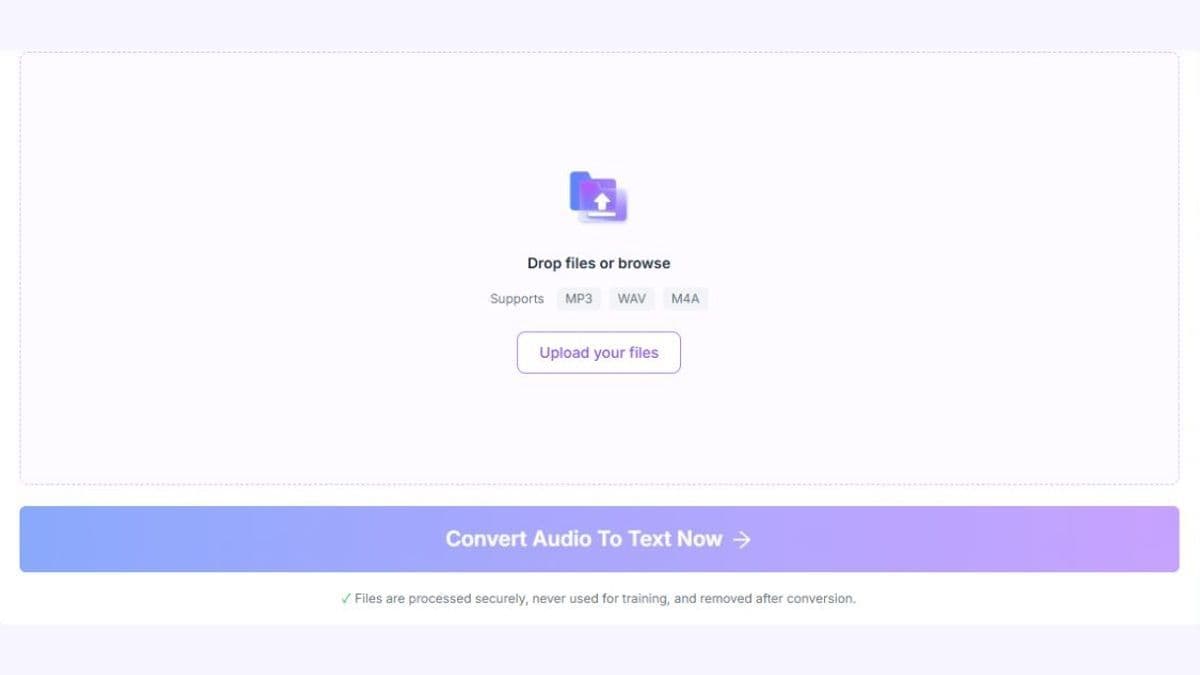
步骤 1. 上传您的 Riverside 录音
从 Riverside 下载录音并保存到您的设备。然后将支持的 MP3、WAV、MP4 或其他兼容媒体文件上传到 Lynote。 您可以使用导出的合并录音或单独的说话者音轨。请确保您在上传音频之前已获得使用和处理音频的权限。
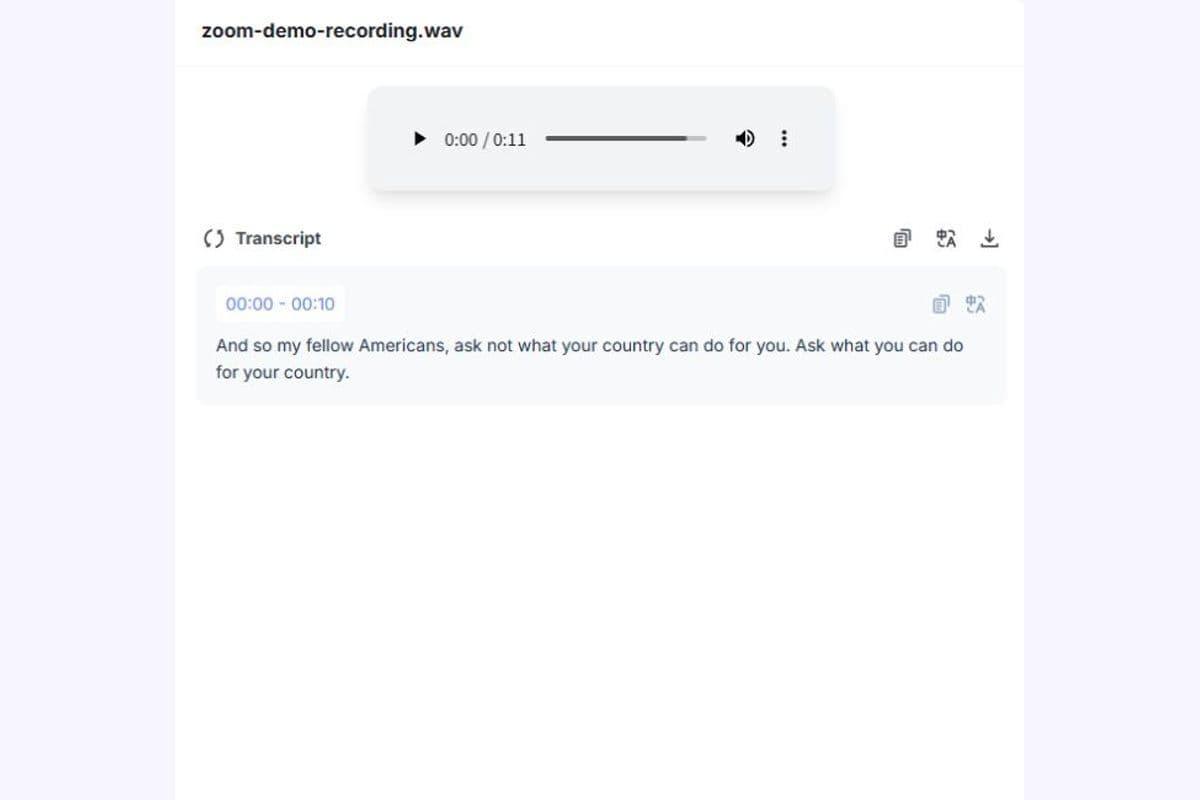
步骤 2. 生成您的 AI 文字稿
选择文件后开始转录过程。Lynote 将支持的语音转换为文本,并在可用时提供说话者标签和时间戳。 审阅文字稿以识别重要主题,并检查是否存在语音重叠、口音或背景噪音的片段需要纠正。
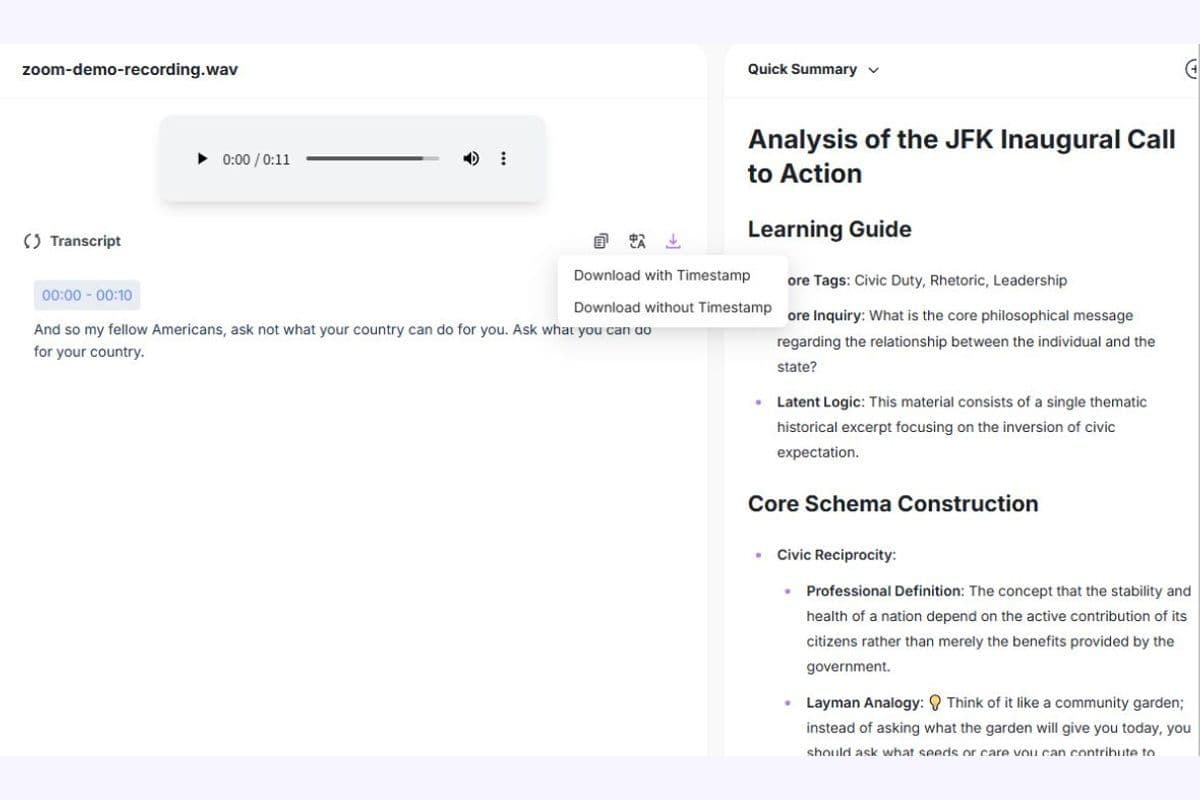
步骤 3. 编辑、总结和导出
使用 Lynote 的文字稿编辑器纠正不准确的姓名、术语和口语短语。搜索文字稿,审阅重要部分,并在需要时创建摘要。 使用可用选项复制或导出结果。在准备引文、字幕或其他发布内容时,请保持原始录音可访问。
如何下载 Riverside 录音进行转录
在使用 Lynote 转录 Riverside 音频之前,您需要一个保存在设备上的兼容媒体文件。Riverside 提供了导出合并会话和下载单个参与者录音的选项。
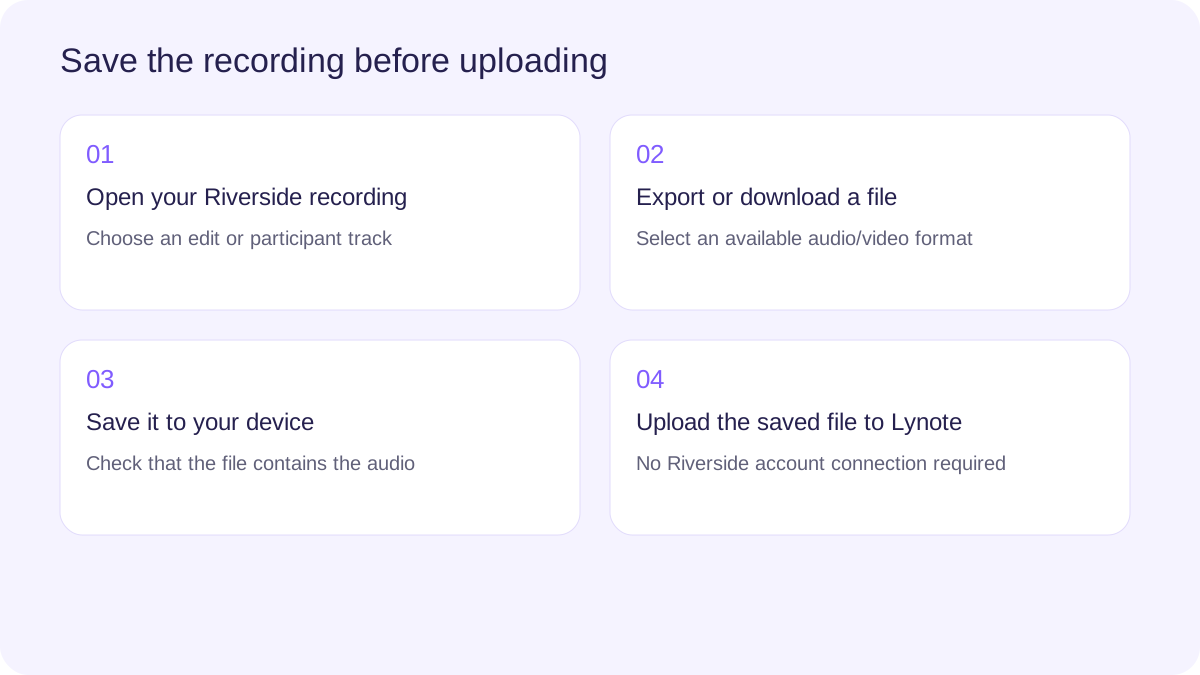
下载合并音频录音
在您的 Riverside 工作区中打开相关录音或编辑。使用可用的导出选项准备包含所选参与者的合并音频文件。
根据可用的导出选项,您可能能够下载 WAV 或 MP3 音频。WAV 通常保留更多音频细节,而 MP3 则生成较小的文件,便于传输和上传。
导出完成后,将文件保存到您的设备,然后上传到 Lynote 进行转录。
下载单个说话者音轨
Riverside 可以将参与者录制到单独的音轨上,从而可以处理单个说话者的音频。打开相关的录音项目并找到可用的参与者音轨。
选择您想要的音轨并选择支持的下载格式。可用选项和下载限制可能取决于您的 Riverside 计划和录音配置。
您可以将每个兼容的音轨单独上传到 Lynote。但是,单独转录多个音轨与自动将它们合并成一个同步对话是不同的。
下载 Riverside 视频录音
如果您更喜欢处理录制的视频,请在可用时将录音导出或下载为 MP4 文件。合并视频可以包含所选参与者及其口头对话。
将兼容的 MP4 文件上传到 Lynote 以转录其音频内容。您不一定需要先将视频转换为纯音频文件。
将保存的文件上传到 Lynote
录音保存后,打开 Lynote 音频转文本并选择下载的文件。使用文件上传工作流程生成您的文字稿。
重要提示:此过程需要一个已保存的音频或视频文件。Lynote 不声称直接连接到您的 Riverside 帐户、自动下载录音或在没有文件的情况下转录 Riverside 项目 URL。
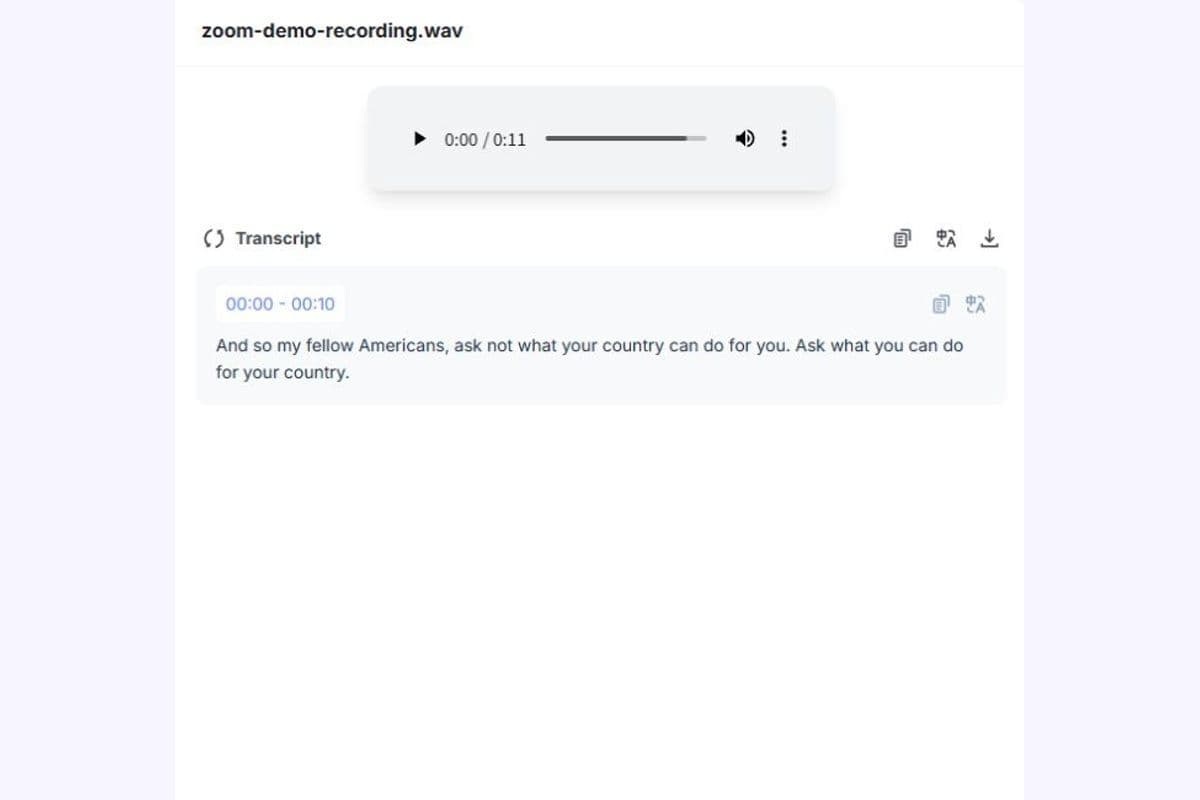
将 Riverside 播客转换为可搜索的文字稿
冗长的播客节目可能包含数十条有用的评论、故事和解释。通过再次收听整个节目来查找特定点会花费大量时间。
Lynote 将支持的录音转换为可搜索的文字稿,从而更容易找到嘉宾回应并识别值得重新审视的主题。您可以在准备节目笔记、研究节目或回顾对话时使用文字稿。
在发布嘉宾引言之前,请务必核对原始音频,尤其是在措辞或上下文很重要的情况下。
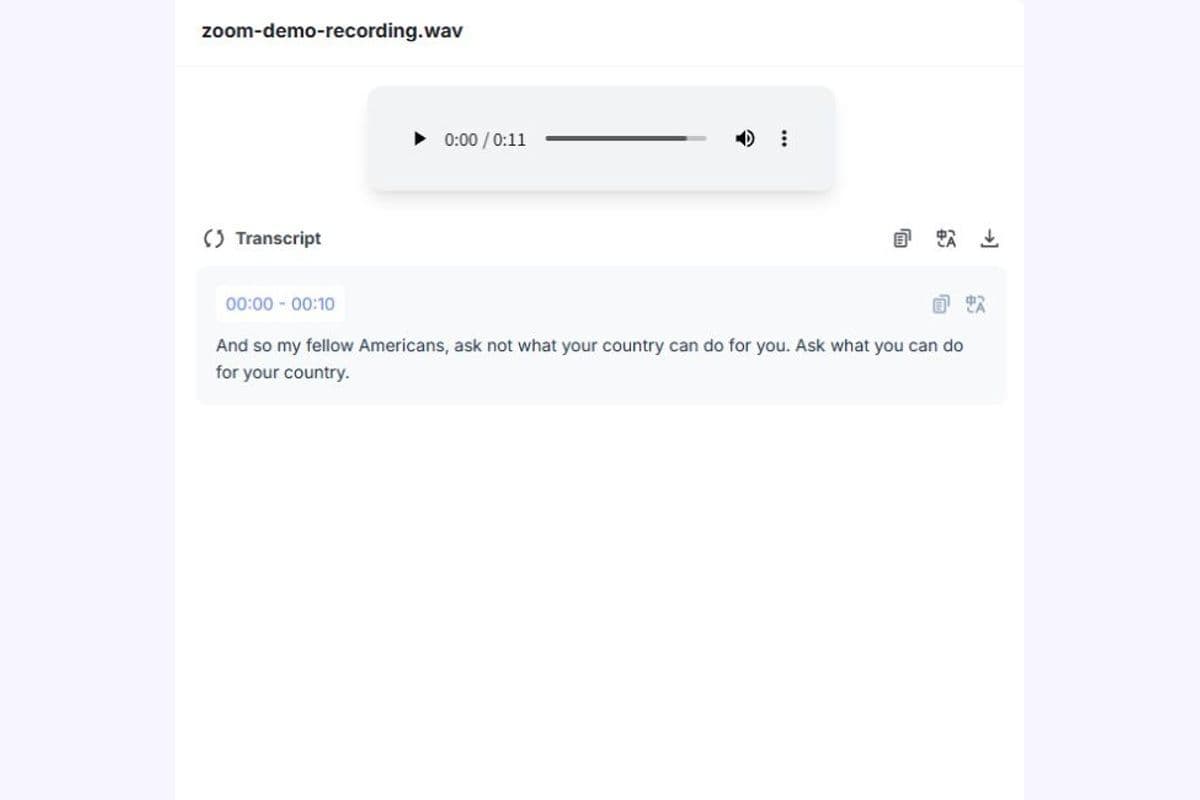
保持访谈井然有序,附带说话人标签和时间戳
播客访谈通常涉及主持人、嘉宾和多个讨论主题。带有说话人标签和时间戳的转录稿有助于区分发言内容并定位相关时刻。
使用 Lynote,您可以文本形式回顾对话,并搜索特定词语或主题。说话人标签提供了初步结构,但不应将其视为参与者身份的保证。
此工作流程可支持访谈回顾、编辑研究和内容编辑准备。
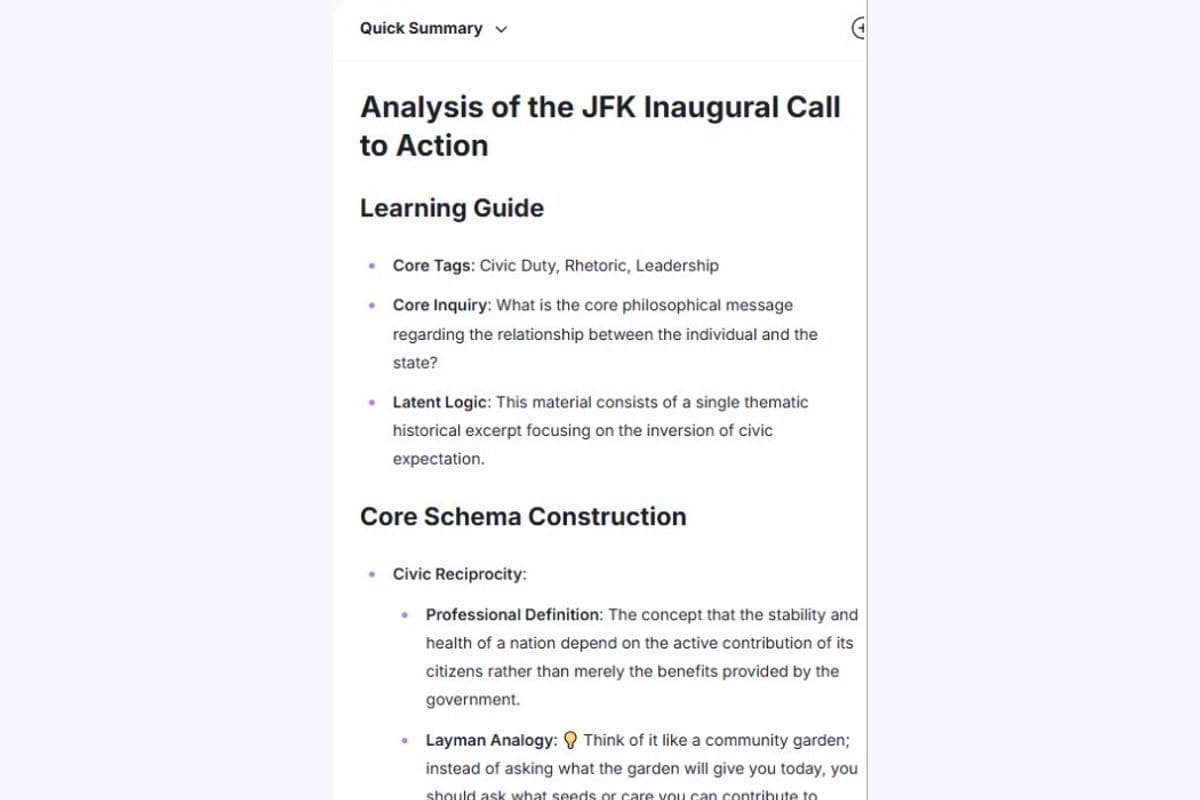
将长录音转化为内容创意
一整集播客可以为多种形式的书面内容提供素材。转录稿可以帮助您识别主要主题、总结解释,并找到可能对文章或社交媒体帖子有用的部分。
Lynote 的 AI 摘要功能有助于为源对话准备一个更简短的概述。然后,您可以添加上下文、验证主张,并根据审阅过的转录稿开发自己的书面内容。
Lynote 不会自动发布播客节目或生成完整的营销内容。它提供转录和摘要工具,创作者可以在自己的工作流程中使用。
Riverside 音频转文本转录示例
以下是一个简化的示例,展示了录制的创作者访谈在转录后可能呈现的样子。对话和时间戳均为虚构,旨在演示预期布局,而非实际客户的录音。
录音类型:播客访谈
主题:创作者如何组织他们的研究
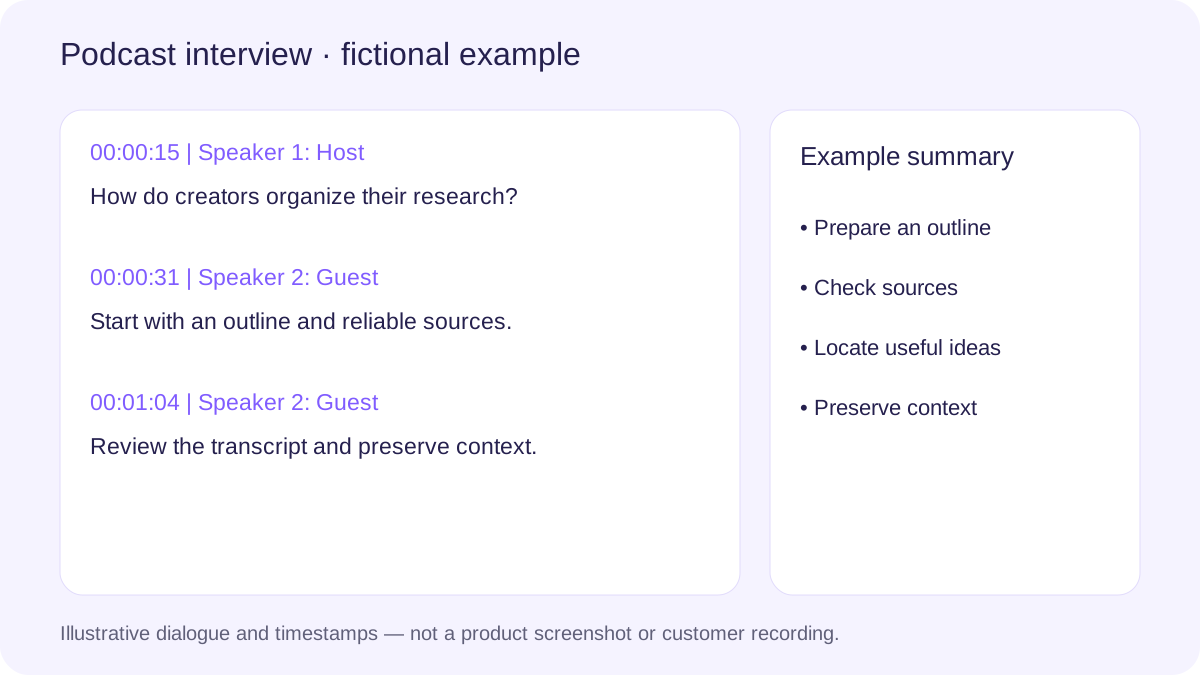
转录稿示例
00:00:15 | 说话人 1:主持人
欢迎回来。今天我们讨论创作者在录制新播客节目之前如何组织他们的研究。
00:00:31 | 说话人 2:嘉宾
我通常从一个简短的提纲开始,收集一些可靠的资料,然后写下有助于构建对话的问题。
00:00:48 | 说话人 1:主持人
录制结束后,您如何决定讨论的哪些部分应该成为短片或书面文章?
00:01:04 | 说话人 2:嘉宾
我审阅转录稿,找出有用的解释,并检查哪些想法可以在不失去上下文的情况下独立存在。
AI 摘要示例
主要主题:组织研究和重新利用播客对话。
要点
- 简短的提纲在录制前提供结构。
- 可靠的资料有助于准备访谈问题。
- 转录稿使重要解释更容易定位。
- 内容再利用需要检查摘录是否保留了其原始含义。
潜在内容创意
- 如何准备播客研究提纲。
- 如何将访谈转化为书面文章。
- 如何在不失去上下文的情况下选择播客亮点。
转录稿保留了录制的对话,而摘要则提供了更简短的概述。两者在用于出版作品之前都应与原始资料进行核对。
Riverside 转录稿能做什么?
录音结束后,Riverside 转录稿可以支持多种内容和研究活动。将语音转化为文本,可以更轻松地审阅材料、查找相关部分并准备额外的书面资源。
播客节目笔记
使用转录稿识别节目中讨论的主题。在发布节目笔记之前,创建简短概述,突出关键主题,并添加经过验证的链接或参考资料。
嘉宾访谈研究
审阅嘉宾回复并按主题组织引文。搜索重复出现的想法,并保留原始音频以进行准确归属和上下文检查。
YouTube 视频脚本和字幕
在准备视频描述、大纲或字幕文本时,使用转录稿作为参考。在最终视频制作工作流程中使用内容之前,纠正转录错误并确认时间。
博客文章和新闻通讯
识别可以支持书面文章的解释和见解。为读者重写和组织材料,而不是简单地发布未经编辑的转录稿。
研究访谈
将授权访谈转换为可搜索文本,以便进行定性审查。保留原始录音并遵守适用的隐私和同意要求。
培训和教育录音
将录制的解释转化为学习者可以重温的文本。组织重要的定义和说明,然后对照原始资料确认技术细节。
支持的 Riverside 音频和视频格式
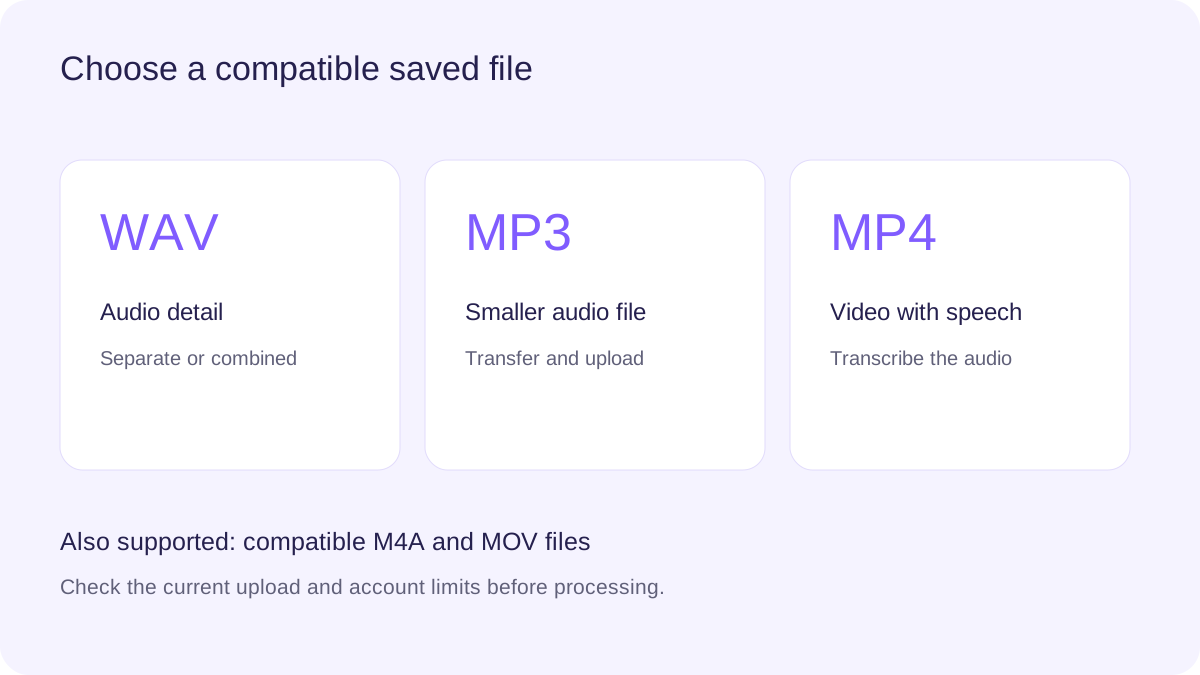
Riverside 为录制和编辑工作流程提供了多种导出格式。合适的选择取决于您需要高质量音频、较小文件还是组合视频。
| 格式 | Riverside 常见用途 | Lynote 如何提供帮助 |
|---|---|---|
| WAV | 高质量音频,独立音轨或组合导出 | 转录兼容的 WAV 录音 |
| MP3 | 压缩音频,便于存储和传输 | 将兼容的 MP3 音频转换为文本 |
| MP4 | 视频轨道和编辑后的视频导出 | 从 MP4 文件转录语音内容 |
| M4A | 通过兼容软件转换或导出的音频文件 | 处理支持的 M4A 音频 |
| MOV | 来自其他录制工作流程的兼容视频文件 | 处理支持的 MOV 文件 |
Riverside WAV 转文本
WAV 文件在您希望保留高质量音频以进行编辑和转录时非常有用。Riverside 为独立音轨和选定的组合导出提供了 WAV 选项。
将支持的 WAV 录音上传到 Lynote,然后审阅生成的转录稿。较大的文件可能需要额外的上传时间,并且必须符合工具当前的 文件限制。
Riverside MP3 转文本
MP3 文件较小,便于传输播客录音。Riverside 在适用的工作流程中支持压缩的 MP3 音频导出。
您可以直接将支持的 MP3 文件上传到 Lynote。音频压缩可能会影响清晰度,因此请仔细审阅重要段落。
Riverside MP4 转文本
当您有保存的 Riverside 视频录音时,MP4 非常有用。Lynote 可以转录支持的视频文件中的语音,而无需单独的音频文件。
在上传视频之前,请检查视频是否包含您要处理的音频。
独立音轨与组合式 Riverside 录音
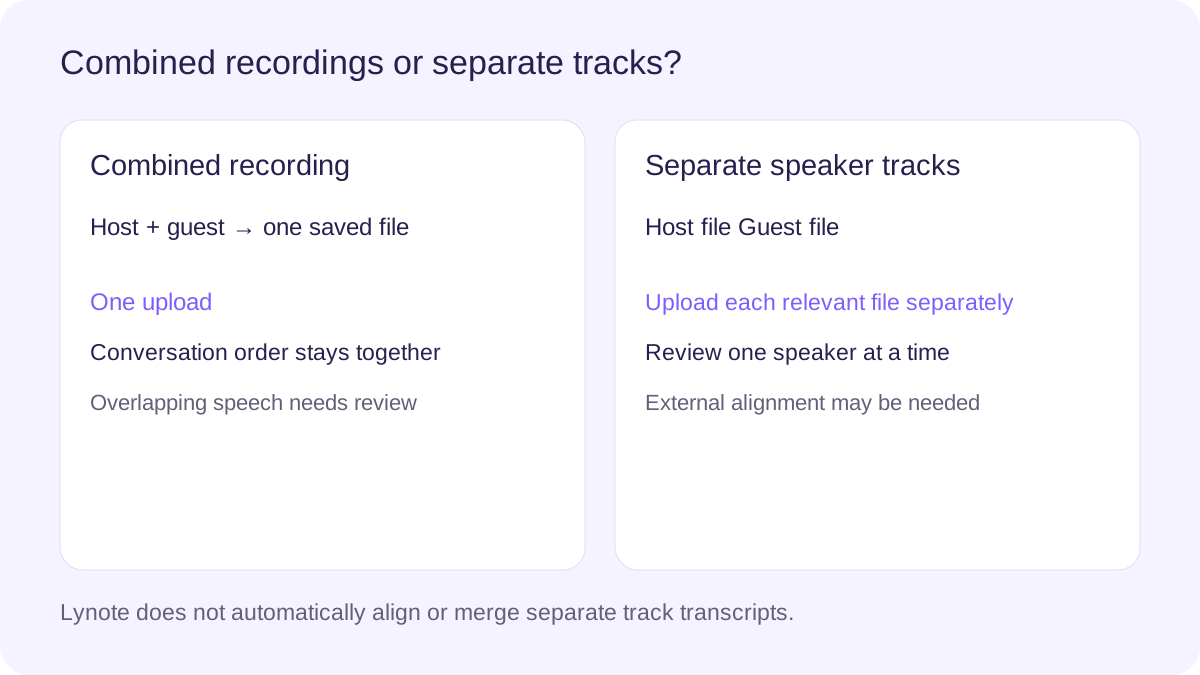
Riverside 支持独立参与者录音和组合导出。了解它们之间的区别有助于您选择适合您转录需求的文件。
| 功能 | 组合录音 | 独立说话人音轨 |
|---|---|---|
| 音频内容 | 一个文件中包含多位参与者 | 通常每条音轨一位参与者 |
| 上传工作流程 | 上传一个组合音频或视频文件 | 单独上传相关音轨 |
| 对话顺序 | 在组合录音中保留 | 可能需要跨音轨对齐 |
| 说话人识别 | 说话人检测可以区分声音 | 音轨身份可能使源说话人更清晰 |
| 最适合 | 完整的播客或访谈转录稿 | 独立说话人审阅和音频编辑 |
| 主要限制 | 重叠语音会降低清晰度 | 独立转录稿可能无法保留完整的对话顺序 |
何时使用组合录音
如果您想将完整的对话转录到一个文件中,请选择组合录音。这通常是准备播客转录稿或审阅访谈最简单的选项。
说话人检测有助于区分参与者,但重叠语音和录音质量可能会影响结果。
何时使用独立音轨
当某个说话人的录音需要单独审阅或编辑时,独立音轨会很有用。如果参与者在不同环境中录制,它们也可能提供更好的清晰度。
然而,从单独转录的音轨创建一份完整的对话可能需要外部编辑和同步。Lynote 不提供自动多音轨对齐或合并功能。
哪种更适合播客转录?
对于完整的节目转录稿,如果可用,请从组合录音开始。对于详细的说话人特定分析,独立音轨可能更方便。
保留原始文件,以防您需要验证时间、说话内容或参与者身份。
Riverside 音频转录优化技巧
即使是高质量的录音也可能包含人名、行话、中断或不清晰的语音。将原始资料与生成的转录稿一同审阅有助于改善最终结果。
选择清晰的录音
使用最清晰的可用文件,尤其是在参与者使用不同麦克风或录音环境时。高质量的音轨可能有助于处理难以辨别的段落。
检查嘉宾姓名和专业术语
自动转录可能会误解人名、品牌术语或不常见的表达。在重复使用文本之前,请纠正这些细节。
审阅重叠对话
当说话人打断或同时说话时,转录稿可能无法完美保留每个词。请返回原始音频以确认不确定的段落。
引用时保留上下文
一个句子在脱离周围对话时可能会有不同的含义。在选择摘录进行发布之前,请审阅完整的回答。
保留原始副本
在允许的情况下,保留原始音频或视频文件。这有助于日后验证引文、时间戳和编辑修改。
Riverside 录音转录的隐私和同意
播客录音、访谈和私人对话可能包含个人详细信息或机密信息。请确认参与者已同意录音以及任何相关的转录或处理。
在上传内容之前,请遵循您组织的政策和适用的隐私要求。除非服务的书面保障措施满足您的需求,否则请避免处理受限信息。
在准备发布转录稿时,请酌情删除私人详细信息,并对照原始录音验证引文。有关当前的存储和安全实践,应查阅 Lynote 公布的隐私和数据处理信息。
关于 Riverside 音频转文本的常见问题
Riverside 音频转文本是将使用 Riverside 录制的音频转换为书面转录稿的过程。您可以转录播客、访谈、讨论和录制的视频会话。 Lynote 为兼容的 Riverside 导出文件提供基于文件的转录工作流程。请先下载录音,然后将其上传到转录工具。
Lynote 提供免费的音频转录服务,但受当前使用限制、文件限制和账户要求的约束。您可以从支持的音频或视频文件开始,并查看可用额度。 更长的录音或额外的转录使用可能需要付费计划。请查阅当前工具界面以了解适用的限制。
从 Riverside 下载兼容的音频录音,例如 MP3 或 WAV 文件。将保存的文件上传到 Lynote 并开始转录过程。 审阅生成的转录稿,纠正重要细节,并使用可用选项导出或复制文本。
是的。Lynote 的音频转文本工具支持 MP3 和 WAV 音频文件,以及其他兼容的音频和视频格式。 这些格式在 Riverside 录制和导出工作流程中普遍可用。上传前应检查文件限制和处理选项。
是的。Lynote 支持从兼容的 MP4 文件中转录语音。 下载 Riverside 视频并将保存的文件上传到 Lynote。您不一定需要单独提取音频。
是的。您可以上传支持的独立说话人音轨进行单独转录。 然而,Lynote 不声称能自动将多个独立的转录稿同步成一份完整的对话。如果您需要一份组合的节目转录稿,请考虑先导出组合录音。
Lynote 提供说话人检测和标签,帮助在转录文本中区分不同声音。这些标签有助于整理涉及多位参与者的访谈和讨论。 该工具不保证能正确识别说话人的姓名或身份。在发布或分享转录文本之前,请核实说话人分配。
Lynote 支持带时间戳的转录文本,帮助您在原始录音中定位相关时刻。这在审阅嘉宾回复或选择剪辑片段时非常有用。 时间戳的准确性和显示效果取决于源文件和转录输出。请对照原始录音进行精确的编辑决策。
Lynote 支持多种语言和口音的多语言音频转录。您可以上传包含可用语言语音的受支持 Riverside 录音。 音频质量、口音、专业术语以及说话人切换语言都可能影响准确性。请仔细审阅重要段落。
不能。此处描述的工作流程需要一个已保存的录音文件。 Lynote 不声称直接集成 Riverside 账户、自动云同步或通过 Riverside 分享链接导入录音。
Lynote 的音频转文本工作流程处理已上传、已保存的文件。它不作为实时 Riverside 录音转录集成进行宣传。 如需在实时 Riverside 会话期间进行转录,请查看 Riverside 当前的内置功能和可用的账户选项。
可以。转录文本可以帮助您识别节目主题、重要解释和节目笔记的参考资料。 Lynote 可以提供 AI 摘要,帮助您准备初步大纲。在发布之前,您仍应撰写并核实最终的节目笔记。
可以,前提是您拥有重复使用录音内容的必要权利。转录文本有助于为书面文章识别有用的解释、引语和主题。 请审阅原文并添加原创结构和上下文,而不是未经编辑就发布原始转录文本。
准确性取决于语音清晰度、背景噪音、麦克风质量、说话人重叠和语言。高质量录音会有所帮助,但自动转录仍可能包含错误。 在专业或出版材料中使用文本之前,请更正重要的陈述、引语、姓名和技术信息。
此处不声称具备自动多轨转录对齐或合并功能。当格式受支持时,可以单独上传独立的音轨。 如果您需要一份保留对话顺序的转录文本,从 Riverside 导出合并后的录音可能是更实用的方法。
可以,在 Lynote 当前支持的文件大小、时长和使用限制内。较长的播客节目可能需要更长的处理时间或额外的账户额度。 在处理大型录音文件之前,请查看当前的转录工具和定价详情。
Riverside 在符合条件的录制和编辑工作流程中提供其自身的转录功能。Lynote 为兼容的导出媒体文件提供独立的转录和摘要选项。 合适的选择取决于您是想在 Riverside 内部操作,还是通过其他工具处理已保存的文件。功能可用性和套餐限制可能有所不同。


将您的 Riverside 录音转化为可搜索文本
使用 Lynote,让您的播客录音、采访和视频对话更易于回顾。上传兼容的 Riverside 音频或视频文件,生成可编辑的转录文本,并使用说话人标签、时间戳和 AI 摘要来整理重要信息。 减少在录音中搜索的时间,将更多时间用于从对话中开发有用的内容。
