谷歌压缩PDF:云端硬盘、文档、Chrome,以及一个更简单的在线选项

Google 压缩 PDF 是当 PDF 文件存储在 Google 云端硬盘、在 Google 文档中打开或在 Chrome 浏览器中查看时,一个常见的搜索词,但文件仍然太大,无法上传、通过电子邮件发送或共享。简而言之,Google 工具可以帮助您管理、查看、导出或重新保存文件,但它们不提供专门的 PDF 压缩工作流程。如果您需要直接减小 PDF 文件大小,Lynote 压缩 PDF 通常是更简单的途径。
Google 可以压缩 PDF 文件吗?
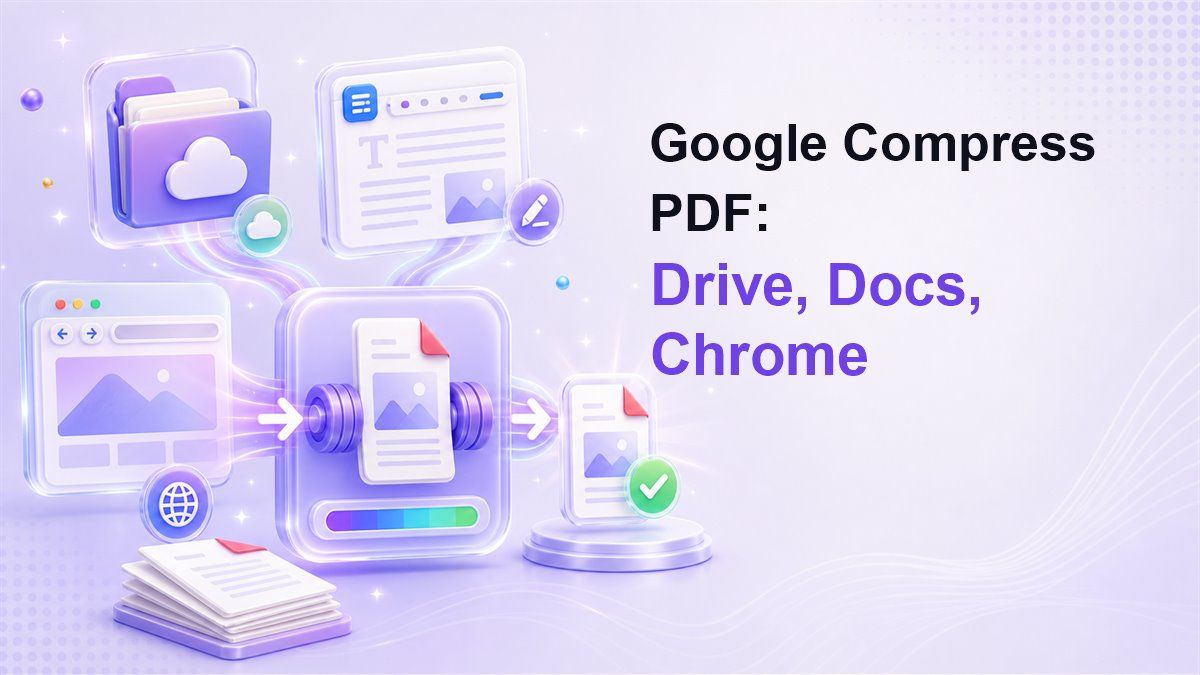
Google 云端硬盘在存储、同步、预览和共享 PDF 文件方面表现出色。Google 文档可以通过转换打开一些 PDF 内容,Chrome 浏览器可以将网页或可打印文件保存为 PDF。但是,如果您的目标是实现一个真正的 Google 压缩 PDF 工作流程,包括目标大小、压缩、预览和下载,Google 不会将其作为云端硬盘或文档中的专用按钮提供。
这种区别很重要,因为许多用户在实际需要更小的附件或可用于门户网站的文件时,会问“Google 云端硬盘可以压缩 PDF 吗?”云端硬盘可以存储文件,但存储并非压缩。文档可以从可编辑内容创建新的 PDF,但这与压缩原始 PDF 不同。
Chrome 浏览器可以将内容打印或保存为 PDF,但这主要是从页面或可打印视图创建 PDF。它适用于导出,而非受控的 PDF 文件大小缩减。对于直接的在线 PDF 压缩工作流程,Lynote 更具针对性。
使用 Lynote 从 Google 云端硬盘压缩 PDF
如果您的 PDF 文件已在 Google 云端硬盘中,最简单的途径是先下载它,然后使用 Lynote 进行压缩。这避免了在文档中打开 PDF、更改布局、再次导出并手动检查文件大小的反复试验。
步骤 1. 从 Google 云端硬盘下载 PDF
打开 Google 云端硬盘,找到您想要缩小的 PDF 文件。将文件下载到您的设备,以便您可以将精确的原始 PDF 上传到压缩器中。
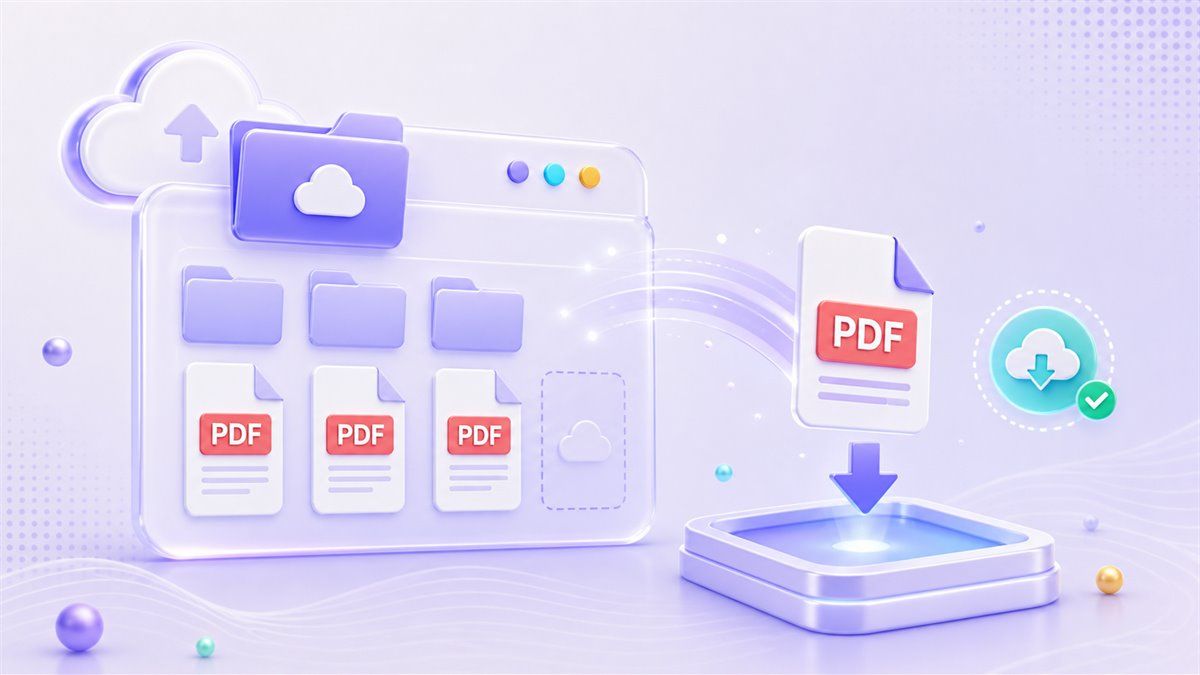
当您需要从 Google 云端硬盘压缩 PDF 而不更改文档内容时,此方法非常有用。它还有助于将原始文件作为备份保存在云端硬盘中。压缩后,您可以将较小版本重新上传到云端硬盘并共享该副本。
步骤 2. 打开 Lynote 压缩 PDF
前往 Lynote 压缩 PDF。当您需要 PDF 适应特定的电子邮件、表单、学校门户或文件共享限制时,请在上传前选择目标大小。
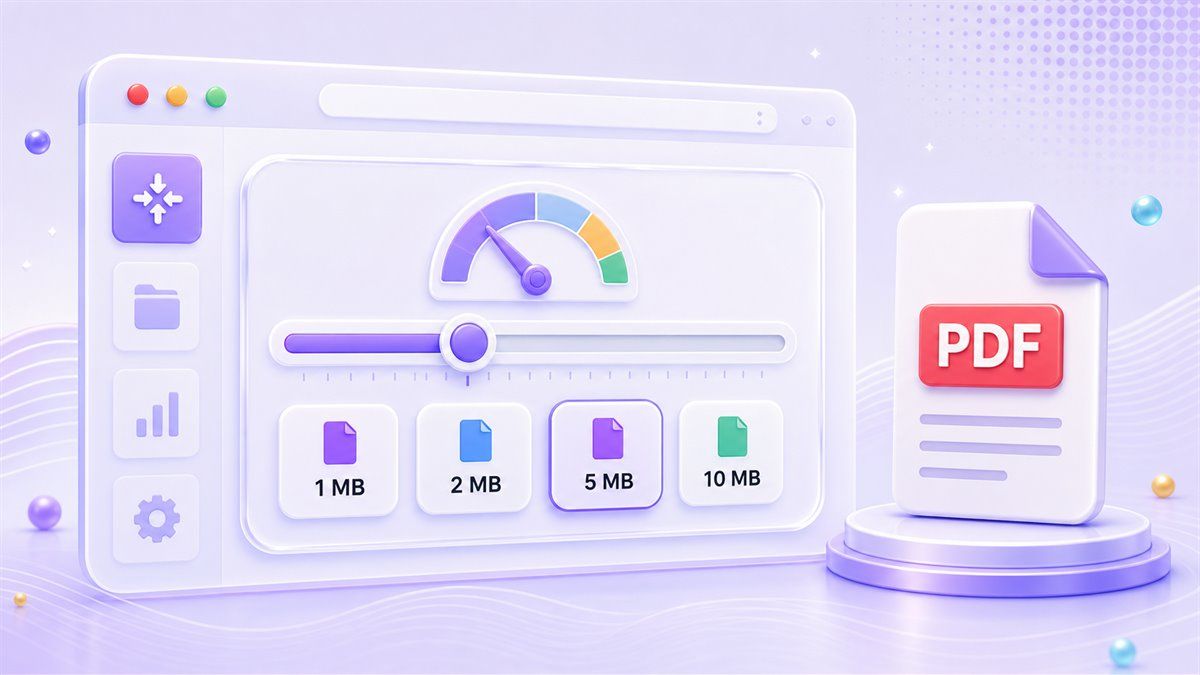
这就是 Lynote 与基本的 Google 压缩 PDF 变通方法不同之处。您无需猜测文件会变得多小,而是可以从一个目标开始。当表单只接受 1 MB、2 MB、5 MB 或其他严格限制时,这会很有帮助。
步骤 3. 上传 PDF 并运行压缩
将 PDF 拖入 Lynote 或从您的设备中选择它。上传后,压缩会自动开始,因此您无需调整技术设置。
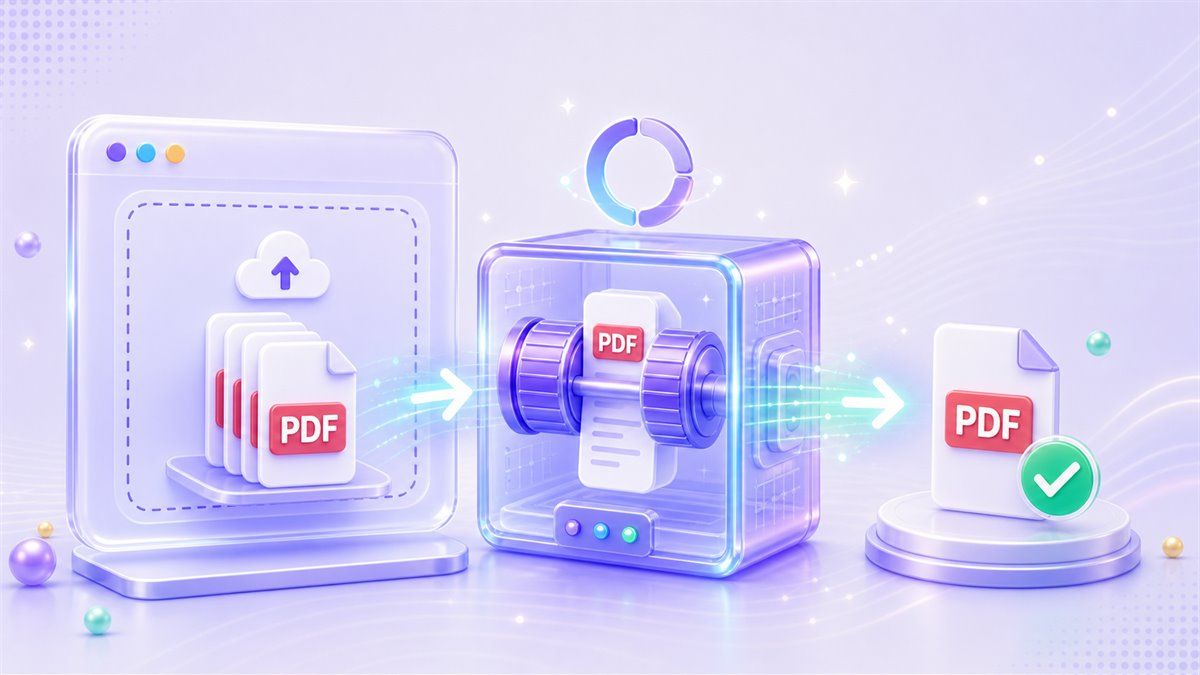
这适用于单个文件或多个 PDF。如果您在 Google 云端硬盘中搜索“压缩 PDF 文件大小”,因为您有多个大型云端硬盘文件,您可以下载这些文件并以批处理方式进行处理。然后您可以将较小版本保存在云端硬盘中,以便更轻松地共享。
步骤 4. 预览原始和压缩后的 PDF
下载前,预览压缩结果。比较原始 PDF 和压缩后的 PDF,确保文本、图表、图像和布局仍然可用。
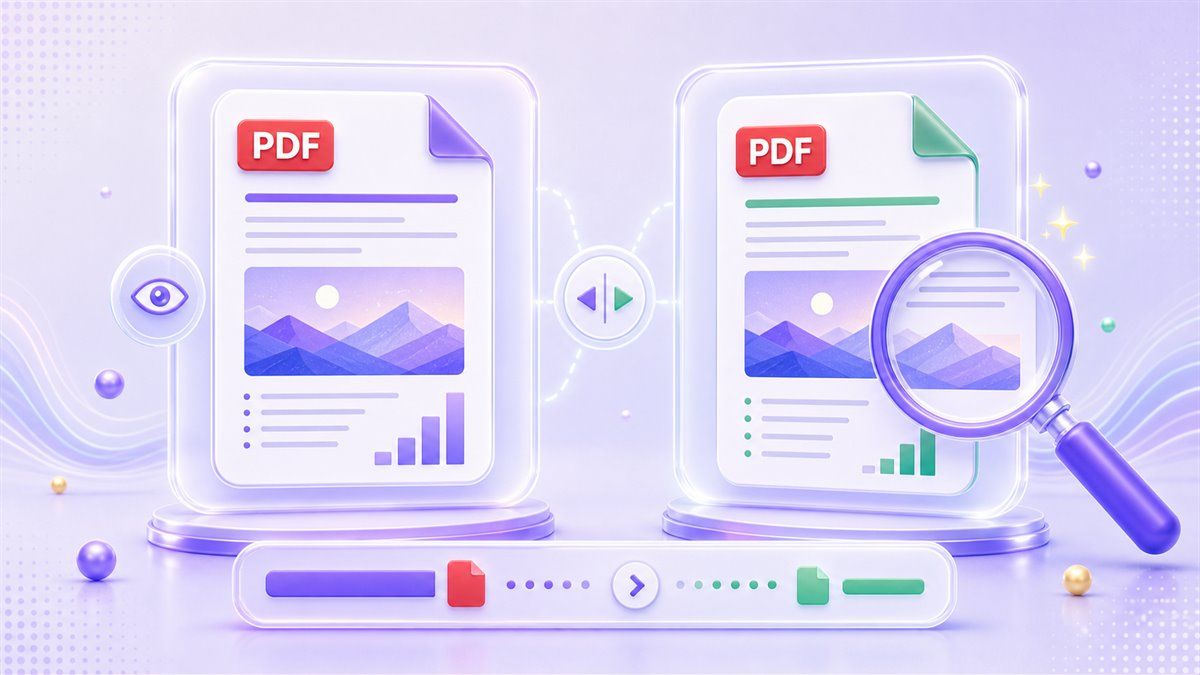
此预览步骤很重要,因为较小的文件不一定就是更好的文件。如果 PDF 包含扫描页面、屏幕截图或设计图像,质量审查至关重要。Lynote 允许您在使用前检查结果。
步骤 5. 下载并重新上传到 Google 云端硬盘
预览后,下载压缩后的 PDF。然后您可以将其重新上传到 Google 云端硬盘,如果合适,替换旧的大版本,或者保留两个版本。
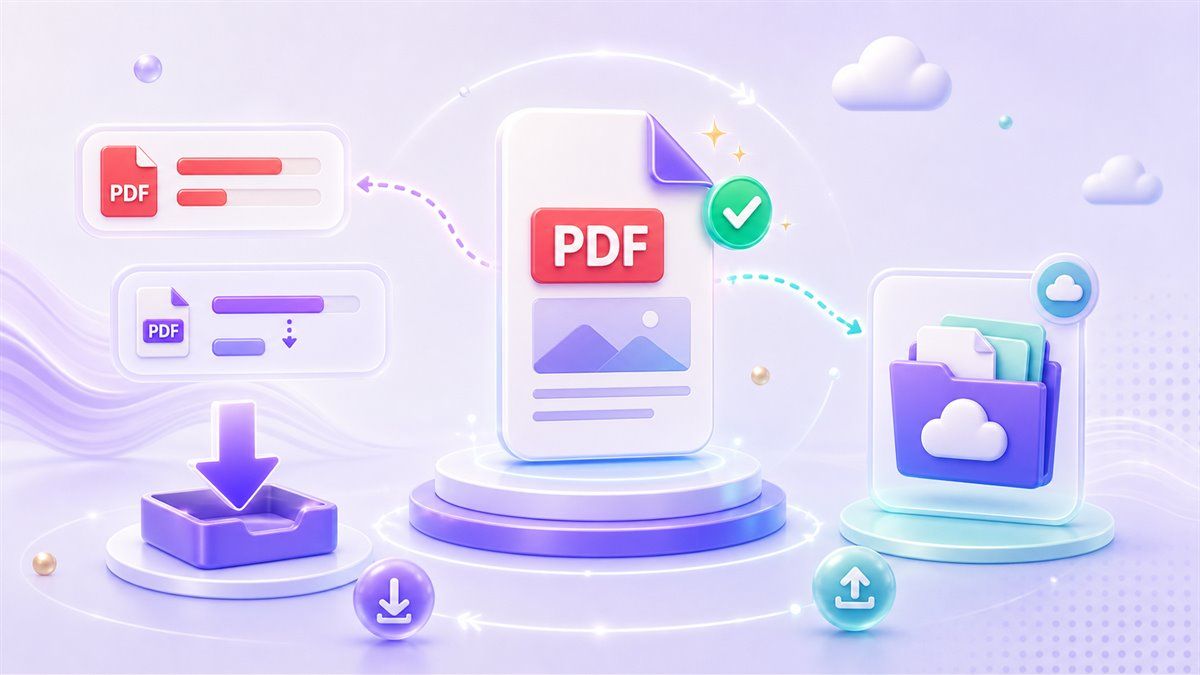
这为您提供了两种工作流程的最佳结合。Google 云端硬盘仍然是您的存储和共享中心,而 Lynote 处理实际的 PDF 压缩。这是用户搜索如何在 Google 云端硬盘中压缩 PDF 的最清晰答案。
Google 云端硬盘压缩 PDF:哪些有效,哪些无效
Google 云端硬盘可以预览 PDF、组织文件和共享链接。它还可以连接到第三方应用程序,具体取决于您的帐户和工作区设置。但云端硬盘本身并非围绕目标大小的 PDF 压缩而构建。
如果您搜索“压缩 PDF Google 云端硬盘”,您可能会找到下载文件、使用其他工具并再次上传的建议。那是因为云端硬盘不为现有 PDF 文件提供原生的“压缩 PDF”操作。除非您在其他地方处理它,否则文件大小保持不变。
以下是实际比较:
| 工作流程 | 功能 | 最适合 | 限制 |
|---|---|---|---|
| Google 云端硬盘 | 存储、预览和共享 PDF | 文件访问和协作 | 无原生目标大小 PDF 压缩功能 |
| Google 文档 | 将部分 PDF 内容转换为可编辑文本 | 编辑简单的文本文件 | 布局和图像可能会改变 |
| Chrome 浏览器 | 将可打印页面保存为 PDF | 从网页创建 PDF | 并非现有 PDF 的直接压缩器 |
| Lynote 压缩 PDF | 减小 PDF 文件大小并预览结果 | 用于上传、电子邮件或共享的较小 PDF | 压缩结果取决于原始 PDF 内容 |
对于大多数用户来说,最快的方法不是强制 Google 云端硬盘压缩 PDF 文件。使用云端硬盘进行存储,使用 Lynote 进行压缩。
Google 文档压缩 PDF:何时能提供帮助
Google 文档有时可以将 PDF 作为可编辑文档打开。然后您可以再次将该文档下载为 PDF。在某些情况下,新的导出文件可能比原始文件小。
然而,这不是一个可靠的 Google 文档压缩 PDF 方法。当 PDF 转换为文档时,格式可能会发生变化,图像可能会移动,扫描内容可能无法干净地转换。如果您的 PDF 包含表格、签名、品牌布局或设计繁重的页面,此变通方法可能会增加清理工作。
仅当您的主要目标是编辑文本时才使用 Google 文档。如果您的主要目标是压缩 PDF 文件大小,请改用专门的压缩器。Lynote 更直接,因为它将任务集中在减小 PDF 大小上,同时允许您预览结果。
Chrome 压缩 PDF:Chrome 实际能做什么
Chrome 浏览器对于打开 PDF 和将网页保存为 PDF 非常有用。您还可以使用打印对话框从可打印内容创建 PDF。这就是为什么许多人搜索“压缩 PDF Google 搜索”或“Google Chrome PDF 压缩”的原因。
但 Chrome 浏览器与专用压缩器不同。它不为现有 PDF 提供简单的目标大小控制。它也不提供专注于文件大小缩减的 PDF 前后预览。
当您从网页或可打印文档创建新的 PDF 时,Chrome 浏览器运行良好。如果您已经有一个大型 PDF 并需要一个较小版本,请改用 Lynote。这可以缩短工作流程并避免混淆打印设置。
Google 搜索后在线压缩 PDF 的最佳方法
如果您发现自己在线输入“Google 压缩 PDF”,真正的问题通常是:“使此 PDF 变小的最快安全方法是什么?”最好的答案是使用专门为 PDF 压缩而构建的工具。
Lynote 为您提供清晰的步骤。选择目标大小,上传您的 PDF,让压缩运行,预览结果,然后下载较小的文件。然后您可以将其存储在 Google 云端硬盘中,附加到 Gmail,提交到门户网站,或与客户共享。
当您需要 Google 压缩 PDF 的免费替代方案时,此工作流程也很有帮助。您无需安装桌面应用程序或使用开发人员工作流程。您可以在浏览器中工作,并将云端硬盘作为您的文件中心。
Google 工具何时仍然有用
Google 工具在压缩工作流程中仍然很有价值。云端硬盘可用于存储原始 PDF、共享压缩副本以及保留云备份。当您需要在制作新 PDF 之前编辑文本内容时,文档很有用。
当源内容是网页、在线收据或可打印视图时,Chrome 浏览器很有用。在这种情况下,保存为 PDF 就足够了。但对于现有的大型 PDF,Chrome 浏览器并非最直接的解决方案。
将 Google 视为工作区,将 Lynote 视为压缩步骤。这为您提供了比尝试让云端硬盘、文档或 Chrome 浏览器完成它们并非主要设计的工作更清晰的工作流程。
常见用例
学校和大学上传
学生经常需要将 PDF 上传到具有严格文件限制的门户网站。如果文件在 Google 云端硬盘中,请下载它,使用 Lynote 压缩,然后上传较小版本。
这比反复从 Google 文档导出并希望文件变小要好。您可以选择目标大小并在提交前预览结果。
商业和客户共享
大型 PDF 可能会减慢电子邮件、客户审阅和文件共享的速度。压缩后的 PDF 更容易附加,打开速度也更快。
如果您的团队已经使用 Google 云端硬盘,请将原始文件保存在那里。使用 Lynote 创建一个较小版本用于交付。然后将该压缩版本重新上传到同一项目文件夹中。
表单、申请和门户网站
许多政府、求职和服务门户网站都设置了严格的上传限制。用户经常搜索如何在 Google 云端硬盘中压缩 PDF 文件大小,因为文件已经存储在那里。
更好的工作流程很简单。从云端硬盘下载,在 Lynote 中压缩,预览文件,然后提交较小的 PDF。保留原始云端硬盘版本,以防您以后需要完整质量的文件。
关于 Google 压缩 PDF 的常见问题
Google 云端硬盘可以压缩 PDF 文件吗?
不,Google 云端硬盘不提供专门的原生按钮来按目标大小压缩 PDF 文件。云端硬盘最适合存储、预览和共享 PDF。要减小文件大小,请下载 PDF 并使用 Lynote 压缩 PDF 等工具。
如何在 Google 云端硬盘中压缩 PDF?
实际方法是从 Google 云端硬盘下载 PDF,使用 Lynote 压缩,然后将较小的文件重新上传到云端硬盘。这在保留原始文件的同时,为您提供了一个用于共享或上传的压缩版本。
Google 文档可以压缩 PDF 文件吗?
Google 文档可以打开并导出一些文件为 PDF,但它不是专用的 PDF 压缩器。通过文档转换 PDF 可能会改变布局、图像和格式。将其用于编辑文本,而不是可靠的压缩。
Chrome 浏览器可以压缩 PDF 吗?
Chrome 浏览器可以将可打印内容保存为 PDF,并在浏览器中打开 PDF 文件。它不为现有 PDF 提供专门的目标大小 PDF 压缩工作流程。要进行压缩,请在下载文件后使用 Lynote。
有 Google 压缩 PDF 的免费选项吗?
Google 工具可以帮助您存储、查看或导出文件,但它们不提供云端硬盘内部的直接免费 PDF 压缩器。Lynote 提供基于浏览器的 PDF 压缩工作流程,您可以在其中选择目标大小、上传 PDF、预览结果并下载较小的文件。
结论
如果您搜索了 Google 压缩 PDF,关键要点很简单:Google 云端硬盘、Google 文档和 Chrome 浏览器可以在 PDF 工作流程中提供帮助,但它们并非专用的 PDF 压缩器。使用 Google 云端硬盘进行存储,文档用于编辑简单内容,Chrome 浏览器用于创建可打印的 PDF。要实际减小文件大小,请使用 Lynote 压缩 PDF,然后在完成后将较小的 PDF 保存回 Google 云端硬盘。
参考来源:Adobe 参考结构,Google 云端硬盘概述和文件处理参考,Google 文档导出/参考概述,Chrome 打印到 PDF 参考。