如何在线无损压缩PDF

无损压缩 PDF 是当文件过大无法通过电子邮件、表单、学校门户、客户审核或云共享发送,但文本和图像仍需保持清晰时的目标。一个好的 PDF 压缩器应该在减小文件大小的同时,帮助您在下载前检查结果。使用 Lynote 压缩 PDF,您可以选择目标大小,上传一个或多个 PDF,预览原始文件和压缩文件,然后下载较小的版本。
什么是 PDF 压缩?
PDF 压缩通过删除不必要的数据、优化图像和简化文档存储方式来减小 PDF 文件的大小。挑战在于每个 PDF 都不同。扫描的 PDF、设计作品集、带有图表的报告和文本密集型合同的压缩方式不会相同。
当人们搜索如何无损压缩 PDF 时,他们通常想要一个更小的文件,但仍能正常打开并清晰可读。“无损”并不意味着文件完全不会改变。它意味着压缩后的 PDF 应该足够清晰以满足其用途,尤其是在文本、图像、表格和页面布局很重要的情况下。
无损压缩 PDF 的最佳方法是避免盲目压缩。相反,应选择一个合理的目标大小,预览压缩结果,并仅在页面看起来仍然正确时才下载。
如何使用 Lynote 无损压缩 PDF
您可以通过使用在压缩前后提供控制的工作流程,在线无损压缩 PDF。Lynote 很有用,因为它允许您在上传前选择目标大小,然后在保存最终文件之前预览原始 PDF 和压缩后的 PDF。
步骤 1. 选择目标大小
打开 Lynote 压缩 PDF 并选择您想要的目标文件大小。当您需要无损压缩 PDF 到 1 MB、无损压缩 PDF 到 2MB,或将文件大小控制在门户网站限制(如 5 MB、10 MB 或 25 MB)以内时,这会很有帮助。
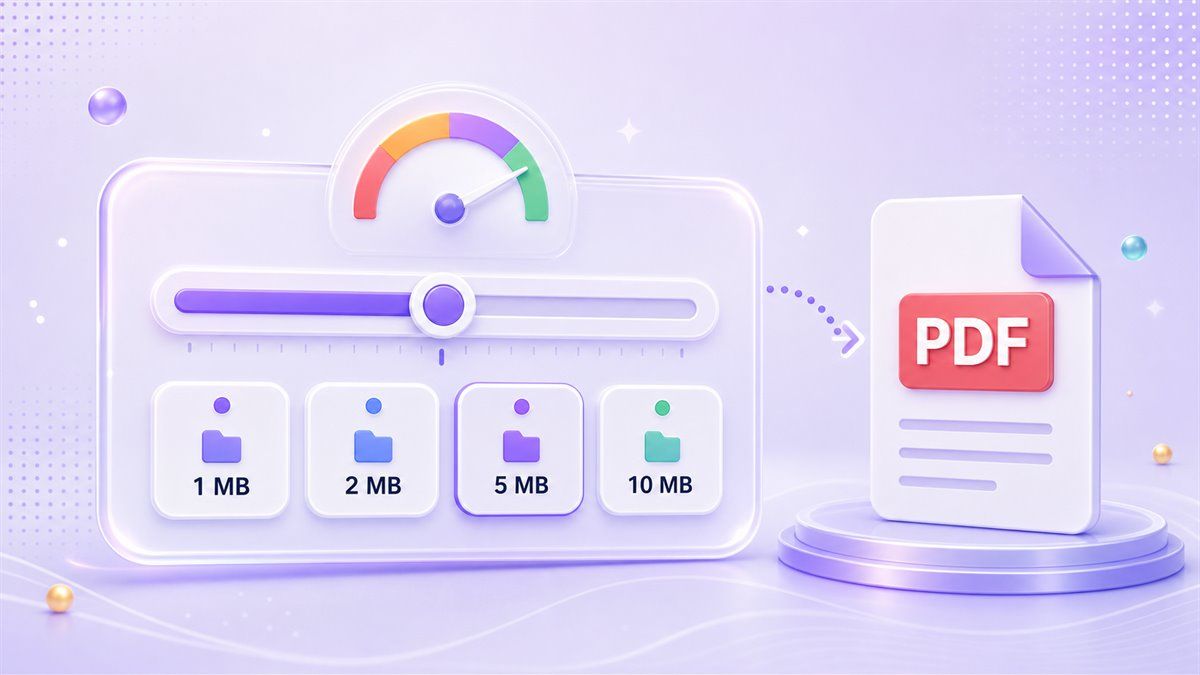
目标大小很重要,因为“更小”不总是正确的目标。简历 PDF、课堂讲义和视觉作品集可能需要不同的压缩级别。如果质量很重要,请选择能解决您的上传或共享问题的最小尺寸,而不要过度压缩。
步骤 2. 上传一个或多个 PDF
接下来,将您的 PDF 拖到上传区域或从您的设备中选择文件。Lynote 可以处理一个或多个 PDF,因此当您需要批量无损压缩 PDF 时也适用。
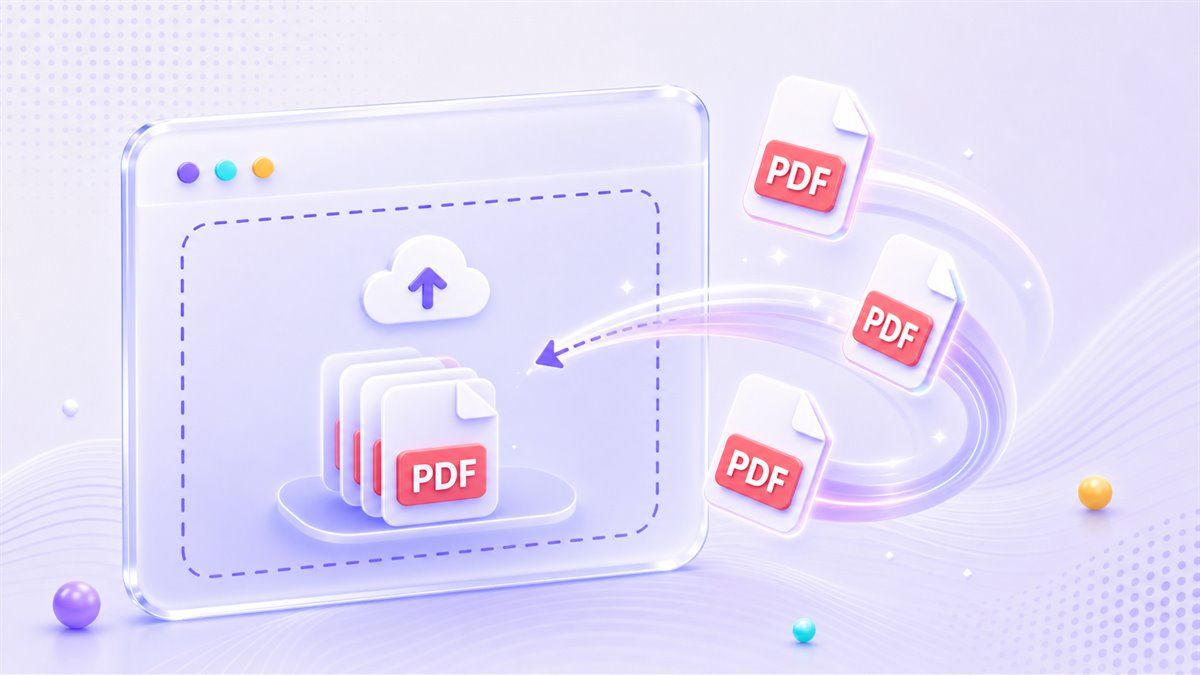
此步骤对于需要一次性减小多个报告、表单或附件的学生、教师、自由职业者和团队非常有用。您无需安装桌面软件即可在线无损压缩 PDF。基于浏览器的流程使操作保持简单。
步骤 3. 让压缩自动开始
上传后,Lynote 会自动开始压缩 PDF。这使得过程快速,因为您无需在每个文件之前配置高级技术设置。
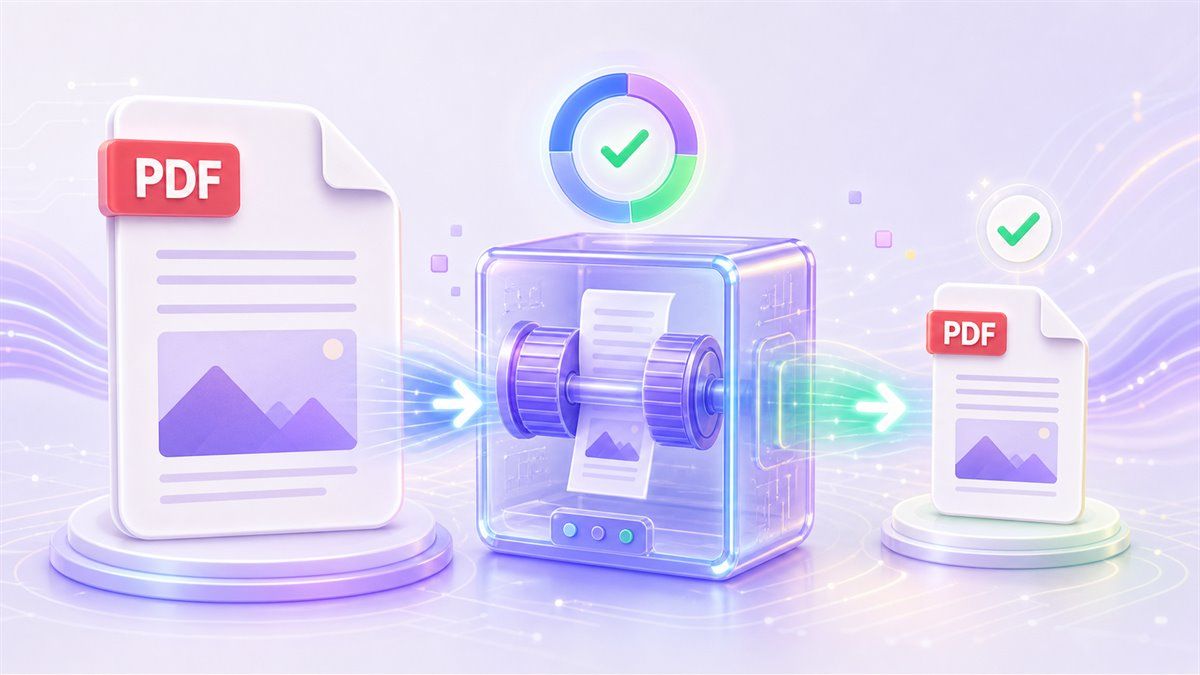
如果您正在尝试无损压缩大型 PDF,请记住原始内容会影响结果。图像密集型 PDF 可能需要比文本密集型文件更仔细的审查。从 Photoshop、Illustrator 或 InDesign 创建的文件也可能表现不同,因为设计导出通常包含大型图像、字体或分层视觉数据。
步骤 4. 预览原始和压缩后的 PDF
这是许多快速 PDF 压缩器会跳过但却很重要的一步。Lynote 允许您预览原始 PDF 和压缩后的 PDF 文件,在它们之间切换,并比较压缩前后的结果。
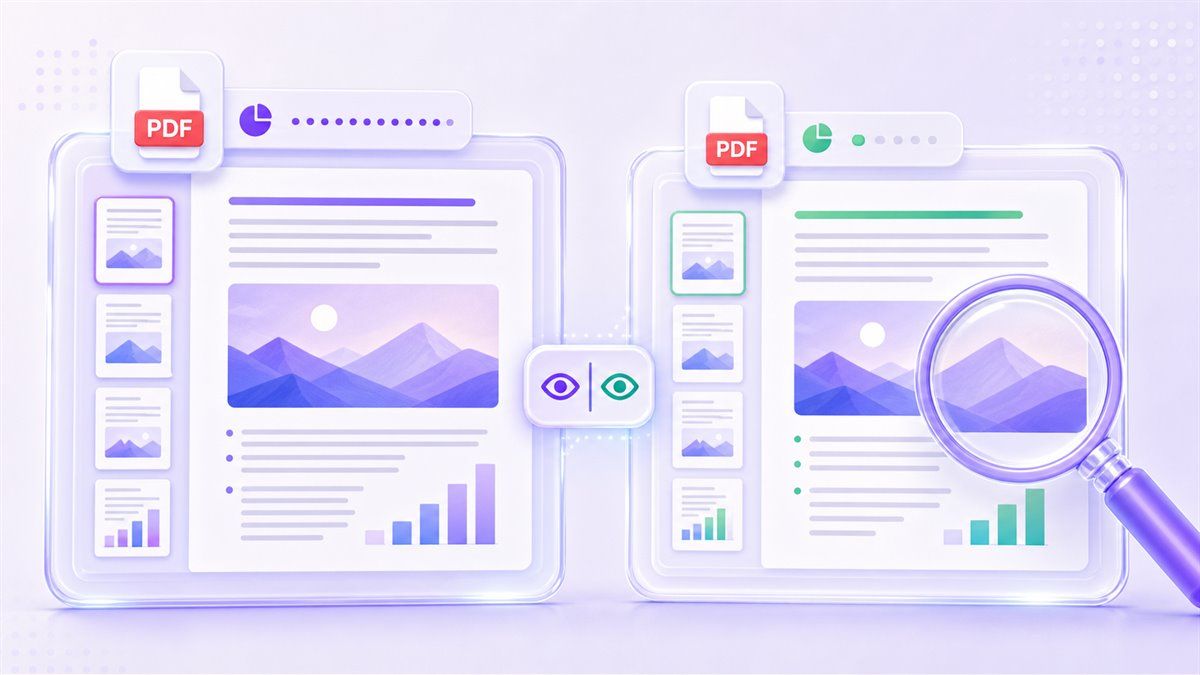
当您想要无损压缩 PDF 图像质量时,预览会很有帮助。检查小文本、屏幕截图、图表、签名、扫描页面和产品图像。如果压缩后的文件看起来仍然不错,您可以放心地继续。
步骤 5. 下载压缩后的 PDF
一旦预览和文件大小结果看起来正确,即可下载压缩后的 PDF。该文件仍然是 PDF,因此收件人不需要解压缩软件或特殊的查看器。
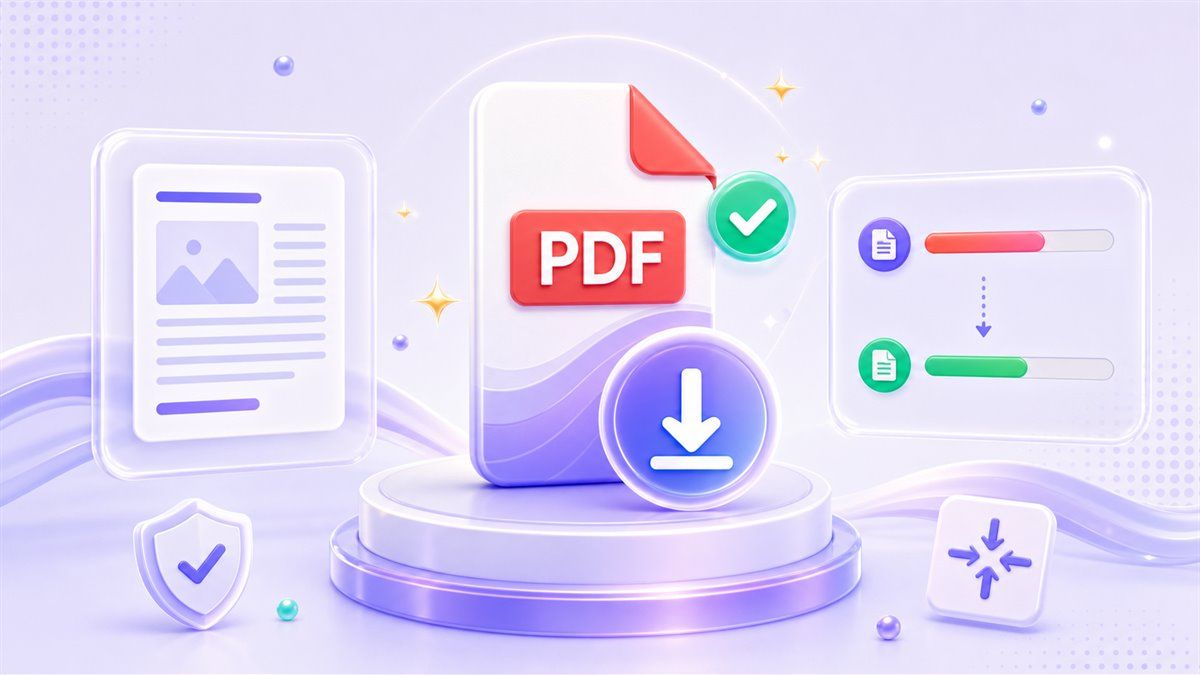
这个工作流程是“我如何无损压缩 PDF?”的实用答案。您选择一个目标,上传文件,让 Lynote 减小大小,预览结果,然后下载适合您需求的版本。
常见 PDF 目标的最佳压缩设置
当用户搜索无损压缩 PDF 时,他们的需求各不相同。有些人需要文件小到足以通过电子邮件发送。另一些人则需要文件符合严格的应用程序限制。
| 目标 | 实用方法 |
|---|---|
| 无损压缩 PDF 到 1 MB | 谨慎选择目标,并仔细预览图像密集型页面。 |
| 无损压缩 PDF 到 2MB | 适用于简历、报告、表格和简短作品集。 |
| 免费无损压缩 PDF 到 5MB | 适用于学校门户、客户附件和在线表格。 |
| 无损压缩 PDF 到 10MB | 通常适用于包含适度图像的较长报告。 |
| 无损压缩 PDF 到 200KB | 仅适用于简单文件;视觉质量可能更难保持。 |
| 无损压缩 PDF 到更小尺寸 | 从实际目标开始,并审查压缩预览。 |
无损压缩 PDF 的最佳方法不总是极端压缩。如果文件必须保持清晰,请首先使用适度目标。然后比较结果,仅当文件仍然过大时才进一步减小。
为什么压缩 PDF 有帮助
更轻松的电子邮件和文件共享
大型 PDF 文件可能无法作为电子邮件附件发送,或上传时间过长。当您无损压缩 PDF 文件时,文件变得更容易发送、接收和存储。
这对于客户提案、发票、学校作业、法律表格和内部报告很重要。更小的 PDF 还有助于连接速度较慢的人更快地打开文件。这可以改善发送方和接收方的体验。
更好的上传成功率
许多门户网站都有严格的文件大小限制。您可能需要无损压缩 PDF 到小于 1 MB 以用于表单,或无损压缩 PDF 到 4MB 以用于求职申请。
Lynote 的目标大小工作流程在此处很有用,因为您从一开始就考虑到了限制。您无需随机压缩并在之后检查文件大小,而是可以从头开始指导整个过程。这使得工作流程更具可预测性。
更快的下载和页面加载速度
如果您在网站上发布 PDF,更小的文件可以改善访问者体验。大型 PDF 可能会加载缓慢,尤其是在移动网络上。
在发布前压缩 PDF 有助于用户更快地打开指南、菜单、报告、目录和讲义。对于内容团队来说,这还可以使 PDF 资产在整个网站上更易于管理。目标不仅是更小的文件,更是更流畅的体验。
减少存储和带宽浪费
PDF 文件在云文件夹、项目驱动器和共享工作区中会迅速累积。压缩文件可以减轻存储压力,特别是当同一个 PDF 与许多人共享时。
这对于发送定期报告、课堂材料或客户文档的团队很有用。当您无损压缩 PDF 文件大小时,您可以在不使文档难以阅读的情况下减少摩擦。这是一个小的工作流程更改,可以节省处理许多文件的时间。
您可以在 Mac 上无损压缩 PDF 吗?
是的,您可以通过在浏览器中使用 Lynote 等在线工具,在 Mac 上无损压缩 PDF。这避免了仅依赖本地预览工具或导出设置的需要。
如果您搜索如何在 Mac 上无损压缩 PDF,同样的规则适用:在使用前预览结果。Mac 用户经常处理设计文件、扫描文档或导出的演示文稿,因此视觉审查很重要。上传 PDF,选择目标大小,比较预览,然后下载压缩版本。
如果您需要在 Mac 上无损压缩多个 PDF 文件,这也适用。基于浏览器的工具可能比为每个文件重复手动导出设置更简单。
Photoshop、Illustrator 和 InDesign PDF 呢?
设计类 PDF 可能更难压缩,因为它们可能包含高分辨率图像、嵌入字体和详细图形。如果您需要无损压缩 Photoshop PDF、无损压缩 Illustrator PDF 或无损压缩 InDesign PDF,请避免在第一次尝试时将目标大小设置得过低。
从一个合理的目标开始,并仔细预览图像密集型页面。查看徽标、图表、产品照片、渐变和小字体。如果 PDF 用于专业印刷,您可能需要比仅用于电子邮件审查的文件保留更高的质量。
Lynote 可以帮助减小大小,但最终选择取决于文档的用途。作品集、宣传册或印刷打样需要比简单的文本 PDF 更仔细的审查。
“无损”的局限性
没有 PDF 压缩器能保证每个文件在外观完全相同的情况下大幅缩小。压缩效果取决于原始 PDF 结构、嵌入资产、图像分辨率以及您请求的尺寸减小程度。
例如,尝试在线免费无损压缩 PDF 到 1MB 可能对主要基于文本的文档效果很好。但对于一个包含 60 页图像的目录来说,这可能不切实际。如果您需要极致的无损压缩 PDF,请务必仔细检查结果。
实际目标是在不损失对读者重要的质量的前提下,高质量压缩 PDF。文本应保持可读,关键图像应保持清晰,并且文件应符合大小限制。
为什么使用 Lynote 压缩 PDF?
Lynote 专为直接的压缩和检查工作流程而设计。您可以在上传前选择目标大小,压缩一个或多个 PDF,预览原始版本和压缩版本,比较文件大小,然后下载最终的 PDF。
这使得它非常适合当您需要在线免费无损压缩 PDF、无损压缩 PDF 大小,或在上传到重要位置之前减小文档大小时使用。预览步骤特别有用,因为它可以帮助您避免下载一个技术上更小但视觉上令人失望的文件。
当您想要一个简单的在线路径,而不是命令行无损压缩 PDF、SDK 工作流程、API 自动化或开发人员繁重的解决方案时,请使用 Lynote 压缩 PDF。对于大多数日常文档,清晰的浏览器工作流程更快。
关于无损压缩 PDF 的常见问题解答
我可以在线无损压缩 PDF 吗?
是的。您可以通过选择合理的目标大小并在下载前预览压缩结果来在线无损压缩 PDF。Lynote 通过显示原始 PDF 和压缩后的 PDF 文件供您审查来支持这一点。
无损压缩 PDF 的最佳方法是什么?
无损压缩 PDF 的最佳方法是避免极端压缩,除非您确实需要。选择一个目标大小,压缩文件,预览输出,并确认文本、图像和布局仍然清晰。
我可以无损压缩大型 PDF 文件吗?
您通常可以无损压缩大型 PDF 文件,而不会影响可读性,但结果取决于文件本身。扫描页面、高分辨率图像和设计密集型 PDF 可能需要更仔细的审查。
我可以批量无损压缩 PDF 吗?
是的,Lynote 支持压缩一个或多个 PDF 文件。当您需要在同一个工作流程中减小多个附件、报告或课堂文档的大小时,这会很有帮助。
我可以无损压缩 PDF 到 1 MB 吗?
有时可以。一个主要基于文本的文件可能可以压缩到 1 MB 并且仍然看起来清晰,但如果目标过于激进,图像密集型 PDF 可能会显示出可见的变化。
我可以无损压缩 PDF 图像质量吗?
您可以在减小文件大小的同时保持图像可用,但图像质量取决于原始分辨率和目标大小。在下载压缩后的 PDF 之前,务必预览照片、图表、扫描件和屏幕截图。
我需要软件才能打开压缩后的 PDF 吗?
不需要。压缩后的 PDF 仍然是正常的 PDF 文件。收件人可以使用标准浏览器、PDF 查看器或文档应用程序打开它。
结论
最简单的无损压缩 PDF 方法是使用一个在压缩前后都能提供控制的工作流程。选择一个目标大小,上传您的 PDF,预览原始版本和压缩版本,并仅在结果看起来仍然正确时才下载。当您需要一个更小的 PDF 用于电子邮件、表单、学校门户、客户审核或在线共享时,请尝试 Lynote 压缩 PDF。