扫描版 PDF 提取文字:3 种实用方法

你手上有一份扫描版 PDF——可能是课程讲义、签过字的合同,或者一份老说明书——现在想从里面复制一段文字。可当你用鼠标去选中文本时,却发现根本选不中:整页内容只会被当成一张完整图片高亮。这个问题非常常见,但文字并没有消失,只是被“锁”在图片里了。
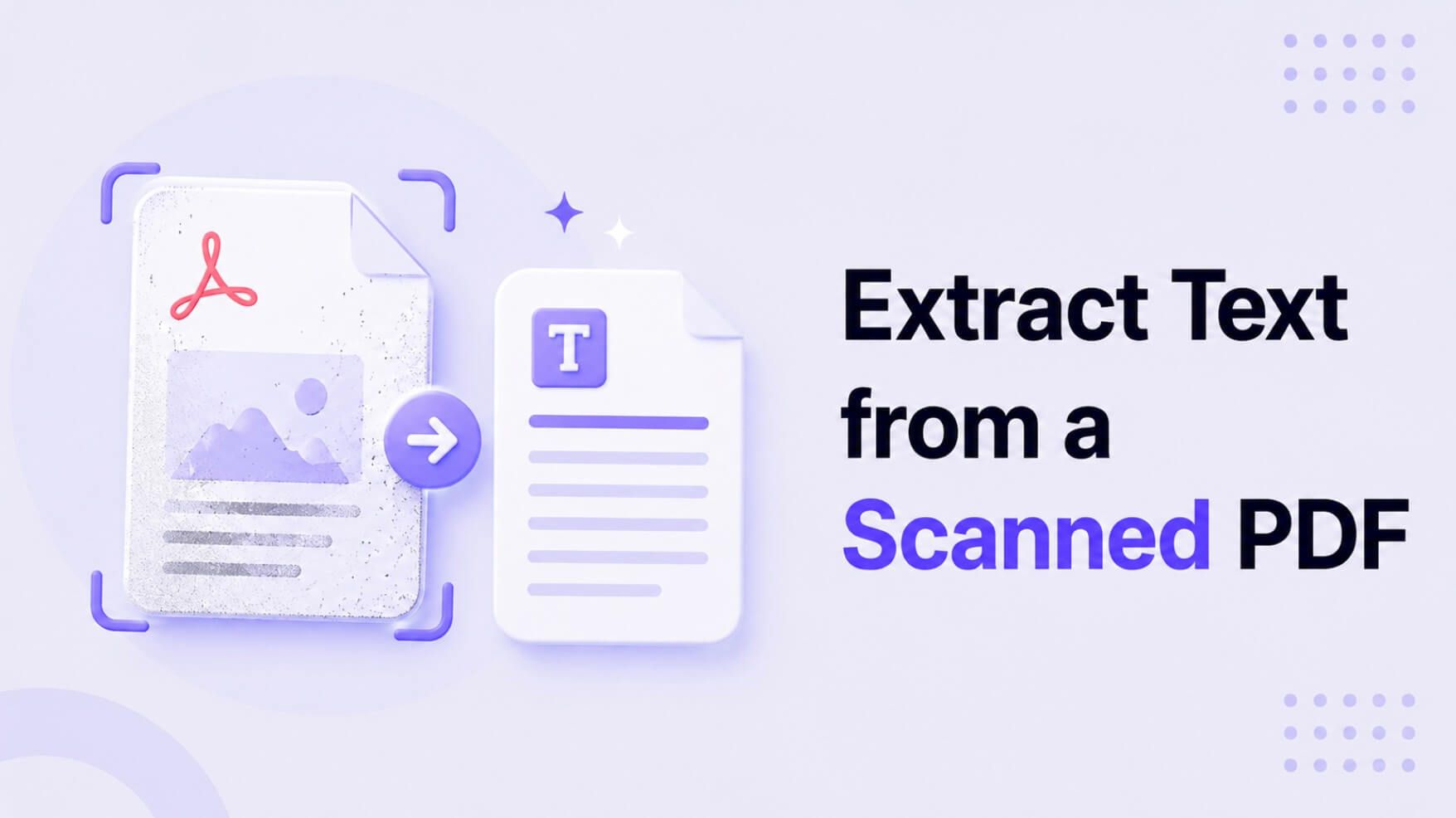
扫描版 PDF 本质上就是“文档照片”。电脑看到的是像素,不是文字,所以你没法直接选中、复制或搜索其中的内容。想把字提取出来,就需要用到 OCR(光学字符识别)。OCR 会扫描图片,识别字母和数字的形状,再把它们转换成机器可读、可编辑的文本。下面这篇指南会带你了解 3 种可靠做法,教你如何用 OCR 从扫描文档中提取文字:既包括适合快速处理的在线工具,也包括更专业的软件方案。
扫描PDF怎么提取文字:3 种常用方法
如果你赶时间,先看结论。选哪种方法,主要取决于你更看重速度、识别准确率,还是文件隐私。
| 方法 | 适合场景 | 准确度(1-5) | 常见成本 |
|---|---|---|---|
| 在线 OCR 工具 | 快速、偶尔使用,处理简单文档(如几页笔记) | 3.5 | 免费(通常有限制) |
| Adobe Acrobat Pro | 需要较高准确率和版式保留效果的办公或商务文档 | 4.5 | 订阅制(约 20 美元/月) |
| 专业 OCR 软件 | 大批量处理、档案数字化或复杂批处理,且需要更高控制度 | 5.0 | 一次性费用较高(100 美元以上) |
以上评分为基于常见表现的编辑经验判断,并非严格测试数据。实际效果会因文档质量而异。
结论先说: 对大多数学生、研究人员和办公用户来说,如果只是偶尔需要从扫描件 PDF 里复制文字,先用 免费的在线 OCR 工具 往往最省事。如果你经常处理敏感文件,或每天都需要尽量保留原排版,那么投资 Adobe Acrobat Pro 会更合适。
先分清文件类型:扫描版 PDF 和原生 PDF 的区别
在讲“怎么做”之前,先弄清“为什么会这样”。并不是所有 PDF 都一样。你之所以会遇到“选不中字”的问题,关键就在于 PDF 分为两类:原生 PDF 和扫描版 PDF。
- 原生 PDF: 这类文件通常来自数字文档,比如由 Microsoft Word 或 Google Doc 导出。它本身就带有文字层,字符是以数据形式存在的,不是像素点。所以你可以像操作普通文档一样,直接选中、复制、搜索和编辑文字。
- 扫描版 PDF: 这类文件通常来自扫描仪,或手机拍照扫描应用。每一页本质上都是一张平面图片(类似 JPEG 或 TIFF),只是被封装进了 PDF 文件里。它没有真正的文字层,只有“文字的图片”。
怎么判断你手上的 PDF 属于哪一种? 方法很简单:打开 PDF,用鼠标尝试精确选中一句话。如果你能准确框选文字,那它就是原生 PDF;如果鼠标一拖就变成整块区域高亮,甚至整页一起被选中,那它就是扫描版、图片版 PDF。这种情况下,OCR 就是最关键的解决办法。
方法 1:用免费在线 OCR 工具快速提取文字
对绝大多数场景来说——比如从扫描版学术文章里摘录引用,或者把纸质发票数字化——免费在线工具通常是最快的办法。这类网页工具不用安装软件,几秒钟就能把图片版 PDF 转成可用文本。
它的优点很明显:免费、打开浏览器就能用,而且速度快。不过很多人容易忽略它的代价。免费服务通常会限制文件大小,或限制每天可处理的页数。更重要的是,你需要把文档上传到第三方服务器,因此如果文件涉及机密或敏感信息,就未必适合使用这类方式。
不过,如果处理的不是敏感材料,在线工具的方便程度几乎无可替代。一个很不错的现代方案是这个 PDF 文字提取工具,它通过 AI 驱动的识别引擎完成更干净的文本提取,基础功能无需注册即可使用。
常见操作流程如下:
- 上传扫描版 PDF。 进入 Lynote 的工作区后,你会看到几种导入方式。如果是本地文件,直接使用 “上传文件” 选项即可。你可以把扫描版 PDF 直接拖到页面中,也可以点击 “浏览本地文件” 从电脑里选择文件。
- 从 PDF 中提取文字。 文件上传完成后,点击 “创建笔记” 按钮。系统会把文档发送到 AI 引擎,并立即开始 OCR 识别。它会分析每一页的图像内容,识别其中的字符(支持 130 多种语言),再将内容还原为数字文本。
- 检查并导出文本。 几秒钟后,提取出的文字会显示在主编辑区左侧。你可以直接全选并复制到剪贴板,也可以查看 PDF 摘要,或者继续针对文档内容提问。


我自己就遇到过一个很典型的学生场景:一次历史研讨课布置了一篇 30 页的扫描版阅读材料,而期末论文第二天就要交。老师之前提到过某位历史学家的观点,但我完全想不起具体出现在文中的哪里。与其花一小时硬着头皮一页页翻,我直接把 PDF 丢进在线 OCR 工具。不到一分钟,整份文档就变成了可搜索文本。随后我用 Ctrl+F 搜索那位历史学家的名字,很快就定位到了最关键的 3 页内容。看似小事,却实实在在救了我一晚。

方法 2:使用 Adobe Acrobat Pro 自带的 OCR
如果你平时经常处理 PDF,大概率已经在用 Adobe Acrobat Pro。它之所以一直是行业标准,不是没有原因的:自带的 OCR 功能确实稳定又强大。这个方法特别适合那些不只想“把字抠出来”,还希望尽量保留原文档版式、字体和格式的人。
和很多只会把文字直接导出的在线工具不同,Acrobat 会生成一种“可搜索图像”PDF。也就是说,它会保留原始扫描图像,同时在图像上方叠加一层不可见但可选中的文字层。文档外观看起来几乎没有变化,但现在你已经可以按文字搜索,也能直接复制粘贴其中的内容。
你可能会想:这值不值得花钱?如果你本来就订阅了 Creative Cloud,那基本不用犹豫;但如果只是偶尔用一下,按月付费的成本确实偏高。
开始前先确认:
- 你需要订阅付费版 Adobe Acrobat Pro(免费的 Adobe Reader 不支持 OCR)。
- 想要更好的 PDF OCR 文字识别效果,建议确保扫描版 PDF 足够清晰,分辨率至少达到 300 DPI。
在 Acrobat Pro 里识别文字的步骤:
- 在 Adobe Acrobat Pro 中打开你的扫描版 PDF。
- 进入 “工具” 中心。你可以在顶部工具栏或右侧面板找到它。
- 选择 “增强扫描” 工具。这里集合了多种用于优化扫描文档的功能。
- 在弹出的“增强扫描”工具栏中,点击 “识别文本”。随后会出现一个下拉菜单,选择 “在此文件中”。
- 接着会弹出设置窗口。大多数情况下,默认设置就够用了。你也可以指定文档语言,以提高识别准确率。然后点击 “识别文本” 开始处理。
接下来,Acrobat 会逐页处理文档。若文件页数较多,可能需要几分钟。完成后,再试着选中文本,你会发现现在已经可以像操作普通 PDF 一样高亮、复制和搜索内容了。
Adobe Acrobat Pro 之所以通常比免费在线 OCR 工具更能保留原始版式,关键在于它的高级文档分析引擎。它不只是简单提取文字流,还会尽量重建复杂的表格、分栏等结构。
方法 3:处理量大时,选专业 OCR 软件
如果你要处理的已经不是一两份文件,而是整柜纸质档案的数字化,那就该考虑专业 OCR 软件了。像 ABBYY FineReader 或 Kofax OmniPage 这类工具,属于文字提取领域里的“重型设备”。
对普通用户来说,这种方案可能有点“用力过猛”。但对律所、学术研究人员,或正在推进无纸化办公的企业来说,它往往是很有必要的一项投入。它们的优势主要体现在这些方面:
- 批量处理: 你可以一次导入上百个扫描版 PDF,让软件整夜自动运行,并统一导出为你需要的格式。
- 更强的版面识别: 这类工具特别擅长处理复杂排版,能更智能地识别页眉、页脚、分栏、表格和图片,并尽可能还原到可编辑格式中,比如 Word 文档。
- 集成与自动化: 很多专业 OCR 程序支持自动化流程。比如你可以设置一个“监控文件夹”,只要有新的扫描文件放进去,系统就会自动识别并保存到指定位置。
- 更高的识别准确率: 在线工具和 Acrobat 已经很好用了,但专业 OCR 软件通常提供更细致的参数控制,面对低质量扫描件时更有优势,复杂场景下表现也更稳。
说实话,你是否需要这类工具,通常自己很快就能判断出来。如果你的日常工作每周要处理 10–20 份以上扫描文档,或者经常遇到年代久远、画质差、版式复杂的文件,那么去试用一款专业 OCR 软件,会是很值得的下一步。
提取文字时常见的问题(以及解决办法)
OCR 看起来像“黑科技”,但它并不是每次都万无一失。如果你提取出来的文字乱码很多,或者排版乱掉了,问题通常都出在下面这几类情况。
- 问题:原始扫描质量太差。
- 为什么会这样: OCR 要正常识别,前提是字形清晰、边缘明确。模糊、歪斜、分辨率过低(低于 200 DPI)的扫描件,就像让人在昏暗房间里看字,结果往往只能是“我猜这里写的是……”。
- 解决办法: 如果条件允许,请重新扫描,并把分辨率提高到 300 DPI(这是比较通用的推荐标准)。同时确保纸张平整放在扫描仪上,位置摆正。输入质量越好,输出结果通常也越好。
- 问题:版式太复杂(表格、分栏、文本框等)。
- 为什么会这样: 基础 OCR 往往按从左到右、从上到下的顺序读取内容。遇到双栏论文这类排版时,它可能先读左栏第一行,再读右栏第一行,最后把内容混在一起,结果自然就乱了。
- 解决办法: 这正是 Acrobat 或专业 OCR 软件更有优势的地方。它们通常支持类似“分区 OCR”的能力,能识别不同文本区域,并按正确顺序处理。若你用的是免费工具,更现实的做法通常是先把纯文本提取出来,再手动整理格式。
- 问题:文档里有手写内容、印章,或特殊字体。
- 为什么会这样: 大多数 OCR 引擎主要针对标准印刷字体训练,对手写体这种变化很大的内容识别能力有限。如果一整段文字上还盖了一个醒目的红色“PAID”印章,下面的字很可能就直接被遮住了。
- 解决办法: 如果是手写内容,通常需要专门的 ICR(智能字符识别)软件,这和普通 OCR 不是一回事。至于盖章文件,很多时候并没有特别省事的办法,只能在识别后手动校对修正。尤其遇到这类非标准元素时,一定要认真检查输出结果。
常见问题
OCR 提取文字的准确率有多高?
现在很多基于 AI 的 OCR 工具,面对高质量的印刷文档时,识别准确率往往可以超过 99%。不过,如果扫描件本身不清晰、排版复杂,或者用了特殊字体,准确率就会明显下降。对于重要文件,建议始终预留一点时间做人工快速校对。
为什么提取文字后,格式和字体变了?
这是很多人容易忽略的一点。OCR 提取的是文档的_内容_(也就是字符本身),但格式需要它重新_还原_。这个过程并不是“原样复制”,而更像是“重新搭建”一份文档。新文件通常会调用系统里的标准字体(比如 Arial 或 Calibri),而不是原始图片中的那套字体。因此,文字可能会重新换行,页码位置和段落间距也可能变化,尤其是原文排版本来就比较复杂时,这种情况更常见。
不安装任何软件,能从扫描版 PDF 里提取文字吗?
不能。从原理上说,想把扫描版 PDF 提取成可编辑文字,就一定要用到 OCR。区别只在于你是使用网页版工具(在线 OCR)、安装在电脑上的桌面软件(比如 Acrobat),还是手机上的 App。无论哪种方式,背后都必须有某种 OCR 程序在运行。
扫描版 PDF 提取文字,免费方法哪种最好?
对大多数用户来说,像 Lynote 的 AI 转录 这样靠谱的在线 OCR 工具,通常就是免费提取 PDF 文字的最佳选择之一。它在识别准确率、处理速度和使用门槛之间做到了不错的平衡,不需要安装软件,处理常规任务时也不一定要付费。不过如果文档涉及隐私或敏感信息,使用前还是要留意数据安全。
最后结论:怎么选更合适
扫描 PDF 怎么提取文字,并没有唯一“最好的”工具,关键是看你的具体使用场景。
- 如果你只是想快速转换一次,而且文档不涉及敏感信息,那就先试试免费在线 OCR 工具。
- 如果你经常处理正式文档,并且很看重格式保留效果,Adobe Acrobat Pro 会更稳、更省心。
- 如果你的工作需要批量处理扫描件或做档案数字化,那就值得直接投入专业 OCR 软件。
编辑推荐: 对大多数只是偶尔需要处理这类问题的学生、研究人员和行政办公用户来说,像 Lynote 这样的现代在线工具往往更实用。它在易用性和效果之间做到了很好的平衡:打开就能免费用,内置高精度 AI 识别引擎,而且无需下载安装。相比之下,桌面软件在处理复杂的法律文件或财务文档时,对版式保留的控制会更强;但如果你的需求只是把扫描版 PDF 提取文字、让文档变得可搜索、内容可复制,那么 Lynote 通常几秒钟就能出结果。