

从PDF和扫描文档中提取文本

拖放文件或浏览

添加学习素材,让 AI 提取和整理内容。



为什么要使用Lynote从PDF中提取文本?

适用于数字和扫描的PDF
从可选择文本的PDF中提取文本,当文件是基于图像或扫描件时,使用OCR。

获取可复制的输出
将锁定或难以复制的页面转换为可编辑文本,用于笔记、草稿、摘要或翻译。

节省手动重新输入
当文本可以自动读取时,避免重新输入报告、书籍、表格和课堂资料中的页面。

审阅OCR结果
检查名称、数字、表格、公式和不寻常的格式,因为OCR质量取决于源扫描件。

为其他AI任务准备文本
提取后,使用文本进行总结、翻译、学习或提问。

处理长文档
处理多页PDF比逐页复制更快。
数字PDF通常更清晰
如果可以在PDF中选择文本,提取通常很简单。扫描页面依赖OCR,并可能引入错误。
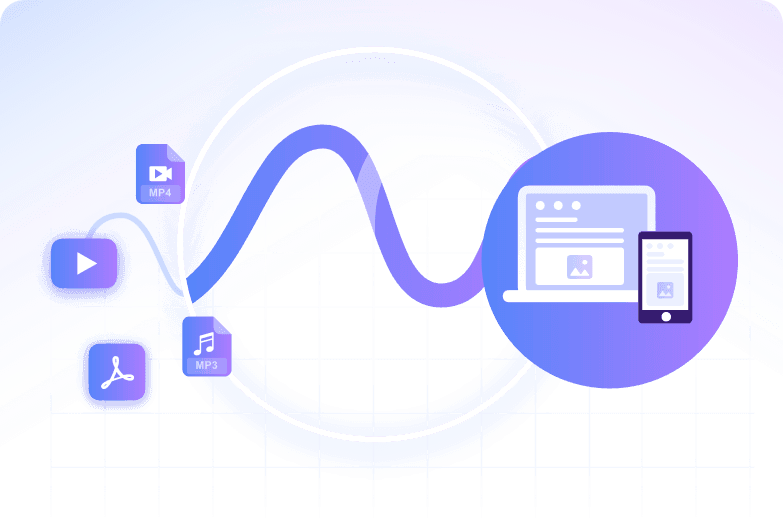
扫描件需要更好的源质量
模糊图像、倾斜页面、手写内容、小字体和密集表格都可能降低 OCR 准确性。
谨慎使用提取的文本
在发布、引用或翻译之前,请将重要的姓名、日期、数字和表格与原始 PDF 进行比较。
如何使用 AI 从 PDF 中提取文本
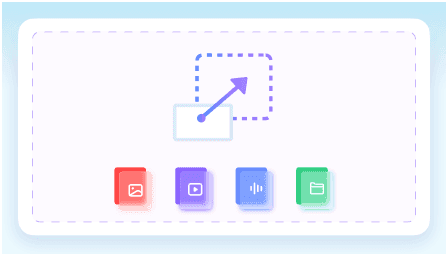
上传 PDF
使用文件最清晰的版本。对于扫描件,如果可能,请选择高分辨率副本。
运行文本提取
让 Lynote 读取文档并将可读文本转换为可编辑输出。
审查结果
检查重要细节,然后将文本复制到笔记、摘要、翻译或其他工作流程中。
谁应该使用此 PDF 文本提取器?

学生
提取教科书段落、笔记和研究摘录以供学习。

研究人员
在总结或比较来源之前,从论文、报告和档案中提取文本。

业务团队
从 PDF、提案、手册和表格中提取文本以供重复使用。

翻译人员
在翻译之前将扫描的 PDF 转换为文本。

作家
将参考 PDF 转换为可编辑笔记。

日常用户
无需手动重新输入即可从下载的 PDF 中复制文本。
用户评价

法律顾问

"我用它从一份48页的租赁合同包中提取文本,得到了清晰的条款,我可以逐行审阅。措辞的准确性足以用于合同编辑和内部备注。"

学术研究员
"我处理国际PDF期刊,这个工具在一个项目中处理了西班牙语、德语和韩语的文章。从130多种语言的PDF源中提取文本,省去了我在不同论文之间切换工具的麻烦。"

研究生
"在研讨会之前,我需要从一本200页的PDF教科书中提取笔记。这比手动复制部分快了大约10倍,并且一次性就得到了可用的文本。"

运营经理
"我们的团队每周处理几十份PDF发票,批量处理流程带来了真正的改变。我们一次性从整个文件夹中提取文本,而不是逐一打开每份发票。"

自由译员
"我需要从一份62页的PDF设备手册中提取可编辑文本,用于一个翻译项目。文本提取后,我可以搜索重复的术语并在不同章节中重复使用。"

技术撰稿人
"我只是需要从PDF规格表中提取文本,不想先创建账户。无需注册即可开始基本提取,这对短期任务来说是一个很大的优势。"
常见问题
使用本工具前常见问题的解答。
是的,如果OCR能清晰地读取扫描页面。质量差的扫描件可能需要先进行清理。
OCR是光学字符识别的缩写。它将图像或扫描页面中的文本转换为可编辑的字符。
不总是。在依赖输出之前,请检查名称、数字、表格、公式和不寻常的布局。
您可以复制、总结、翻译、搜索它,或将其用作其他工作流程的笔记。


