Vizard 影片轉文字轉換器替代方案,用於文字稿

如果您正在將 Vizard 影片轉文字轉換器 與更簡單的「文字稿優先」工作流程進行比較,那麼主要問題不僅僅是工具能否轉錄影片。更重要的是,最終的文字是否易於審閱、重複使用、複製、下載並轉化為筆記。Vizard 對於希望在影片編輯和再利用工作流程中進行轉錄的創作者很有用,而 Lynote 則專注於將影片轉化為可搜尋、可編輯的文字。
對於學生、研究人員、行銷人員和團隊來說,這種差異至關重要。影片編輯器功能強大,但當您的目標只是從影片或 YouTube 連結中獲取清晰的文字時,它可能會顯得過於繁重。本指南將 Vizard AI 影片轉文字轉換器與 Lynote 影片轉文字 進行比較,以便您選擇更合適的工具。
關於 Vizard 影片轉文字轉換器的主要事實
Vizard 影片轉文字轉換器是 Vizard 更廣泛的 AI 影片創作平台的一部分。Vizard 將其影片轉文字工作流程定位為上傳影片、生成文字稿,並將該文字用於字幕、說明文字或編輯。
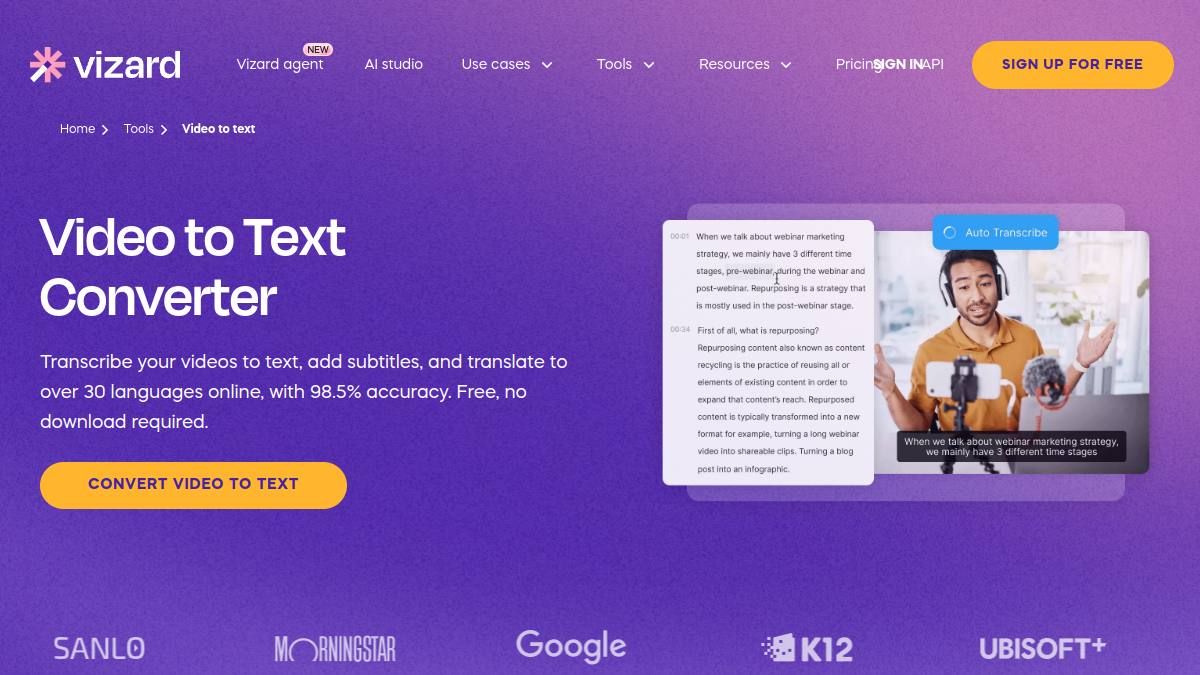
Vizard 還將轉錄與影片編輯、字幕、剪輯和再利用功能結合。這使得它對內容創作者很有吸引力,他們希望將長影片轉化為剪輯、字幕和社群內容。如果您的主要目標是在轉錄後編輯影片內容,那麼這個更廣泛的工具集會很有用。
權衡之下,並非所有使用者都需要完整的影片編輯套件。許多尋找 Vizard 影片轉文字稿選項的使用者只是想要可以閱讀、引用、摘要或貼到學習筆記中的文字。對於這種工作流程,Lynote 是一個更專注的替代方案。
Vizard AI 影片轉文字轉換器如何運作
步驟 1. 上傳影片
Vizard 的工作流程始於上傳影片或使用支援的影片來源。使用者選擇語言並準備內容以進行 AI 轉錄。
對於已經使用影片編輯器的創作者來說,這是一個熟悉的過程。當您的來源是網路研討會、播客剪輯、訪談、教學或社群影片時,這會很有用。工作流程是圍繞影片專案構建的,而不僅僅是文字稿。
步驟 2. 使用 AI 轉錄
上傳後,Vizard AI 影片轉文字轉換器會生成文字稿。使用者隨後可以編輯文字稿,並將文字作為說明文字或字幕在影片工作流程中使用。
如果您的下一個任務是說明文字樣式設定、字幕匯出或影片修剪,這會很有幫助。它還可以支援再利用工作流程,其中文字稿文字成為剪輯、描述或主題標籤的來源。
步驟 3. 匯出或分享
Vizard 允許使用者根據所選工作流程匯出或重複使用與文字稿相關的輸出。對於創作者來說,這可以支援字幕、說明文字、短片或可下載的文字資產。
這個匯出路徑很有用,但它仍然位於以創作者為導向的影片平台內。如果您主要需要一份乾淨的文字稿用於筆記、研究、課堂複習或文件,那麼額外的編輯環境可能不是必需的。
Vizard 的優勢
Vizard 在轉錄是影片製作工作流程的一部分時最強大。它專為需要在同一產品中獲得字幕、剪輯、短片再利用和影片編輯工具的創作者而設計。
例如,行銷人員可以上傳網路研討會、生成說明文字、提取短片,並將文字稿重複用於社群貼文。創作者可以轉錄播客影片、編輯文字稿,並為 TikTok 或 YouTube Shorts 製作帶有說明文字的剪輯。在這些情況下,Vizard 影片轉文字轉換器自然地融入了更廣泛的內容工作流程。
Vizard 還推廣用於影片編輯和創作者生產力的 AI 工作流程。對於測試短影片的創作者來說,這可以讓該工具在投入更大的工作流程之前易於評估。
Vizard 可能會感覺過於繁重的情況
如果您不需要影片編輯,Vizard 影片轉文字轉換器可能會感覺過於繁重。學生、研究人員和知識工作者通常需要的是文字稿本身,而不是字幕專案或剪輯編輯器。
講座文字稿、訪談文字稿、會議錄音或 YouTube 研究影片通常需要不同的工作流程。您希望貼上連結或上傳檔案、生成文字、審閱文字稿,並在筆記或文件中重複使用。當目標是文字提取時,一個完整的編輯工作區可能會增加額外的步驟。
這就是 Lynote 變得有用的地方。它將工作流程集中在文字稿以及生成後您可以對其進行的操作上。
Lynote 作為 Vizard 影片轉文字轉換器的替代方案
Lynote 影片轉文字 專為希望將影片檔案和 YouTube 連結轉化為可搜尋、可編輯文字稿的使用者而設計。它支援 MP4 和 MOV 等本地影片上傳,以及 YouTube 連結輸入。
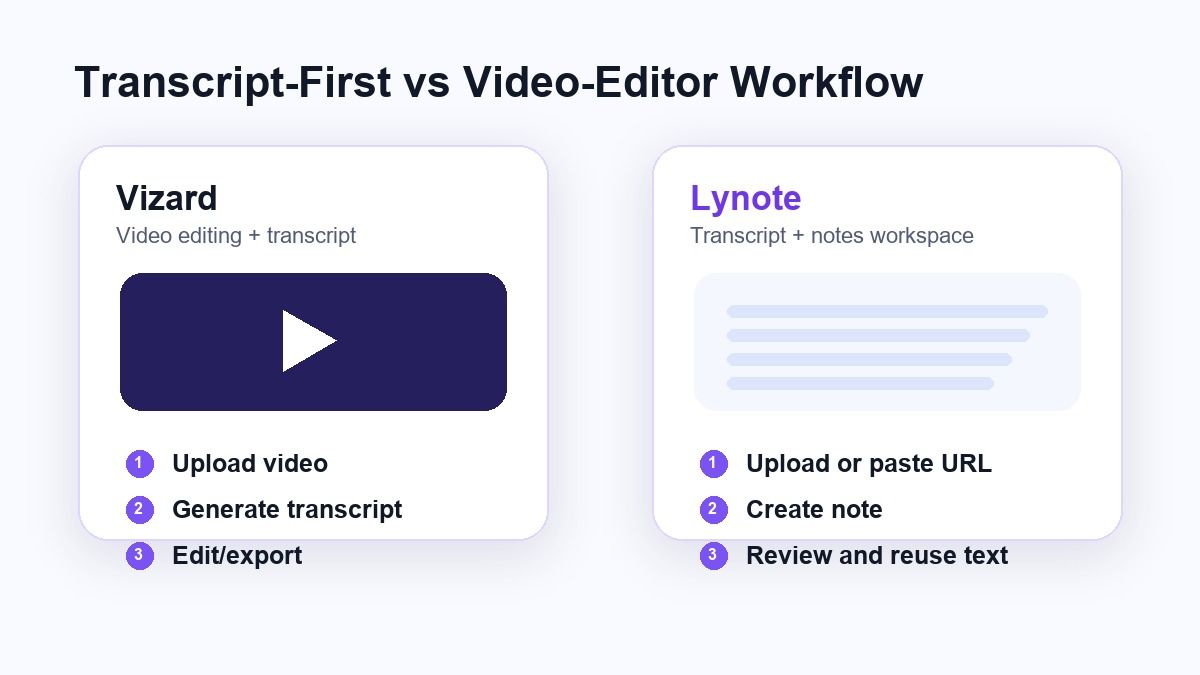
Lynote 並非首先將使用者推向影片編輯,而是專注於文字稿工作區。您可以添加影片來源、建立筆記、審閱生成的文字,並將輸出重複用於學習、研究、寫作、翻譯或文件。
這使得 Lynote 成為希望文字稿成為可用書面材料的人們的強大 Vizard 影片轉文字轉換器替代方案。它對於長篇影片、教學、錄製課程、訪談和研究剪輯尤其實用。
如何使用 Lynote 將影片轉文字
步驟 1. 添加您的影片來源
打開 Lynote 影片轉文字 並選擇您要處理的來源。您可以上傳本地影片檔案,如果影片在線上,則可以貼上 YouTube URL。
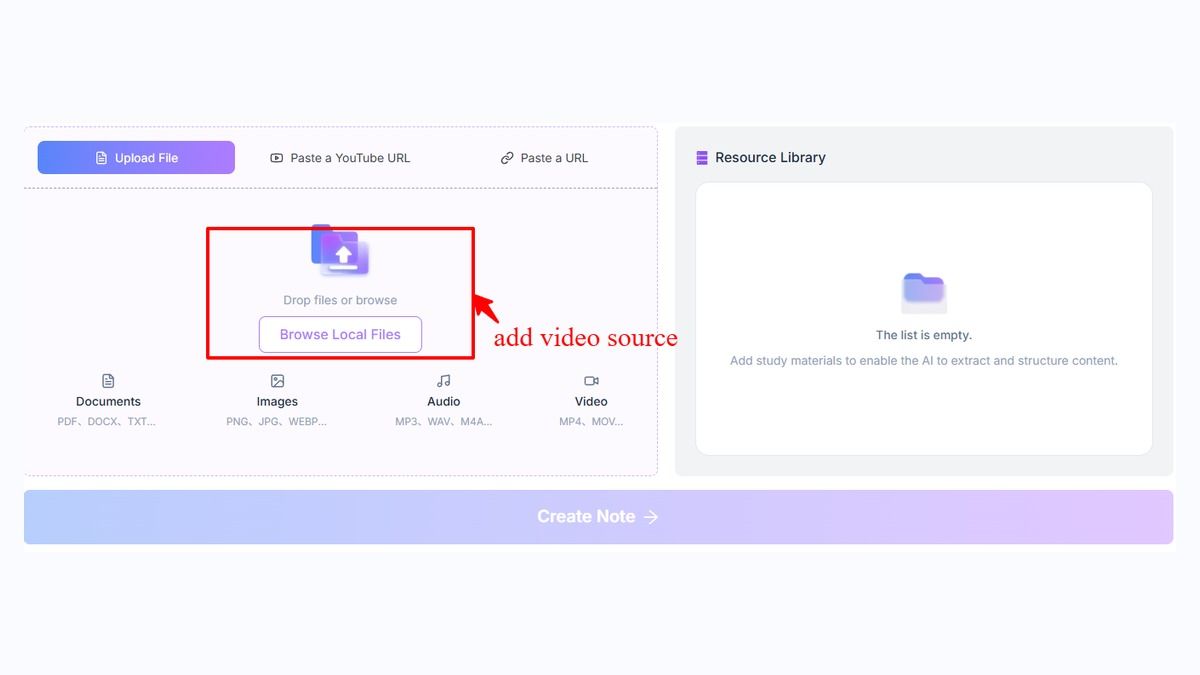
如果您使用 YouTube URL,Lynote 可以在建立文字稿之前解析影片來源。如果您上傳本地檔案,您可以直接進入筆記建立工作流程。這使得不希望下載額外軟體的使用者可以清楚地了解整個過程。
步驟 2. 建立文字稿
影片來源準備好後,點擊「建立筆記」。Lynote 將影片載入到工作區,並將語音內容轉化為可編輯的文字稿文字。
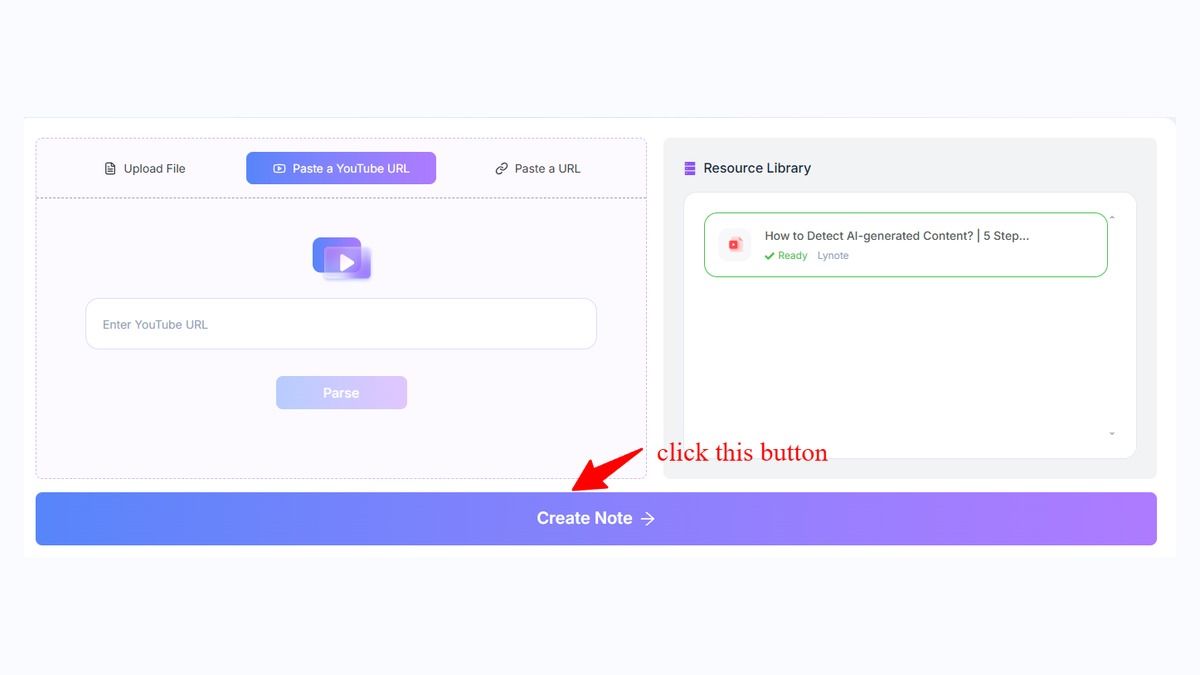
當您需要講座、教學、會議錄音、培訓影片或 YouTube 來源的文字時,這會很有用。您可以掃描輸出、找到重要部分,並決定需要審閱的內容。工作流程是直接的,因為文字稿是頁面的中心。
步驟 3. 審閱並重複使用文字
生成後,審閱名稱、技術術語、時間戳記和不清楚的部分。AI 轉錄很有用,但在引用或發布之前,重要的文字稿仍應進行檢查。
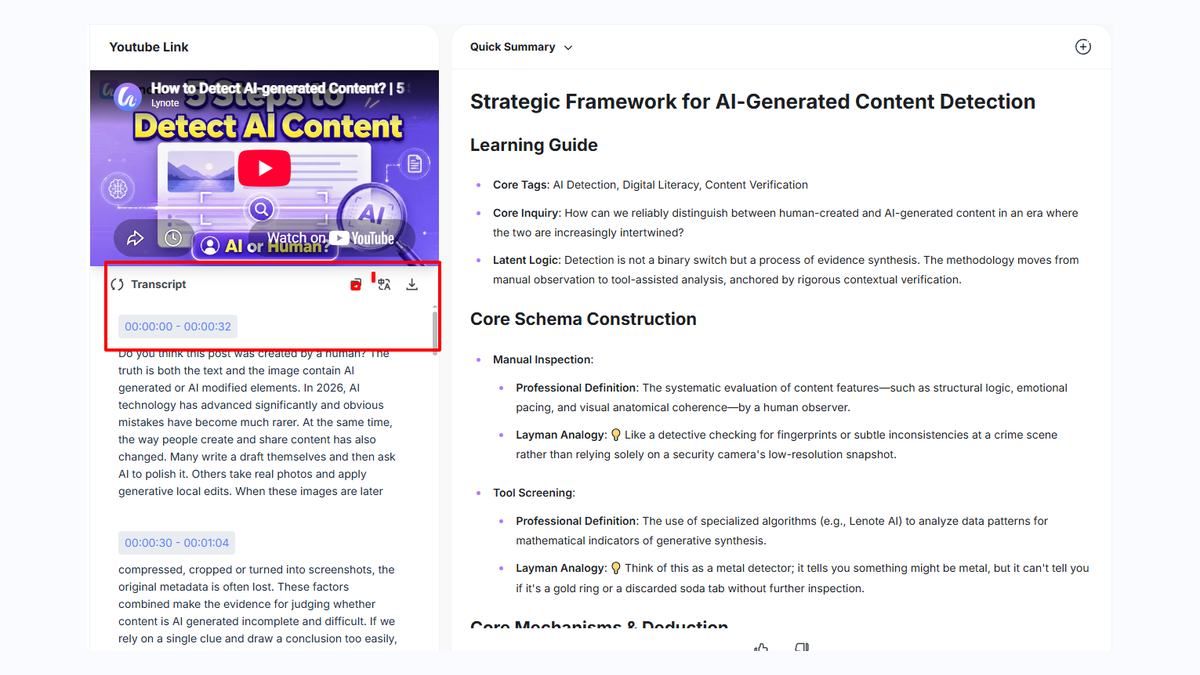
審閱後,您可以將文字稿重複用於筆記、學習指南、文章、文件或內容草稿。這使得 Lynote 不僅僅是一個基本的轉換器,因為文字可以轉移到其他學習和工作任務中。
Vizard vs Lynote:哪個工作流程更適合?
最佳選擇取決於您在轉錄後想要什麼。如果您想編輯原始影片、建立字幕或剪輯社群媒體內容,Vizard 是一個強大的選擇。
如果您想要一份可以閱讀、複製、下載並重複使用為文字的文字稿,Lynote 是一個更簡潔的替代方案。當您只需要影片轉文字輸出時,它避免了打開完整編輯套件的感覺。這使得學生、研究人員、作家和從文字稿工作的團隊更容易使用。
Vizard 影片轉文字稿工作流程對創作者友善,而 Lynote 則是文字稿優先。這種差異應該指導您的決策。
功能比較
| 功能 | Vizard 影片轉文字轉換器 | Lynote 影片轉文字 |
|---|---|---|
| 主要焦點 | 影片編輯、字幕、剪輯、再利用 | 可搜尋、可編輯的文字稿輸出 |
| 最適合 | 創作者和社群影片工作流程 | 學生、研究人員、作家、團隊 |
| 輸入工作流程 | 上傳影片、轉錄、編輯或匯出 | 上傳影片或貼上 YouTube URL、建立筆記 |
| 文字稿重複使用 | 說明文字、字幕、剪輯、文字匯出 | 筆記、學習指南、研究、文件 |
| 輸出風格 | 以編輯器為中心 | 以文字工作區為中心 |
| 學習曲線 | 更適合熟悉影片工具的使用者 | 對於文字稿優先任務更簡單 |
何時選擇 Vizard
如果文字稿是大型影片專案的一部分,請選擇 Vizard。當您想添加字幕、剪輯、透過文字稿編輯影片或將長影片內容再利用為社群貼文時,這很有意義。
當您的團隊已經在創作者工作流程中工作時,它也很有用。如果說明文字和影片匯出與文字稿同樣重要,那麼 Vizard 更廣泛的功能集可能值得使用。Vizard AI 影片轉文字轉換器不僅僅是關於文字;它是影片製作環境的一部分。
何時選擇 Lynote
當文字稿本身是最終工作材料時,請選擇 Lynote。如果您需要學習錄製的講座、審閱 YouTube 教學、引用訪談或將影片轉化為研究筆記,Lynote 更直接。
當您想要一個輕量級工作流程而無需打開影片編輯器時,Lynote 也更好。您可以專注於書面輸出、清理文字稿,並將其轉移到您的下一個任務。這對於日常影片轉文字工作很有用,其中速度和重複使用很重要。
Lynote 影片轉文字的常見使用案例
學生可以使用 Lynote 將課堂錄音和 YouTube 解說影片轉化為可讀的文字稿。這有助於他們在不重播完整影片的情況下複習想法。
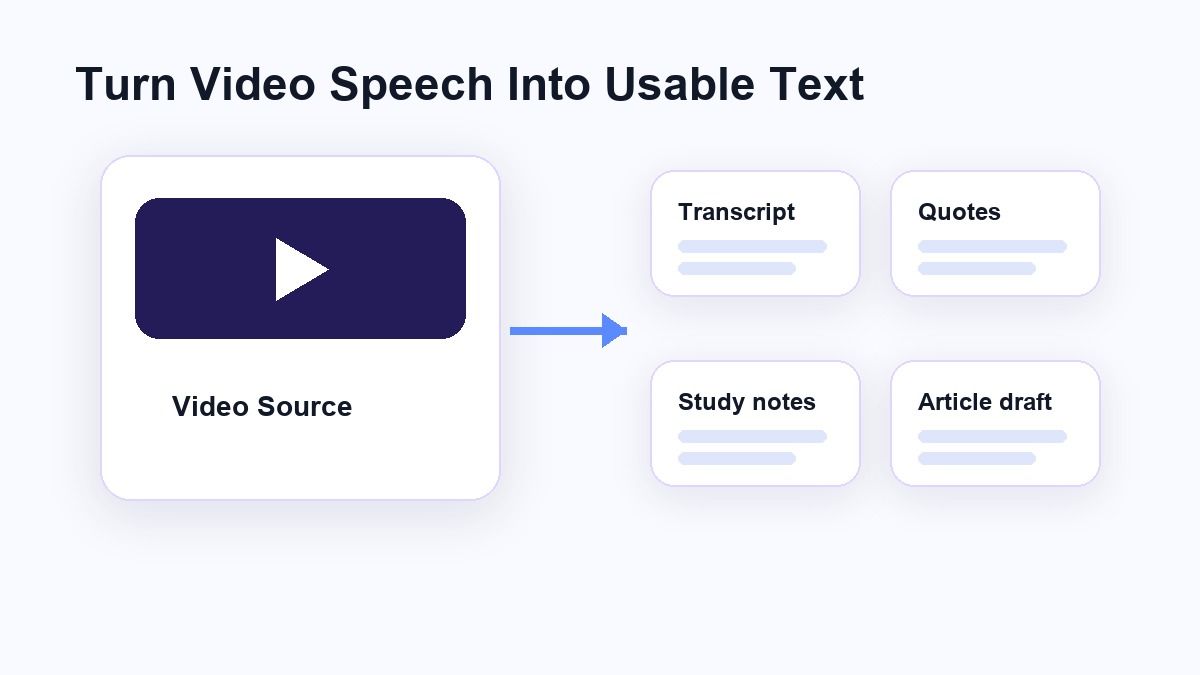
研究人員可以將其用於訪談、會議演講和來源影片。文字稿使得搜尋引用、比較論點以及從語音材料建立筆記變得更容易。
創作者在撰寫腳本、部落格文章、電子報或摘要之前需要文字時,也可以使用 Lynote。即使他們稍後在其他地方編輯影片,首先擁有乾淨的文字稿也可以加快規劃。
Lynote 在影片轉錄方面是否優於 Vizard?
如果您的主要目標是文字,Lynote 更好。它圍繞文字稿而不是影片編輯設計,因此對於希望將影片轉換為書面材料的使用者來說,工作流程更容易。
Vizard 可能更好,如果您想要轉錄加上社群影片編輯。當說明文字、剪輯和影片匯出是同一專案的一部分時,其創作者工具很有意義。最佳選擇與哪個產品功能更多無關,而與哪個工作流程符合您的實際任務有關。
對於 Vizard 影片轉文字轉換器的替代方案,當您希望減少編輯負擔並獲得更多可用的文字輸出時,Lynote 最強大。
常見問題
什麼是 Vizard 影片轉文字轉換器?
Vizard 影片轉文字轉換器是 Vizard 的 AI 轉錄工作流程,可幫助使用者將影片語音轉化為文字。它是用於字幕、影片編輯、剪輯和內容再利用的更廣泛平台的一部分。
有沒有 Vizard AI 影片轉文字轉換器的替代方案?
有。Lynote 影片轉文字是希望採用「文字稿優先」工作流程的使用者的替代方案。它允許您上傳影片或貼上 YouTube 連結、建立文字稿,並將文字重複用於筆記、研究或內容草稿。
Vizard 可以建立影片文字稿嗎?
可以。Vizard 為影片專案提供影片轉文字和與文字稿相關的工作流程。當字幕、說明文字和影片再利用需要文字稿時,它特別有用。
Lynote 可以轉錄 YouTube 影片嗎?
可以。Lynote 影片轉文字支援 YouTube 連結輸入作為其影片轉文字工作流程的一部分。您可以貼上 YouTube URL、建立筆記,並審閱生成的文字稿。
對於學生來說,Vizard 或 Lynote 哪個更好?
Lynote 通常更適合需要講座文字稿、學習筆記或研究文字的學生。當學生或創作者還需要影片編輯、說明文字和社群剪輯時,Vizard 更好。
結論
當轉錄是更大的影片編輯和再利用工作流程的一部分時,Vizard 影片轉文字轉換器 很有用。但是,如果您主要需要從影片或 YouTube 連結中獲取清晰、可編輯的文字,Lynote 影片轉文字 是一個更簡單的替代方案。它將過程集中在上傳、文字稿生成、審閱和重複使用上,這正是許多影片轉文字使用者所需要的。