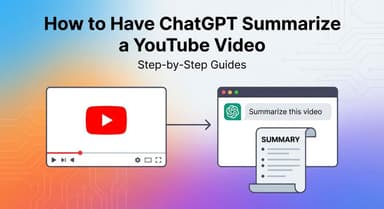
5 種無需觀看整個影片即可摘要影片內容的方法 (2026 年指南)

您有 20 分鐘的教學影片要看,但只有兩分鐘的空閒時間。我們都曾有過這種經驗。您需要的是事實、步驟和工具,而不是冗餘的內容。

如果您正在尋找無需觀看整個影片即可總結影片內容的 5 種方法,正確的方法取決於您的具體需求。您是只想快速瀏覽文字概述,還是需要確切知道在軟體介面中點擊何處?
快速結論:總結影片的最佳方法是什麼?
對於大多數人來說,Lynote 是最佳全能工具。它是唯一一款無需安裝擴充功能或建立帳戶,即可將文字摘要與視覺快照和行動清單結合的選項。它彌合了閱讀文字稿與實際觀看影片內容之間的鴻溝。
以下是前 5 種方法的快速比較,幫助您做出決定:
| 方法 | 最適合... | 視覺情境 | 速度 | 需要安裝嗎? |
|---|---|---|---|---|
| 1. Lynote (線上 AI) | 整體最佳。 視覺學習者和教學影片。 | 高 (包含快照) | 即時 | 否 |
| 2. 瀏覽器擴充功能 | 想要播放器上按鈕的重度 YouTube 用戶。 | 無 (僅文字) | 即時 | 是 |
| 3. DIY (ChatGPT) | 想要提出特定問題的高階用戶。 | 無 | 慢 (複製貼上) | 否 |
| 4. 原生功能 | 檢查準確性或尋找特定引文。 | 低 (時間戳記搜尋) | 慢 | 否 |
| 5. 行動聊天機器人 | 透過訊息應用程式隨時隨地進行摘要。 | 低 | 中 | 是 |
我們為何推薦 Lynote
大多數摘要工具只是將口語內容壓縮成較短的文字區塊。這對於評論文章有效,但對於教學影片和指南則無效。如果影片說「點擊藍色按鈕」,如果您無法_看到_該按鈕,文字摘要就毫無用處。
Lynote 在這次比較中勝出,因為它將影片視為一種視覺媒體。它在文字旁捕捉關鍵時刻的螢幕截圖,確保您無需打開影片即可理解上下文。此外,由於它是基於瀏覽器的,您可以在任何設備上使用它,而無需讓瀏覽器充斥著擴充功能。
第一部分:最佳線上 AI 摘要工具 (無需安裝)
對於大多數用戶來說,總結影片的最大障礙是設定。您不應該為了了解一個 10 分鐘短片的要點,而必須安裝瀏覽器擴充功能或建立新帳戶。
基於網路的 AI 摘要工具是最簡單的解決方案。它們適用於任何設備,通常提供最快的結果。
冠軍:Lynote YouTube 影片摘要工具

Lynote 在此類別中脫穎而出,因為它了解僅有文字並不總是足夠的。雖然大多數工具只是濃縮文字稿,但 Lynote 會生成視覺智慧摘要。
它在洞察力旁邊捕捉關鍵的視覺上下文(螢幕截圖),有效地將影片教學轉變為可讀、帶插圖的文章。最棒的是,它無需註冊即可使用。
如何使用:
- 複製您要處理的 YouTube 影片的 URL。
- 導航至 Lynote 網站(無需登入或信用卡)。
- 將連結貼到搜尋欄中,然後點擊**「生成摘要」**。
- 查看輸出:
- 視覺快照: 查看與洞察力配對的螢幕截圖,以了解_發生了什麼_,而不僅僅是說了什麼。
- 行動項目: 使用提取的「待辦事項清單」來遵循指示,而無需在時間軸上拖曳。
- (可選)點擊**「匯出為 Markdown」**,立即將摘要儲存到您的 Notion、Obsidian 或筆記應用程式中。

為何它會勝出:
Lynote 過濾掉「大家好,歡迎回到頻道」的噪音,並立即識別核心價值。透過將語言處理與視覺上下文結合,它將被動的影片觀看體驗轉變為主動的逐步計畫。
替代選項
如果您想比較其他基於網路的播放器:
- Eightify: 一個流行的工具,使用 AI 將影片分解為「關鍵洞察」。

它功能強大,但通常會推動用戶使用其瀏覽器擴充功能或需要登入才能使用完整功能。
- VideoHighlight: 這個工具非常適合抓取文字稿片段和做筆記。

然而,它傾向於過度關注文字區塊,這意味著您會失去「操作方法」內容所需的視覺上下文。
儘管這些替代方案有效,但許多都透過強制註冊增加了摩擦,或者缺乏使複雜主題更容易理解的視覺快照功能。
第二部分:瀏覽器擴充功能 (整合工作流程)
網路工具非常適合偶爾使用,但如果您每天都觀看 YouTube 影片呢?在這種情況下,您可能希望瀏覽器中永久嵌入一個摘要按鈕。這種方法將 AI 直接整合到 YouTube 播放器中,省去了複製和貼上連結的步驟。
冠軍:YouTube Summary with ChatGPT (Glasp)

就純粹的簡潔性和速度而言,YouTube Summary with ChatGPT(由 Glasp 創建)是黃金標準。它修改了 YouTube 介面,在影片播放器旁邊顯示文字稿和摘要小工具。它依賴您現有的 ChatGPT 登入來處理文字。
如何設定:
- 安裝: 前往 Chrome 線上應用程式商店(或 Safari/Edge 商店)並安裝「YouTube Summary with ChatGPT & Claude」。
- 打開 YouTube: 導航到任何影片。您會在右上角的側邊欄(推薦影片上方)看到一個新方塊。
- 生成: 點擊該方塊中的小 OpenAI 標誌或「摘要」下拉選單。
- 查看: 該擴充功能將打開一個新分頁,其中 ChatGPT 預先填入了文字稿,或者根據您的設定直接在側邊欄中顯示摘要。
優點:
- 零摩擦: 按鈕始終存在。
- 文字稿存取: 允許您一鍵複製完整文字稿。
缺點:
- 帳戶依賴: 通常需要您在另一個分頁中登入您的 ChatGPT 帳戶才能運作。
- 僅文字: 它提供原始文字摘要,但缺乏像 Lynote 這樣的專用工具所提供的視覺快照或清單。
替代選項
如果您需要更進階的自動化功能,請考慮 Harpa AI。
- Harpa AI: 這是一個適用於您瀏覽器的綜合 AI 代理。它不僅能總結影片;它還能追蹤價格、監控網頁並自動執行任務。

- 權衡: 因為它是一個強大的自動化工具,所以它會使用顯著更多的系統資源。如果您只是想快速總結一個 5 分鐘的教學影片,它可能會顯得過度。
第三部分:「DIY」方法 (使用通用 AI 聊天機器人)
如果您已經付費使用 ChatGPT Plus、Claude Pro 或 Gemini,您不一定需要專用工具。您可以手動將影片資料輸入這些聊天機器人以獲取摘要。
這種方法最適合想要完全控制輸出格式或想要提出特定問題(例如,「演講者具體說了關於 X 的什麼?」)的進階用戶。然而,它需要最多的工作。
冠軍:ChatGPT / Claude / Gemini

使用通用 AI 允許無限的自訂,但它要求您自己完成資料提取的繁重工作。這是最有效率的工作流程。
逐步指南:
- 找到文字稿: 打開您的目標 YouTube 影片。在影片播放器下方的描述框或「更多操作」(...) 選單中,點擊**「顯示文字稿」**。
- 清理文字: 將打開一個文字稿側邊欄。如果可用,點擊文字稿視窗中的三個點,然後選擇**「切換時間戳記」**以將其關閉。這可以防止您複製會混淆某些 AI 模型的分離時間碼(例如,00:15)。
- 複製並貼上: 反白顯示整個文字稿文字,複製它,然後貼到您選擇的 AI 聊天機器人中。
- 使用特定提示: 不要只要求摘要。使用結構化提示以獲得有用的結果:「我將在下方貼上一個 YouTube 影片的文字稿。請將核心論點總結為項目符號,提取任何提及的特定工具,並列出關鍵行動項目。忽略填充文字。」
權衡:控制與便利性
儘管這種方法功能強大,但與 Lynote 等專用工具相比,它具有明顯的優缺點:
- 優點 (高度自訂): 您可以提出後續問題,要求 AI 以特定語氣重寫摘要(例如,「像我 5 歲一樣解釋」),或立即將其翻譯成另一種語言。
- 缺點 (高摩擦):
- 無視覺上下文: AI 無法看到影片。如果演講者說「看這張圖表」,AI 不知道圖表顯示了什麼。
- 令牌限制: 極長的影片(1 小時以上)可能會超出免費聊天機器人的字元限制,迫使您分塊貼上文字。
- 繁瑣的格式: 從 YouTube 複製原始文字通常會導致格式不佳,需要手動清理。
第四部分:原生方法 (YouTube 官方功能)

有時候最好的工具就是內建的。如果您不想依賴第三方軟體,或者您需要 100% 準確地驗證特定引文,YouTube 的原生功能是最可靠的備用方案。
儘管這種方法不使用 AI 來合成資訊,但它讓您可以原始存取影片的資料結構,讓您可以手動「瀏覽」內容。
冠軍:原生文字稿與章節
這種方法使用創作者(或 YouTube 的自動化功能)附加到影片檔案的資料。它功能齊全,始終可用,而且完全免費。
如何使用原生功能提取洞察:
- 掃描章節 (關鍵時刻):
- 將滑鼠懸停在紅色進度條上。如果創作者已將影片分段,您將看到帶標題的部分(例如,「簡介」、「步驟 1:安裝」、「最終想法」)。
- 或者,查看影片描述框。如果列出了藍色時間戳記(例如,04:20 - 如何修復錯誤),點擊它們即可立即跳轉到該特定主題。
- 打開文字稿:
- 在影片標題和頻道名稱下方,點擊描述區域中的**「更多」**按鈕。
- 向下捲動到描述底部,然後點擊**「顯示文字稿」**。
- 將打開一個側面板,其中包含帶時間戳記的完整文字。
- 關鍵字搜尋 (「Ctrl+F」技巧):
- 打開文字稿後,按下 Ctrl+F (Windows) 或 Cmd+F (Mac)。
- 輸入與您的問題相關的特定關鍵字(例如,「定價」、「設定」或「結論」)。
- 瀏覽器將反白顯示文字稿中該詞的每個實例,讓您可以直接跳轉到相關句子。
限制:
這裡的主要缺點是精神上的努力。您沒有得到一個_摘要_;您得到的是一堵原始的文字牆。您仍然必須閱讀這些行,過濾掉「嗯」和「啊」,並自己找出主要觀點。
第五部分:小眾方法 (行動裝置與聊天機器人)
並非所有人都透過桌面裝置消費內容。如果您正在通勤、在健身房,或者只是在手機上滑動,瀏覽器擴充功能和桌面儀表板就不實用。對於這些時刻,訊息機器人提供了一個輕量級的解決方案。
Telegram 和 WhatsApp AI 機器人

這種方法利用您已經使用的應用程式。您無需下載專用的「摘要應用程式」,只需在 Telegram 或 WhatsApp 中與 AI 機器人聯絡人互動即可。
運作方式:
- 尋找機器人: 在 Telegram 中搜尋「YouTube Summarizer」,或將特定的 AI 服務號碼新增到 WhatsApp。
- 分享連結: 複製 YouTube 影片連結並將其貼到與機器人的聊天串中。
- 接收摘要: 幾秒鐘內,機器人會回覆影片的文字摘要。
優點:
- 零摩擦: 無需安裝新應用程式;它存在於您的聊天列表中。
- 行動原生: 非常適合在旅途中快速檢查。
缺點:
- 文字牆: 大多數機器人會返回一整塊文字,沒有格式或視覺上下文。
- 無法匯出: 您無法輕鬆將摘要發送到 Notion 或 Obsidian;您必須手動複製貼上聊天氣泡。
- 隱私風險: 您正在與未知的第三方機器人開發者分享資料。
結論: 這是一個可靠的「緊急」選項,可以在您不在電腦旁時了解影片的要點,但它缺乏像 Lynote 這樣的專用工具所提供的視覺快照。
比較:為何視覺上下文在摘要中很重要
大多數 AI 摘要工具將每個影片都視為播客——它們只聽音訊。雖然這對於評論文章或講座很有效,但對於教學影片、軟體演示和操作指南來說卻完全失敗。
想像一下閱讀一份摘要,上面寫著_「點擊右上角的設定圖示。」_這聽起來很有幫助,直到您打開軟體並意識到那個角落有三個不同的圖示。
如果沒有視覺上下文,文字摘要會迫使您重新打開影片並在時間軸上拖曳,以準確找到 AI 所說的內容。這會產生摩擦,有效地抵消了您最初透過摘要影片所節省的時間。
真正的效率需要兩件事:
- 「是什麼」: 概念的文字解釋。
- 「在哪裡」: 證明動作確切發生位置的視覺快照。
Lynote 的不同之處:文字摘要與視覺摘要
我們專門開發了 Lynote 來解決標準 AI 工具的「盲點」。透過捕捉高解析度螢幕截圖以及關鍵洞察,Lynote 將被動的影片文字稿轉變為主動的視覺用戶手冊。
以下是 Lynote 在處理教學內容時與標準文字摘要工具(如 ChatGPT 或瀏覽器擴充功能)的比較:
| 功能 | 標準文字摘要工具 | Lynote |
|---|---|---|
| 視覺快照 | ❌ 否 (僅文字) | ✅ 是 (螢幕截圖與洞察力配對) |
| 可操作的清單 | ⚠️ 不一致 (通常只是項目符號) | ✅ 是 (結構化的待辦事項清單) |
| Markdown 匯出 | ⚠️ 手動 (複製貼上格式問題) | ✅ 是 (一鍵匯出到 Notion/Obsidian) |
| 需要登入 | ❌ 是 (通常需要帳戶) | ✅ 否 (即時存取,無需註冊) |
| 最佳使用案例 | 一般概念和播客 | 教學影片、逐步解說和講座 |
透過整合視覺快照,您可以消除猜測。您不僅僅是閱讀步驟;您是看到步驟,讓您可以立即執行任務,而無需返回原始影片。
準確影片摘要的關鍵提示
儘管 AI 摘要工具改變了我們消費內容的方式,但它們並非完美無缺。為了確保您獲得準確的資訊,在盲目信任摘要之前,請記住以下三個關鍵因素。
1. 警惕 AI 幻覺和細微差別
AI 模型是預測引擎,而不是事實核查員。有時,它們可能會「產生幻覺」——自信地陳述影片中不存在的事實。
更常見的是,AI 在處理語氣和諷刺方面存在困難。如果一位科技評論員諷刺地說:「當然,買一條 5,000 美元的纜線絕對能解決你的生活問題。」基於文字的 AI 可能會將「買一條 5,000 美元的纜線」列為推薦行動項目。
- 解決方案: 始終透過跳轉到摘要中提供的時間戳記來驗證有爭議的主張或特定統計數據。
2. 處理極長影片 (3 小時限制)
大多數 AI 工具在「上下文視窗」內運作——這是一個它們一次可以記住多少文字的限制。
- 標準工具: 許多免費擴充功能會失敗,或者只總結 3 小時播客的前 20 分鐘。
- DIY 方法: 如果您將文字稿貼到 ChatGPT 中,您可能需要將文字分成多個區塊,以防止 AI「忘記」影片的開頭。
- 解決方案: 對於講座等長篇內容,請尋找專門針對大量文字進行優化的工具,以確保結論不會被截斷。
3. 隱私和資料安全
使用瀏覽器擴充功能通常需要授予「讀取和更改所有網站上的資料」的權限。對於簡單的 YouTube 摘要,這可能是不必要的安全風險。同樣,許多網路工具會強制您使用 Google 登入才能生成單個摘要,將您的觀看習慣與您的個人身份連結起來。
「無需登入」的優勢:
這就是我們推薦像 Lynote 這樣的工具進行快速研究的原因。因為它無需建立帳戶,也無需安裝,您的資料保持私密。您無需交換您的電子郵件地址或瀏覽器歷史記錄即可獲得所需的摘要。
常見問題 (FAQ)
我可以總結沒有字幕的 YouTube 影片嗎?
技術上來說,不行。大多數 AI 摘要工具,包括 Lynote 和 ChatGPT,都依賴影片的文字稿(隱藏式字幕)來生成洞察。它們不會「觀看」影片像素;它們會讀取文字資料。
然而,YouTube 會使用語音辨識自動為絕大多數影片生成字幕。只要音訊清晰且 YouTube 已生成這些自動字幕,AI 工具就能有效地總結內容。如果影片完全靜音或創作者手動停用字幕,該工具很可能會返回錯誤。
總結我不擁有的影片是否合法?
是的,為個人使用、研究或學習創建摘要在大多數司法管轄區都屬於合理使用。您本質上是在對您合法有權觀看的內容做筆記。
但是,請注意重新發布這些摘要。逐字複製創作者的腳本或將摘要作為您自己的內容出售可能會侵犯版權。使用這些工具是為了加快您自己的學習,而不是為了竊取他人的勞動成果。
如何將這些摘要儲存到 Notion 或 Obsidian?
如果您使用像 ChatGPT 這樣的標準聊天機器人,您必須手動複製文字並自行重新格式化標題和項目符號。
如果您使用 Lynote,這個過程是自動化的。因為 Lynote 以結構化格式生成摘要,您只需點擊**「匯出為 Markdown」或「複製 Markdown」**按鈕。然後您可以將其直接貼到 Notion、Obsidian 或 Trello 中,它將立即保留所有格式、標題和清單,無需任何手動清理。
這些工具在行動瀏覽器上也能使用嗎?
這取決於工具的類型:
- 瀏覽器擴充功能: 通常不行。Chrome 擴充功能(如 Glasp)通常不適用於 Chrome 或 Safari 的行動版本。
- 基於網路的工具: 可以。 由於像 Lynote 這樣的工具完全在雲端運行,您可以在手機上的 Safari 或 Chrome 中打開它們,貼上 YouTube 連結,並在旅途中獲得摘要。這使得基於網路的解決方案對於行動用戶來說更優越。
結論
瀏覽無盡的影片內容不再需要數小時的觀看時間。無論您選擇無縫的瀏覽器擴充功能以供頻繁使用,手動「DIY」方法以進行深度自訂,還是可靠的原生文字稿檢查,重新奪回時間的工具都已唾手可得。
然而,真正的效率不僅僅是縮短文字——它關乎上下文。
雖然標準 AI 工具可以告訴您「是什麼」,但它們通常會錯過「如何做」。閱讀軟體教學或視覺指南的文字牆摘要通常與觀看影片本身一樣乏味。
這就是 Lynote 的獨特之處。透過將簡潔的重點與智慧視覺快照和可操作的清單結合,它將被動觀看轉變為主動執行。
準備好將 20 分鐘的影片變成 2 分鐘的指南了嗎?
- 無需安裝。
- 無需建立帳戶。
- 完全免費。