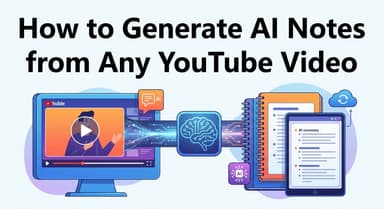
如何使用 AI 總結網站:終極逐步指南 (文字與影片)

學習如何使用 AI 總結網站能讓您在幾秒鐘內從長篇文章和影片中提取關鍵見解。但在數百種工具中,哪一種才真正有效? 如果您沒有時間測試所有工具,這裡有一個快速結論。「最佳」方法完全取決於來源材料(影片 vs. 文字)和您需要的輸出(簡單文字 vs. 視覺化行動計畫)。對於大多數使用者來說,線上網路工具更優越,因為它們無需安裝、無需登入,並且可以在任何裝置上即時運作。### 快速結論:頂級 AI 摘要工具| 方法 / 工具 | 最適合 | 費用 | 速度 | 輸出類型 || --- | --- | --- | --- | --- || Lynote AI (網路工具) | 影片教學與網路研討會 | 100% 免費 | 即時 | 視覺化摘要、螢幕截圖與 Markdown || ChatGPT / Claude | 文字文章與部落格 | 免費增值 | 快速 | 純文字(項目符號) || Harpa AI (擴充功能) | 進階使用者 (瀏覽器整合) | 免費增值 | 中等 | 文字疊加 || Edge Copilot | 企業 / 一般用途 | 免費 | 快速 | 純文字 |總結:* 如果符合以下情況,請選擇 Lynote: 您正在嘗試從 YouTube 影片或教學中學習。它是唯一能同時捕捉影片快照和文字的工具,確保您不會失去視覺上下文(例如程式碼片段或圖表)。* 如果符合以下情況,請選擇 ChatGPT/Claude: 您正在總結標準的文字部落格文章或新聞報導。這些工具擅長濃縮書面段落,但無法有效「看」影片內容。---## 第一部分:最佳線上 AI 工具(無需安裝)如果您需要立即總結一個 URL,安裝瀏覽器擴充功能會增加不必要的麻煩。最快的方法是使用線上網路工具。您只需貼上連結,按下 Enter 鍵,即可獲得見解。然而,並非所有 URL 都相同。大多數摘要工具都將所有內容視為文字,這在您嘗試總結像 YouTube 教學這樣的富媒體頁面時會失敗。以下是針對兩種主要網路內容類型最有效的工具包:### 影片網站的冠軍:Lynote AI
 大多數 AI 工具在處理影片 URL 時會遇到困難,因為它們只讀取文字稿。如果講者在螢幕上提及圖表或程式碼片段,純文字摘要會完全遺漏。Lynote 是此類別的專家。它將影片 URL 轉換為結構化的視覺學習指南。逐步指南:1. 複製 URL: 前往您想要消化內容的 YouTube 影片或網路研討會頁面。2. 貼上到 Lynote: 前往 Lynote.ai。無需註冊即可開始使用。3. 生成視覺化摘要: 貼上連結並點擊生成。與標準工具不同,Lynote 會在文字旁捕捉智慧螢幕截圖。這讓您可以看到正在討論的投影片、圖表或軟體介面。4. 提取行動計畫: 將視圖切換到「可操作指南」。這會將影片的敘述轉換為逐步清單,去除創作者的介紹和冗餘內容。5. 匯出為 Markdown: 點擊匯出按鈕,將結構化筆記(帶有時間戳)直接傳送到 Notion 或 Obsidian。
 為何它勝出: 它尊重影片是一種視覺媒體。透過提供螢幕截圖和時間戳,它創建了一個您實際可以_使用_的摘要,而不僅僅是一堆您必須閱讀的文字。### 文字文章的冠軍:ChatGPT / Claude對於純文字的標準部落格文章、新聞報導或白皮書,通用大型語言模型 (LLM) 是最靈活的選擇。簡要指南:1. 複製內容: 如果文章沒有付費牆,請複製 URL。如果格式複雜,請複製原始文字 (Ctrl+A, Ctrl+C)。2. 貼上到 AI: 開啟 ChatGPT (GPT-4) 或 Claude 3。3. 提示: 輸入 「將這篇文章總結成 5 個關鍵要點並指出任何偏見,」 然後貼上您的文字/連結。優點與缺點: 優點: 對於文字處理極快;擅長理解細微差別和語氣。 缺點: 它們無法「觀看」影片。如果您在沒有專用外掛程式的情況下將 YouTube 連結貼到 ChatGPT 中,它通常會產生幻覺內容。它們也無法捕捉文章中嵌入的圖表等視覺資料。---## 第二部分:最佳瀏覽器擴充功能(Chrome 和 Edge)如果您每天總結數十個頁面,切換到專用網路工具可能會打斷您的工作流程。對於「進階使用者」來說,最佳解決方案通常是瀏覽器擴充功能。這些工具存在於您的瀏覽器側邊欄中,讓您無需離開頁面即可提取關鍵見解。### 首選推薦:Harpa AI(或 Monica)
 Harpa AI 和 Monica 是 Chrome 和 Edge 最強大的選項。與簡單的彈出視窗不同,這些擴充功能深度整合到瀏覽器中,讓它們能夠讀取當前分頁的內容——無論是部落格文章、PDF 還是電子郵件討論串。如何使用 Harpa AI 進行即時摘要:1. 安裝擴充功能: 前往 Chrome 線上應用程式商店並安裝 Harpa AI 外掛程式。2. 開啟側邊欄: 在任何網頁上,按下 Alt+A (Windows) 或 Cmd+A (Mac) 以觸發側邊欄。3. 取得摘要: 點擊選單中的「摘要」按鈕,或直接輸入 /summary。AI 將讀取頁面並在側邊欄中輸出項目符號清單。權衡:便利性 vs. 效能雖然擴充功能提供便利性,但與 Lynote 等網路工具相比,它們具有特定的缺點。 優點: 零上下文切換: 您永遠不會在頁面上迷失方向。 工作流程速度: 適合連續瀏覽 10 篇以上文章。 缺點: 拖慢您的電腦: AI 擴充功能可能會佔用大量系統資源 (RAM)。 隱私權權限: 為了運作,這些擴充功能需要「讀取和更改您訪問網站上的所有資料」的權限。* 摩擦: 與即時運作的線上網路工具不同,擴充功能幾乎總是需要安裝和使用者帳戶登入。---## 第三部分:原生方法(內建瀏覽器 AI)如果您不喜歡安裝第三方擴充功能,解決方案可能已經在您的瀏覽器工具列中。現代瀏覽器正開始原生整合 AI。### Microsoft Edge Copilot(側邊欄)
 Microsoft Edge 提供最穩健的原生整合。由於 Microsoft 已將 GPT-4 直接整合到瀏覽器中,您可以無需任何設定即可總結標準網頁文章和 PDF。如何使用:1. 開啟側邊欄: 點擊 Edge 側邊欄右上角的 Copilot 圖示(通常是 Bing 標誌)。2. 允許存取: 確保「允許存取任何網頁或 PDF」設定已切換為開啟。3. 提示 AI: 開啟您的目標文章後,在聊天框中輸入「總結此頁面」。限制:*雖然對於休閒閱讀很方便,但原生瀏覽器 AI 通常缺乏專門功能: 純文字焦點: 與 Lynote 等工具相比,Copilot 難以有效總結影片內容**。* 無結構化匯出: 您無法將摘要下載為 Markdown 檔案;您必須手動複製貼上文字。* 通用輸出: 摘要通常是會話式的,而不是結構化的清單,這使得它們對於「操作方法」內容的用處較小。---## 比較:視覺化摘要 vs. 純文字摘要並非所有 AI 摘要都服務於相同的目的。雖然大多數使用者都熟悉標準的「文字牆」輸出,但當您嘗試學習新技能時,這種格式通常會顯得不足。了解純文字和視覺智慧摘要之間的差異是選擇正確工具的關鍵。### 1. 純文字摘要(標準)這是您從 Claude 或 ChatGPT 等標準工具中獲得的內容。AI 將文字濃縮成項目符號。 最適合: 新聞報導、評論文章或視覺上下文不相關的播客。 問題: 如果您正在總結軟體教學(例如,「如何使用 Blender」),文字是不夠的。如果您不知道「渲染按鈕」在螢幕上的位置,閱讀「點擊渲染按鈕」是沒有用的。### 2. 視覺智慧摘要(Lynote 方法)像 Lynote 這樣的工具不僅分析文字,還分析影片影格。輸出將關鍵要點與來源影片的帶時間戳快照配對。 最適合: 教學、軟體操作指南和「操作方法」指南。 優勢: 您獲得了上下文。您不僅僅是閱讀「選擇漸變工具」,而是看到介面中選取了該工具的螢幕截圖。這彌合了_知道_怎麼做和_看到_怎麼做之間的差距。---## 專業提示:如何將摘要轉化為可操作的工作流程大多數人在獲得摘要後就停止了。他們閱讀項目符號,點頭同意,然後十分鐘後就忘記了一切。這是被動的消費。要真正從教學中受益,您需要從被動閱讀轉向主動實踐。以下是一個簡化的工作流程,可在 60 秒內將網頁 URL 轉化為永久專案追蹤器:1. 使用視覺上下文進行摘要: 如果您正在總結影片教學,請使用 Lynote。它會捕捉快照,以便您稍後查看步驟。2. 隔離「清單」: 尋找**「可操作指南」部分。不要用介紹或結尾來混淆您的筆記。3. 透過 Markdown 匯出: 使用匯出為 Markdown (.md)** 功能。Markdown 完美保留您的標題和項目符號。4. 匯入 Notion/Obsidian: 將檔案拖放到您的筆記應用程式中。您現在可以將這些項目符號轉換為可點擊的核取方塊。為何這很重要: 透過將臨時網頁轉換為永久清單,您可以為未來的自己建立一個標準作業程序 (SOP) 庫。---## 關鍵安全與隱私警告使用 AI 總結內容是高效的,但您需要養成良好的數位衛生習慣。* AI「幻覺」的風險: AI 模型是預測引擎,而非真相引擎。偶爾,它們可能會自信地呈現不正確的資訊。務必將關鍵資料(如財務數字)與來源進行核對。* 保護私人資料: 切勿將機密公司資料、密碼或敏感個人資訊貼到公共 AI 聊天機器人中。* 惡意軟體與擴充功能: 瀏覽器擴充功能需要廣泛的權限才能讀取您的螢幕。如果您注重安全性,像 Lynote 這樣的網路工具通常更安全,因為它們是基於雲端的,無需安裝,也無法存取您的本地瀏覽歷史記錄。---## 常見問題:使用 AI 總結網站 **AI 可以總結付費牆後的網站嗎?**通常不行。大多數 AI 工具的功能類似於網路爬蟲;如果它們無法在不登入的情況下存取頁面,它們就無法讀取它。解決方法是手動複製文字並貼到 ChatGPT 中,但切勿貼上您的登入憑證。我如何總結 YouTube 影片 URL?標準的文字摘要工具在此處會失敗,因為它們尋找的是 HTML 文字,而不是影片文字稿。使用 Lynote 來提取文字稿並捕捉視覺快照。有沒有免費且無限制的 AI 網站摘要工具?大多數工具每天提供 3-5 次免費摘要。然而,Lynote 採用100% 免費模式,無需註冊,讓您可以即時總結富媒體內容,而不會遇到付費牆。我可以將摘要匯出為 PDF 或 Markdown 嗎?聊天機器人通常需要您手動複製貼上文字。像 Lynote 這樣的專用工具允許您直接匯出為 Markdown,這對於在 Notion 或 Obsidian 中建立個人知識庫至關重要。---## 結論使用 AI 總結網路內容並非偷工減料;而是關於優化您的輸入。無論您是學生還是忙碌的專業人士,您根本沒有時間觀看每部影片的每一分鐘。透過使用本指南中的工具——從用於快速瀏覽文字的瀏覽器擴充功能到用於深入研究的專用網路應用程式——您可以將數小時的被動觀看轉化為數分鐘的主動學習。**準備好升級您的工作流程了嗎?**如果標準文字摘要無法為您提供全貌,請立即試用 Lynote。它專為將影片內容即時轉換為視覺化、可供清單使用的指南而設計——100% 免費,無需帳戶。立即開始使用 Lynote 進行摘要