如何在 Mac 的預覽程式中或線上縮小 PDF 檔案大小

需要傳送一個PDF檔案,但它對於電子郵件、學校上傳或客戶入口網站來說太大了嗎?本指南將向您展示如何在Mac上使用 預覽程式縮小PDF檔案大小,以及當預覽程式使檔案模糊時該怎麼辦,以及何時Lynote Compress PDF是更簡潔的線上選項。
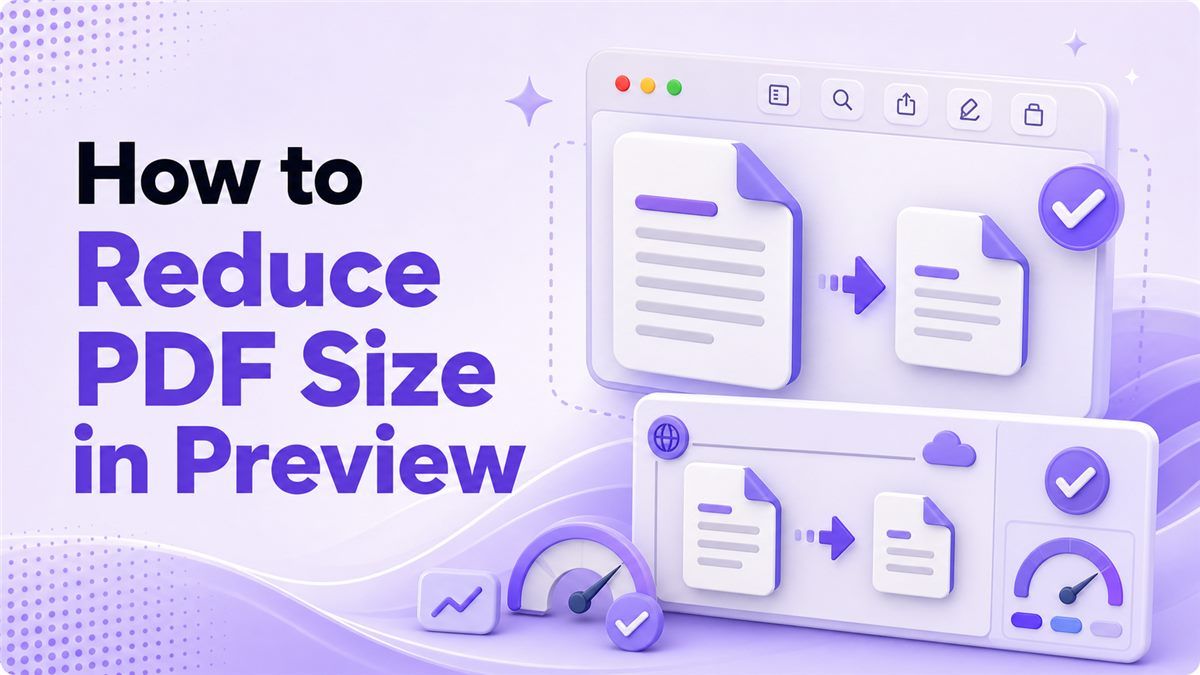
Mac的預覽程式(Preview)非常實用,因為它已預先安裝並可離線使用。但其壓縮工具功能基本,不允許您選擇目標大小或品質等級。如果您需要一個看起來依然精美的較小PDF檔案,了解預覽程式的方法和更快的瀏覽器工作流程將會有所幫助。
目錄
- 如何在預覽程式中縮小PDF檔案大小:快速步驟
- 如何在Mac的預覽程式中縮小PDF檔案大小
- 解決常見的預覽程式壓縮問題
- 使用Lynote線上縮小PDF檔案大小
- 預覽程式 vs Lynote:您應該使用哪種方法?
- 縮小PDF檔案的最終提示
- 常見問題
如何在預覽程式中縮小PDF檔案大小:快速步驟
如果您只需要快速版本,請使用這些步驟來使用預覽程式縮小PDF檔案大小。這最適用於簡單的PDF、內部文件以及僅略微過大的檔案。在儲存壓縮副本之前,請務必保留原始檔案。
- 在預覽程式中開啟您的PDF檔案。
- 點擊「檔案」>「輸出」。
- 將「格式」設定為PDF。
- 在「Quartz 濾鏡」下選擇「縮減檔案大小」。
- 重新命名檔案並點擊「儲存」。
這是使用預覽程式縮小PDF檔案大小最快的方法。缺點是預覽程式可能會過度降低影像品質。對於視覺文件、提案、掃描頁面和簡報投影片,請仔細檢查壓縮後的PDF檔案。
如何在Mac的預覽程式中縮小PDF檔案大小
預覽程式是許多Mac使用者首先嘗試的工具,因為它是免費且內建於macOS中。工作流程很簡單,但有些細節很重要。如果您選擇了錯誤的輸出選項,壓縮濾鏡可能不會出現。
步驟1:在預覽程式中開啟您的PDF檔案
如果預覽程式是您的預設PDF檢視器,請雙擊您的PDF檔案。如果其他應用程式開啟它,請右鍵點擊檔案並選擇「打開方式」>「預覽程式」。在開始之前,請檢查文件是否包含照片、圖表、示意圖、簽名或小字體。
這很重要,因為Mac預覽程式縮小PDF檔案大小的壓縮可能會改變影像清晰度。純文字PDF可能會清晰地縮小,而掃描的PDF可能會變得模糊。保留原始檔案可為您提供安全的備份。
步驟2:輸出PDF檔案
在頂部選單中,點擊「檔案」並選擇「輸出」。如果您想要Quartz濾鏡選項,請勿選擇「輸出為PDF」。在輸出視窗中,請確保格式設定為PDF。
許多使用者在嘗試在預覽程式中縮小PDF檔案大小時會卡在這裡。壓縮設定位於「Quartz 濾鏡」下,而不是單獨的壓縮選單中。如果您沒有看到它,請重新開啟檔案並嘗試正常的「輸出」指令。
步驟3:選擇「縮減檔案大小」
開啟「Quartz 濾鏡」下拉選單並選擇「縮減檔案大小」。這個內建的macOS濾鏡透過減少影像資料和簡化檔案來壓縮PDF。然後選擇一個新的檔案名稱,例如report-compressed.pdf。
這是標準的預覽程式縮小PDF檔案大小方法。它很方便,但彈性不大。您無法選擇「中等品質」、「強壓縮」或特定的上傳限制。
步驟4:檢查新的PDF檔案
開啟壓縮後的檔案,並以正常縮放和150%縮放比例檢視。仔細查看照片、標誌、螢幕截圖、小字體、表格和圖表。如果文件看起來仍然清晰,那麼預覽程式版本可能就足夠了。
如果輸出看起來褪色或有方塊狀,請暫時不要傳送。預覽程式PDF縮小檔案大小濾鏡對於影像密集的文件可能過於激進。在這種情況下,請使用Lynote Compress PDF以在大小和可讀性之間取得更流暢的平衡。
解決常見的預覽程式壓縮問題
預覽程式很有用,但它並不是一個完整的壓縮工作區。相同的單擊濾鏡應用於非常不同的PDF類型。這就是為什麼結果會因檔案而異的原因。
模糊的影像或模糊的文字
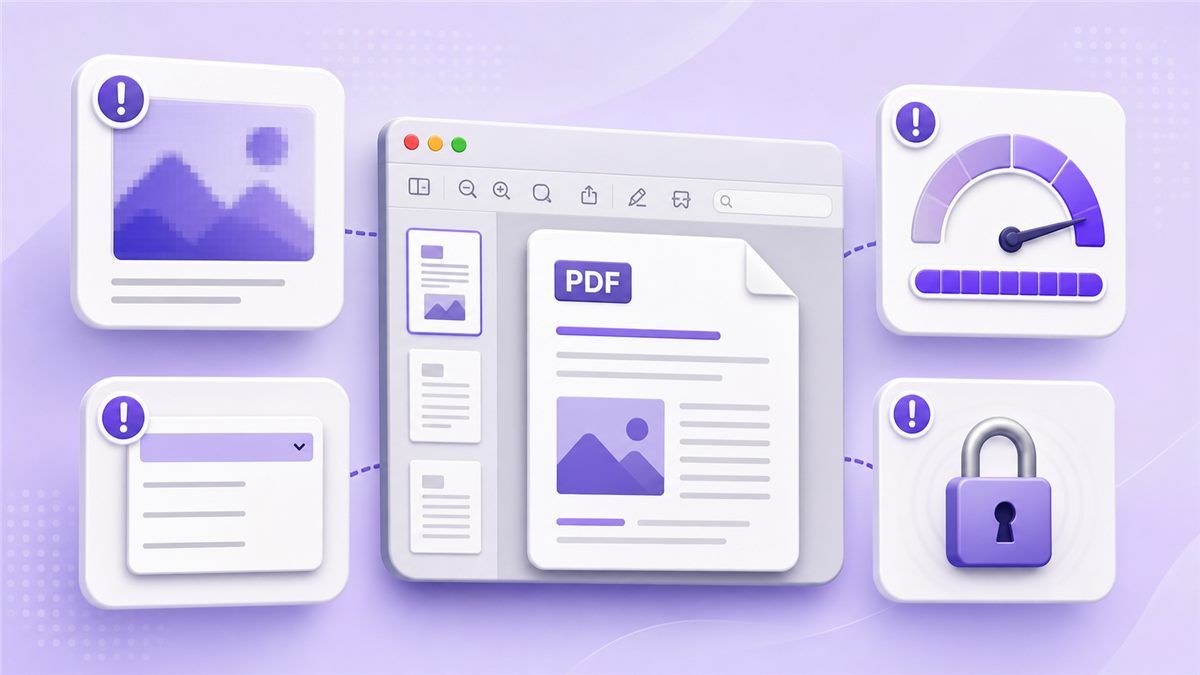
這是人們縮小Mac預覽程式PDF檔案大小時最常見的問題。預覽程式可能會將影像解析度降低到螢幕截圖、掃描和圖形不再看起來專業的程度。對於快速內部共享可能沒問題,但對於面向客戶的檔案則有風險。
The fix is simple: compare the compressed copy with the original. If the difference is obvious, do not keep compressing in Preview. Upload the original to Lynote Compress PDF and create a cleaner smaller version online.
檔案大小仍然太大
有時Mac預覽程式縮小PDF檔案大小幾乎沒有改變檔案。當PDF主要是文字、已經優化或由不尋常的嵌入資產構建時,可能會發生這種情況。即使使用「縮減檔案大小」後,您可能仍然超出入口網站的限制。
首先嘗試刪除不必要的頁面,然後再次壓縮。如果仍然無效,請使用Lynote在瀏覽器中縮小檔案。它專為需要較小PDF而無需測試多種Mac解決方案的人設計。
「縮減檔案大小」選項遺失
如果選項遺失,請再次檢查輸出路徑。您需要「檔案」>「輸出」,並將格式設定為PDF。如果您使用不同的選單選項,「Quartz 濾鏡」下拉選單可能不會顯示。
當使用者搜尋Apple預覽程式縮小檔案大小並期望看到一個可見的壓縮按鈕時,這個問題經常出現。預覽程式將此功能隱藏在輸出工作流程中。一旦您知道它在哪裡,過程就很快了。
加密或鎖定的PDF檔案
預覽程式可能無法正確壓縮鎖定或受限制的PDF檔案。如果您擁有該檔案並有權限,請先解鎖它並儲存一個新副本。然後嘗試「檔案」>「輸出」>「Quartz 濾鏡」>「縮減檔案大小」。
如果PDF仍然失敗,請使用乾淨的副本或從原始文件重新建立檔案。鎖定的PDF檔案的行為可能因其建立方式而異。對於重要文件,在嘗試預覽程式縮小PDF檔案大小輸出之前,請務必保留原始檔案。
使用Lynote線上縮小PDF檔案大小
預覽程式對於快速離線嘗試很有用,但當您想要更簡單的線上工作流程時,Lynote會更好。它幫助您縮小大型PDF檔案,而無需在Mac選單中搜尋。您可以在這裡開啟它:https://lynote.ai/compress-pdf。
步驟1:開啟Lynote Compress PDF
在您的瀏覽器中前往Lynote Compress PDF。您無需安裝Mac應用程式或搜尋隱藏的輸出濾鏡。上傳您想要縮小的PDF檔案。
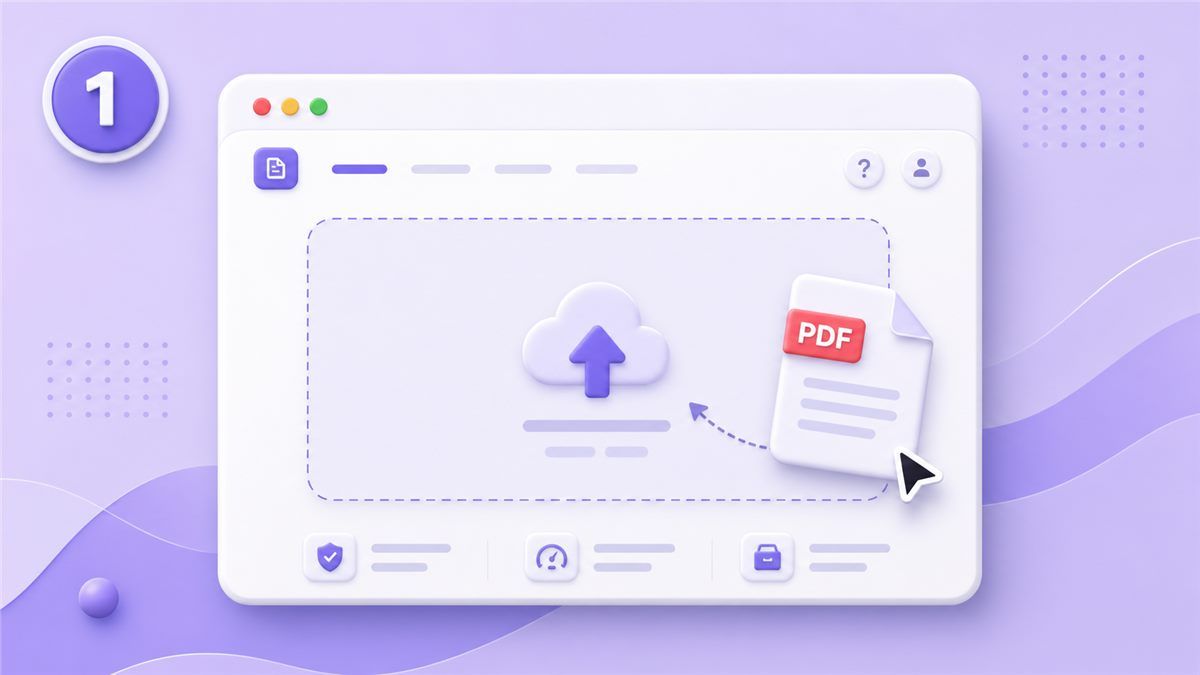
當預覽程式縮小PDF檔案大小的結果不一致時,這尤其有用。您無需重複相同的預覽程式輸出,而是從原始檔案開始。這讓您有更好的機會保留可讀性。
步驟2:上傳並壓縮
將您的PDF檔案拖曳到Lynote中,或從您的Mac中選擇它。Lynote會線上處理檔案並準備一個較小的版本。目標是讓PDF更容易上傳、透過電子郵件傳送、儲存或共享。
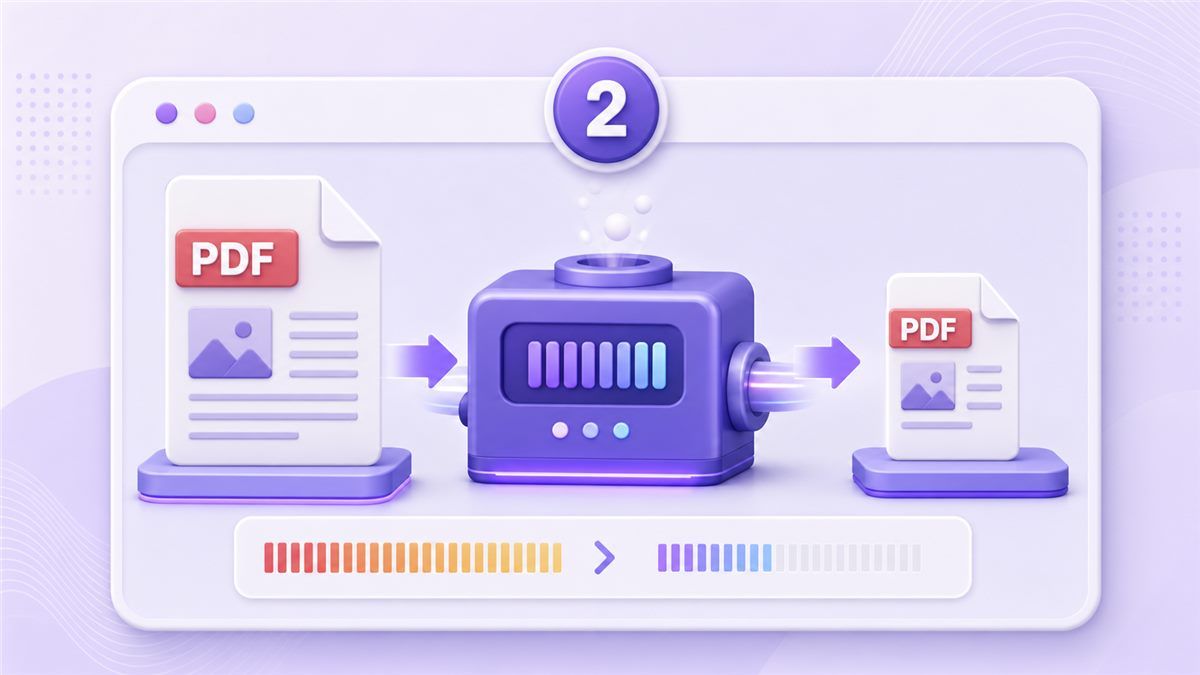
當您需要快速縮小PDF檔案大小預覽程式的替代方案時,這是一個不錯的選擇。它也適用於履歷、申請書、報告、產品說明書、課堂文件和掃描的PDF檔案。您可以專注於文件本身,而不是壓縮設定。
步驟3:下載並檢閱
下載壓縮後的PDF檔案並在您的Mac上開啟它。檢查您在使用預覽程式後會檢查的相同區域:影像、圖表、簽名和小字體。如果看起來不錯,您現在就有了一個較小且可供共享的檔案。
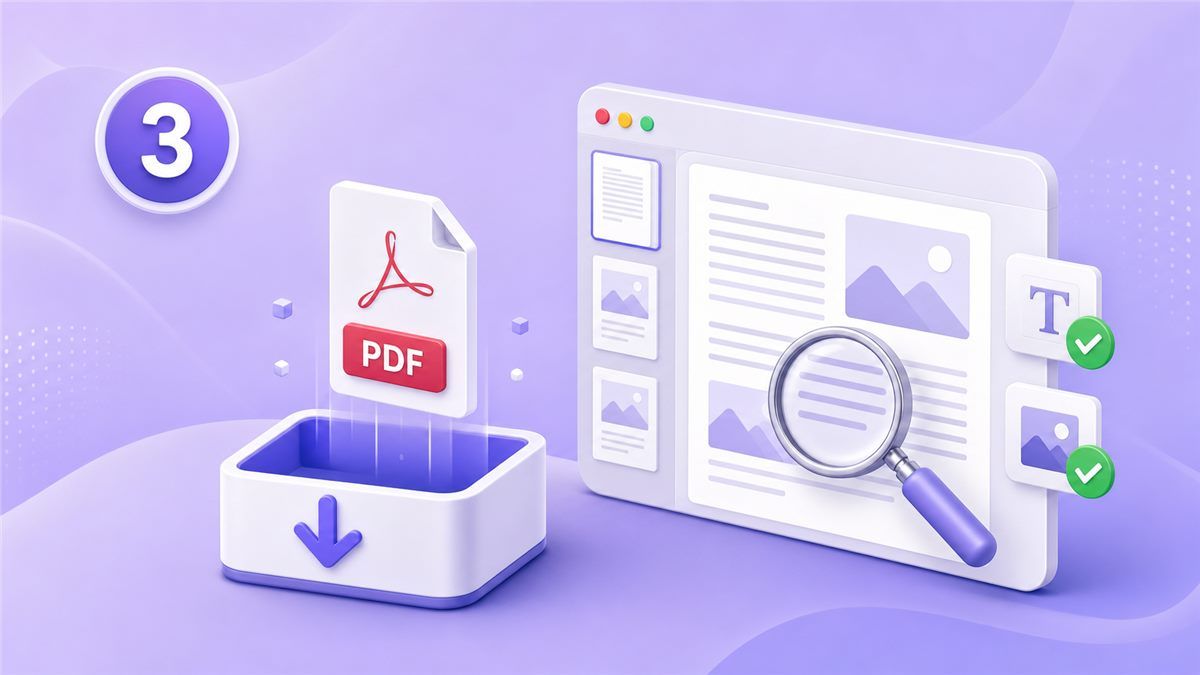
當您需要精美的結果時,這個工作流程會更快。預覽程式提供了一個基本的濾鏡,而Lynote則提供了一個專為PDF壓縮而設計的頁面。對於許多使用者來說,當預覽程式本身不足時,這是在預覽程式中縮小PDF檔案大小最簡單的方法。
預覽程式 vs Lynote:您應該使用哪種方法?
兩種方法都有幫助,但適用於不同的情況。當您需要一個免費的離線工具來處理簡單檔案時,預覽程式是最佳選擇。當品質、速度和一致性很重要時,Lynote會更好。
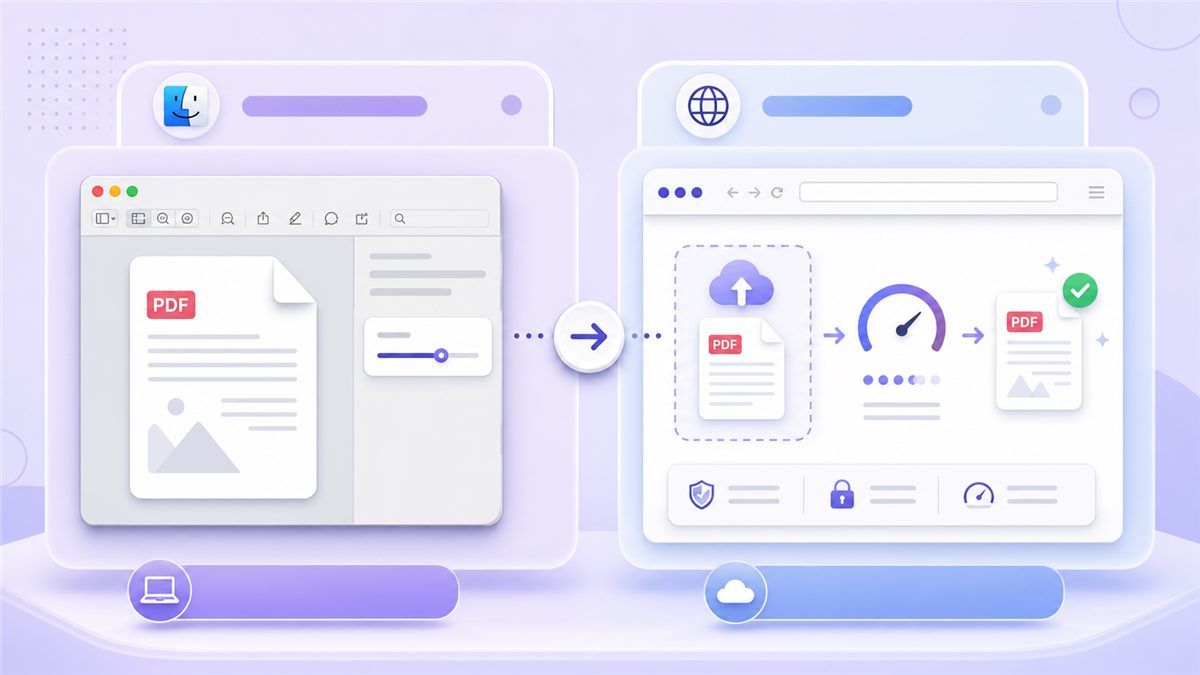
| 功能或情境 | Mac上的預覽程式 | Lynote Compress PDF |
|---|---|---|
| 費用 | macOS內建免費 | 瀏覽器工具 |
| 設定 | 已安裝 | 無需安裝應用程式 |
| 主要工作流程 | 檔案 > 輸出 | 上傳 > 壓縮 > 下載 |
| 品質控制 | 一個Quartz濾鏡 | 專為PDF壓縮而建 |
| 最適合 | 快速內部共享 | 清晰、可供共享的PDF |
| 影像密集型PDF | 可能會變模糊 | 更適合可讀的輸出 |
| 上傳限制 | 無目標大小控制 | 更容易達到檔案大小目標 |
| 學習曲線 | 隱藏的選單設定 | 簡單的網路工作流程 |
如果您只需要為一封隨意的電子郵件預覽程式縮小PDF檔案大小,預覽程式可能就足夠了。如果您正在提交履歷、傳送提案或上傳必須看起來清晰的文件,Lynote是更強大的選擇。一次節省的時間很少,但當您經常處理PDF檔案時,它會很有價值。
縮小PDF檔案的最終提示
盡可能從原始PDF檔案開始。重新壓縮已經壓縮過的PDF檔案可能會使品質變差,而不會節省太多空間。如果您測試多種方法,請將每個結果與原始檔案進行比較。
當文件簡單且品質不關鍵時,請使用預覽程式。當您需要更可靠的方法來處理預覽程式中縮小PDF檔案大小但效果不佳的工作流程時,請使用Lynote。較小的檔案仍應保持可讀性、專業性且易於共享。
常見問題
如何在Mac的預覽程式中縮小PDF檔案大小?
在預覽程式中開啟PDF檔案,然後點擊「檔案」>「輸出」。將格式設定為PDF,從「Quartz 濾鏡」下拉選單中選擇「縮減檔案大小」,重新命名檔案,然後點擊「儲存」。這是在Mac預覽程式中縮小PDF檔案大小的內建方法。
為什麼預覽程式會讓我的PDF檔案模糊?
預覽程式使用基本的壓縮濾鏡,可能會積極地降低影像解析度。這就是為什麼掃描頁面、圖形和螢幕截圖在壓縮後可能會看起來模糊。如果發生這種情況,請使用Lynote Compress PDF以獲得更好的平衡。
我可以免費使用預覽程式縮小PDF檔案大小嗎?
是的。預覽程式包含在macOS中,因此您可以免費使用預覽程式縮小PDF檔案大小,無需支付或安裝任何東西。限制是您無法選擇詳細的壓縮設定。
在Mac上縮小PDF檔案大小的最佳方法是什麼?
對於快速離線修復,請使用預覽程式。對於更簡潔的線上工作流程,請使用Lynote Compress PDF。當Mac預覽程式縮小PDF檔案大小的結果過於模糊或仍然太大時,Lynote尤其有用。
我可以在不損失品質的情況下縮小預覽程式PDF檔案的大小嗎?
所有壓縮都涉及權衡,但您可以透過保留原始檔案並檢查壓縮結果來減少可見的品質損失。如果預覽程式損害了影像清晰度,請改用Lynote壓縮原始檔案。這為您提供了一種更實用的方法來縮小預覽程式PDF檔案大小的輸出。
結論
在預覽程式中縮小PDF檔案大小的方法是一個有用的Mac捷徑,但它並不總是精確的。當預覽程式使檔案模糊或仍然太大時,請使用Lynote Compress PDF在線上建立一個更小、更清晰的PDF檔案。