無損影像壓縮:格式、品質、工具

無損影像壓縮可在保留原始視覺資料的同時,縮小影像檔案大小。當您需要較小的檔案但又不能承受明顯的品質損失時,例如螢幕截圖、圖表、產品圖片、圖形和檔案照片,這會非常有用。挑戰在於了解何時無損壓縮已足夠,以及何時實用的品質控制影像壓縮器更適合。
什麼是無損影像壓縮?
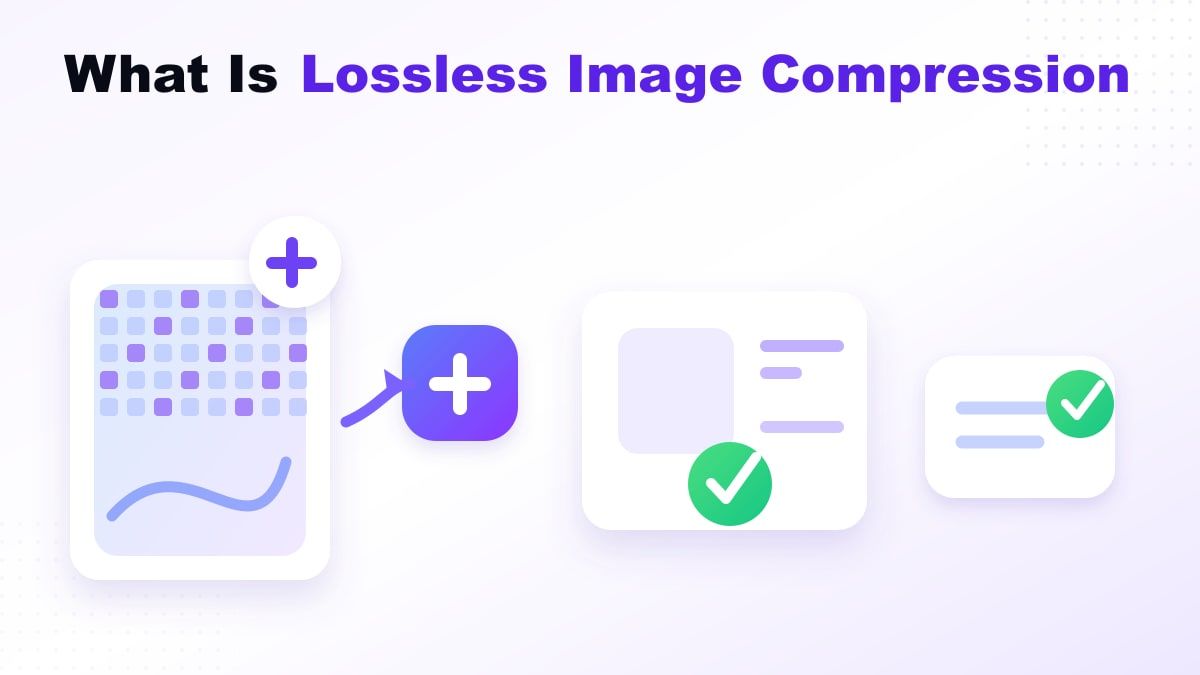
無損影像壓縮是一種在不永久丟棄影像資料的情況下,縮小影像檔案大小的方法。當影像再次開啟時,檔案可以恢復到其原始資料狀態。這與有損壓縮不同,有損壓縮會移除部分資料以實現更小的檔案。
人們經常搜尋什麼是無損影像壓縮,因為他們想要更小的影像,同時沒有模糊的文字或可見的偽影。這個想法聽起來很簡單,但實際結果取決於檔案格式、原始影像以及存在多少重複或不必要的資料。有些影像能很好地縮小,而有些則只能適度縮小。
無損影像壓縮如何運作
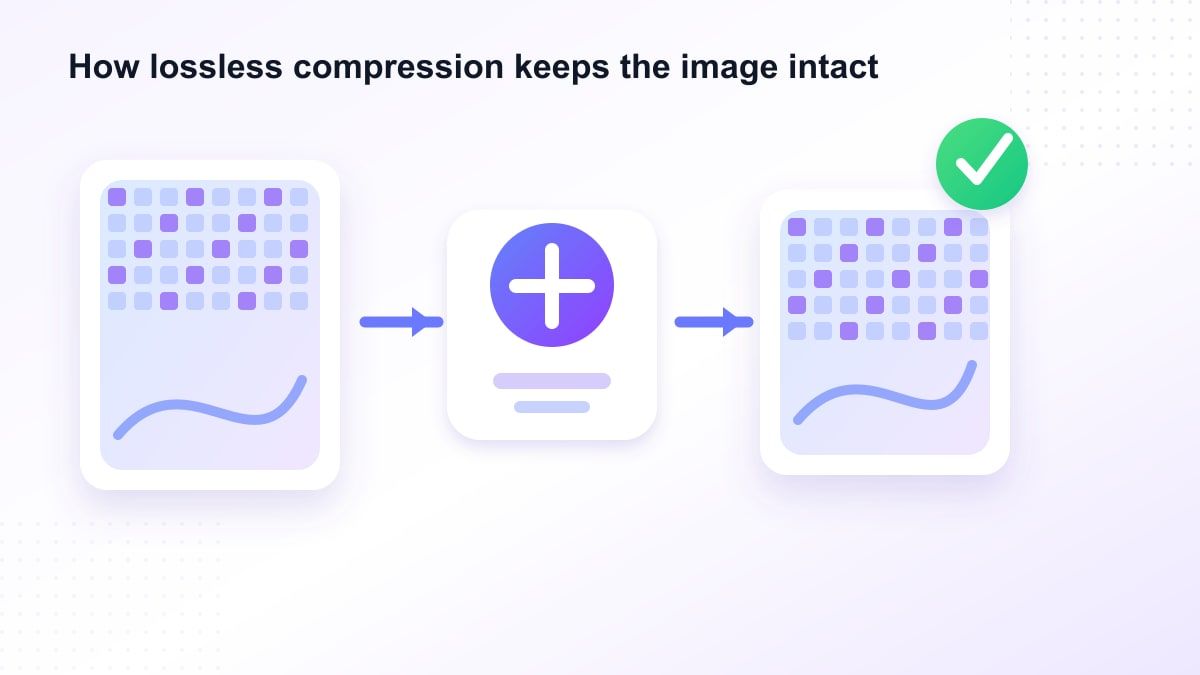
無損影像壓縮會在影像檔案中尋找模式。檔案不會單獨儲存每個重複的值,而是更有效地儲存相同的資訊。這在數位影像處理中很常見,壓縮可以減少冗餘而不會改變底層影像。
例如,具有平面背景和重複顏色的簡單螢幕截圖可以很好地壓縮。而具有許多微小顏色變化的複雜照片可能不會顯著縮小。這就是為什麼無損壓縮能將影像檔案大小縮小多少百分比沒有單一答案的。
您將學到什麼
本指南以淺顯易懂的語言解釋無損影像壓縮。它涵蓋了無損與有損影像壓縮、常見格式、實際限制,以及何時線上影像壓縮工具更有意義。它還解釋了 Lynote 壓縮影像 如何幫助您在下載前檢查結果的同時縮小影像大小。
您還將了解為什麼「無損」不總是等同於「最小可能」。無損壓縮影像工作流程可保護資料,但最終檔案對於網站、表單、電子郵件或分享限制而言可能仍然太大。這就是受控壓縮和基於預覽的審查變得有用的地方。
無損與有損影像壓縮
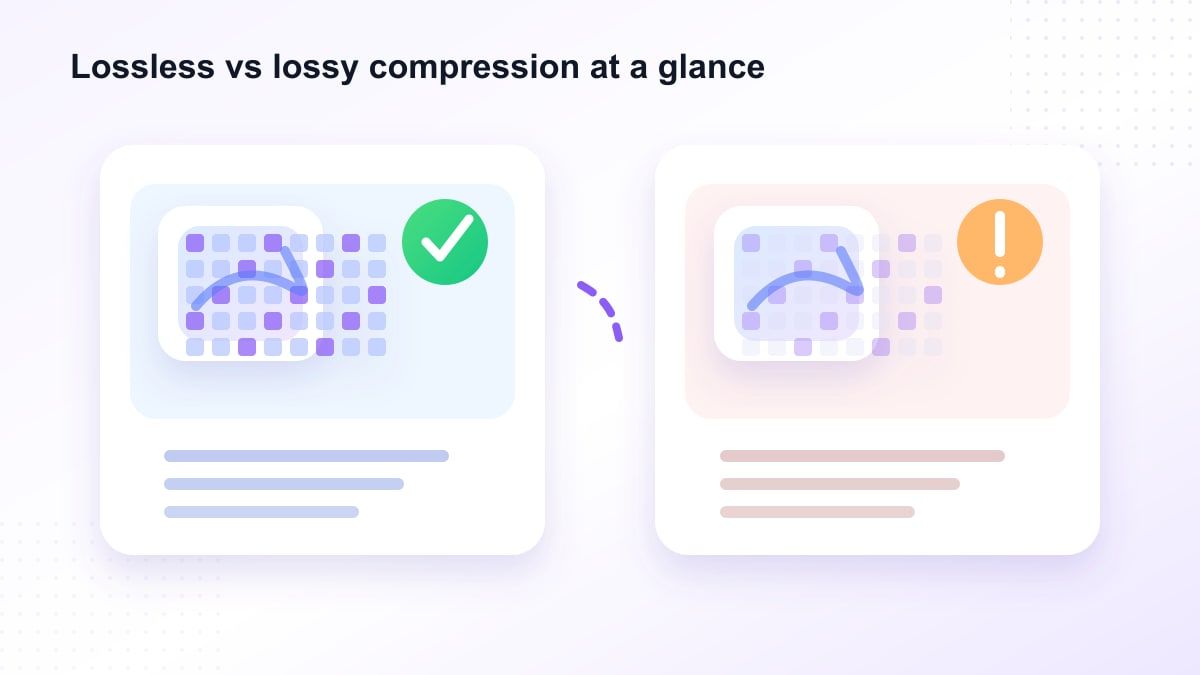
無損與有損影像壓縮是主要的決策。無損壓縮保留原始影像資料,而有損壓縮則移除部分資訊以縮小檔案。有損方法可以更積極地縮小大小,但可能會產生模糊、偽影或顏色變化。
有損與無損影像壓縮並非關乎好壞,而是關乎任務。如果影像包含小文字、UI 細節、圖表或線稿,無損影像壓縮格式可能更安全。
對於照片,當品質設定謹慎時,有損壓縮通常是可以接受的。一張大照片可以顯著縮小,而用於網路時幾乎沒有可見的差異。然而,對於技術視覺效果,當清晰度比最大程度縮小更重要時,請使用無損壓縮影像。
常見的無損影像壓縮格式
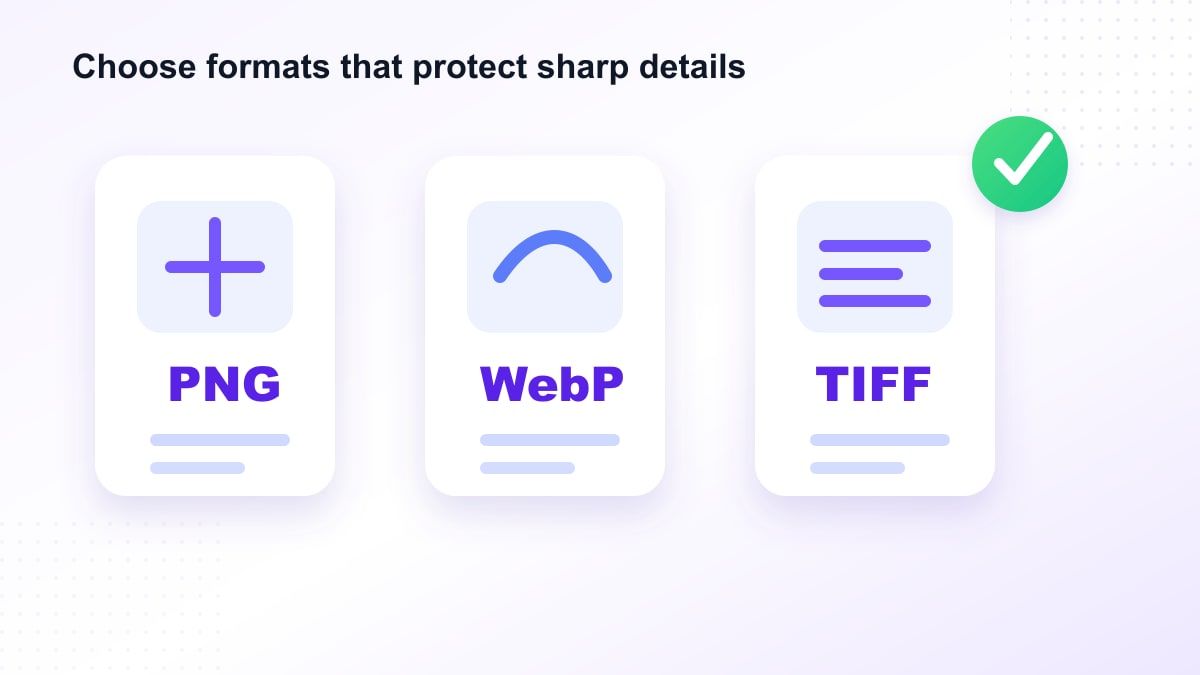
無損壓縮影像格式包括 PNG、GIF、TIFF 和某些 WebP 設定。PNG 是螢幕截圖、介面擷取和具有銳利邊緣的圖形最受歡迎的無損影像壓縮格式選擇之一。它能保持文字和平面顏色視覺效果的清晰。
TIFF 可以支援專業和檔案工作流程的無損壓縮。它在出版、掃描和影像保存中很常見,但檔案可能仍然很大。GIF 也使用無損壓縮,但其色彩深度有限,不適合現代高品質影像。
WebP 可以支援有損和無損模式。這使其在網路工作流程中具有彈性,但應考慮相容性和平台支援。在選擇影像格式壓縮無損品質 2026 工作流程時,請考慮影像將上傳和在哪裡查看。
JPEG 是無損的嗎?
標準 JPEG 通常是有損的,而非無損。它透過移除人眼可能較不注意的資訊來縮小影像大小。這就是為什麼重複的 JPEG 匯出會緩慢降低品質的原因。
然而,當影像是一張照片且目標是實際分享時,JPEG 仍然很有用。許多搜尋「無損壓縮影像」的使用者實際上想要的是「沒有可見的品質損失」,而不是數學上完美的資料保存。這種區別很重要。
如果您需要真正的無損影像壓縮,請使用支援它的格式和設定。如果您需要一個看起來仍然清晰的較小影像,請使用基於預覽的壓縮器並在儲存前比較結果。Lynote 支援這種實用的審查工作流程。
無損影像壓縮的優點
無損影像壓縮的主要優點是品質保留。它對於螢幕截圖、圖示、圖表、掃描文字、醫學風格視覺效果、文件和設計參考特別有用。當出現有損偽影時,這些影像類型可能會受到影響。
另一個好處是可編輯性。如果您計劃稍後重新開啟和編輯影像,無損壓縮有助於避免逐漸的品質損壞。這對於重複使用相同視覺效果的設計師、開發人員、教育工作者和研究人員很有用。
無損壓縮影像也適用於歸檔。當原始內容很重要時,保持影像資料完整可能比達到最小可能大小更重要。這使得影像無損壓縮非常適合原始檔案。
無損影像壓縮的缺點
最大的限制是檔案大小縮減。無損影像壓縮通常無法像有損壓縮那樣大幅縮小檔案。如果影像已經過優化,縮減量可能很小。
這對於上傳限制很重要。網站、電子郵件系統、表單或內容管理平台可能需要比無損方法所能產生的檔案小得多的檔案。在這種情況下,具有預覽和目標大小控制的實用壓縮器可能更有幫助。
另一個問題是格式相容性。某些無損影像壓縮格式可能不被所有地方接受。對於日常使用,使用者通常需要在品質、檔案大小和平台支援之間取得平衡。
影像無損壓縮的最佳用途
當清晰度很重要時,影像的無損壓縮是最佳選擇。帶有介面文字的螢幕截圖、圖表、試算表、示意圖和教學圖形通常應仔細壓縮。如果小細節變得模糊,這些視覺效果就會失去價值。
它也適用於將再次編輯的影像。如果您正在建立設計系統、產品文件或課程材料,保留原始品質會有所幫助。當目標是安全縮減時,線上無損壓縮影像工具會很有用。
對於網路縮圖、部落格照片或社群影像,純粹的無損壓縮可能不總是必要的。一張仔細壓縮的影像可以看起來清晰,同時又小得多。最佳的無損影像壓縮選擇取決於最終的使用案例。
如何使用 Lynote 壓縮影像
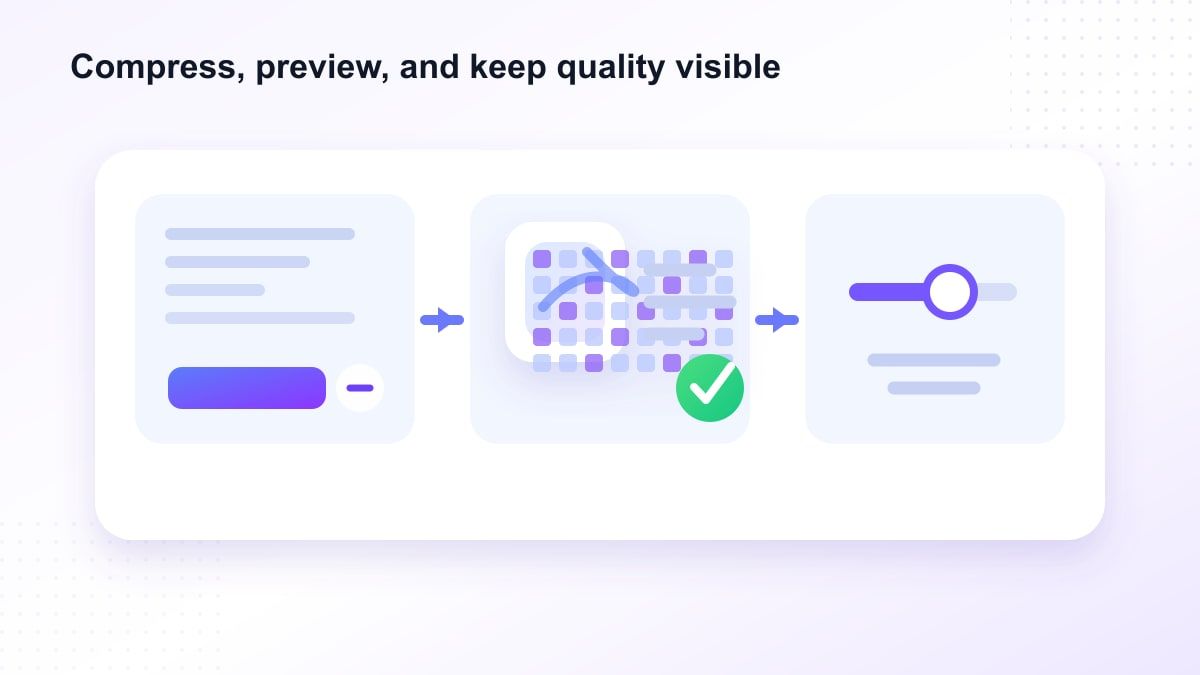
步驟 1. 選擇目標大小
開啟 Lynote 壓縮影像並在上傳前選擇目標大小。當您需要影像符合網站、表單、電子郵件或分享限制時,這會有所幫助。您無需猜測,而是從大小目標開始。
這與承諾純粹的無損影像壓縮不同。這是一個在檢查品質的同時縮小檔案大小的實用工作流程。對於許多使用者來說,這才是搜尋「無損壓縮影像」背後的真正目標。
步驟 2. 上傳一張或多張影像
將影像拖曳到上傳區域或從您的裝置中選擇檔案。當您需要批次壓縮時,Lynote 可以處理一張或多張影像。上傳後,壓縮會自動開始。
這對於準備部落格影像、產品視覺效果、螢幕截圖、課堂材料或文件的團隊很有用。快速的無損影像壓縮搜尋通常源於相同的需求:在不浪費時間的情況下使檔案更輕。Lynote 保持工作流程簡單。
步驟 3. 比較結果
壓縮後,請檢閱前後預覽。檢查小文字、線條、人臉、產品細節或圖表是否仍然清晰。這一步很重要,因為可見品質通常比壓縮標籤更重要。
結果檢視也有助於比較原始和壓縮檔案大小。如果影像看起來仍然不錯並符合您的目標,請下載它。如果看起來太柔和,請使用較不積極的目標。
無損影像壓縮工具與實用壓縮器
當影像資料必須完全保留時,無損影像壓縮工具是理想的選擇。開發人員可能會使用無損影像壓縮 Python 函式庫或無損影像壓縮 GitHub 專案來實現自動化管道。研究人員可能會探索無損影像壓縮演算法以進行技術實驗。
但日常使用者通常需要一個更簡單的答案。他們希望上傳較小的影像,保持其可讀性,並避免手動設定。這就是 Lynote 作為實用影像壓縮工具的用武之地。
區別在於意圖。純粹的演算法保護影像資料的每一個位元。實用壓縮器則幫助您在下載前審查視覺品質的同時,滿足實際限制。
AI 和新壓縮研究如何?
現代研究包括基於位元平面切片的學習型無損影像壓縮、擬合神經無損影像壓縮,甚至用於帶有視覺提示的無損影像壓縮的大型語言模型。這些主題很有趣,但它們不總是日常使用者所需要的。大多數人只是需要看起來仍然清晰的較小影像。
影像處理中的無損壓縮是一個深奧的技術領域。演算法可能會隨著時間的推移而改進,影像壓縮格式無損品質 2026 的討論也將不斷演變。然而,實際問題仍然相同:壓縮後的影像是否適用於您的任務?
對於日常工作,請使用一個讓您可以檢查結果的工具。前後預覽比單獨的技術聲明更容易信任。這使工作流程保持實際。
影像壓縮的實用技巧
首先,選擇正確的格式。對於螢幕截圖、UI 擷取、圖表和文字密集的圖形,請使用 PNG。對於照片,當較小的尺寸比精確的像素保留更重要時,請謹慎使用 JPG。
其次,從最佳可用原始檔案進行壓縮。重新壓縮低品質影像很少能改善結果。如果您有原始檔案,請從那裡開始。
第三,測試輸出。放大檢查小文字、邊緣、顏色漸變和重要細節。良好的影像壓縮(有損和無損)工作流程始終包括審查。
無損影像壓縮常見問題
什麼是無損影像壓縮?
無損影像壓縮可在不永久移除影像資料的情況下縮小檔案大小。影像在解碼時可以恢復到其原始資料狀態。當品質保留很重要時,它會很有用。
有損和無損影像壓縮有什麼區別?
有損和無損影像壓縮的區別在於資料移除。無損保留原始資料,而有損則移除部分資訊以進一步縮小大小。有損可以建立更小的檔案,但品質可能會改變。
最佳的無損影像壓縮格式有哪些?
常見的無損影像壓縮格式包括 PNG、TIFF、GIF 和無損 WebP。PNG 廣泛用於螢幕截圖和圖形。TIFF 通常用於歸檔或專業工作流程。
我可以在線上無損壓縮影像嗎?
是的,當格式支援時,您可以使用線上無損壓縮影像工具。然而,純粹的無損縮減可能有限。如果您需要特定的目標大小,視覺預覽工作流程可能更實用。
影像的最佳無損壓縮是什麼?
影像的最佳無損壓縮取決於檔案類型和使用案例。PNG 適用於螢幕截圖和圖形,而 TIFF 可能適合歸檔工作流程。對於日常分享,請同時審查品質和檔案大小。
Lynote 提供無損影像壓縮嗎?
Lynote 壓縮影像可幫助您縮小影像檔案大小、選擇目標大小、比較前後預覽並下載壓縮結果。它應作為實用的品質控制工作流程使用,而非數學上無損壓縮的保證。在最終使用前務必審查結果。
最終結論
當您需要較小的檔案而又不損失原始影像資料時,無損影像壓縮是正確的概念。它對於螢幕截圖、圖表、示意圖和檔案視覺效果很有價值,但它可能不總是能將大小縮減到足以滿足上傳限制。對於實用壓縮,Lynote 壓縮影像可幫助您選擇目標大小、預覽品質、比較檔案大小,並更有信心地下載較小的影像。