如何從圖片中提取文字:簡單的OCR方法

學習如何從圖片中提取文字可以讓您省去重複輸入筆記、引文或聯絡資訊的繁瑣工作。無論您是處理螢幕截圖、掃描文件還是教科書頁面的照片,正確的工具都能將視覺文字轉換為可編輯、可搜尋的格式。
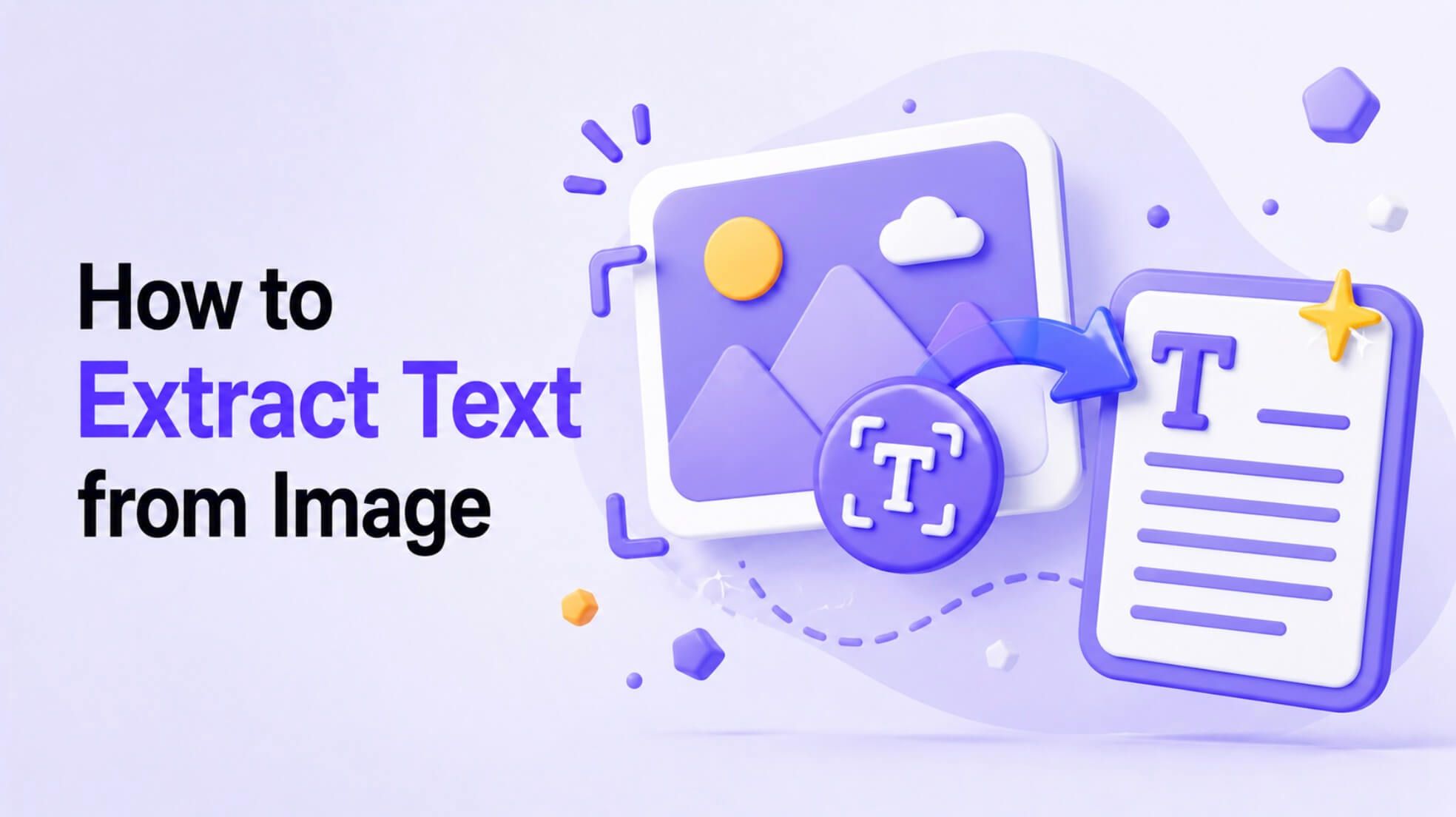
這個過程稱為光學字元辨識 (OCR),它將像素轉換為您可以複製、貼上和重複使用的字元。在本指南中,我們將介紹從圖片中擷取文字的最佳方法,包括使用 Lynote AI 工具的詳細操作說明。
提取圖片文字的意義
從圖片中提取文字意味著使用軟體「讀取」圖片中的文字並將其轉換為數位文字。像 JPG 或 PNG 這樣的圖片檔案只是一堆彩色點,使得其中的文字無法選取或搜尋。
OCR 技術掃描圖片,辨識字母和數字的形狀,並將它們重構成可用的文字。這讓您可以從簡報投影片中複製引文、將列印的講義數位化,或讓您的掃描筆記無需手動轉錄即可搜尋。
常見的圖片文字提取方法
您有多種提取文字的選項,每種都適用於不同的情況。現代智慧型手機內建了直接從照片中選取文字的功能,這對於快速、隨時隨地完成任務非常有用。
對於更複雜的需求,線上 OCR 工具和專用桌面應用程式提供更多控制。此外,AI 驅動的學習和生產力平台通常將文字提取作為更大工作流程的一部分,讓您可以立即總結、翻譯或組織您擷取的內容。
提取圖片文字的最佳方法
| 方法 | 最適合 | 考量事項 |
|---|---|---|
| 手機內建選取功能 | 從照片中擷取電話號碼、地址或簡短引文。 | 方便快捷,適合簡單任務,但可能缺乏進階格式設定選項。 |
| 線上 OCR 工具 | 無需安裝軟體即可快速轉換單一螢幕截圖或掃描頁面。 | 易於存取,但對於敏感文件請檢查隱私政策。 |
| 桌面 OCR 應用程式 | 處理多頁文件、複雜版面或批次轉換。 | 提供強大功能,但通常需要購買和安裝軟體。 |
| Lynote | 學生和研究人員將教科書照片或掃描筆記轉換為學習材料。 | 將提取功能與筆記、摘要和抽認卡建立整合。 |
如何使用 Lynote 從圖片中提取文字
使用像 Lynote 這樣的整合工具可以簡化將視覺資訊轉換為可操作筆記的過程。它旨在直接融入您的學習或研究工作流程,讓您可以提取文字並立即加以利用。
Lynote 圖片文字提取 工具非常適合將螢幕截圖、掃描的課堂筆記和書頁照片數位化。
步驟 1:上傳您的圖片
導航至 Lynote 圖片文字提取工具。上傳包含您要擷取文字的螢幕截圖、掃描頁面或照片。該工具接受常見的圖片檔案類型,如 JPG 和 PNG。
步驟 2:提取文字
圖片上傳後,執行提取過程。Lynote 的 AI 將分析圖片並使用 OCR 將可見文字轉換為數位格式。提取的文字將出現在輸出框中,準備好供您審閱。
步驟 3:清理並重複使用輸出
審閱提取的文字是否有任何錯誤,特別是格式、換行符號或特殊字元。進行任何必要的更正後,您可以將文字複製到您的筆記、文件或另一個 Lynote 工具中,以進行摘要、翻譯或建立抽認卡。
如何從圖片文字提取中獲得更好的結果
任何 OCR 工具的準確性都嚴重依賴於來源圖片的品質。光線不足、模糊或複雜的版面都可能導致提取文字出現錯誤。
為了獲得最清晰的結果,請從最佳圖片開始。裁剪掉圖片中任何不相關的部分,確保文字是直的,並嘗試提高對比度,使字母清晰地從背景中脫穎而出。
圖片品質檢查表以獲得更好的 OCR 效果
| 品質因素 | 對準確性的影響 | 如何改進 |
|---|---|---|
| 光線與眩光 | 高。陰影和亮點可能會遮蓋字元。 | 使用均勻、間接的光線。避免使用閃光燈。 |
| 模糊 | 高。動態模糊或對焦不佳會使文字無法辨識。 | 保持相機穩定。輕觸以對焦文字。 |
| 角度 | 中。傾斜的角度會扭曲字母形狀。 | 從正上方拍攝頁面。 |
| 對比度 | 高。低對比度會使文字難以與背景區分。 | 上傳前使用簡單的照片編輯器增加對比度。 |
| 手寫 | 變化。凌亂或草書手寫對 OCR 來說很困難。 | 最適合清晰、印刷體的手寫。 |
| 欄位與表格 | 中。文字可能會以錯誤的順序提取。 | 透過裁剪圖片一次提取一欄。 |
為何要從圖片中提取文字?
從圖片中提取文字解決了學生、研究人員和專業人士的許多常見問題。它讓您可以快速從網站或應用程式的螢幕截圖中複製文字,而無需重新輸入。
您還可以將簡報投影片中的引文數位化、保存列印講義中的關鍵資訊,或將教科書頁面的照片轉換為可搜尋的學習筆記。這使您的資訊更容易存取、組織,並且更容易重新用於報告、論文或抽認卡。
從圖片中擷取文字後該怎麼辦
一旦您擁有文字,其潛力就會擴大。您可以將其貼到翻譯器中,以理解外語標誌或文件。學生可以使用提取的內容生成講義摘要或從教科書章節中建立抽認卡。
如果文字是您研究的一部分,您可以將其添加到數位筆記本中,使其可供未來的專案搜尋。透過將文字提取整合到像 Lynote 這樣更廣泛的生產力系統中,您可以無縫地從擷取資訊轉向理解和使用它。
OCR 何時會不準確
儘管 OCR 功能強大,但它也有其局限性。對於凌亂或草書手寫,準確性可能會顯著下降,因為其變化比標準印刷字體更難以讓演算法解釋。
低解析度圖片、強烈眩光以及裝飾性或高度風格化的字體也可能導致錯誤。此外,複雜的表格、手寫數學方程式以及融入繁忙背景圖片的文字是大多數 OCR 工具常見的失敗點。
關於圖片文字提取的常見問題
從圖片中提取文字最簡單的方法是什麼?
對於快速擷取幾個單字,您的手機內建相機或螢幕截圖工具通常是最簡單的。對於將文字整合到學習筆記或文件中,像 Lynote 這樣的專用線上工具更有效率,因為它將提取與您的下一步連結起來。
我可以從螢幕截圖中提取文字嗎?
是的,從螢幕截圖中提取文字是非常常見的用例。只要螢幕截圖中的文字清晰且對比度良好,OCR 工具就能準確擷取。您可能需要清理使用者介面中的多餘文字或修正換行符號。
OCR 可以讀取手寫文字嗎?
一些先進的 OCR 系統可以以合理的準確性讀取清晰的印刷體手寫文字。然而,草書或凌亂的手寫仍然是一個重大挑戰,結果會差異很大。對於重要文件,印刷文字總是更可靠。
如何從多張圖片中提取文字?
一些桌面 OCR 應用程式和線上服務提供批次處理,允許您一次上傳多張圖片。然而,為了獲得最佳準確性,明智的做法是單獨審閱每張圖片的輸出,因為品質可能因圖片而異。
為什麼提取的文字會失去格式?
OCR 主要專注於辨識字元,而不是保留複雜的版面。它通常難以處理欄位、表格和縮排,這可能導致文字顯示為一個長區塊或具有不正確的換行符號。您可能需要手動重新格式化提取的文字。
我可以在 Lynote 中使用提取的圖片文字做什麼?
在 Lynote 中,您可以將提取的文字作為許多任務的起點。您可以生成摘要、建立一組學習筆記、將關鍵術語轉換為抽認卡,或將內容翻譯成另一種語言。
最終結論
選擇正確的方法來從圖片中提取文字取決於您的來源材料和您的最終目標。手機的內建工具對於快速、簡單的任務很有用,而專用軟體則更適合複雜、多頁的文件。
對於需要將視覺資訊轉換為可用學習材料的學生和知識工作者,像 Lynote 這樣的整合平台提供了最有效率的工作流程。透過將文字提取與摘要、筆記和抽認卡工具結合,它不僅可以幫助您擷取資訊,還可以幫助您理解和學習資訊。