Google 壓縮 PDF:Drive、文件、Chrome,以及更簡單的線上選項

當 PDF 檔案儲存在 Google 雲端硬碟、在 Google 文件中開啟或在 Chrome 中檢視時,如果檔案仍然太大而無法上傳、透過電子郵件傳送或分享,則「Google 壓縮 PDF」是一個常見的搜尋。簡而言之,Google 工具可以幫助您管理、檢視、匯出或重新儲存檔案,但它們不提供專用的 PDF 壓縮工作流程。如果您需要直接縮小 PDF 檔案大小,Lynote 壓縮 PDF 通常是更簡單的方法。
Google 可以壓縮 PDF 檔案嗎?
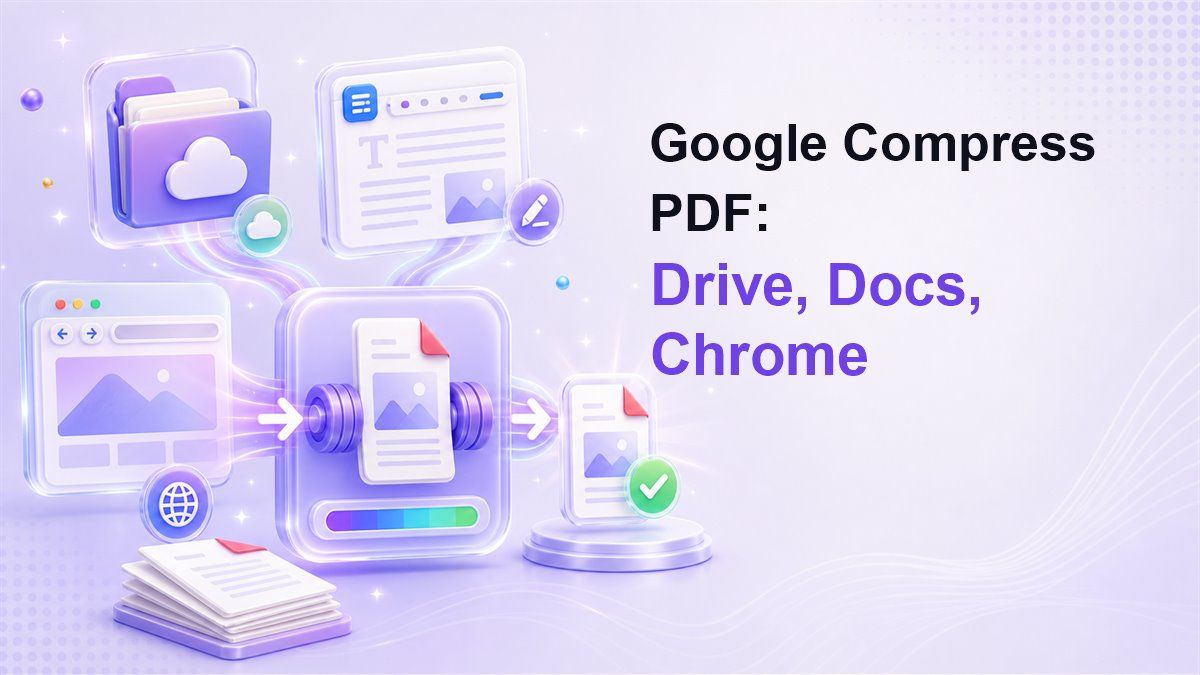
Google 雲端硬碟非常適合儲存、同步、預覽和分享 PDF 檔案。Google 文件可以透過轉換開啟一些 PDF 內容,而 Chrome 可以將網頁或可列印檔案儲存為 PDF。但是,如果您的目標是真正的 Google 壓縮 PDF 工作流程,包括目標大小、壓縮、預覽和下載,Google 並不提供專用的雲端硬碟或文件按鈕。
這種區別很重要,因為許多使用者在實際需要較小的附件或可供入口網站使用的檔案時,會問「Google 雲端硬碟可以壓縮 PDF 嗎?」。雲端硬碟可以儲存檔案,但儲存不是壓縮。文件可以從可編輯內容建立新的 PDF,但這與壓縮原始 PDF 不同。
Chrome 可以列印或儲存內容為 PDF,但這主要是從頁面或可列印視圖建立 PDF。它對於匯出很有用,但對於受控的 PDF 檔案大小縮減則不然。對於直接的線上 PDF 壓縮工作流程,Lynote 更具針對性。
使用 Lynote 從 Google 雲端硬碟壓縮 PDF
如果您的 PDF 已經在 Google 雲端硬碟中,最簡單的方法是先下載它,然後使用 Lynote 壓縮它。這避免了在文件中開啟 PDF、更改佈局、再次匯出並手動檢查檔案大小的試錯過程。
步驟 1. 從 Google 雲端硬碟下載 PDF
開啟 Google 雲端硬碟並找到您要縮小的 PDF。將檔案下載到您的裝置,以便您可以將確切的原始 PDF 上傳到壓縮器中。
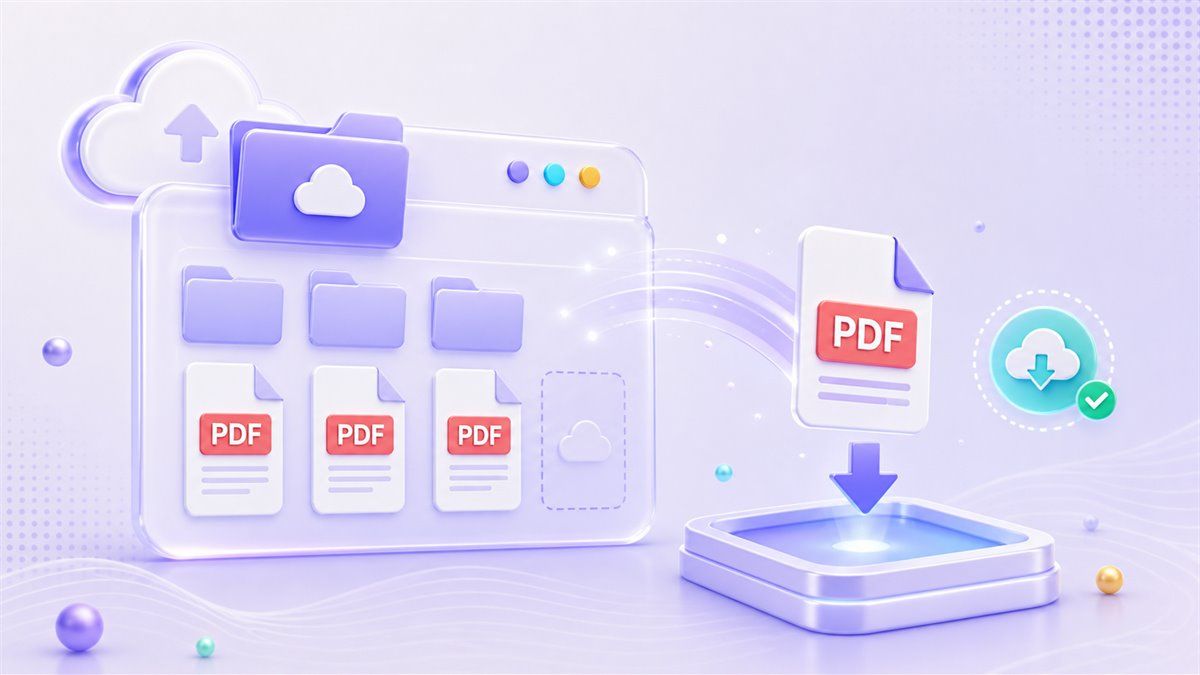
當您需要從 Google 雲端硬碟壓縮 PDF 而不更改文件內容時,此方法很有用。它還有助於將原始檔案保留在雲端硬碟中作為備份。壓縮後,您可以將較小的版本上傳回雲端硬碟並分享該副本。
步驟 2. 開啟 Lynote 壓縮 PDF
前往 Lynote 壓縮 PDF。當您需要 PDF 符合特定的電子郵件、表格、學校入口網站或檔案分享限制時,請在上傳前選擇目標大小。
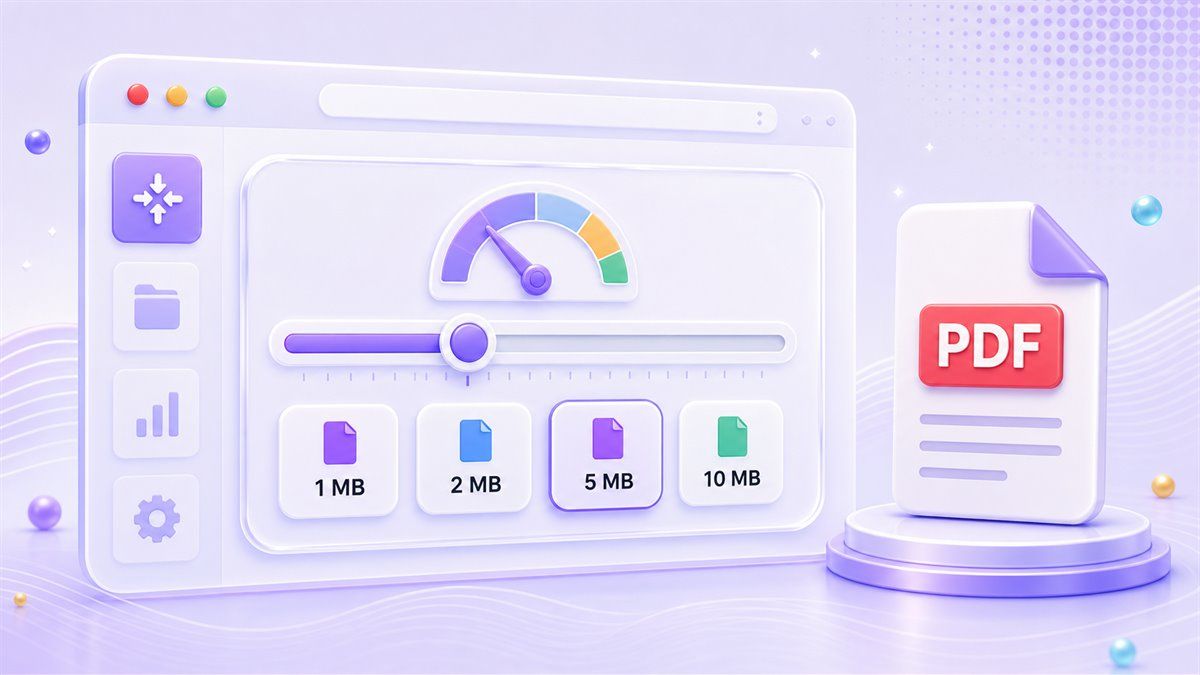
這就是 Lynote 與基本的 Google 壓縮 PDF 解決方案不同之處。您無需猜測檔案會變得多小,而是可以從目標開始。當表格只接受 1 MB、2 MB、5 MB 或其他嚴格限制時,這會很有幫助。
步驟 3. 上傳 PDF 並執行壓縮
將 PDF 拖曳到 Lynote 中,或從您的裝置中選擇它。上傳後,壓縮會自動開始,因此您無需調整技術設定。
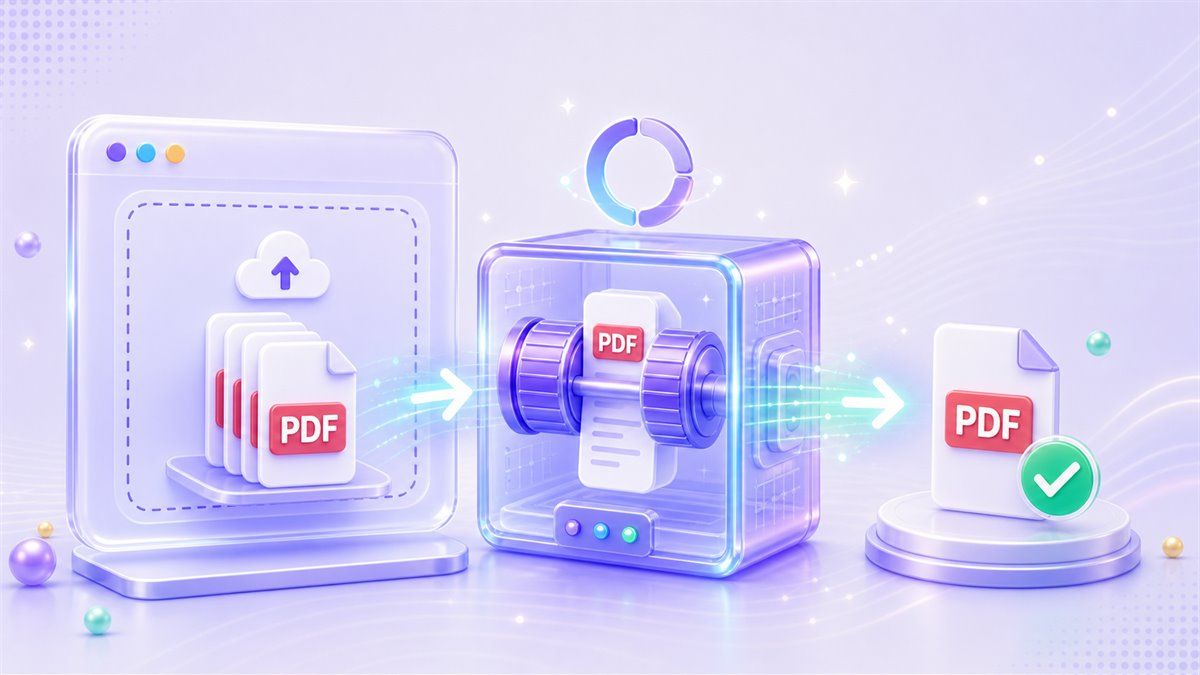
這適用於單個檔案或多個 PDF。如果您因為有幾個大型雲端硬碟檔案而搜尋 Google 雲端硬碟中的 PDF 檔案大小壓縮,您可以下載這些檔案並以批次處理的方式處理它們。然後您可以將較小的版本保留在雲端硬碟中以便於分享。
步驟 4. 預覽原始和壓縮後的 PDF
在下載之前,預覽壓縮結果。比較原始 PDF 和壓縮後的 PDF,以確保文字、圖表、圖像和佈局仍然可用。
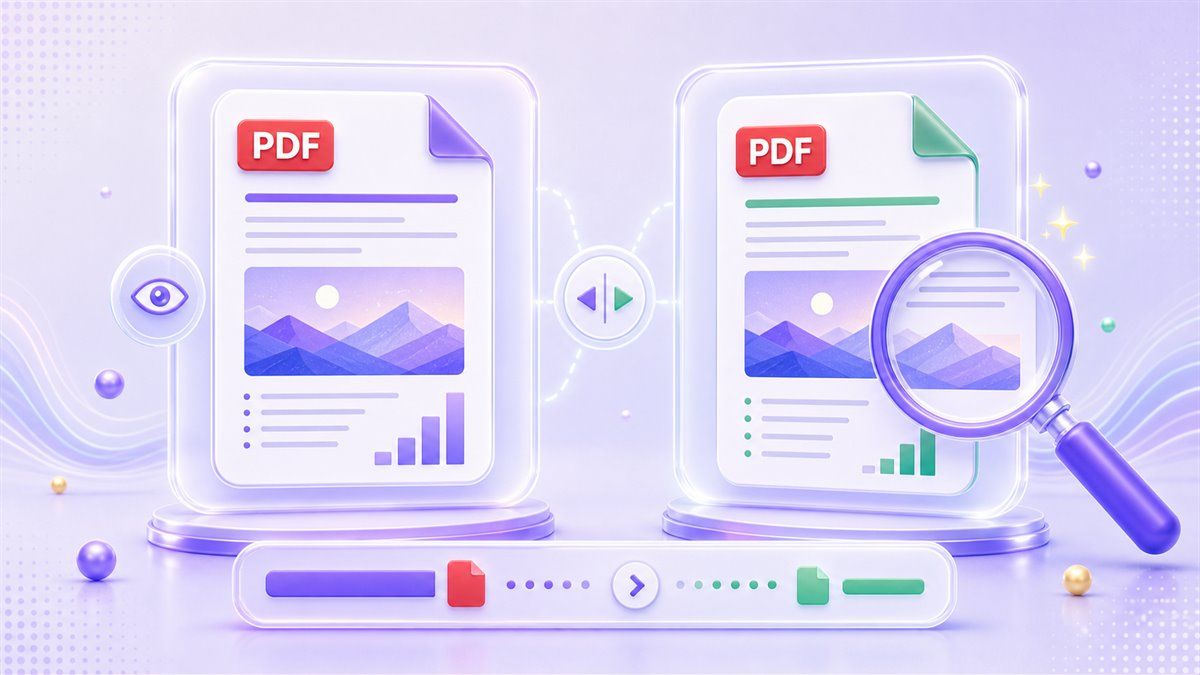
此預覽步驟很重要,因為較小的檔案不一定就是更好的檔案。如果 PDF 包含掃描頁面、螢幕截圖或設計圖像,品質審查很重要。Lynote 讓您可以在使用結果之前檢查它。
步驟 5. 下載並重新上傳到 Google 雲端硬碟
預覽後,下載壓縮後的 PDF。然後您可以將其上傳回 Google 雲端硬碟,如果適用,替換舊的較大版本,或保留兩個版本。
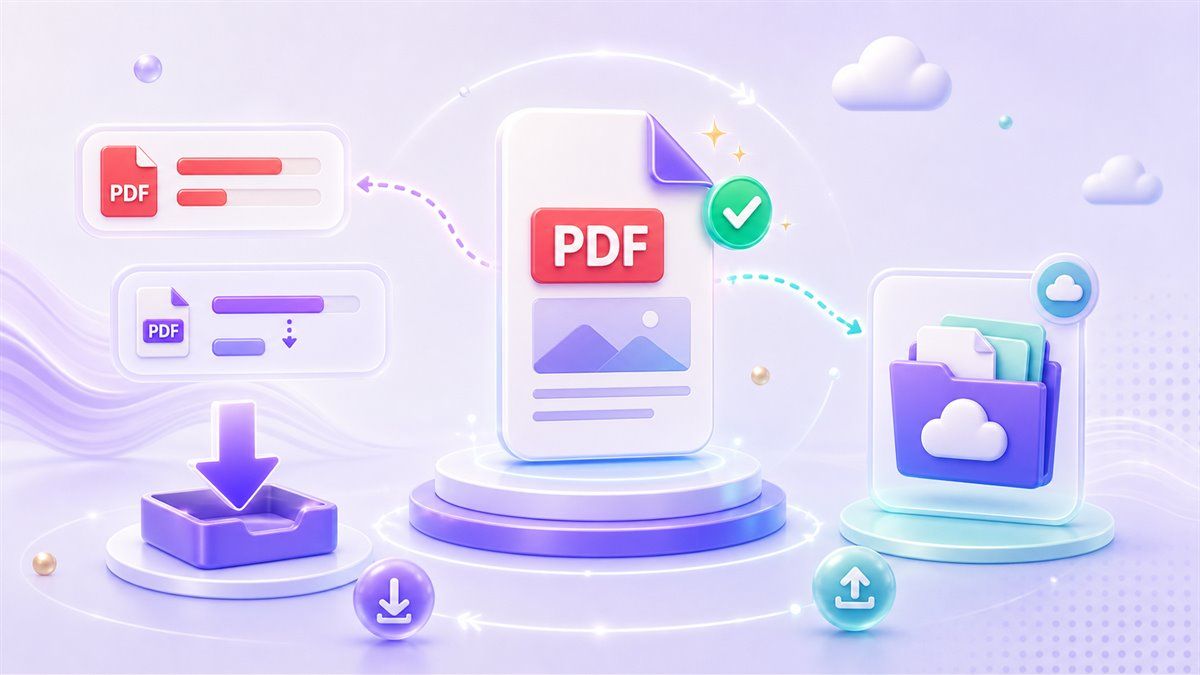
這為您提供了兩種工作流程的最佳結合。Google 雲端硬碟仍然是您的儲存和分享中心,而 Lynote 處理實際的 PDF 壓縮。這對於搜尋如何在 Google 雲端硬碟中壓縮 PDF 的使用者來說,是最清晰的答案。
Google 雲端硬碟壓縮 PDF:哪些有效,哪些無效
Google 雲端硬碟可以預覽 PDF、組織檔案和分享連結。它還可以連接到第三方應用程式,具體取決於您的帳戶和工作區設定。但雲端硬碟本身並非圍繞目標大小的 PDF 壓縮而建構。
如果您搜尋「壓縮 PDF Google 雲端硬碟」,您可能會找到建議下載檔案、使用其他工具並再次上傳的建議。這是因為雲端硬碟不為現有的 PDF 檔案提供原生的「壓縮 PDF」操作。除非您在其他地方處理它,否則檔案大小保持不變。
以下是實用比較:
| 工作流程 | 功能 | 最適合 | 限制 |
|---|---|---|---|
| Google 雲端硬碟 | 儲存、預覽和分享 PDF | 檔案存取和協作 | 無原生目標大小的 PDF 壓縮 |
| Google 文件 | 將部分 PDF 內容轉換為可編輯文字 | 編輯簡單的文字檔案 | 佈局和圖像可能會改變 |
| Chrome | 將可列印頁面儲存為 PDF | 從網頁建立 PDF | 不是現有 PDF 的直接壓縮器 |
| Lynote 壓縮 PDF | 縮小 PDF 檔案大小並預覽結果 | 用於上傳、電子郵件或分享的較小 PDF | 壓縮結果取決於原始 PDF 內容 |
對於大多數使用者來說,最快的方法不是強制 Google 雲端硬碟壓縮 PDF 檔案。將雲端硬碟用於儲存,將 Lynote 用於壓縮。
Google 文件壓縮 PDF:何時能提供幫助
Google 文件有時可以將 PDF 作為可編輯文件開啟。然後您可以再次將該文件下載為 PDF。在某些情況下,新的匯出檔案可能比原始檔案小。
然而,這不是一種可靠的 Google 文件壓縮 PDF 方法。當 PDF 轉換為文件時,格式可能會改變,圖像可能會移動,掃描內容可能無法清晰轉換。如果您的 PDF 包含表格、簽名、品牌佈局或設計繁重的頁面,這種變通方法可能會產生更多的清理工作。
僅當您的主要目標是編輯文字時才使用 Google 文件。如果您的主要目標是壓縮 PDF 檔案大小,請改用專用壓縮器。Lynote 更直接,因為它將任務集中在縮小 PDF 上,同時讓您預覽結果。
Chrome 壓縮 PDF:Chrome 實際能做什麼
Chrome 對於開啟 PDF 和將網頁儲存為 PDF 很有用。您還可以使用列印對話框從可列印內容建立 PDF。這就是為什麼許多人搜尋「壓縮 PDF Google 搜尋」或「Google Chrome PDF 壓縮」。
但 Chrome 與專用壓縮器不同。它不為現有 PDF 提供簡單的目標大小控制。它也不提供專注於檔案大小縮減的 PDF 前後預覽。
當您從網頁或可列印文件建立新的 PDF 時,Chrome 運作良好。如果您已經有一個大型 PDF 並需要一個較小的版本,請改為開啟 Lynote。這可以縮短工作流程並避免混淆列印設定。
Google 搜尋後線上壓縮 PDF 的最佳方法
如果您發現自己輸入「Google 壓縮 PDF 線上」,真正的問題通常是:「使此 PDF 變小的最快安全方法是什麼?」最好的答案是使用專為 PDF 壓縮而建構的工具。
Lynote 為您提供清晰的順序。選擇目標大小,上傳您的 PDF,讓壓縮執行,預覽結果,然後下載較小的檔案。然後您可以將其儲存在 Google 雲端硬碟中,附加到 Gmail,提交到入口網站,或與客戶分享。
當您需要 Google 壓縮 PDF 免費替代方案時,此工作流程也很有幫助。您無需安裝桌面應用程式或使用開發人員工作流程。您可以在瀏覽器中工作,並將雲端硬碟作為您的檔案中心。
Google 工具仍然有用的情況
Google 工具在壓縮工作流程中仍然很有價值。雲端硬碟對於儲存原始 PDF、分享壓縮副本和保留雲端備份很有用。當您需要編輯文字內容然後建立新的 PDF 時,文件很有用。
當來源內容是網頁、線上收據或可列印視圖時,Chrome 很有用。在這種情況下,儲存為 PDF 可能就足夠了。但對於現有的大型 PDF,Chrome 不是最直接的答案。
將 Google 視為工作區,將 Lynote 視為壓縮步驟。這比嘗試讓雲端硬碟、文件或 Chrome 完成它們最初並非主要設計的工作,能提供更清晰的工作流程。
常見使用案例
學校和大學上傳
學生經常需要將 PDF 上傳到具有嚴格檔案限制的入口網站。如果檔案在 Google 雲端硬碟中,請下載它,使用 Lynote 壓縮它,然後上傳較小的版本。
這比重複從 Google 文件匯出並希望檔案變小要好。您可以在提交之前選擇目標大小並預覽結果。
商業和客戶分享
大型 PDF 會減慢電子郵件、客戶審查和檔案分享的速度。壓縮後的 PDF 更容易附加,開啟速度更快。
如果您的團隊已經使用 Google 雲端硬碟,請將原始檔案保留在那裡。使用 Lynote 建立一個較小的版本用於交付。然後將該壓縮版本上傳回同一個專案資料夾。
表格、申請和入口網站
許多政府、工作和服務入口網站設定了嚴格的上傳限制。使用者經常搜尋如何在 Google 雲端硬碟中壓縮 PDF 檔案大小,因為檔案已經儲存在那裡。
更好的工作流程很簡單。從雲端硬碟下載,在 Lynote 中壓縮,預覽檔案,然後提交較小的 PDF。保留原始雲端硬碟版本,以防您以後需要完整品質的檔案。
關於 Google 壓縮 PDF 的常見問題
Google 雲端硬碟可以壓縮 PDF 檔案嗎?
不,Google 雲端硬碟不提供專用的原生按鈕來按目標大小壓縮 PDF 檔案。雲端硬碟最適合儲存、預覽和分享 PDF。要縮小檔案大小,請下載 PDF 並使用 Lynote 壓縮 PDF 等工具。
如何在 Google 雲端硬碟中壓縮 PDF?
實際的方法是從 Google 雲端硬碟下載 PDF,使用 Lynote 壓縮它,然後將較小的檔案上傳回雲端硬碟。這可以在提供壓縮版本用於分享或上傳的同時,保留原始檔案可用。
Google 文件可以壓縮 PDF 檔案嗎?
Google 文件可以開啟並匯出一些檔案為 PDF,但它不是專用的 PDF 壓縮器。透過文件轉換 PDF 可能會改變佈局、圖像和格式。將其用於編輯文字,而不是用於可靠的壓縮。
Chrome 可以壓縮 PDF 嗎?
Chrome 可以將可列印內容儲存為 PDF,並在瀏覽器中開啟 PDF 檔案。它不為現有 PDF 提供專用的目標大小 PDF 壓縮工作流程。對於壓縮,請在下載檔案後使用 Lynote。
有沒有 Google 壓縮 PDF 的免費選項?
Google 工具可以幫助您儲存、檢視或匯出檔案,但它們不提供雲端硬碟內部的直接免費 PDF 壓縮器。Lynote 提供基於瀏覽器的 PDF 壓縮工作流程,您可以在其中選擇目標大小、上傳 PDF、預覽結果並下載較小的檔案。
結論
如果您搜尋「Google 壓縮 PDF」,關鍵點很簡單:Google 雲端硬碟、Google 文件和 Chrome 可以在 PDF 工作流程中提供幫助,但它們不是專用的 PDF 壓縮器。將 Google 雲端硬碟用於儲存,文件用於編輯簡單內容,Chrome 用於可列印 PDF 建立。對於實際的檔案大小縮減,請使用 Lynote 壓縮 PDF,然後在完成後將較小的 PDF 儲存回 Google 雲端硬碟。