Flixier 影片轉文字的替代方案,適用於清晰的文字稿

如果您正在比較Flixier 影片轉文字與更簡潔的文字稿優先工作流程,真正的問題在於轉錄後您需要什麼。當您想要提取文字並在同一時間軸上繼續編輯影片時,Flixier 會很有用。如果您需要一份可搜尋、可編輯的文字稿,以便您審閱、複製、下載並重複用於筆記、研究、學習或文件,Lynote 則更勝一籌。
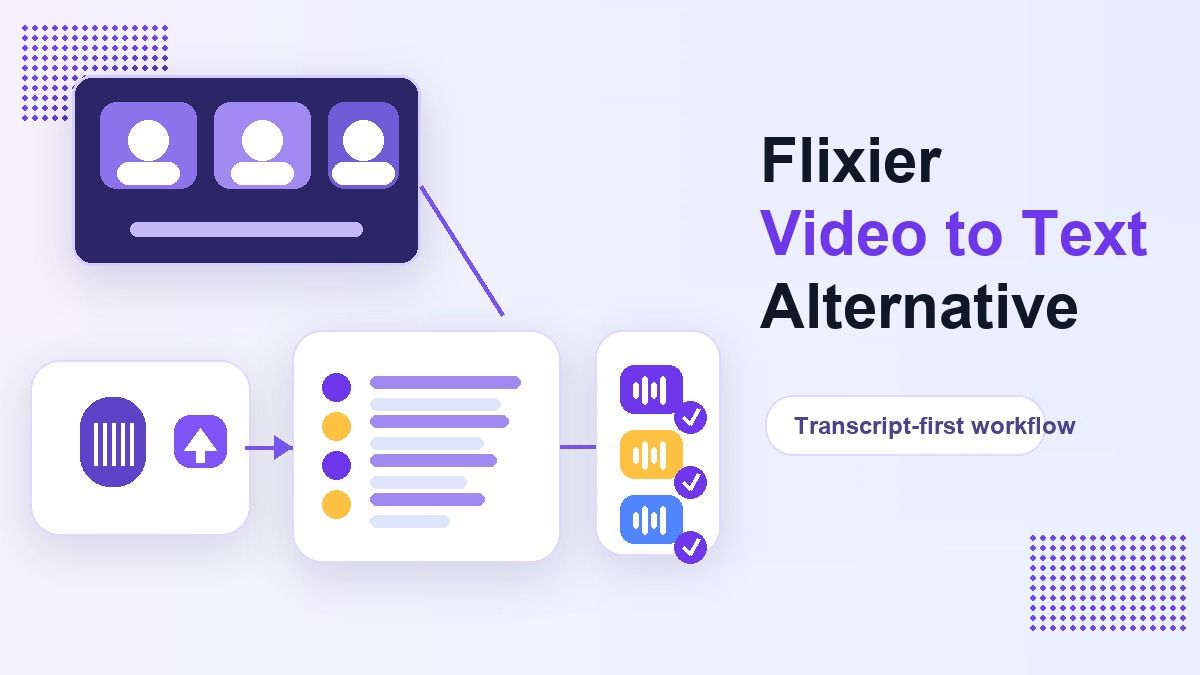
許多使用者搜尋 Flixier 影片轉文字轉換器,因為他們需要從影片中快速獲取文字。有些是想要字幕和短片的創作者。另一些則是學生、研究人員、行銷人員和團隊,他們只需要將口語內容轉換為可用的書面資料。
關於 Flixier 影片轉文字的關鍵事實
Flixier 將其影片轉文字工具描述為一種在瀏覽器中運作的 AI 轉錄工作流程。該工具無需下載或安裝,即可將口語影片內容轉換為可編輯的文字、字幕或翻譯。
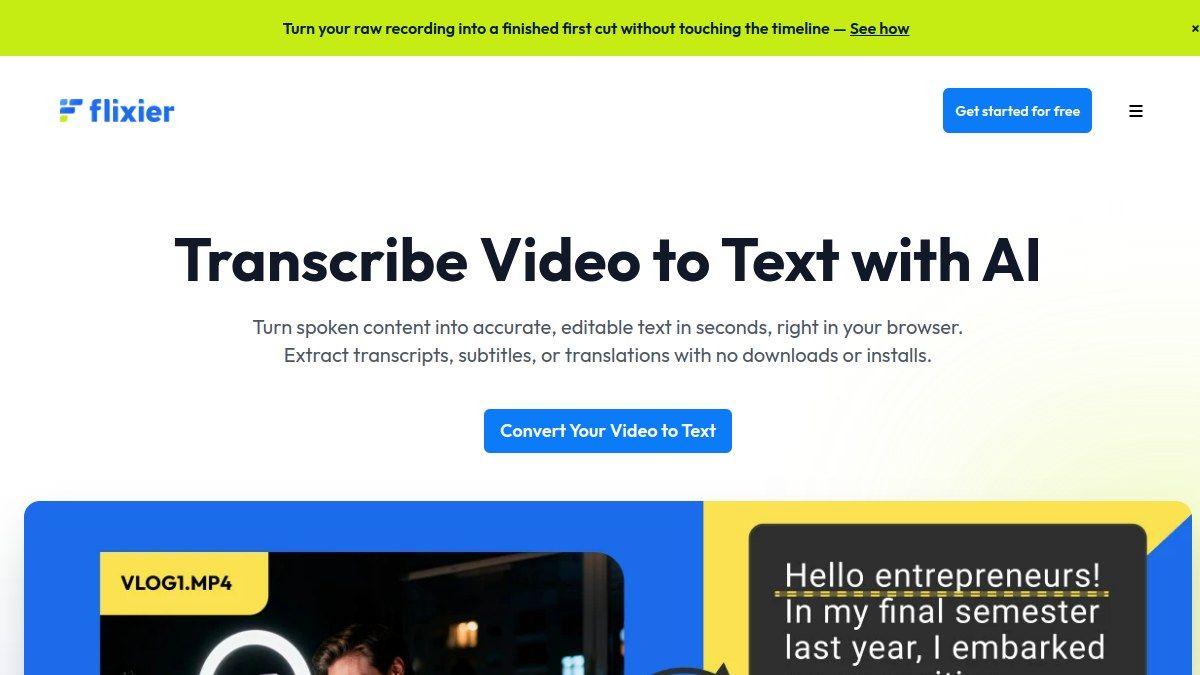
Flixier 影片轉文字工作流程與 Flixier 的線上影片編輯器緊密相連。轉錄後,使用者可以繼續編輯影片、新增字幕、翻譯說明文字或匯出文字稿檔案。這對於同時需要影片編輯和文字稿輸出的人來說非常有用。
Flixier 還強調支援多種語言和匯出格式,例如 TXT、SRT 和 VTT。如果您正在準備用於發布的說明文字或字幕檔案,這一點很重要。然而,如果您的最終目標是文字文件或學習筆記,那麼一個完整的編輯器可能會讓您覺得工作流程過於繁瑣。
Flixier 影片轉文字轉換器如何運作
步驟 1. 上傳您的影片
Flixier 首先從您的裝置或雲端儲存空間上傳影片。根據其工具頁面,使用者可以從 Google Drive、Dropbox 或 OneDrive 等位置上傳。
這對於將原始影片保存在雲端資料夾中的創作者很有幫助。它也適用於網路研討會、訪談、教學影片、影片廣告、課程錄影和社群媒體素材。此工作流程旨在將影片導入編輯環境。
步驟 2. 生成文字稿
上傳後,使用者從影片音訊生成文字稿。Flixier 表示該工具可以提取音訊並將其轉換為可編輯的文字。
這就是 Flixier AI 影片轉文字工作流程對說明文字和字幕變得有用的地方。您可以使用文字稿來支援無聲觀看的觀眾。您還可以將生成的文字作為翻譯或字幕檔案的基礎。
步驟 3. 下載或繼續編輯
文字稿生成後,Flixier 允許使用者儲存文字稿或字幕輸出。工具頁面提到 TXT、SRT 和 VTT 作為可能的輸出格式。
Flixier 還鼓勵使用者在轉換後繼續編輯影片。這可以包括字幕、翻譯、移除停頓或建立剪輯。這對於影片創作者來說功能強大,但當您只需要文字稿時,這可能是不必要的。
Flixier 的優勢
當轉錄是影片發布工作流程的一部分時,Flixier 的優勢最為明顯。如果您想在生成文字稿後新增說明文字、翻譯字幕或繼續編輯影片,Flixier 是合理的選擇。
對於行銷人員來說,Flixier 影片轉文字轉換器可以幫助將網路研討會和廣告重新利用為文案。對於教育工作者來說,它可以幫助將錄製的課程轉換為說明文字或基於文字的資源。對於社群創作者來說,它可以讓影片更容易添加說明文字和分享。
當您需要字幕格式的文字稿檔案時,Flixier 也很有用。如果 SRT 或 VTT 匯出是您發布過程的一部分,以編輯器為中心的工作流程可能很適合。主要優勢在於轉錄和編輯功能整合在一起。
Flixier 可能不適合的場景
如果您的主要目標是文字提取,Flixier 可能會感覺過於繁重。學生轉錄講座、研究人員審閱訪談或團隊記錄會議可能不需要完整的影片編輯器。
在這些情況下,額外的編輯時間軸可能會造成阻礙。您可能只想上傳檔案或貼上影片連結,生成文字稿,審閱它,然後將文字移至筆記中。這就是 Lynote 提供更簡潔工作流程的地方。
「影片轉文字 Flixier」這個詞組通常指向創作者的使用案例。但並非所有影片轉文字的使用者都在創作影片。許多人只是將口語內容轉換為可讀的文字。
Lynote 作為 Flixier 影片轉文字的替代方案
Lynote 影片轉文字 是一種文字稿優先的替代方案,適用於那些更需要文字而非影片編輯器的人。它支援本地影片上傳,例如 MP4 和 MOV,也支援 YouTube 連結輸入。
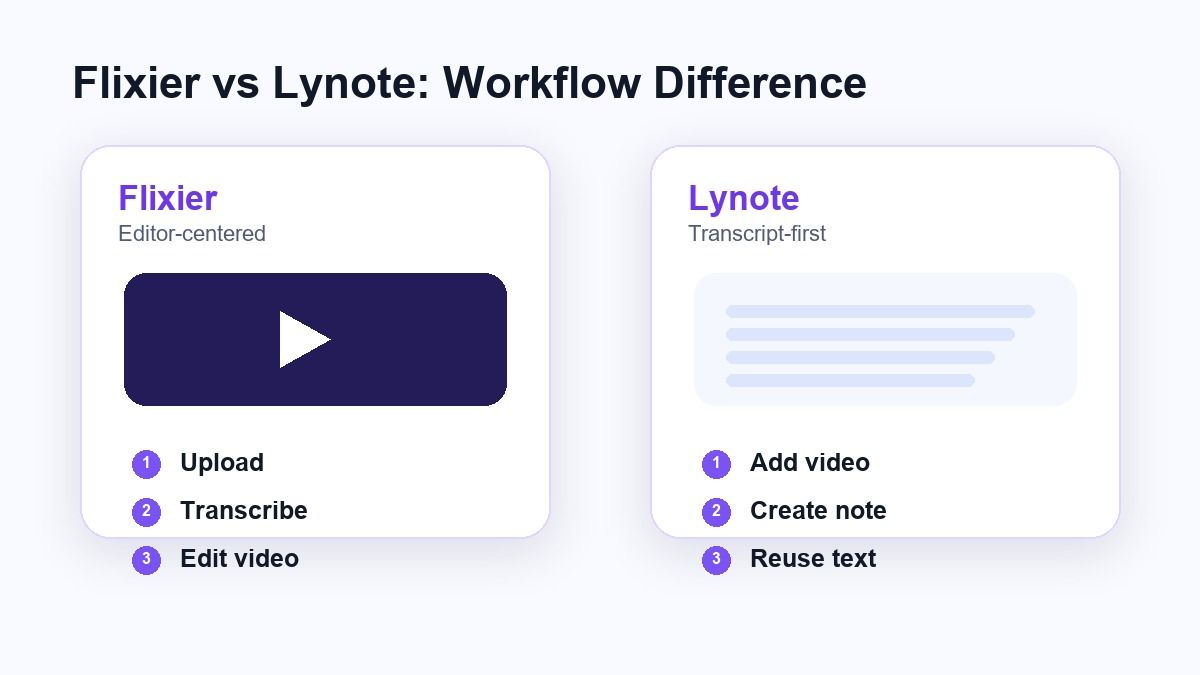
Lynote 不會從完整的編輯時間軸開始,而是將工作流程專注於文字稿。您新增影片來源,建立筆記,審閱文字,然後將其重複用於學習、寫作、研究、文件或內容規劃。
這使得 Lynote 成為需要清晰書面輸出的使用者強大的 Flixier 影片轉文字替代方案。它對於長篇影片、教學影片、錄製課程、訪談和 YouTube 研究剪輯特別有用。
如何使用 Lynote 將影片轉換為文字
步驟 1. 新增您的影片來源
開啟 Lynote 影片轉文字,並新增您要處理的影片。您可以上傳本地影片檔案,如果來源在線上,也可以貼上 YouTube URL。
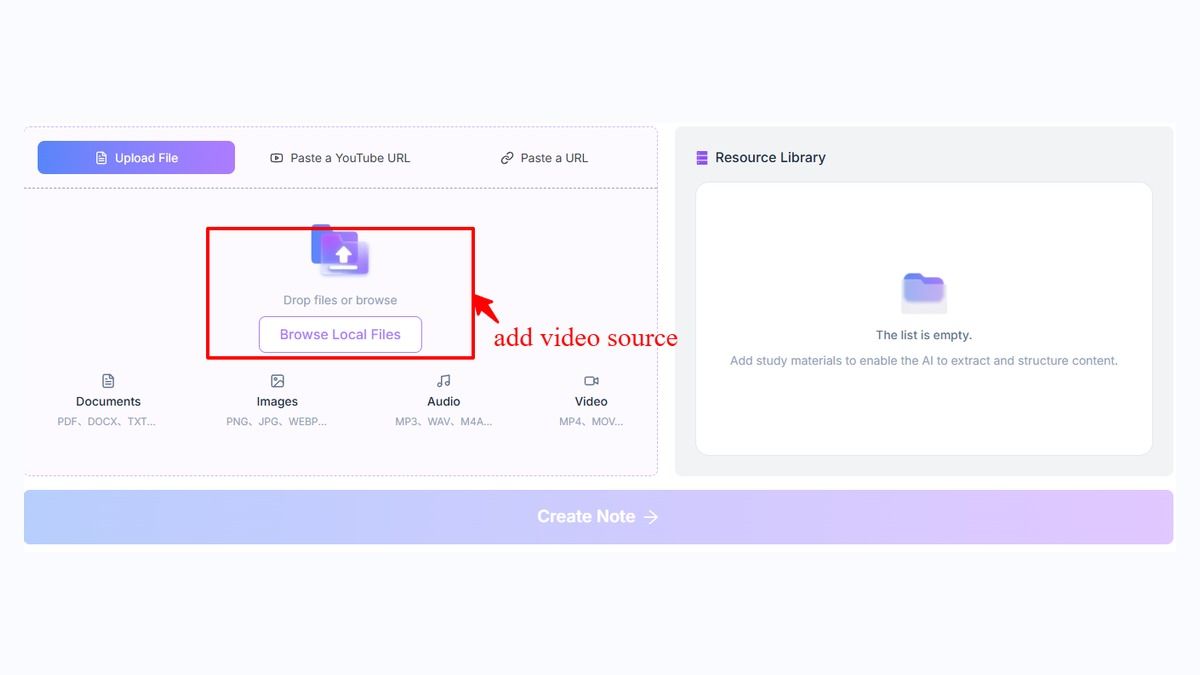
當您想避免在轉錄前下載 YouTube 影片時,這會很有用。如果您貼上 YouTube URL,Lynote 可以在建立筆記前解析來源。如果您上傳本地檔案,您可以直接進入文字稿工作流程。
步驟 2. 建立文字稿
影片來源準備好後,點擊「建立筆記」。Lynote 會將來源載入工作區,並將口語內容轉換為可編輯的文字稿。
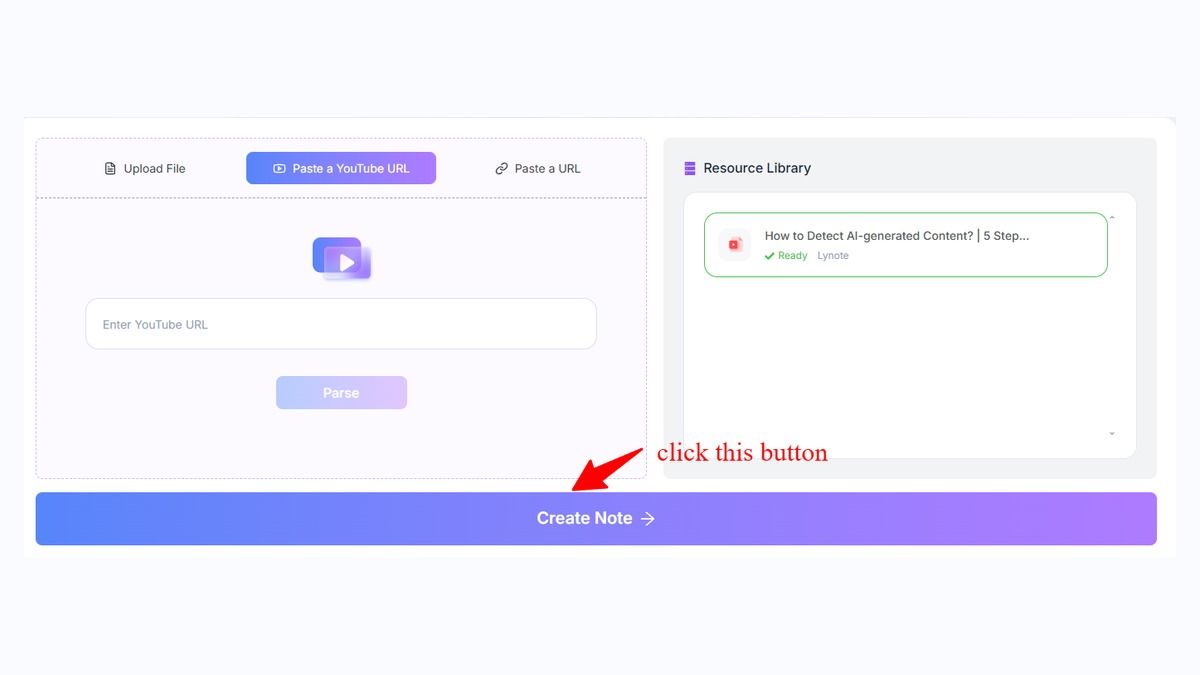
此步驟專為希望將文字稿作為主要輸出的人設計。您可以掃描文字、找到關鍵部分並檢查重要措辭。文字稿比一遍又一遍地重播影片更容易處理。
步驟 3. 審閱並重複使用文字
生成後,審閱文字稿中的姓名、術語、時間戳記和不清楚的詞句。AI 轉錄很有幫助,但在引用或發布之前,仍應檢查重要文字。
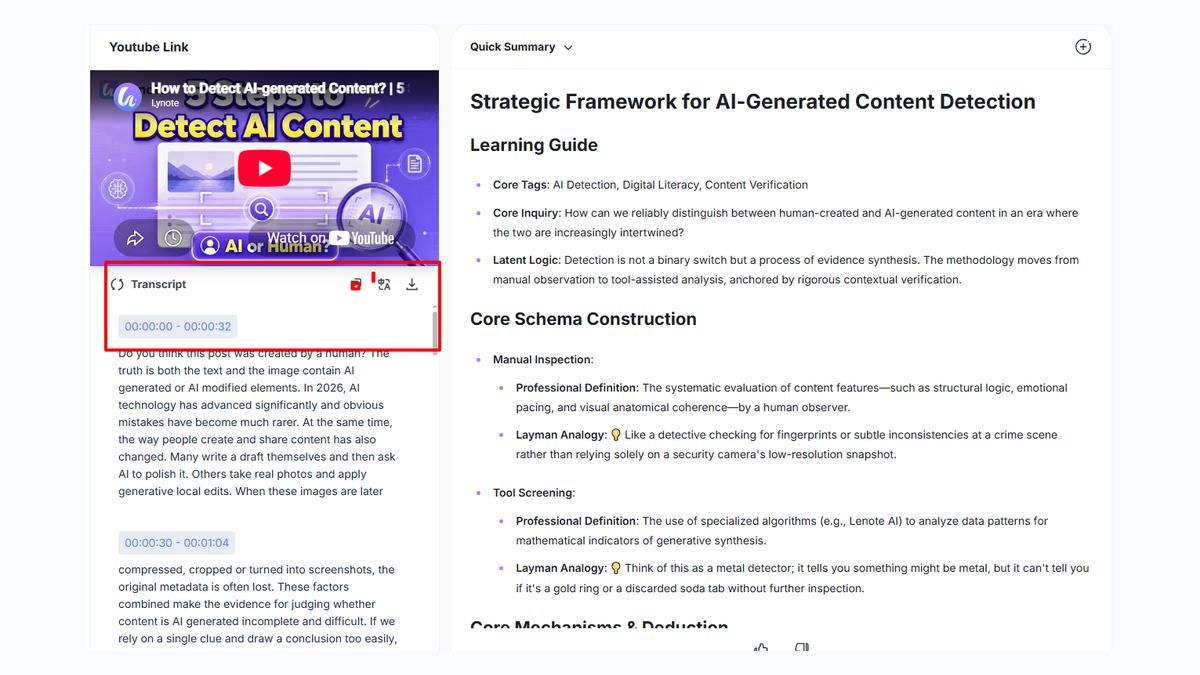
審閱後,您可以將輸出複製或重複用於筆記、學習指南、研究檔案、文件或寫作草稿。這就是 Lynote 與影片編輯器不同之處。目標不僅是轉錄,更是讓文字稿變得有用。
Flixier 與 Lynote:您應該選擇哪一個?
如果您的文字稿是影片編輯專案的一部分,請選擇 Flixier。當您需要說明文字、字幕、翻譯、剪輯或社群媒體影片再利用時,它是一個很好的選擇。
如果您的文字稿是最終的工作材料,請選擇 Lynote。它更適合需要從影片中獲取清晰文字的學生、研究人員、作家、團隊和知識工作者。您可以專注於閱讀、編輯、複製和重複使用文字稿。
Flixier 影片轉文字的免費工作流程可能對測試創作者功能很有用。當您想要一個文字稿優先且沒有額外編輯步驟的流程時,Lynote 更直接。更好的選擇取決於您的下一個任務是影片編輯還是文字重複使用。
功能比較
| 功能 | Flixier 影片轉文字 | Lynote 影片轉文字 |
|---|---|---|
| 主要焦點 | 影片編輯、字幕、翻譯 | 可搜尋、可編輯的文字稿輸出 |
| 最適合 | 創作者、行銷人員、影片發布者 | 學生、研究人員、作家、團隊 |
| 輸入工作流程 | 將影片上傳至編輯器 | 上傳影片或貼上 YouTube URL |
| 文字稿用途 | 說明文字、字幕、匯出檔案 | 筆記、學習指南、研究、文件 |
| 輸出格式 | TXT、SRT、VTT 選項 | 可編輯的文字稿以供重複使用 |
| 工作流程風格 | 以編輯器為中心 | 文字稿優先 |
| 最佳使用時機 | 您仍需要編輯影片 | 您主要需要清晰的文字 |
何時使用 Flixier
當影片發布是工作的一部分時,請使用 Flixier。如果您需要在最終影片上添加字幕、字幕翻譯或時間軸編輯,Flixier 可以將這些任務集中在一處。
對於想要將長影片轉換為社群媒體短片的創作者來說,它也很有用。Flixier 影片轉文字工作流程支援該過程的文字部分。然後編輯器可以幫助進行視覺修飾和再利用。
當您不打算編輯影片時,Flixier 就不那麼理想了。如果文字稿就足夠了,一個更輕量級、以文字為中心的工作流程可能會節省時間。
何時使用 Lynote
當您需要文字稿用於學習、研究、寫作或文件時,請使用 Lynote。它使影片轉文字的過程專注於書面輸出。
例如,學生可以將錄製的講座轉換為筆記。研究人員可以將訪談轉換為可搜尋的文字。行銷人員可以將產品影片轉換為文案構想,而無需開啟影片時間軸。
當來源是 YouTube 影片時,Lynote 也很有用。您可以貼上連結,建立文字稿,並重複使用文字。這使得它對於日常影片轉文字工作非常實用。
Lynote 影片轉文字的常見使用案例
Lynote 適用於講座錄影、課程影片、網路研討會、訪談、會議、教學影片和 YouTube 解說影片。這些來源通常包含有用的資訊,但重複觀看會耗費時間。
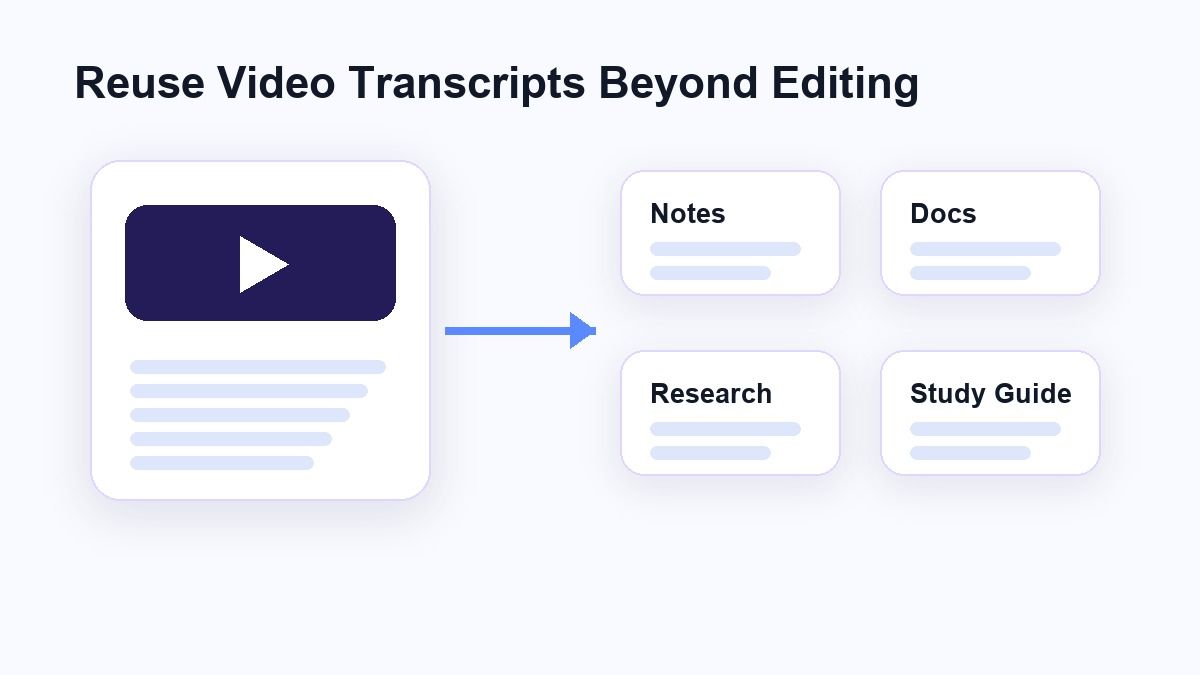
文字稿讓您可以搜尋、標記、引用、總結並將內容轉換為筆記。它對於無障礙性也很有用,因為文字比影片音訊更容易掃描。
對於創作者來說,Lynote 在編輯開始前仍然很有用。您可以先生成文字,概述關鍵想法,然後決定是否需要單獨的編輯工具。
Lynote 在轉錄方面是否優於 Flixier?
如果您的優先事項是文字稿重複使用,Lynote 更佳。它圍繞著可讀的文字而建構,而不是影片編輯時間軸。
如果轉錄是更廣泛編輯工作流程中的一個步驟,Flixier 更佳。它可以幫助處理字幕、翻譯和影片再利用。這使得它對創作者來說功能強大,但對於文字優先的使用者來說則不那麼直接。
如果您正在尋找 Flixier 影片轉文字轉換器的替代方案,當您想要一個更簡單的文字稿工作流程時,Lynote 更適合。它能幫助您以更少的干擾將影片轉換為可用的文字。
常見問題
什麼是 Flixier 影片轉文字?
Flixier 影片轉文字是一種 AI 轉錄工作流程,可將口語影片內容轉換為可編輯的文字。它是 Flixier 基於瀏覽器的影片編輯平台的一部分。
如何使用 Flixier 將影片轉換為文字?
將您的影片上傳到 Flixier,生成文字稿,然後下載或重複使用文字稿輸出。Flixier 還允許使用者在轉錄後繼續編輯影片。
Flixier 影片轉文字是免費的嗎?
Flixier 提供基於瀏覽器的影片轉文字存取,但可用限制和方案詳情可能會變更。在依賴它進行長期或頻繁專案之前,請查看 Flixier 的當前定價和帳戶限制。
有沒有好的 Flixier 影片轉文字替代方案?
如果您想要文字稿優先的工作流程,Lynote 影片轉文字是一個不錯的替代方案。它支援影片上傳和 YouTube 連結,然後為您提供可供審閱和重複使用的可編輯文字。
Lynote 可以轉錄 YouTube 影片嗎?
是的。Lynote 影片轉文字支援 YouTube 連結輸入。您可以貼上 YouTube URL,建立筆記,並審閱生成的文字稿。
結論
當轉錄與影片編輯、字幕和再利用相關聯時,Flixier 影片轉文字工作流程功能強大。但如果您的主要目標是從影片或 YouTube 連結中獲取清晰、可編輯的文字,Lynote 影片轉文字 是一個更簡單的替代方案。它將工作流程專注於新增來源、建立文字稿、審閱文字,並在實際工作發生的地方重複使用它。