Dropbox PDF 壓縮功能評論:Dropbox 能否縮小 PDF 檔案?

正在尋找在傳送大型檔案前,是否有Dropbox 壓縮 PDF 的選項?這篇評論將解釋 Dropbox 能對 PDF 做什麼、不能做什麼,以及何時 Lynote Compress PDF 是縮小 PDF 檔案的更好方法。
Dropbox 在儲存、同步、預覽和分享文件方面表現出色。但許多使用者期望它能像真正的 PDF 壓縮工具一樣運作,尤其當檔案太大無法透過電子郵件傳送或上傳到入口網站時。關鍵問題很簡單:Dropbox 能壓縮 PDF 嗎,還是你需要一個專用工具?
跳至此部分
- 開始前須知
- 壓縮 PDF 意味著什麼?
- 為何在分享前壓縮 PDF?
- Dropbox 與壓縮 PDF:有何不同?
- Dropbox 壓縮 PDF 評論
- 如何在將 PDF 上傳到 Dropbox 前進行壓縮
- 常見問題
- 最終建議
開始前須知
在使用 Dropbox 分享 PDF 之前,請記住三點。首先,Dropbox 主要是一個雲端儲存和檔案分享服務。其次,同步的 PDF 不會因為儲存在 Dropbox 中就自動變小。
第三,如果你需要真正的 PDF 壓縮 Dropbox 支援,你可能會失望。Dropbox 可以幫助你整理和傳送檔案,但它並非專為 PDF 壓縮引擎而設計。若要實際縮小檔案大小,請在上傳前使用 Lynote Compress PDF 等工具。
壓縮 PDF 意味著什麼?
壓縮 PDF 意味著在保持文件可用性的同時,縮小其檔案大小。這通常涉及優化圖像、移除不必要的資料,並使檔案更容易上傳或分享。壓縮後的 PDF 仍應保留版面配置、文字和重要的視覺細節。
這很重要,因為雲端分享與實際壓縮不同。服務可能在幕後更有效地儲存相同的檔案,但這並不總是意味著你下載的 PDF 會變小。當人們搜尋 壓縮 PDF Dropbox 時,他們通常希望實際的 PDF 檔案大小能縮小。
為何在分享前壓縮 PDF?
即使使用雲端儲存,大型 PDF 也可能帶來不便。它們需要更長的時間上傳,較慢的連線可能會失敗,收件者也可能難以下載。較小的 PDF 更容易傳送、審閱、歸檔和提交。
壓縮對於掃描的合約、報告、簡報、作品集和圖像密集型文件特別有用。當你需要將 PDF 上傳到具有嚴格檔案大小限制的表單時,它也很有幫助。Dropbox 可以分享大型檔案,但它無法解決所有大小限制問題。
Dropbox 與壓縮 PDF:有何不同?
「Dropbox vs 壓縮 PDF」這個詞可能會令人困惑,因為 Dropbox 和壓縮 PDF 解決了不同的問題。Dropbox 幫助你線上儲存和分享檔案。壓縮 PDF 則是檔案本身的實際較小版本。
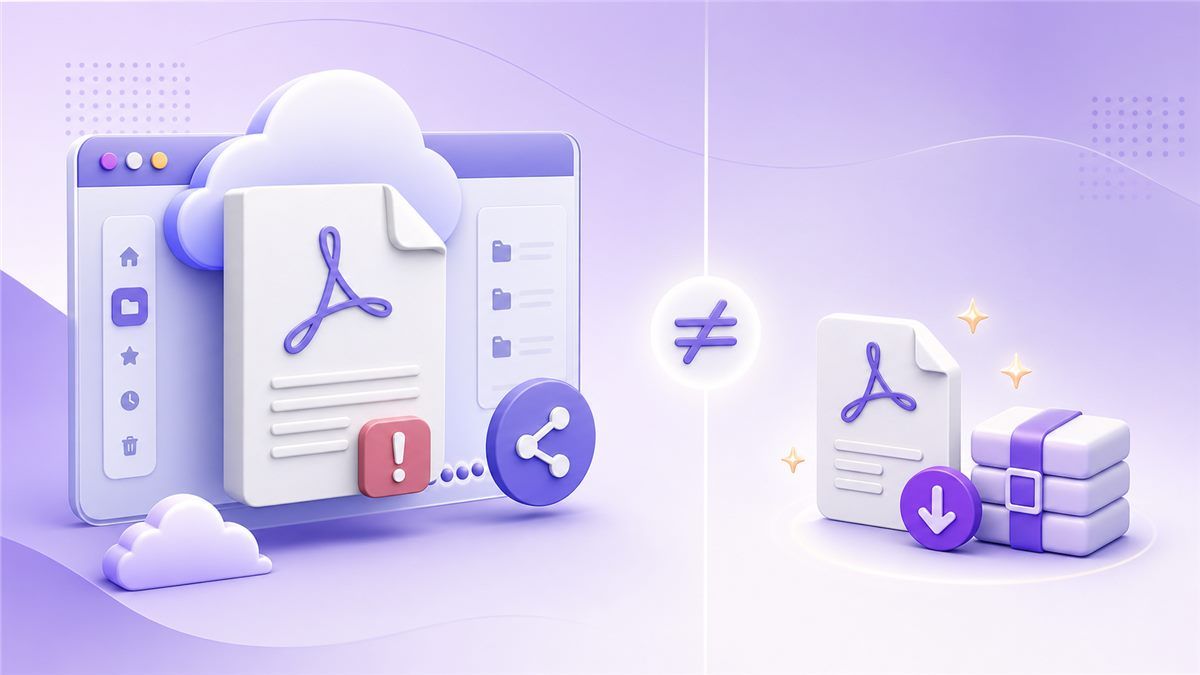
如果你將一個 40MB 的 PDF 上傳到 Dropbox,當有人下載時,它可能仍然是一個 40MB 的 PDF。透過連結存取檔案會更容易,但它不一定會變小。如果網站要求一個 10MB 的 PDF,Dropbox 連結通常無法取代實際的壓縮檔案。
Dropbox 分享
當收件者可以開啟連結時,Dropbox 分享是最好的選擇。你上傳檔案,建立分享連結,然後傳送,而無需直接附加檔案。這可以避免電子郵件附件的限制。
然而,PDF 本身可能仍然很大。如果收件者需要下載、儲存或上傳到其他地方,大小問題可能會再次出現。這就是為什麼分享與壓縮不同。
壓縮 PDF
壓縮後的 PDF 在檔案層級上較小。你可以將其附加到電子郵件、上傳到入口網站、本地儲存或透過雲端工具傳送。文件本身變得更容易處理。
這就是 Lynote 的用武之地。Lynote 不僅僅是建立一個分享連結,它還會建立一個你可以在任何地方使用的較小 PDF。如果你仍然想要雲端分享,你可以將壓縮後的檔案上傳到 Dropbox。
Dropbox 壓縮 PDF 評論
那麼,Dropbox 會自行壓縮 PDF 嗎?以大多數使用者的理解來說,不會。Dropbox 並不是一個真正的 PDF 壓縮工具,它不允許你上傳 PDF、選擇壓縮然後下載一個較小的 PDF。
Dropbox 可以預覽 PDF、儲存它們、在不同裝置間同步,並使其更容易分享。它也可能為檢視建立縮圖或預覽。但這些預覽優化與縮小實際的 PDF 檔案大小不同。
Dropbox 的優點
當你需要在不同裝置間可靠地存取文件時,Dropbox 非常有用。它也有助於與客戶、同學、隊友或審閱者分享 PDF。連結工作流程簡單且熟悉。
Dropbox 也非常適合協作。你可以將版本保存在一個地方,並避免傳送多個電子郵件附件。對於檔案管理來說,它是一個強大的選擇。
Dropbox 的不足之處
Dropbox 沒有提供明確的 Dropbox PDF 壓縮器 工作流程。你無法獲得一個簡單的 PDF 上傳-壓縮-下載過程。你也無法可靠地設定特定的較小檔案大小。
如果你的目標是通過檔案大小限制,這一點很重要。如果政府表格、工作申請、學校入口網站或客戶系統要求較小的 PDF,Dropbox 分享可能不夠。你需要在上傳前進行真正的 PDF 壓縮。
Dropbox 能壓縮 PDF 檔案嗎?
如果你問的是 Dropbox 能否壓縮 PDF 檔案以供分享,答案取決於你的意思。Dropbox 可以透過讓你傳送連結來幫助你避免電子郵件附件限制。但它通常不會為你建立一個較小的可下載 PDF 檔案。
如果你需要一個實際較小的檔案,請先使用 Lynote 壓縮它。然後將較小的 PDF 上傳到 Dropbox 進行儲存或分享。這將為你帶來雙重好處:縮小的檔案大小和方便的雲端存取。
如何在將 PDF 上傳到 Dropbox 前進行壓縮
最簡潔的工作流程是先壓縮 PDF,然後再上傳到 Dropbox。這可以避免混淆,並為你提供一個在 Dropbox 之外也能使用的檔案。如果收件者需要下載並將檔案提交到其他地方,這也很有幫助。
步驟 1:開啟 Lynote Compress PDF
在你的瀏覽器中前往 Lynote Compress PDF。你不需要安裝桌面應用程式。此工具專為需要快速、簡單 PDF 壓縮工作流程的人設計。
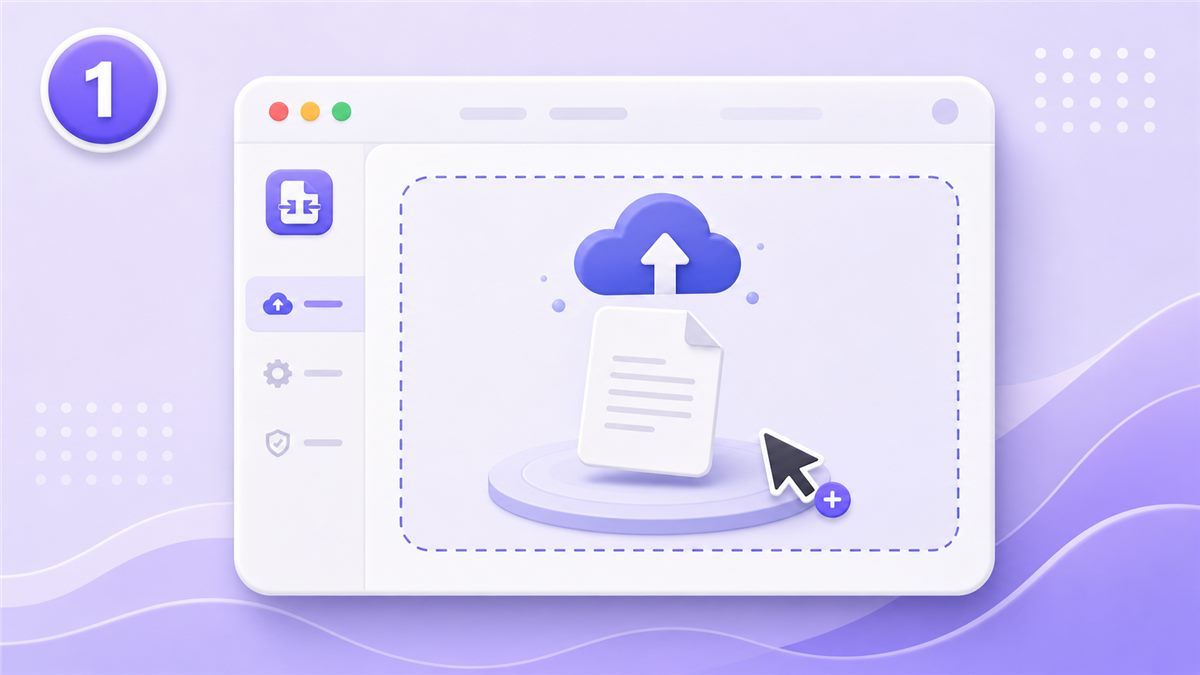
如果你搜尋的是 Dropbox 壓縮 PDF 但實際上需要一個較小的檔案,這是一個更好的方法。你可以從原始 PDF 開始,建立一個壓縮副本。保留原始檔案作為備份。
步驟 2:上傳你的 PDF
將你的 PDF 拖曳到 Lynote 中,或從你的裝置中選擇它。這對於掃描的 PDF、報告、表格、履歷、作品集和商業檔案都適用。目標是在保持文件可讀性的同時縮小檔案大小。
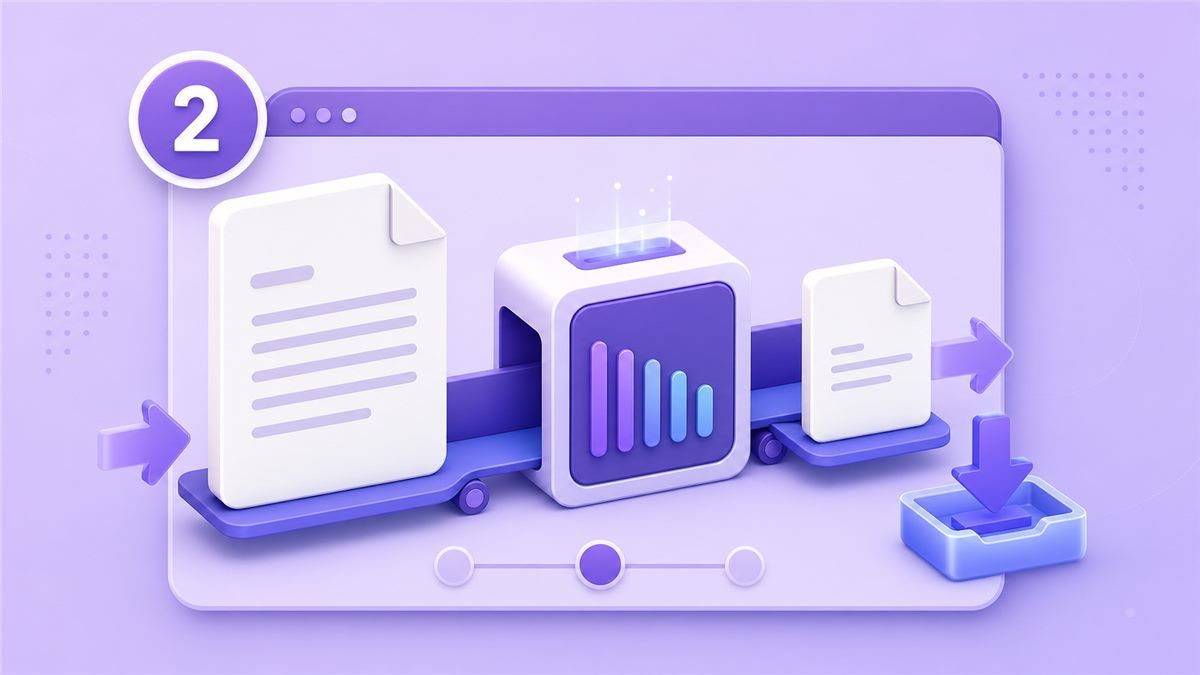
壓縮後,下載較小的 PDF。開啟它並檢查圖像、簽名、圖表和小文字。一個好的壓縮檔案應該仍然看起來足夠清晰,可以傳送或提交。
步驟 3:將較小的 PDF 上傳到 Dropbox
現在將壓縮後的 PDF 上傳到 Dropbox。由於檔案較小,它應該會同步得更快,並且收件者更容易下載。如果這是你偏好的傳送方式,你仍然可以建立一個 Dropbox 分享連結。
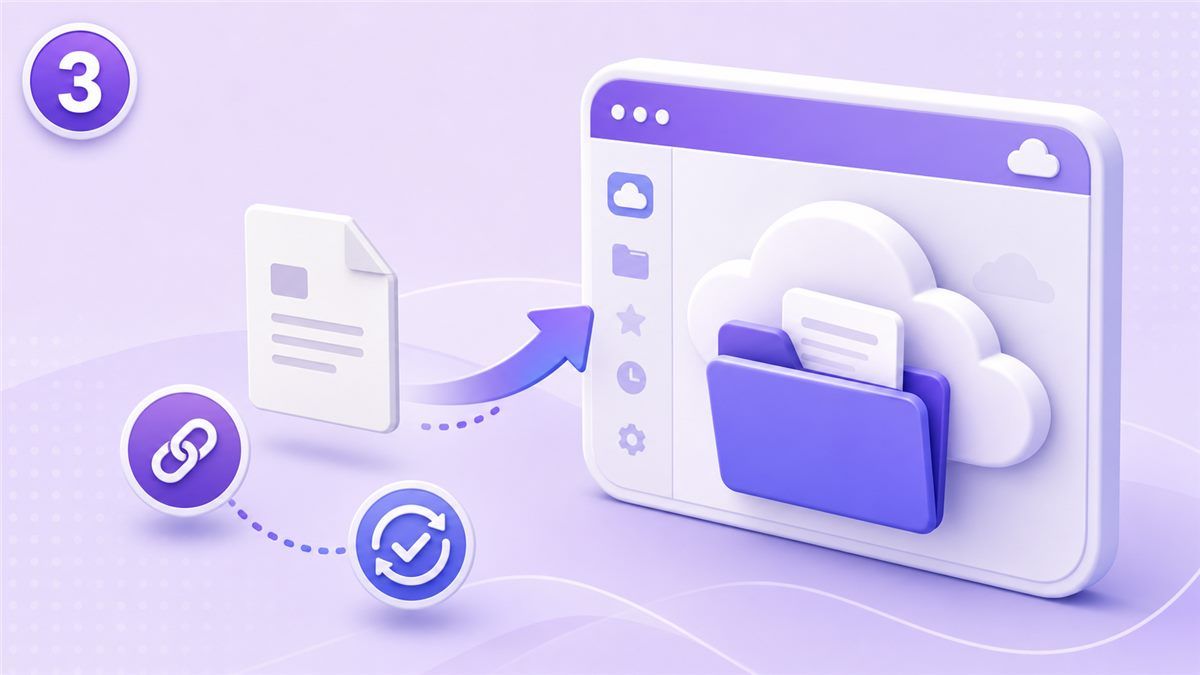
這個工作流程比希望 Dropbox 為你壓縮檔案更可靠。它為你提供了一個真正的壓縮 PDF 和雲端分享。對於大多數使用者來說,這是最好的組合。
Dropbox 壓縮照片呢?
有些使用者也會搜尋 Dropbox 壓縮照片,因為圖像密集的 PDF 通常包含大型照片。Dropbox 可能會有效地儲存或預覽照片,但這不代表它會優化你 PDF 內部的圖像。PDF 檔案仍然可能很大。
如果你的 PDF 是由照片建立的,壓縮最終的 PDF 通常比手動編輯每張圖像更快。Lynote 可以在一個工作流程中幫助縮小整體 PDF 檔案大小。如果你仍然有原始照片,你也可以在重新建立 PDF 之前調整它們的大小。
壓縮後如何使用 Dropbox PDF 檔案
如果你想知道壓縮後如何使用 Dropbox PDF 檔案,過程很簡單。上傳較小的 PDF,將其整理到正確的資料夾中,然後與收件者分享連結。你也可以將原始版本保存在單獨的歸檔資料夾中。
這使得 Dropbox 更有用。你不再只儲存一個大型檔案,而是可以同時保留原始版本和壓縮版本。清楚地命名它們,這樣你就不會不小心傳送錯誤的檔案。
Dropbox 壓縮 PDF 與 Lynote 壓縮 PDF
| 功能 | Dropbox | Lynote Compress PDF |
|---|---|---|
| 主要目的 | 儲存和分享檔案 | 縮小 PDF 檔案大小 |
| 真正的 PDF 壓縮 | 有限或不直接 | 是 |
| 上傳-壓縮-下載工作流程 | 否 | 是 |
| 在入口網站上傳前是否有效 | 不總是 | 是 |
| 適合分享連結 | 是 | 是,下載後 |
| 最佳使用情境 | 雲端儲存 | 較小的 PDF |
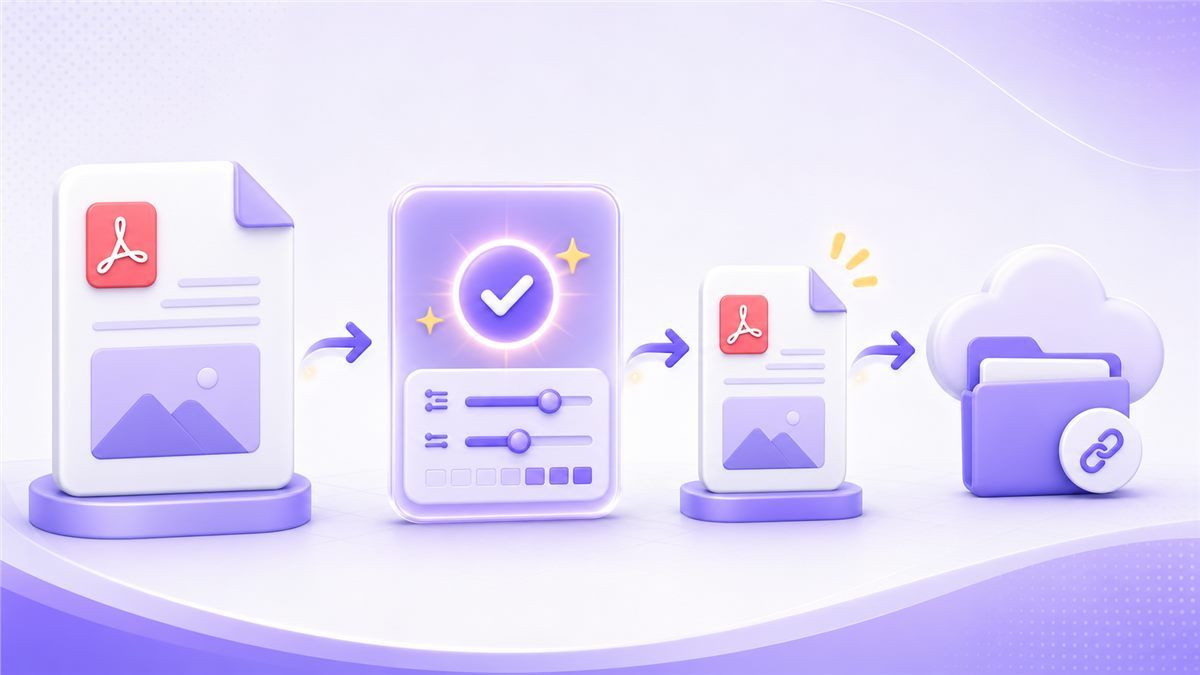
當你需要一個地方來儲存和分享文件時,Dropbox 是最佳選擇。當你需要 PDF 本身變小時,Lynote 是最佳選擇。兩者結合使用,可以建立更流暢的工作流程。
常見問題
Dropbox 會壓縮 PDF 嗎?
Dropbox 通常不會以使用者期望的 PDF 壓縮工具方式來壓縮 PDF。它可以儲存、預覽、同步和分享 PDF。但如果你需要一個實際較小的檔案,請先使用 Lynote Compress PDF。
Dropbox 能為電子郵件壓縮 PDF 檔案嗎?
Dropbox 可以透過讓你傳送分享連結來幫助你避免電子郵件附件限制。然而,PDF 檔案本身可能不會變小。如果收件者需要一個較小的可下載 PDF,請在分享前使用 Lynote 壓縮它。
Dropbox 是 PDF 壓縮工具嗎?
不,Dropbox 主要是一個雲端儲存和分享服務。它不是一個專用的 Dropbox PDF 壓縮工具,不具備壓縮設定和較小的輸出檔案。Lynote 專為壓縮步驟而設計。
在上傳到 Dropbox 前壓縮 PDF 的最佳方法是什麼?
使用 Lynote Compress PDF,下載較小的檔案,然後將其上傳到 Dropbox。這會建立一個真正的壓縮 PDF,並讓 Dropbox 可用於分享。這是處理大型檔案最實用的工作流程。
Dropbox 能壓縮 PDF 內部的照片嗎?
不可靠。Dropbox 可能會預覽或儲存照片,但它不一定會縮小嵌入在 PDF 內部的照片。對於圖像密集的 PDF,請使用 Lynote 壓縮 PDF 本身。
最終建議
這篇關於 Dropbox 壓縮 PDF 的評論歸結為一個簡單的重點:Dropbox 非常適合分享,但它不是縮小 PDF 本身的最佳工具。請先使用 Lynote Compress PDF,然後將較小的檔案上傳到 Dropbox 以便輕鬆分享。