在 Mac 上下載 YouTube 影片的 5 種方法

如果您是 Mac 用戶,您會知道嘗試將 YouTube 影片儲存到本機的困擾。與 Windows 不同,Apple 的生態系統對內容下載非常嚴格,其 App Store 指南不允許直接下載影片的應用程式。
全球每月有超過 27 億人 使用 YouTube,這清楚說明了為什麼許多用戶正在尋找離線觀看影片的方法。這種需求在 macOS 等限制性平台上尤其明顯。
除此之外,Safari 的近期更新使得許多舊的瀏覽器擴充功能無法使用或不穩定。因此,Mac 用戶通常必須轉向特定的軟體或網路工具來獲取他們的離線影片。

_法律免責聲明: 未經許可下載受版權保護的材料違反 YouTube 的服務條款。本指南僅供個人使用(例如,離線觀看、存檔您自己的內容或下載創用 CC 影片)。在下載第三方內容之前,請務必遵守版權法和合理使用標準。
為了有效應對這些限制,我們測試並驗證了 2025 年 macOS 最可靠的方法。本指南根據用戶意圖和技術熟練程度分層結構,從即時網路工具到進階命令列操作。
方法 1:免費 YouTube 影片下載器的即時線上工具
最適合: 需要快速下載單一檔案,不想處理 DMG 檔案的休閒用戶。
對於只想快速下載單一影片而不想安裝第三方軟體的用戶來說,線上網路下載器是最有效的解決方案。這種方法完全繞過了 macOS 的安全限制 (Gatekeeper),因為轉換是在雲端而不是您的本機機器上進行的。
LYNOTE AI 最佳免費 YouTube 下載器和轉換器 100% 無廣告 | MP3、MP4、4K 和 HD
要在 Mac 上下載 YouTube 影片,Lynote.ai 是一個不錯的選擇。它直接在您的瀏覽器(Safari、Chrome 等)中運行,無需安裝任何軟體。您可以下載 MP4 和 MP3 等格式的影片和音訊,並可選擇不同的品質等級。
它沒有廣告,而且完全免費。它非常適合一次性下載,在這種情況下,安裝 .dmg 檔案是不必要的或受到管理員權限的限制。
使用 Lynote AI 在 Mac 上下載 YouTube 影片的步驟:
- 複製 YouTube 網址:
打開您要下載的 YouTube 影片。從瀏覽器的網址列複製網址 (Command + C)。
圖片來源:國家地理頻道 via YouTube
- 前往 Lynote.ai:
打開新分頁並前往 Lynote.ai。將網址貼到搜尋欄位 (Command + V)。

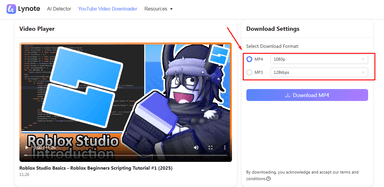
- 選擇格式和品質:
Lynote.ai 將自動處理影片。選擇您偏好的格式(影片為 MP4,音訊為 MP3)和解析度(例如,1080p 或 720p)。

圖片來源:國家地理頻道 via YouTube
- 下載檔案:
點擊您所選選項旁邊的「下載」。檔案將直接儲存到您 Mac 的「下載」資料夾。


Lynote.ai 是一個直接且高效的工具,用於在 macOS 上下載 YouTube 影片。它快速、簡單且無廣告,每次都能為您提供流暢輕鬆的體驗——非常適合快速下載,無需安裝軟體。
替代網路工具
如果您正在尋找其他選項,還有幾種替代工具可用。然而,這些工具通常會有一些權衡,尤其是在用戶體驗和廣告方面。
- SSYouTube: 這個工具在您點擊下載按鈕時會出現大量彈出廣告和重新導向。它通常將下載解析度限制為 1080p,由於 YouTube 的串流分離,更高的解析度可能不包含音訊。

- SaveFrom.net: 一個更直接的選項,廣告侵入性適中。然而,它將影片品質限制為 720p 並帶有音訊。如果您想要 1080p 或 4K,您需要安裝他們的擴充功能,這對於那些希望避免額外安裝的人來說可能不理想。

- Y2Mate:Y2Mate 是一個流行的替代方案,支援多種格式(MP4、3GP、MP3)和高達 1080p 的解析度。雖然它通常用戶友好,但您可能會遇到彈出廣告和偶爾重新導向到第三方網站。

方法 2:專業 Mac 應用程式下載 YouTube 影片
最適合: 需要穩定性、4K/8K 解析度支援和批量播放列表下載的進階用戶。
對於需要一致性、速度和高品質檔案管理的用戶來說,基於網路的轉換器可能會受到限制。原生 macOS 應用程式是更好的選擇,因為它們可以充分利用您的系統功能。這些應用程式可以處理 4K/8K 下載、批次播放列表和中繼資料標記,而不會有瀏覽器崩潰或侵入性廣告的風險。
Downie 4 - 適用於 macOS 的 YouTube 影片下載器
Downie 4 被廣泛認為是 macOS 影片下載的「黃金標準」。與基於 Electron 構建的跨平台應用程式不同,Downie 是一個專為 Apple Silicon 和 Intel Mac 設計的原生應用程式。它支援超過 1,000 個網站,但其與 macOS,尤其是 Safari 的無縫整合使其脫穎而出。
Downie 4 的主要功能:
- 拖放介面: 簡約的 UI,直接從瀏覽器或剪貼簿接受 URL。
- 後處理: 根據您的偏好自動將下載的檔案轉換為 MP4 或將音訊提取為 MP3。
- Permute 整合: 輕鬆將檔案發送到 Permute(同一開發者的另一個工具)進行複雜的轉碼,所有這些都在 macOS 環境中完成。
- 注重隱私: 沒有隱藏的追蹤或捆綁的廣告軟體。
如何使用 Downie 4 在 MacBook 上下載 YouTube 影片:
- 安裝: 從官方網站或 Setapp 下載並安裝 Downie 4。首次啟動時,授予應用程式存取「下載」資料夾所需的權限。

- 瀏覽器整合(推薦): 打開 Downie 的偏好設定 (Cmd + ,) 並導航到「瀏覽器擴充功能」選項卡。點擊安裝 Safari、Chrome 或 Firefox 的擴充功能,將按鈕添加到您的工具列。

- 開始下載:
方法 A(擴充功能): 在觀看影片時,點擊瀏覽器工具列中的 Downie 圖示。

圖片來源:Free High-Quality Documentaries via YouTube
方法 B(拖放): 將網址從網址列直接拖放到 Dock 中的 Downie 圖示上。

- 品質選擇: 預設情況下,Downie 會下載最高可用品質(最高 4K/8K)。如果您需要不同的品質,在拖動連結之前,請在底部欄中將設定從「最佳品質」調整為「僅音訊」或特定解析度。

值得注意的替代方案
如果 Downie 不適合您的特定工作流程,還有另外兩個高級應用程式提供獨特的優勢:
1. PullTube(設計導向的選擇): 如果您重視設計並需要對下載有更多控制權,PullTube 提供了一個時尚的 macOS 原生介面,與 macOS Sonoma 的外觀和感覺完美融合。

- 獨特功能: 最突出的功能是 修剪模式,它允許您在下載之前裁剪影片或音訊時間軸。這非常適合那些只想獲取特定片段的用戶,例如從長播客或影片中截取 30 秒的片段。
- 價格: 標準終身許可證售價約為 19.99 美元,可在兩台 Mac 上使用,或透過 Setapp 獲得。
2. Softorino YouTube Converter 2 (生態系統選擇) SYC 2 專為深度整合 Apple 生態系統並希望繞過 Finder 的用戶設計。

- 獨特功能: 自動 Wi-Fi 傳輸功能讓您可以下載 YouTube 影片,將其轉換為 Apple 相容格式 (h.264/AAC),並直接發送到您的 iPhone 或 iPad 上的 TV 或 Music 應用程式,無需 iTunes 或 Finder。它還包含一個內建的鈴聲製作器,方便自訂。
- 價格: 提供完整許可證,每年約 39.96 美元,可解鎖所有功能,無限制。
方法 3:免費增值桌面應用程式
最適合: 需要比網路工具更高解析度,但不願為高級軟體付費的用戶。
免費增值桌面應用程式可讓您下載更高解析度的影片(最高 8K),甚至提取字幕。但是,它們通常有使用限制,例如每日下載次數或播放列表長度限制。
4K Video Downloader+ macOS 上批量 YouTube 下載最有效的工具
4K Video Downloader+ 是免費增值下載工具的行業標準。它是經典「4K Video Downloader」的現代化迭代,以新的程式碼庫重建,以實現更快的處理速度。它特別受歡迎,因為它能夠處理 3D、360 度影片和高幀率 (60fps) 內容,而這些內容在線上轉換器中經常會損壞。
「免費增值」的陷阱: 雖然軟體是免費的,「入門」層級將您限制為每天 30 個單一影片下載。您也無法下載超過 10 個影片的播放列表,並且同時下載功能被禁用。
在 macOS 上下載 YouTube 影片的逐步方法:
- 安裝: 從官方 4K Download 網站下載 .dmg 檔案,並將圖示拖到您的「應用程式」資料夾中。

- 貼到應用程式中: 複製 YouTube 網址 (Cmd + C),啟動應用程式,然後點擊大的「貼上連結」按鈕。軟體會自動解析剪貼簿。

圖片來源:國家地理頻道 via YouTube
- 配置輸出: 將會出現一個彈出視窗。選擇 MP4(相容性)或 MKV(效率),選擇您的解析度(最高 8K),並在需要時選擇字幕。

- 完成: 點擊「下載」。檔案預設儲存到 ~/Movies/4K Video Downloader+/。

專業提示: 切換「智慧模式」(燈泡圖示)以設定預設格式並繞過未來的下載設定視窗。
開源替代方案:ClipGrab
如果 4K Video Downloader+ 的每日限制過於嚴格,ClipGrab 是一個可行的 GPL 許可替代方案。它完全免費,對下載次數或影片長度沒有限制。

警告: ClipGrab 是免費的,但它透過廣告和捆綁軟體來維持開發。在安裝過程中,安裝程式通常會提供「特別優惠」(臃腫軟體)。請務必仔細閱讀每個畫面並選擇「跳過」或「拒絕」以避免不必要的軟體。一旦安裝,介面雖然基本但功能齊全。
方法 4:終端機強大工具
最適合: 開發人員、資料歸檔人員以及熟悉命令列介面 (CLI) 的用戶。
對於那些偏愛效率而非圖形介面的人來說,命令列介面提供了最穩健的解決方案。目前的行業標準是 yt-dlp,它是現已棄用的 youtube-dl 的一個高度活躍的分支。與許多難以應對 YouTube 節流演算法的 GUI 應用程式不同,yt-dlp 經常更新以繞過速度限制和年齡限制。
為什麼選擇終端機?
- 批量歸檔: 使用單一命令下載整個播放列表或頻道。
- 無臃腫軟體: 完全在後台運行,系統資源使用量極小。
- 中繼資料嵌入: 自動添加縮圖、字幕和描述。
分步安裝指南
要在 macOS 上運行 yt-dlp,您必須首先安裝 Homebrew,這是 Mac 的標準套件管理器。
1. 安裝 Homebrew 打開 終端機 應用程式。貼上以下命令並按 Enter(您可能會被要求輸入密碼):
/bin/bash -c "$(curl -fsSL https://raw.githubusercontent.com/Homebrew/install/HEAD/install.sh)"
2. 安裝 yt-dlp 和 FFmpeg 使用 Homebrew 下載該工具。強烈建議同時安裝 ffmpeg;沒有它,yt-dlp 無法合併獨立的高解析度影片和音訊串流(1080p+ 所必需的)。
brew install yt-dlp ffmpeg
3. 下載影片 導航到您想要的儲存位置(例如,桌面)並執行下載:
cd ~/Desktop
yt-dlp [INSERT_YOUTUBE_URL_HERE]
進階命令:
- 最佳品質(音訊+影片):
yt-dlp -f bestvideo+bestaudio [URL] - 僅提取音訊 (MP3):
yt-dlp -x --audio-format mp3 [URL] - 下載播放列表:
yt-dlp [PLAYLIST_URL]
方法 5:備用解決方案(螢幕錄影)
最適合: 在其他工具中失敗的直播或受保護內容。
當由於嚴格的 DRM 加密或特定的直播協議導致直接下載方法失敗時,螢幕錄影是最終的備用方案。每台 Mac 都配備 QuickTime Player,讓您無需額外軟體即可直接擷取影片。雖然不如其他方法方便,但在其他工具無法運作時,它很可靠。
音訊挑戰: 預設情況下,QuickTime 僅透過麥克風錄音。要擷取原始系統音訊,您必須安裝虛擬音訊驅動程式,例如 BlackHole 或 Loopback。
QuickTime 錄影步驟:
- 設定: 打開 YouTube 影片並在開頭暫停。確保品質設定為最高。

- 啟動: 打開 QuickTime Player 並按下 Command + Shift + 5。

- 配置: 點擊 選項。在「麥克風」下,選擇 BlackHole 2ch(用於系統音訊)。選擇 錄製選定部分。

- 錄製: 拖動十字準線以框選影片播放器。點擊 錄製,然後播放影片。

圖片來源:Epic Nature Documentary via YouTube
- 儲存: 透過選單列圖示停止錄製並儲存 .mov 檔案。

比較與評斷
選擇正確的方法主要取決於您的使用頻率和技術舒適度。
| 功能 | 線上網路工具 | Downie 4 | 4K Video Downloader+ | yt-dlp (終端機) |
|---|---|---|---|---|
| 價格 | 免費 | 19.99 美元 (一次性) | 免費增值 (每年 15 美元以上) | 免費 (開源) |
| 最大解析度 | 不定 (通常 1080p) | 最高 8K | 最高 8K | 最高 8K |
| 批量下載? | 否 | 是 (無限) | 是 (免費版有限制) | 是 (無限) |
| 安裝? | 否 | 是 (.dmg) | 是 (.dmg) | 是 (Homebrew) |
| 無廣告? | 否 (大量廣告) | 是 | 是 (付費版) | 是 |
評斷
- 最適合單次使用: 對於偶爾只需要下載特定影片的用戶來說,線上網路工具是最佳選擇。它無需任何承諾,並讓您的 Mac 儲存空間免於額外軟體。
- 最適合進階用戶: Downie 4 仍然是每天下載內容的 Mac 用戶的行業標準。它處理大量播放列表的能力及其原生的 Safari 整合,對於重度收藏者來說物有所值。
- 最適合技術熟練的用戶: 如果您熟悉命令列,yt-dlp 提供最大的功能和靈活性,而且不花一分錢。
常見問題
有沒有辦法在我的 Mac 上不安裝任何軟體就能下載 YouTube 影片?
是的,Lynote.ai 是一個很好的選擇,可以直接從您的瀏覽器下載 YouTube 影片,無需安裝任何軟體。只需貼上影片連結,選擇您的格式,即可快速輕鬆地下載影片。
為什麼我在 Mac App Store 上找不到 YouTube 下載器?
由於 Apple 嚴格的內容政策,您在 Mac App Store 上找不到可用的 YouTube 下載器。由於 YouTube 的用戶協議禁止未經授權的下載,Apple 會避免這些應用程式以防止法律問題。Mac 用戶必須依賴第三方軟體或命令列工具進行下載。
安裝下載器的 DMG 檔案安全嗎?
是的,只要軟體經過 Apple 公證驗證。當打開經過公證的 DMG 時,macOS 會詢問您是否確定要打開它。如果您看到有關未經驗證開發者的警告,請務必小心。始終從官方供應商網站下載 Downie 或 4K Video Downloader+ 等工具。
如何在 Mac 上只提取 MP3?
大多數影片下載器都包含原生音訊提取功能。
- 在 Downie/4K Video Downloader 中: 在貼上 URL 之前,將「格式」下拉選單從「影片」更改為「僅音訊」或「MP3」。
- 在終端機中: 使用標誌
yt-dlp -x --audio-format mp3 [URL]。 - 線上工具: 在下載頁面上選擇「音訊」選項卡以生成輕量級 MP3 檔案。