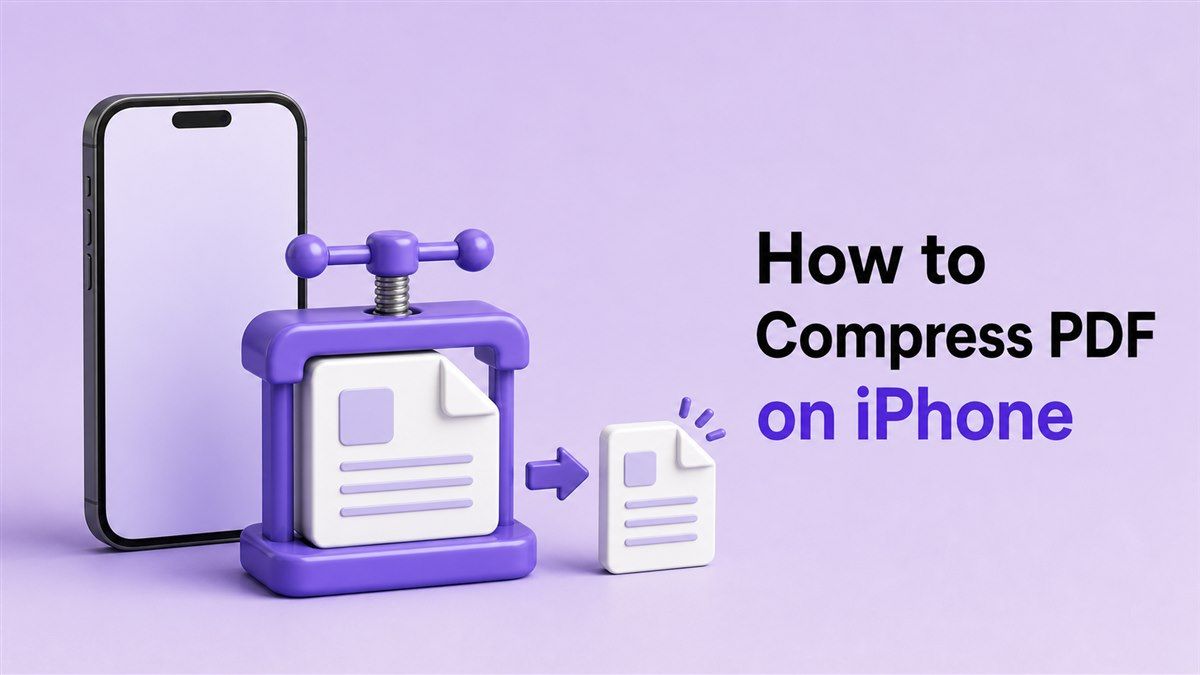
如何在 iPhone 上壓縮 PDF

學習如何在 iPhone 上壓縮 PDF 檔案,在文件過大無法透過電子郵件、上傳或訊息應用程式傳送時非常有用。PDF 檔案如果包含掃描頁面、照片、表格或簡報式版面,檔案大小可能會變得很大。使用 Lynote 的線上 PDF 壓縮工具,您無需安裝應用程式即可直接從 iPhone 縮小檔案大小。
如何在 iPhone 上縮小 PDF 檔案大小
大型 PDF 檔案可能會拖慢您在 iPhone 上的工作流程。您可能正嘗試傳送合約、學校表格、履歷、發票或報告,卻發現檔案過大。上傳限制、電子郵件附件上限和緩慢的行動網路連線都可能讓這個過程令人沮喪。
如果您正在尋找如何在 iPhone 上免費壓縮 PDF 的方法,Lynote 提供了一個簡單的瀏覽器選項。您可以在 Safari 或 Chrome 中開啟該工具,上傳您的 PDF,線上壓縮,然後下載較小的版本。當您想要快速獲得結果而無需切換到桌上型電腦時,這會很有幫助。
步驟 1. 在 iPhone 上開啟 Lynote 壓縮 PDF
在您的 iPhone 上開啟 Safari、Chrome 或其他瀏覽器。前往 Lynote 壓縮 PDF 並等待工具載入。您無需安裝軟體、建立帳戶或將檔案移動到電腦。
這使得任何在行動裝置上工作時想知道如何在 iPhone 上壓縮 PDF 的人都能更輕鬆地完成此過程。您可以從瀏覽器開始,輕點幾下即可完成整個任務。當您的 PDF 已經儲存在「檔案」、iCloud 雲碟、「郵件」或訊息應用程式中時,這是一個實用的選項。
步驟 2. 從「檔案」、iCloud 或「下載項目」上傳 PDF
輕點上傳區域,然後從您的 iPhone 中選擇 PDF。您可以從「檔案」應用程式、iCloud 雲碟、「下載項目」或裝置上可用的其他儲存位置選擇檔案。如果 PDF 來自「郵件」或「訊息」,請先將其儲存到「檔案」中,以便更容易上傳。
這一步通常是行動裝置使用者卡住的地方,但 iPhone 的檔案選擇器使其變得易於管理。一旦您選擇了文件,Lynote 就會為其壓縮做準備。您可以使用此方法處理履歷、掃描文件、發票、學習筆記、申請表和包含大量圖片的 PDF。
步驟 3. 壓縮並下載較小的 PDF
上傳完成後,Lynote 會線上壓縮 PDF。該工具在縮小檔案大小的同時,保持文件可讀且易於分享。當壓縮版本準備好後,將其下載回您的 iPhone。
將較小的 PDF 儲存到「檔案」、iCloud 雲碟或您常用的其他資料夾。然後您可以將其附加到電子郵件、上傳到網站或透過訊息應用程式傳送。這為您提供了如何在 iPhone 上壓縮 PDF 的直接答案,而無需桌面工具。
如何在 iPhone 上壓縮 PDF 而不損失品質
當人們詢問如何在 iPhone 上壓縮 PDF 時,他們通常會擔心品質。沒有人希望壓縮後的 PDF 變得模糊、損壞或難以閱讀。良好的 PDF 壓縮應在減少不必要的檔案大小的同時,保留最重要的內容。
Lynote 之所以有用,是因為它專注於清晰簡單的壓縮工作流程。對於文字量大的 PDF,最終結果通常會與原始檔案非常接近。對於掃描檔案或圖片量大的文件,您應該在傳送前預覽壓縮後的 PDF。
選擇合適的壓縮等級
最佳壓縮等級取決於您檔案的用途。如果您要傳送合約、申請表或法律文件,清晰度比將檔案壓縮到極小更重要。如果您要分享筆記、草稿或內部檔案,則更強的尺寸縮減可能是可接受的。
對於行動裝置分享而言,平衡的方法通常是最好的。嘗試將檔案縮小到足以符合您的上傳限制,同時保持文字和圖片可讀。如果您的 PDF 包含重要的圖形,請在使用前檢查結果。
分享前檢查檔案
下載壓縮後的 PDF 後,在您的 iPhone 上開啟並檢閱幾頁。放大文字、簽名、表格、圖片和掃描部分。確保檔案看起來仍然專業且完整。
這個檢閱步驟只需片刻,但可以預防日後的問題。一個乍看之下沒問題的檔案,可能會有需要檢查的小細節。這對於履歷、發票、證書、設計檔案和官方表格尤其重要。
如何從 iPhone 分享壓縮後的 PDF
一旦您的 PDF 檔案變小,下一步通常就是分享它。您可能需要透過電子郵件傳送、上傳到入口網站、傳送給客戶或與同學分享。壓縮後的 PDF 更容易在行動應用程式和雲端儲存之間移動。
在 iPhone 上,您可以在下載後從「檔案」應用程式分享檔案。開啟「檔案」,找到壓縮後的 PDF,輕點「分享」圖示,然後選擇「郵件」、「訊息」、AirDrop、Slack、WhatsApp 或其他應用程式。當網站要求您選擇文件時,您也可以直接從「檔案」上傳。
透過電子郵件或訊息應用程式分享
如果您需要透過電子郵件傳送壓縮後的 PDF,請開啟檔案或在「檔案」中找到它。輕點「分享」,選擇「郵件」,然後新增收件人。較小的檔案應該會更快附加,並且不太可能達到電子郵件限制。
對於訊息應用程式,請使用相同的「分享」選單並選擇您偏好的應用程式。壓縮後的 PDF 可以透過行動數據或 Wi-Fi 更快地傳送。當您不在電腦旁需要快速回應時,這會很有幫助。
上傳到網站或線上表格
許多網站限制上傳 PDF 的大小。求職申請、學校系統、保險入口網站和政府表格通常會拒絕超過特定限制的檔案。先壓縮 PDF 可以幫助您避免上傳錯誤。
當網站要求提供檔案時,從您的 iPhone「檔案」應用程式中選擇壓縮後的 PDF。確認上傳並檢查檔案名稱是否正確。這個工作流程是許多人在提交表格前搜尋如何在 iPhone 上免費壓縮 PDF 的原因之一。
如何為 iPhone 選擇安全的 PDF 壓縮工具
選擇安全的 PDF 壓縮工具很重要,特別是當您的檔案包含個人、學校、財務或商業資訊時。避免使用看起來可疑、頁面充斥廣告或要求不必要權限的工具。一個好的工具應該讓任務清晰並保持工作流程簡單。
Lynote 旨在作為一個專注的線上 PDF 壓縮工具,用於快速的瀏覽器使用。您可以從 iPhone 存取它,無需安裝未知應用程式或透過複雜步驟移動檔案。對於日常文件,這為您提供了一種實用的方法,可以從行動裝置縮小 PDF 大小。
選擇 PDF 壓縮工具時應注意什麼
尋找一個在小螢幕上易於使用的壓縮工具。上傳按鈕應該清晰,過程應該簡單,下載應該容易找到。行動裝置友善的版面配置有助於您在處理重要文件時避免錯誤。
您還應該選擇一個支援您常用檔案類型和大小的工具。如果您經常處理掃描的 PDF、報告或表格,品質很重要。一個安全且可用的壓縮工具應該能幫助您縮小檔案大小,而不會使文件難以閱讀。
何時使用線上工具而非應用程式
當您只需要偶爾壓縮 PDF 時,線上工具通常是更好的選擇。您無需安裝新應用程式、管理儲存空間或學習完整的 PDF 編輯器。開啟瀏覽器,壓縮檔案,然後繼續您的任務。
如果您每天編輯 PDF 或需要進階註釋功能,專用應用程式可能會很有用。但對於快速壓縮,Lynote 保持了更輕量的工作流程。當您的主要目標是縮小 PDF 並快速分享時,它是一個強大的選擇。
關於在 iPhone 上壓縮 PDF 的常見問題
如何在 iPhone 上免費壓縮 PDF?
在您的 iPhone 瀏覽器中開啟 Lynote 壓縮 PDF,上傳檔案,壓縮它,然後下載較小的版本。這是在 iPhone 上免費壓縮 PDF 的簡單方法,無需安裝應用程式。然後您可以從「檔案」中儲存或分享壓縮後的檔案。
我可以從「檔案」應用程式壓縮 PDF 嗎?
可以。將 PDF 儲存到「檔案」應用程式,然後從 Safari 或 Chrome 上傳到 Lynote。壓縮後,下載較小的 PDF 並將其儲存回「檔案」。從那裡,您可以透過「郵件」、「訊息」、AirDrop 或網站上傳表格分享它。
壓縮會讓我的 PDF 模糊嗎?
如果檔案包含掃描頁面或高解析度照片,壓縮可能會影響圖片品質。文字量大的 PDF 通常壓縮後變化較不明顯。在傳送前,請務必開啟壓縮後的 PDF 並檢查重要頁面。
我需要安裝 iPhone 應用程式嗎?
不需要。您可以直接在 iPhone 瀏覽器中使用 Lynote。如果您想快速壓縮一個檔案或避免在裝置上新增另一個應用程式,這會很有幫助。當您需要快速的線上選項時,它也運作良好。
總結
了解如何在 iPhone 上壓縮 PDF 檔案,有助於您在傳送、上傳和儲存文件時避免檔案大小問題。使用 Lynote 壓縮 PDF,您可以線上壓縮 PDF,下載較小的版本,並從您的 iPhone 分享。當您需要免費、快速、行動裝置友善的方式來縮小 PDF 大小時,都可以使用它。