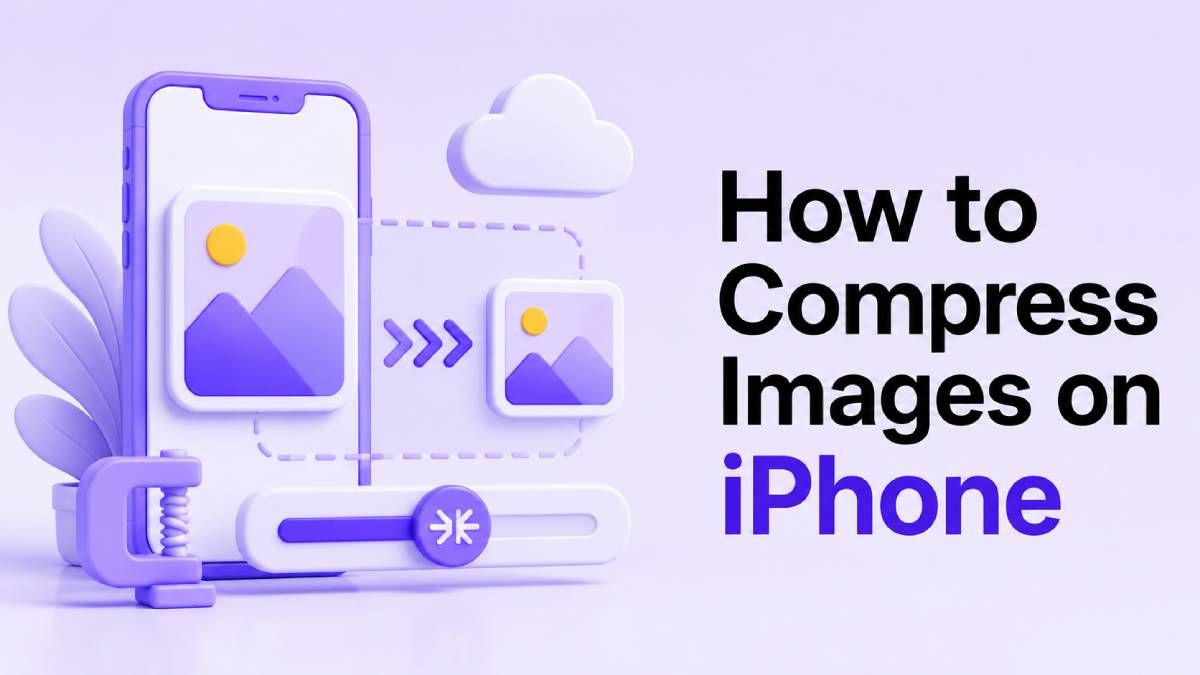
如何在 iPhone 上壓縮照片而不損害品質

您可以透過調整影像大小、匯出較小版本、使用「捷徑」或將影像上傳到線上壓縮工具來壓縮 iPhone 上的照片。選擇哪種方法取決於您需要較小檔案的原因。
如果您想要快速的瀏覽器工作流程,請將照片上傳到 Lynote 影像壓縮工具,縮小檔案大小,然後將壓縮後的副本儲存回您的裝置。
快速解答
對於單次影像,請使用線上壓縮工具。對於重複的工作流程,請建立一個可調整影像大小的 iPhone 捷徑。對於電子郵件,郵件應用程式可能會提供較小的影像尺寸選項。對於網站,請先調整尺寸,然後再壓縮。
方法 1:使用線上影像壓縮工具
當表單要求您的影像必須小於特定檔案大小時,這是最簡單的方法。
- 在 Safari 中開啟壓縮工具。
- 上傳照片。
- 如果有選項,請選擇壓縮或目標大小。
- 下載較小的影像。
- 檢查臉部、文字和邊緣是否仍然清晰。
方法 2:使用 iPhone 捷徑
捷徑可以調整影像大小並儲存較小的版本。如果您經常壓縮照片,這會很有用。
取捨:調整大小會改變尺寸,而不僅僅是檔案資料。較小的寬度通常意味著較小的檔案,但細節也會減少。
方法 3:傳送較小的副本
當透過電子郵件或訊息傳送照片時,iPhone 可能會提供尺寸選項。這很快,但如果您需要精確的 KB/MB 控制,這並非理想選擇。
不該做的事
避免為了縮小照片而截圖。這可能會減少檔案大小,但可能會裁剪影像、改變品質並產生更差的版本。
保留原始照片,直到您確認壓縮後的副本可用為止。
常見問題
如何在 iPhone 上縮小照片檔案大小?
根據您的目標,使用線上壓縮工具、透過捷徑調整大小,或傳送/匯出較小的副本。
壓縮會讓照片模糊嗎?
如果您壓縮過多或調整大小過小,可能會。在使用檔案之前,請務必檢查重要細節。
我應該調整大小還是壓縮?
如果照片尺寸過大,請調整大小。如果尺寸合適但檔案大小過高,請壓縮。
我可以壓縮照片以供表單上傳嗎?
是的。使用具有目標大小的壓縮工具,然後確認影像仍然可讀。
最後檢查
在您依賴結果之前,請檢查實際任務:檔案是否成功上傳?文字是否仍然表達您預期的意思?或者壓縮後的影像/PDF 是否仍然可讀?當頁面解決了真正的使用者問題時,SEO 流量才會改善,而不是當它更頻繁地重複關鍵字時。