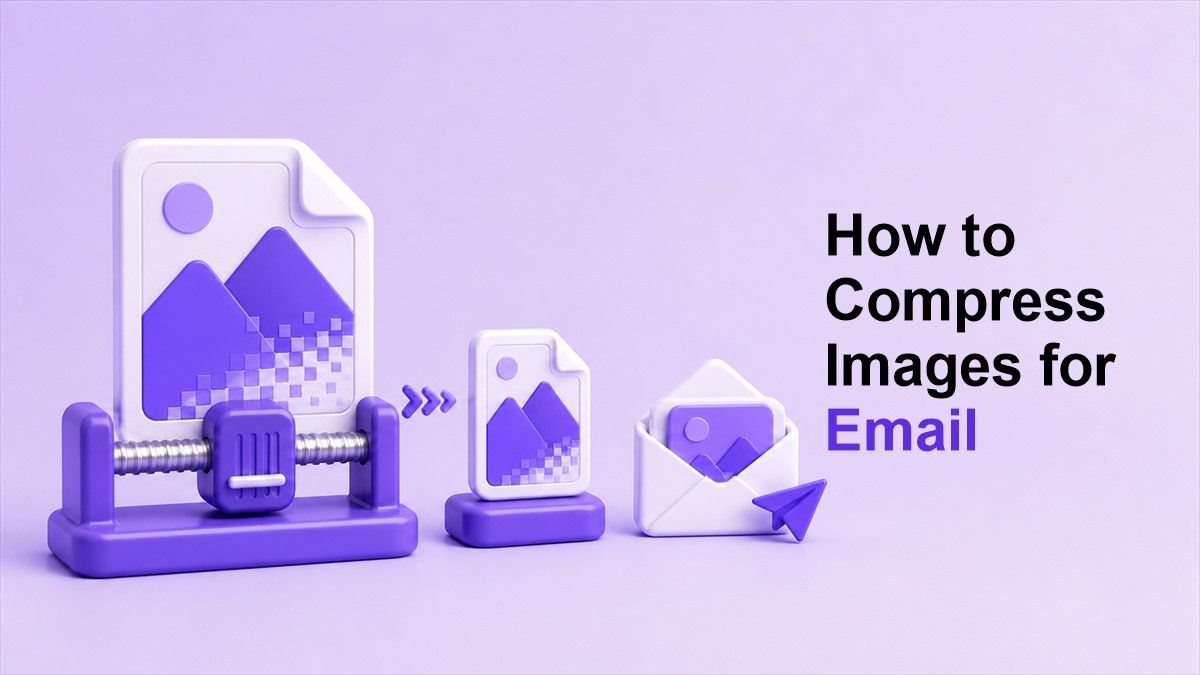
如何壓縮電子郵件圖片:3 種簡單方法

如果大型照片附件不斷被退回或載入緩慢,學習如何壓縮電子郵件圖片可以讓傳送檔案變得更容易。壓縮後的圖片上傳速度更快,佔用儲存空間更少,也更有可能符合電子郵件附件的限制。本指南將說明如何簡單地縮小圖片檔案大小,同時保持照片清晰,足以專業地分享。
為什麼要壓縮電子郵件圖片?
電子郵件平台通常會限制附件的大小。Gmail、Outlook、Yahoo Mail 和許多商務電子郵件系統可能會在檔案過大時拒絕郵件。如果您直接從手機或相機傳送高解析度照片,總附件大小可能會迅速增加。
當您知道如何壓縮電子郵件圖片時,就可以避免傳送失敗和上傳緩慢的問題。較小的圖片更容易讓收件人下載、預覽和儲存。這在傳送工作文件、活動照片、產品圖片或申請資料時特別有用。
壓縮圖片也有助於保持電子郵件對話更簡潔。您無需強迫他人下載多個過大的檔案,而是可以傳送較輕巧但仍美觀的圖片。結果是寄件人和收件人都能獲得更流暢的體驗。
更快的上傳和傳送速度
大型圖片檔案需要更多時間來附加和傳送。當您的網路連線緩慢或需要一次傳送多張照片時,這可能會令人沮喪。壓縮可以縮小檔案大小,因此您的電子郵件可以更快地完成上傳過程。
如果您經常想知道如何壓縮電子郵件圖片而無需永遠等待,檔案大小通常是主要問題。幾張大型照片可能比整個文件夾花費更長的時間。較小的圖片使過程更可預測。
減少附件問題
電子郵件系統通常會阻擋過大的附件。即使您的電子郵件供應商允許大型檔案,收件人的電子郵件系統也可能不接受。在傳送前壓縮圖片可以減少傳送問題的機會。
當您傳送時間敏感的檔案時,這一點很重要。求職申請、客戶核准圖片、發票照片或身份證掃描應無錯誤地送達。了解如何壓縮電子郵件圖片檔案有助於防止最後一刻的問題。
為收件人提供更好的體驗
並非每個收件人都想下載巨大的圖片檔案。有些人會在行動裝置、有限的儲存空間或較慢的連線速度下查看電子郵件。較小的附件更容易開啟和審閱。
如果您將圖片傳送給同事、客戶、老師或支援團隊,壓縮顯示出體貼。圖片仍然有用,但檔案不會不必要地過重。這種平衡是智慧電子郵件圖片壓縮的目標。
圖片壓縮是什麼意思?
圖片壓縮會縮小圖片的檔案大小。它可以移除不必要的資料、稍微降低品質、調整圖片大小,或將其轉換為更有效率的格式。目標是使圖片變小,同時保持視覺上可接受。
壓縮有兩種常見類型:有損壓縮和無損壓縮。有損壓縮透過移除部分圖片資料來建立較小的檔案。無損壓縮保留更多原始細節,但可能不會像有損壓縮那樣大幅縮小檔案大小。
對於電子郵件而言,有損壓縮通常就足夠了。大多數收件人不需要全解析度的相機檔案,除非他們打算列印或編輯它。如果您的目標只是分享一張清晰的照片,學習如何壓縮電子郵件圖片可以節省時間和儲存空間。
電子郵件圖片應該多小?
正確的檔案大小取決於電子郵件的用途。一張隨意的照片通常可以壓縮到幾百 KB。專業的產品圖片或設計預覽可能需要稍大的檔案以保留細節。
一般來說,盡可能將單個電子郵件圖片保持在 1MB 以下。對於多個附件,越小越好,因為總郵件大小很重要。如果您要傳送多張圖片,請在附加之前壓縮每一張。
您不一定需要追求最小的檔案。極端壓縮可能會產生模糊、色帶或粗糙的邊緣。壓縮電子郵件圖片的最佳方法是將大小縮減到足以輕鬆傳送,同時保持圖片清晰可讀。
3 種簡單的電子郵件圖片壓縮方法
在傳送電子郵件之前,有幾種實用的方法可以縮小圖片大小。您可以使用線上壓縮工具、手動調整圖片大小,或從照片編輯器中以較小的檔案大小設定匯出圖片。每種方法都有效,但最佳選擇取決於您需要傳送多少張圖片。
對於大多數人來說,線上工具是最快的選擇。它不需要安裝軟體或學習進階編輯設定。當您需要快速了解如何壓縮電子郵件圖片時,這會很有用。
以下是您可以立即使用的三種簡單方法。第一種方法通常是日常電子郵件附件最簡單的。另外兩種方法在您想要更多手動控制時很有幫助。
方法 1:使用 Lynote 線上圖片壓縮工具
壓縮電子郵件圖片最簡單的方法是使用 Lynote 圖片壓縮工具。它讓您無需複雜的編輯步驟即可線上縮小圖片檔案大小。您可以將其用於照片、螢幕截圖、掃描圖片和其他電子郵件附件。
首先,在您的瀏覽器中開啟 Lynote 圖片壓縮工具。上傳您想要縮小的圖片檔案。如果您有多個檔案,在附加之前壓縮它們可以使整個電子郵件更容易傳送。
接下來,如果需要,選擇一個合適的壓縮目標或輸出大小。例如,您可能希望每張圖片小於 500KB 或 1MB。當您需要壓縮電子郵件圖片檔案並保持在特定附件限制內時,這會很有用。
壓縮後,在下載之前預覽圖片。確保臉部、文字、產品細節或文件資訊仍然清晰。然後下載壓縮後的圖片並將其附加到您的電子郵件中。
當您需要快速了解如何壓縮電子郵件圖片時,此方法特別有用。您無需安裝應用程式、開啟設計軟體或猜測正確的匯出設定。Lynote 為您提供從上傳到壓縮下載的直接工作流程。
方法 2:在附加圖片之前調整大小
調整大小是另一種有效縮小檔案大小的方法。許多來自手機和相機的圖片都比電子郵件查看所需的尺寸大得多。一張寬度為 4000 像素的照片,在調整為 1600 像素寬後,在電子郵件中看起來可能相同。
您可以使用內建的照片應用程式、預覽工具或簡單的圖片編輯器來調整圖片大小。選擇較小的寬度,同時保持原始長寬比。這可以防止圖片看起來被拉伸或扭曲。
當您想傳送照片供查看而非列印時,調整大小效果很好。如果收件人只需要在螢幕上查看圖片,較小的版本通常就足夠了。這是關於如何在保持可接受品質的同時壓縮電子郵件圖片的實用答案。
方法 3:以較低的品質設定匯出圖片
許多照片編輯器允許您調整匯出品質。稍微降低品質可以顯著縮小檔案大小。從最高品質到高品質的微小變化可能會使檔案小得多,而沒有明顯的視覺損失。
如果您已經使用設計或照片編輯軟體,此方法會很有用。您可以開啟圖片,選擇匯出或另存新檔,並在儲存前調整品質。然後將最終檔案大小與原始檔案進行比較。
請注意不要將品質降低太多。如果文字變得難以閱讀或細節看起來模糊,請提高品質設定。良好的電子郵件壓縮應該使檔案更輕巧,而不會使圖片看起來粗糙。
電子郵件的最佳圖片格式
JPEG 通常是電子郵件照片的最佳格式。它會建立較小的檔案,並且非常適合具有多種顏色的圖片。如果您要傳送相機照片,JPEG 通常是最安全的選擇。
PNG 更適合螢幕截圖、圖形、標誌和帶有文字的圖片。然而,PNG 檔案可能比 JPEG 檔案大,特別是對於照片。如果 PNG 過大,請壓縮它,或者在不需要透明度時考慮轉換它。
WebP 可以建立小檔案,但並非每個電子郵件工作流程都能很好地處理它。為了最大程度的相容性,JPEG 和 PNG 仍然是常見的選擇。在決定如何壓縮電子郵件圖片檔案時,格式相容性與大小同樣重要。
如何在不損失清晰度的情況下壓縮電子郵件圖片
首先檢查圖片的用途。如果收件人需要審閱文件,文字必須保持可讀。如果圖片是隨意的照片,您通常可以更積極地壓縮它。
盡可能在傳送前使用預覽功能。以正常查看大小開啟壓縮後的圖片,並檢查重要細節。如果它仍然看起來清晰,該檔案可能足以用於電子郵件。
避免多次壓縮同一張圖片。重複壓縮會逐漸損害圖片品質。保留原始檔案,並建立一個壓縮版本用於電子郵件分享。
常見錯誤避免
一個常見的錯誤是直接附加原始相機檔案。這些檔案通常每個都有幾兆位元組。傳送其中幾個可能會迅速超出電子郵件限制。
另一個錯誤是只縮小圖片尺寸而不檢查檔案大小。如果以最高品質儲存,調整大小後的圖片仍然可能過大。為了獲得最佳結果,請將調整大小與壓縮結合使用。
第三個錯誤是過度壓縮圖片,導致它們失去重要細節。如果圖片包含文字、收據、身份證、圖表或產品細節,清晰度很重要。目標不僅僅是一個微小的檔案,而是一個可用的檔案。
何時應改用雲端連結?
有時壓縮是不夠的。如果您需要傳送數十張高解析度圖片,雲端連結可能比電子郵件附件更好。這可以避免收件箱限制並保持圖片品質完整。
雲端連結對於照片庫、設計交接和可列印檔案很有用。在這些情況下,壓縮電子郵件的預覽圖片並單獨分享原始檔案。這為收件人提供了便利和存取完整品質檔案的權限。
儘管如此,即使是雲端分享,壓縮仍然有用。較小的預覽圖片使電子郵件更快且更容易理解。您可以在郵件中包含壓縮範例,並在需要時連結到完整資料夾。
常見問題
如何壓縮電子郵件圖片?
您可以透過將圖片上傳到像 Lynote 這樣的線上壓縮工具,縮小檔案大小,然後下載優化版本來壓縮電子郵件圖片。之後,將較小的圖片附加到您的郵件中。這有助於避免附件限制和上傳緩慢。
如何壓縮電子郵件圖片以進行傳送?
要壓縮電子郵件圖片以進行傳送,請調整大型照片的大小,對照片附件使用 JPEG 格式,並在傳送前應用圖片壓縮。您可以使用 Lynote 線上縮小檔案大小並預覽結果。這使得圖片更容易上傳、傳送和下載。
如何在不損失品質的情況下壓縮電子郵件圖片檔案?
要在不損失品質的情況下壓縮電子郵件圖片檔案,請避免極端壓縮並檢查最終預覽。使用平衡的檔案大小目標,保持重要細節可讀,並儲存一份優化副本。對於大多數電子郵件用途,圖片不需要保持全相機解析度。
電子郵件圖片的最佳檔案大小是多少?
一個好的目標通常是每張圖片小於 1MB。對於簡單的照片,幾百 KB 可能就足夠了。如果您要傳送多張圖片,請壓縮每個檔案,以便總電子郵件大小保持可管理。
結論
學習如何壓縮電子郵件圖片有助於您更快地傳送照片、避免附件錯誤,並使檔案更容易讓收件人開啟。從 Lynote 開始進行快速線上壓縮,然後在需要時調整大小或格式。透過正確的工作流程,如何壓縮電子郵件圖片在每個大型附件之前都成為一個簡單的步驟。