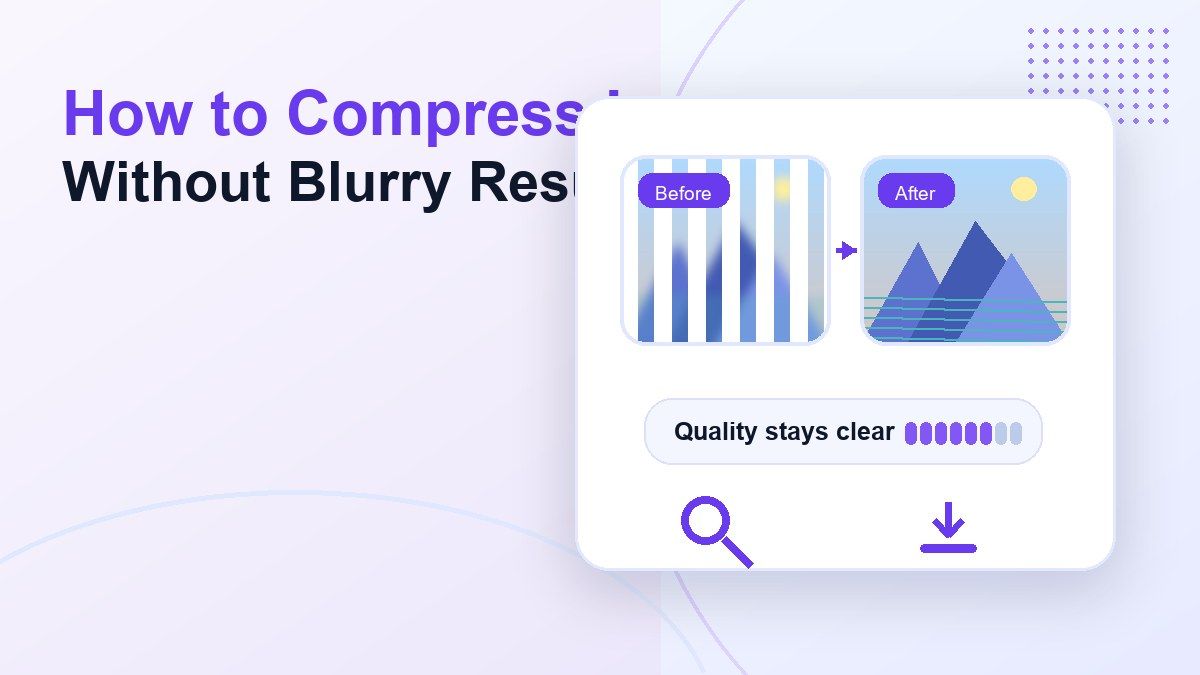
如何壓縮圖片而不會模糊

如果您想知道如何壓縮圖片而不模糊,簡短的答案是:逐步縮小檔案大小,選擇正確的格式,避免過度壓縮,並在下載前預覽結果。圖片壓縮應該讓檔案更容易上傳或分享,而不是將清晰的照片變成模糊、塊狀的圖形。
挑戰在於許多人只在平台拒絕檔案後才壓縮圖片。這種倉促往往導致選擇最小的輸出,這可能會損害細節、文字、人臉、產品照片和螢幕截圖。本指南將展示如何使用實用的設定和簡單的線上工作流程,透過 Lynote 圖片壓縮清晰地壓縮圖片。
快速解答:如何壓縮圖片而不模糊
壓縮圖片而不模糊的最佳方法是從實際的目標大小開始,而不是極端的大小。例如,將 12MB 的照片壓縮到 2MB 可能仍然看起來清晰,而強制壓縮到 100KB 則可能產生明顯的模糊或塊狀邊緣。
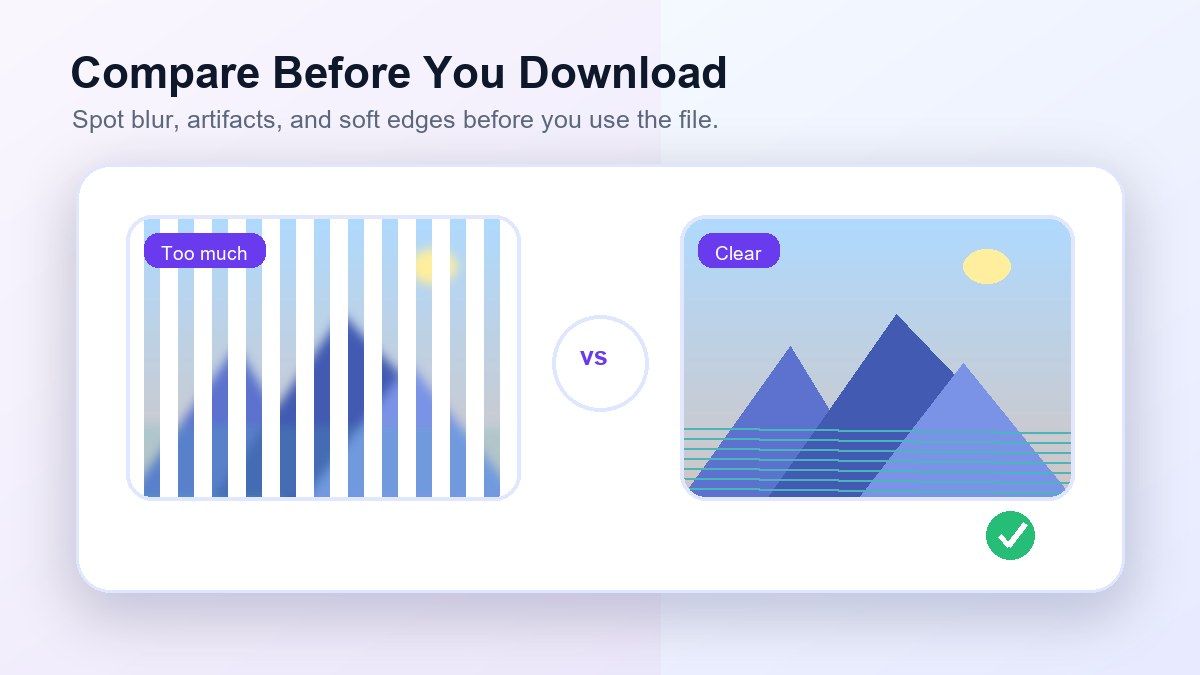
拍攝照片時使用 JPEG,需要更清晰的文字或透明度時使用 PNG,需要強大的網路壓縮時使用 WebP。壓縮後,在下載前比較原始和壓縮後的預覽。Lynote 在這方面很有幫助,因為您可以選擇目標大小、上傳圖片、比較結果並下載優化後的檔案。
為什麼圖片壓縮後會模糊
當移除過多的視覺資料時,圖片就會變得模糊。壓縮演算法透過簡化顏色、紋理和細節來縮小檔案大小,但激進的設定可能會使邊緣柔化並移除精細資訊。
這在包含人臉、風景、產品細節、螢幕截圖和帶有小文字的圖形中尤其明顯。如果您正在學習如何壓縮圖片檔案大小以上傳,目標不總是最小的檔案。更好的目標是對於預期用途來說仍然足夠清晰的最小檔案。
有損壓縮與無損壓縮
有損壓縮會移除部分圖片資訊以縮小檔案。JPEG 壓縮通常是有損的,這就是為什麼當壓縮過度時,它會產生模糊、偽影或色彩條紋。
無損壓縮在不丟失可見細節的情況下縮小檔案大小,但節省的空間可能較小。PNG 優化通常使用無損或接近無損的方法。如果您的圖片包含文字、圖示、UI 螢幕截圖或圖表,無損壓縮可能比高強度 JPEG 壓縮更能保持清晰度。
清晰圖片壓縮的最佳格式
| 圖片類型 | 最佳格式 | 有助於 |
|---|---|---|
| 照片 | JPEG 或 WebP | 檔案較小,細節可接受 |
| 螢幕截圖 | PNG 或 WebP | 更適合文字和銳利邊緣 |
| 產品圖片 | JPEG 或 WebP | 大小和清晰度的良好平衡 |
| 標誌或圖示 | PNG 或 SVG | 保持邊緣清晰 |
| 社群圖片 | JPEG 或 WebP | 易於上傳的檔案大小 |
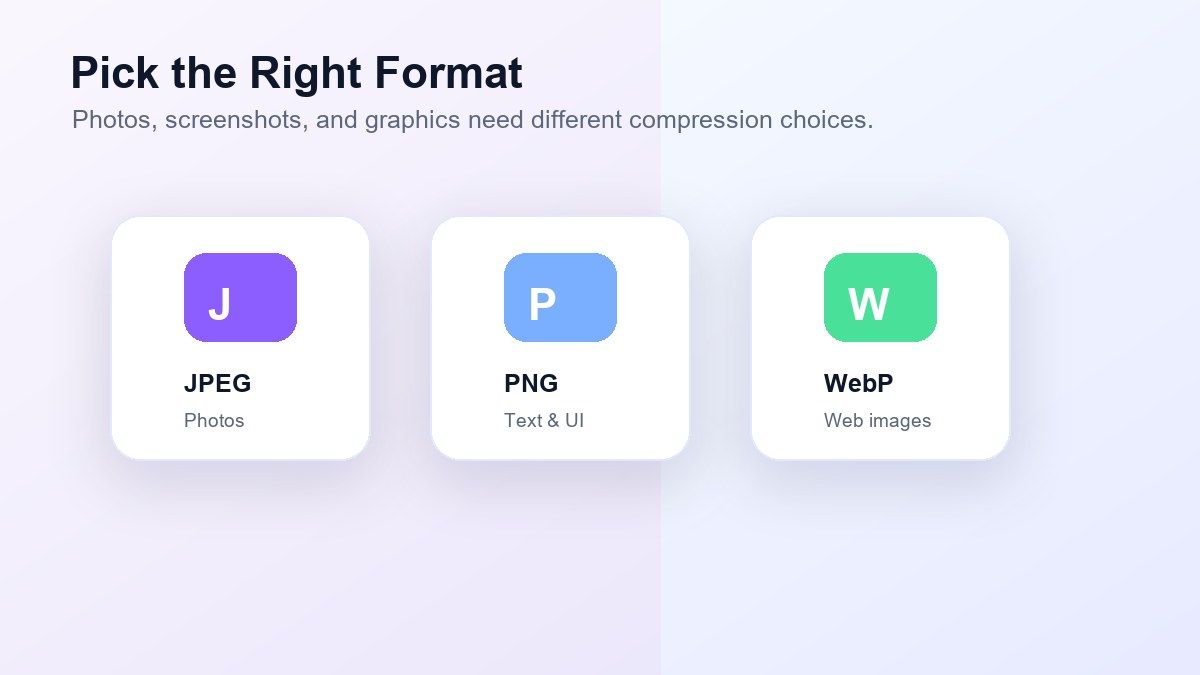
如果您需要壓縮 JPEG 圖片大小,請避免重複儲存相同的 JPEG。每次匯出都會進一步降低品質。從您擁有的最佳原始檔案開始,然後以合理的目標壓縮一次。
如何使用 Lynote 壓縮圖片
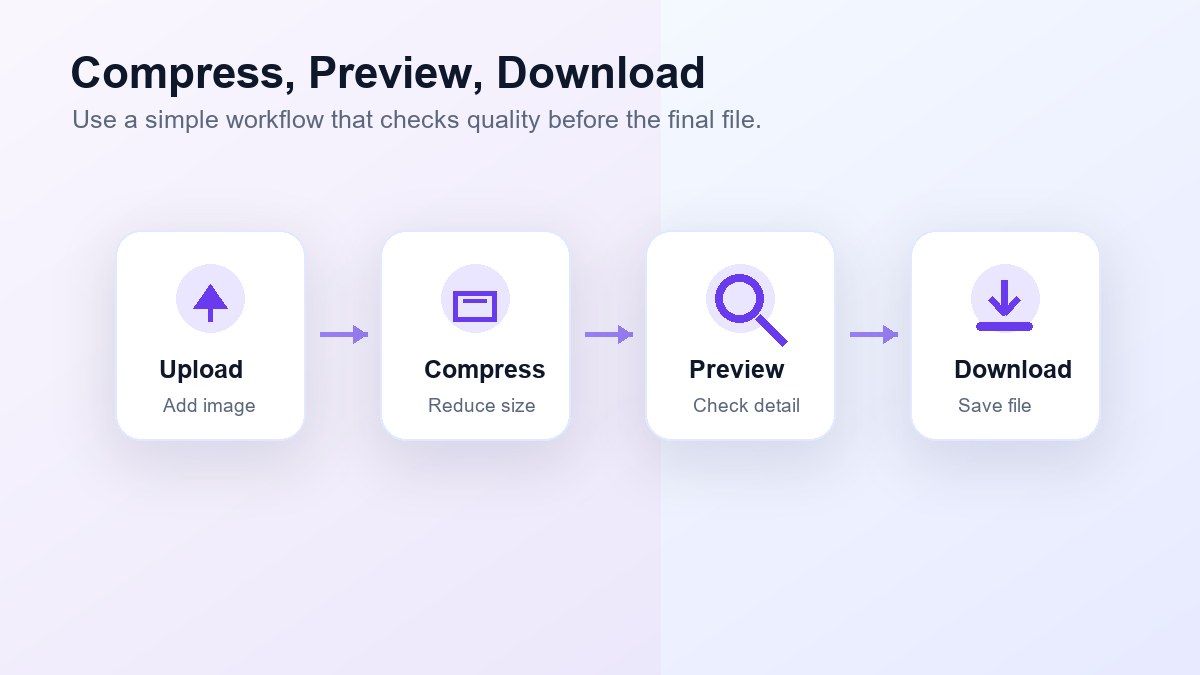
當您需要直接的瀏覽器工作流程而不是開啟設計軟體時,Lynote 會很有用。您可以使用 Lynote 圖片壓縮線上壓縮一個或多個圖片檔案,選擇目標大小,比較壓縮前後的結果,然後下載壓縮後的圖片。
當您需要為電子郵件、網站、表單、學校入口網站、線上應用程式或分享壓縮圖片大小時,這是一個很好的選擇。這個工作流程對於快速任務來說足夠簡單,但仍然比盲目縮小圖片提供更多的控制。
步驟 1. 選擇實際的目標大小
上傳前,決定圖片實際需要多小。如果表單允許 5MB 以下的檔案,除非平台特別要求,否則不要將圖片壓縮到 100KB。
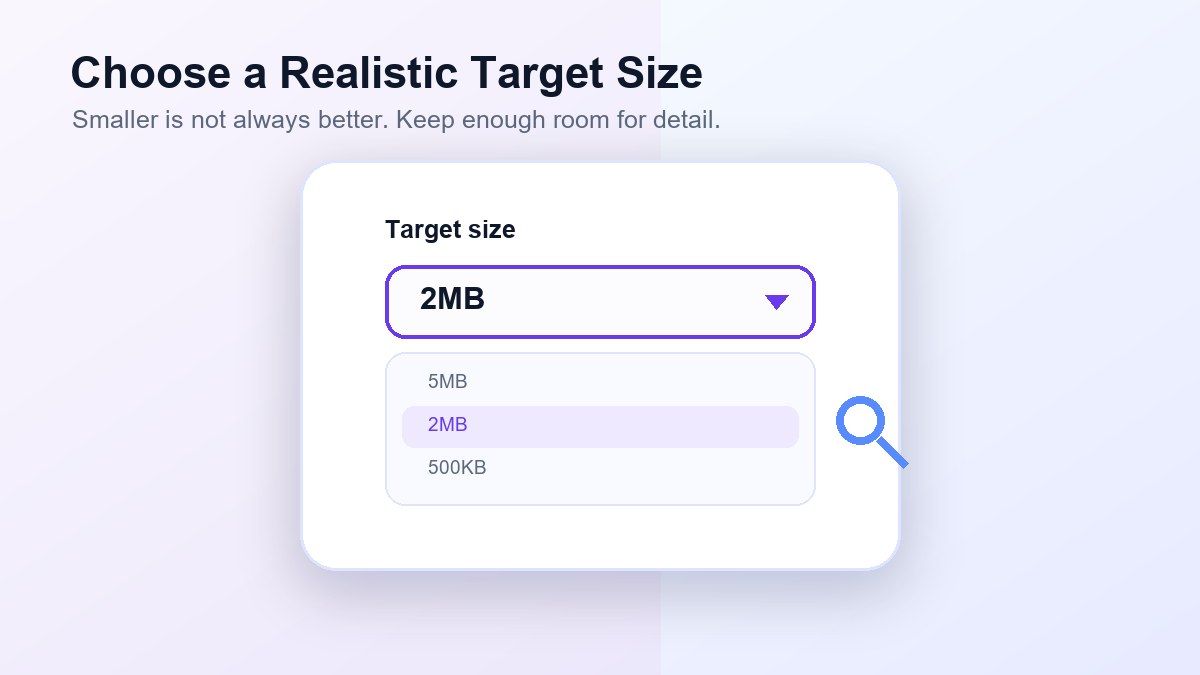
實際的目標有助於您在不損失品質的情況下壓縮圖片。對於大型照片,1MB 到 5MB 的目標可能足以應對許多線上用途。對於嚴格的表單,請選擇所需的限制,但仔細預覽結果。
步驟 2. 上傳一張或多張圖片
將您的圖片拖曳到上傳區域,或從您的裝置中選擇檔案。當您需要批次壓縮圖片時,Lynote 可以處理單張圖片或多張圖片。
這對於網站圖片、產品照片、螢幕截圖、作品集檔案或文件附件很有幫助。當您需要多個檔案具有一致的輸出大小時,批次壓縮可以節省時間。
步驟 3. 預覽原始圖片和壓縮後的圖片
壓縮後,比較原始圖片和壓縮後的圖片。查看重要的細節,例如人臉、文字、邊緣、陰影和色彩漸變。
這個預覽步驟很重要,因為單憑檔案大小無法判斷圖片是否仍然美觀。如果結果看起來柔和或像素化,請選擇較不激進的目標大小並再次壓縮。
步驟 4. 下載壓縮後的圖片
當預覽看起來清晰時,下載壓縮後的圖片。將其用於上傳、電子郵件附件、網頁、應用程式或雲端分享。
如果您正在為網站壓縮圖片,請在實際頁面上測試圖片。在小預覽中看起來正常的檔案,在拉伸到大型橫幅時可能會顯示模糊。
不同用途的實用大小目標
| 用途 | 建議目標 | 備註 |
|---|---|---|
| 電子郵件附件 | 500KB-2MB | 保持快速分享 |
| 部落格圖片 | 100KB-500KB | 取決於顯示大小 |
| 產品照片 | 500KB-2MB | 保留細節和顏色 |
| 個人資料照片 | 100KB-500KB | 通常顯示較小 |
| 申請表單 | 平台要求限制 | 遵循上傳規則 |
| 作品集圖片 | 1MB-5MB | 更好的審查品質 |
這些是實用的起點,而非固定規則。最佳目標取決於原始圖片大小、尺寸、內容和平台要求。
如何壓縮 JPEG 圖片而不模糊
JPEG 很常見,因為它能很好地壓縮照片。但如果您想知道如何在不模糊的情況下壓縮 JPEG 圖片檔案大小,關鍵在於適度。
除非圖片會顯示得很小,否則請避免使用非常低的品質設定。將圖片尺寸保持接近顯示大小,然後壓縮檔案。如果 JPEG 包含文字或 UI 元素,請考慮使用 PNG 或 WebP,因為 JPEG 會使小文字看起來模糊。
如何在不損失品質的情況下壓縮圖片檔案大小
沒有任何神奇的設定可以在大幅縮小圖片的同時保持每張圖片完全相同。然而,您通常可以透過移除不必要的檔案負擔,在不損失可見品質的情況下壓縮圖片檔案大小。
首先調整過大的尺寸,使用正確的格式,並選擇與最終用途相符的目標大小。如果一張 4000 像素寬的照片將顯示為 900 像素的部落格圖片,則無需保持那麼大。在壓縮前縮小尺寸可以使可見結果更清晰。
導致模糊的常見錯誤
一個常見的錯誤是在一個步驟中壓縮過度。如果您將一張非常大的照片強制壓縮成一個微小的檔案,壓縮器就必須移除大量資訊。
另一個錯誤是使用了錯誤的格式。帶有文字的螢幕截圖在經過高度壓縮的 JPEG 格式下通常看起來更糟。第三個錯誤是上傳壓縮後的圖片,下載它,然後再次壓縮該下載版本。盡可能從原始檔案開始操作。
清晰壓縮的最佳實踐
使用可用的最高品質原始圖片。模糊的來源圖片不會因為您仔細壓縮而變得清晰。
將圖片尺寸與最終顯示大小匹配。如果圖片只會出現在一個小的內容區塊中,請不要保留巨大的尺寸。此外,在使用者實際看到的尺寸下比較壓縮前後的圖片。
何時使用 Lynote 而非桌面軟體
當您需要進階編輯、色彩校正、圖層或手動匯出控制時,桌面工具很有用。但如果唯一的工作是縮小檔案大小,它們可能會很慢。
Lynote 更適合快速的線上壓縮工作流程。當您需要免費壓縮圖片、處理多個檔案並在下載前檢查結果時,它特別有用。權衡之下,進階的創意編輯仍然屬於設計軟體。
清單:壓縮圖片而不模糊
在下載最終檔案之前,請使用此清單:
| 檢查項目 | 尋找什麼 |
|---|---|
| 檔案目標 | 大小限制是否實際? |
| 格式 | JPEG、PNG 或 WebP 哪個是更好的選擇? |
| 尺寸 | 圖片是否大於所需? |
| 細節 | 人臉、文字和邊緣是否仍然清晰? |
| 預覽 | 壓縮版本看起來可接受嗎? |
| 最終用途 | 它在電子郵件、網頁、表單或上傳環境中是否適用? |
這份清單使工作流程保持實用。您不僅僅是為了數字而壓縮;您是為了可用的結果而壓縮。
關於壓縮圖片而不模糊的常見問題
如何壓縮圖片而不模糊?
要壓縮圖片而不模糊,請選擇實際的目標大小,避免過度壓縮,使用正確的格式,並在下載前預覽結果。Lynote 可以提供幫助,因為它讓您可以選擇目標大小並比較壓縮結果。
如何在不損失品質的情況下壓縮圖片?
使用原始檔案,僅在需要時縮小尺寸,並避免將圖片強制壓縮成非常小的檔案大小。有損壓縮可能會導致一些品質變化,但仔細的設定可以使差異難以察覺。
如何壓縮 JPEG 圖片?
要壓縮 JPEG 圖片,請將其上傳到圖片壓縮器,選擇目標大小,然後下載優化後的檔案。如果您想避免模糊、偽影或色彩損失,請保持目標合理。
如何免費壓縮圖片檔案大小?
您可以使用 Lynote 圖片壓縮線上壓縮圖片檔案大小。上傳圖片,選擇目標大小,預覽結果,然後下載壓縮後的檔案。
為什麼我的圖片壓縮後會模糊?
您的圖片可能看起來模糊,因為壓縮設定過於激進,檔案被重複儲存,或者格式不適合內容。嘗試更大的目標大小或更適合圖片類型的格式。
PNG 比 JPEG 更適合清晰圖片嗎?
PNG 通常更適合螢幕截圖、文字、圖示和具有銳利邊緣的圖形。JPEG 通常更適合照片,因為它可以更有效地縮小檔案大小,但高強度 JPEG 壓縮可能會產生模糊。
最終結論
學習如何壓縮圖片而不模糊歸結為平衡。使用實際的大小目標,選擇正確的格式,避免重複壓縮,並在下載前預覽結果。對於快速的瀏覽器工作流程,Lynote 圖片壓縮為您提供了一種簡單的方法來壓縮圖片、比較品質,並下載更容易上傳和分享的檔案。