如何在 GIMP 中壓縮圖片而不模糊失真

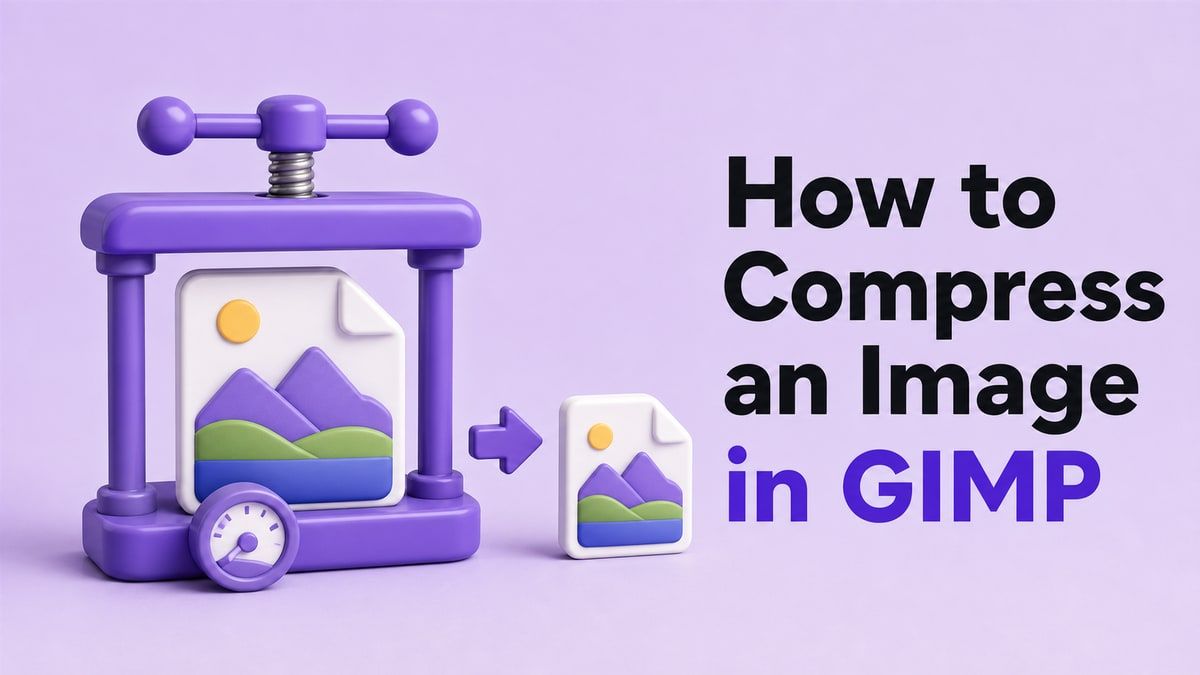
GIMP 可以透過調整影像尺寸並以較小的檔案設定匯出,來壓縮影像。確切的步驟取決於您處理的是照片、螢幕截圖、標誌還是網路圖形。
當您需要手動控制時,GIMP 是一個強大的桌面選項。如果您只需要快速的瀏覽器工作流程,請改用 Lynote 壓縮圖片。
快速解答
若要在 GIMP 中壓縮影像,請開啟檔案,如果尺寸過大則進行縮放,然後以 JPG、PNG 或 WebP 格式匯出,並使用在縮小檔案大小的同時保持影像可讀性的設定。
步驟 1:儲存副本
在壓縮之前,請保留原始檔案。壓縮和調整大小可能會移除細節,您可能稍後會想回到原始狀態。
步驟 2:調整大型影像尺寸
如果您的影像寬度為 4000 像素,但只會顯示為 1200 像素的部落格影像,請先調整尺寸。
在 GIMP 中:
- 開啟影像。
- 前往「影像」>「縮放影像」。
- 設定較小的寬度。
- 保持長寬比鎖定。
- 匯出副本。
調整尺寸通常比單純壓縮更能節省空間。
步驟 3:以正確的格式匯出
照片使用 JPG,圖形或透明背景使用 PNG,如果您的平台支援,許多網路影像則使用 WebP。
對於 JPG,請逐漸降低品質。不要直接跳到最低設定。對於帶有文字的螢幕截圖,請檢查文字是否保持清晰。
步驟 4:比較檔案大小和品質
匯出後,比較:
- 檔案大小;
- 可見清晰度;
- 文字可讀性;
- 顏色變化;
- 標誌或使用者介面螢幕截圖周圍的邊緣。
如果影像看起來模糊,請提高品質或使用更大的尺寸。
常見問題
GIMP 可以壓縮影像嗎?
是的。GIMP 可以透過調整尺寸和匯出設定來縮小影像檔案大小。
在 GIMP 中,JPG 應該使用什麼品質設定?
從中高設定開始,匯出並比較。最佳值取決於影像細節和目標大小。
我應該使用 PNG 還是 JPG?
照片使用 JPG,圖形、螢幕截圖和透明背景使用 PNG。WebP 對於網路發佈很有用。
為什麼我壓縮後的影像會模糊?
它可能被縮放得太小,或者匯出時壓縮過度。請增加尺寸或品質並再次測試。
最後檢查
在您依賴結果之前,請檢查實際任務:檔案是否成功上傳,文字是否仍然表達您預期的意思,或者壓縮後的影像/PDF 是否仍然可讀?當頁面解決了真正的使用者問題時,SEO 流量才會改善,而不是當它更頻繁地重複關鍵字時。