ChatGPT 能總結 PDF 嗎?三種方法與主要限制

是的,ChatGPT 可以總結 PDF,但這並不像直接上傳檔案那麼簡單——至少免費版不行。這個過程需要一些變通方法。你可以直接將 PDF 中的文字複製貼上到聊天介面中以獲得快速摘要。然而,這種方法對於長文件、複雜格式(如表格和圖表)或掃描檔案來說會失效。若要直接上傳檔案並更準確地處理結構,你需要付費訂閱 ChatGPT Plus。這個區別至關重要:雖然功能存在,但最佳方法取決於你的文件複雜程度以及你是否願意為更強大的版本付費。
快速評估:ChatGPT 與專用 PDF 摘要工具
當你面對堆積如山的閱讀材料時,選擇正確的工具可能就是清晰與混亂之間的區別。你會選擇像 ChatGPT 這樣的通用工具,還是選擇專門的工具?以下是詳細分析。
| 方法 | 運作方式 | 最適合 | 主要限制 |
|---|---|---|---|
| ChatGPT (免費版) | 將 PDF 中的文字複製貼上到聊天視窗。 | 快速摘要簡短、純文字文章或文件部分(< 約 2,000 字)。 | 格式損失嚴重。 表格、欄位和圖片會被忽略或混亂。嚴格的字元限制。 |
| ChatGPT Plus (付費版) | 使用附件功能直接上傳 PDF 檔案。 | 摘要單一、中等複雜度的文件(例如,一篇學術論文、一份報告)。 | 無批次處理。 你一次只能處理一個檔案,這對於大型研究專案來說效率低下。 |
| Lynote AI PDF 摘要工具 | 將一個或多個 PDF 檔案直接拖放到網頁介面中。 | 需要同時摘要多份文件的學生、研究人員和專業人士。 | 這是一個專門用於摘要和學習的工具,而不是用於創意寫作或編碼的通用聊天機器人。 |
總結: 對於簡單文字檔案的一次性摘要,免費的 ChatGPT 方法尚可使用。如果你經常處理單一、重要的文件,ChatGPT Plus 是一個可靠的升級。但對於任何認真進行研究或學習的人——當你需要同時處理多篇論文、報告或章節時——專用的批次處理工具是不可或缺的。
如何讓 ChatGPT 摘要 PDF:3 種實用方法
所以,你有一份 PDF,並且希望 ChatGPT 能為你提供重點。你該如何實際操作呢?你選擇的路徑取決於你擁有的工具以及文件的複雜程度。
開始之前:
一點點準備工作就能帶來很大的幫助。為了從這些方法中獲得最佳結果,請確保你的 PDF 檔案:
- 基於文字: 檔案應包含可選取的文字,而不僅僅是文字圖片。如果是掃描檔案,則需要先經過光學字元辨識 (OCR) 處理。
- 未鎖定: PDF 不能受密碼保護或啟用複製限制。
- 相對整潔: 具有極其複雜的多欄佈局、大量註釋或整合式試算表的文件可能會讓 AI 感到困惑。
方法 1:複製貼上工作流程(免費途徑)
這是最容易取得的方法,適用於標準的免費版 ChatGPT (GPT-3.5)。它直接但脆弱。
-
開啟你的 PDF: 在任何閱讀器中開啟你的 PDF,例如 Adobe Acrobat、Mac 上的預覽程式,甚至是你的網路瀏覽器。
-
選取並複製文字: 點擊並拖曳游標以反白顯示你想要摘要的文字。對於整個文件,你可以使用
Ctrl+A(或 Mac 上的Cmd+A),然後使用Ctrl+C(或Cmd+C)進行複製。 -
貼上到 ChatGPT 並附上清晰的提示: 導航到 ChatGPT 介面。撰寫清晰的指令,然後貼上你的文字。例如:
Summarize the following text I've pasted below. Focus on the main arguments and the final conclusion. Create the summary in five bullet points.然後,將你的文字貼上到提示下方並按下 Enter。
關於這種方法的實話: 這是一個粗糙的工具。我曾經用這種方法處理一份充滿表格的 30 頁市場研究報告。表格中的文字變成了一堆混亂的詞語和數字,完全失去了其關聯性。複製貼上方法對於結構化文件失敗的主要原因在於它會剝離所有佈局資訊,將有組織的數據變成單一、混亂的文字流。
方法 2:使用 ChatGPT Plus 直接上傳檔案(付費途徑)
如果你訂閱了 ChatGPT Plus,這個過程會變得顯著更簡單、更強大。這利用了 GPT-4 模型中內建的進階資料分析功能(以前稱為程式碼解釋器)。
-
啟用 GPT-4: 在 ChatGPT 中,確保你在螢幕頂部選取了 GPT-4 模型。
-
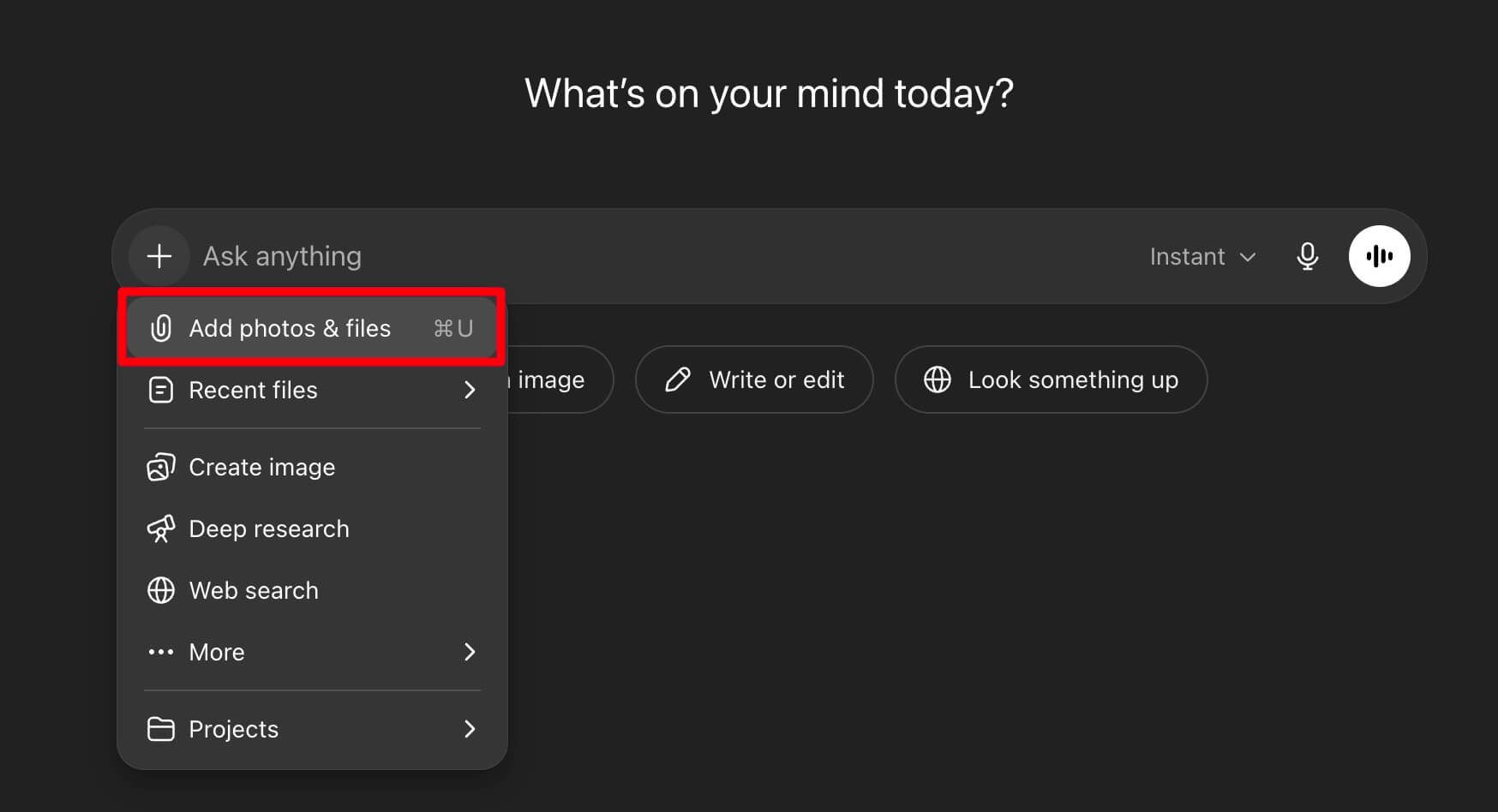
附加檔案: 尋找訊息輸入框左側的小迴紋針圖示 (
📎)。點擊它。 -
上傳你的 PDF: 將會開啟一個檔案選取視窗。導航到你的 PDF,選取它,然後點擊「開啟」。檔案將會上傳並顯示在你的訊息框上方。
-
提供你的提示: 現在,你可以像以前一樣給出指令,但不是貼上文字,而是參考文件。例如:
Please summarize the attached research paper. What was the core methodology, and what were the three key findings?
這種方法在維持單一文件上下文方面遠優於其他方法,因為 AI 可以更智慧地分析檔案結構。
方法 3:使用第三方外掛程式(舊方法)
在直接檔案上傳功能整合到 ChatGPT Plus 之前,處理 PDF 的唯一方法是透過 GPT 商店中提供的第三方外掛程式。雖然其中許多外掛程式仍然存在,但原生檔案上傳功能已使它們對於簡單的摘要來說大體上變得多餘。它們可能仍然提供利基功能,但對於大多數用戶來說,方法 2 現在是付費訂閱者的標準。
使用 ChatGPT 摘要 PDF 是否免費?
這是一個常見的混淆點,讓我們澄清一下。
- 是的,可以是免費的。 如果你使用標準 GPT-3.5 模型進行複製貼上,你無需支付任何費用。這對於簡短、簡單的文字來說非常棒,而且你不介意失去格式。
- 不,為了獲得最佳體驗,它不是免費的。 直接上傳 PDF 這種更有效的方法需要ChatGPT Plus 訂閱,這會產生月費。此訂閱讓你能夠存取更強大的 GPT-4 模型、檔案上傳和其他進階功能。
你可以這樣想:免費版提供了一個基本的變通方法,而付費版則提供了一個真正整合的功能。
使用 ChatGPT 摘要 PDF 的優缺點
ChatGPT 是一個令人難以置信的通用工具,但這也是它的主要弱點。它並非_專門_為學術或專業文件分析而建構。了解其優勢和缺陷是避免挫折的關鍵。
優點
- 對話式摘要: 你可以要求以特定的語氣、格式(條列式、段落)或針對特定受眾進行摘要。你還可以提出後續問題,例如:「你能詳細說明關於財務預測的部分嗎?」
- 易用性: ChatGPT 是全球使用最廣泛的 AI 工具之一。數百萬人已經擁有帳戶並知道如何使用其介面。
- 語言多樣性: 它可以摘要文件,甚至在同一個對話中將摘要翻譯成另一種語言。
缺點(且這些缺點很顯著)
- 上下文視窗限制: 每個 AI 模型都有一個「上下文視窗」,就像它的短期記憶一樣。對於非常長的 PDF(想像一份 100 頁的論文或一份密集的法律合約),模型在讀到文件結尾時可能會「忘記」文件的開頭,導致摘要不完整或不準確。
- 格式毀滅: 如前所述,免費方法會破壞視覺結構。表格、圖表、註腳和多欄佈局經常被誤解或完全忽略。這對於上下文至關重要的技術、學術或數據密集型文件來說是個致命傷。
- 無批次處理: 這可以說是嚴肅用戶最大的瓶頸。你正在進行文獻回顧,有 15 篇研究論文需要處理。使用 ChatGPT,你必須單獨上傳、提示並等待每一篇。沒有辦法一次性將一個文件夾的文件餵給它並獲得所有摘要。這種一次一個的工作流程是巨大的時間浪費。
- 潛在的「幻覺」: 雖然 GPT-4 已有很大改進,但模型仍然偶爾會誤解複雜或模糊的文字,並在其摘要中產生聽起來合理但事實上不正確的陳述。
你可能會想,如果這些限制如此嚴重,是否有專門設計來解決它們的工具?
更好的方法:如何使用 Lynote 批次摘要 PDF
當 ChatGPT 的逐一工作流程成為瓶頸時,你需要一個專為此任務打造的工具。與作為通用對話工具的 ChatGPT 不同,像 Lynote AI PDF 摘要工具 這樣的工具是專門為學生和研究人員每天面對的大量文件分析而設計的。 整個工作流程都圍繞著效率和規模而設計。
我記得有一個專案,我必須為隔天早上要交的客戶報告,從十幾份市場研究 PDF 中綜合出研究結果。將所有文件拖曳到 Lynote 中,並在幾分鐘內獲得簡潔、結構化的摘要——而不是花一個小時複製貼上或逐一上傳到聊天機器人——這確實改變了遊戲規則。它讓我能夠專注於實際分析,而不是繁瑣的準備工作。
以下是這個過程有多麼簡單:
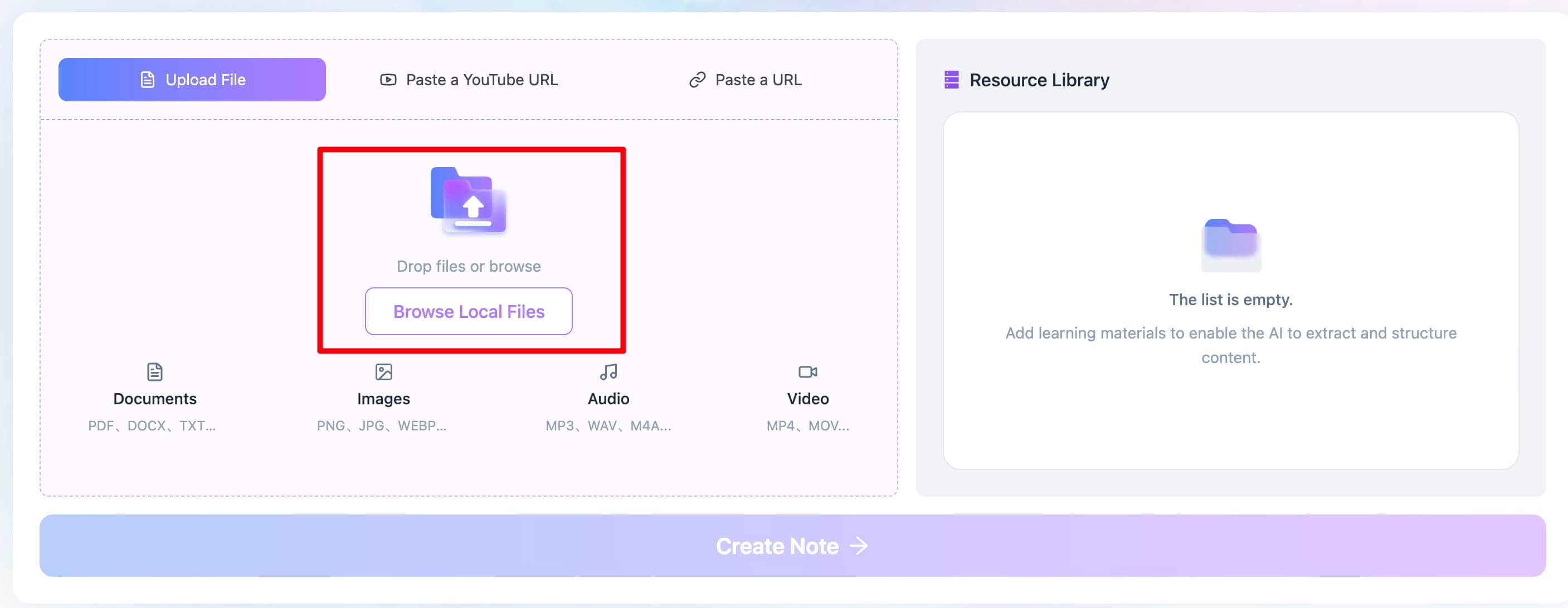
步驟 1. 上傳你的 PDF 檔案——多個檔案
導航到 Lynote AI PDF 摘要工具。介面簡潔且專為此目的而建。你可以將整個 PDF 文件夾直接拖放到頁面上,或點擊從電腦中選取多個檔案。這就是 ChatGPT 所缺乏的批次功能。
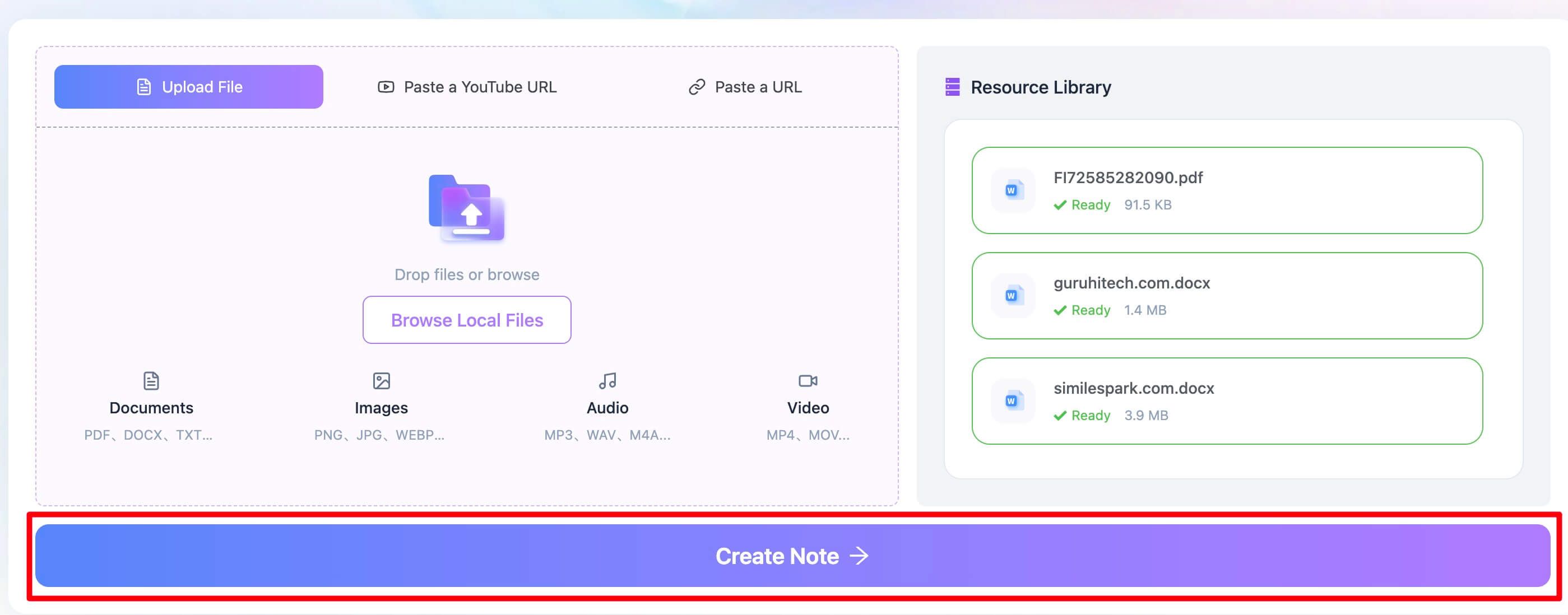
步驟 2. 啟動 AI 摘要
檔案上傳後,你只需啟動程序。該工具會開始工作,並行處理每個文件。它旨在處理學術格式,保留核心思想,而不會被欄位或引文所困擾。
步驟 3. 審閱並匯出你的摘要
在短時間內,Lynote 會為你上傳的每個文件提供清晰、簡潔的摘要。你可以在螢幕上審閱它們,複製文字作為筆記,或匯出以供日後使用。輸出內容重點明確,可隨時整合到你的研究、筆記或報告中。
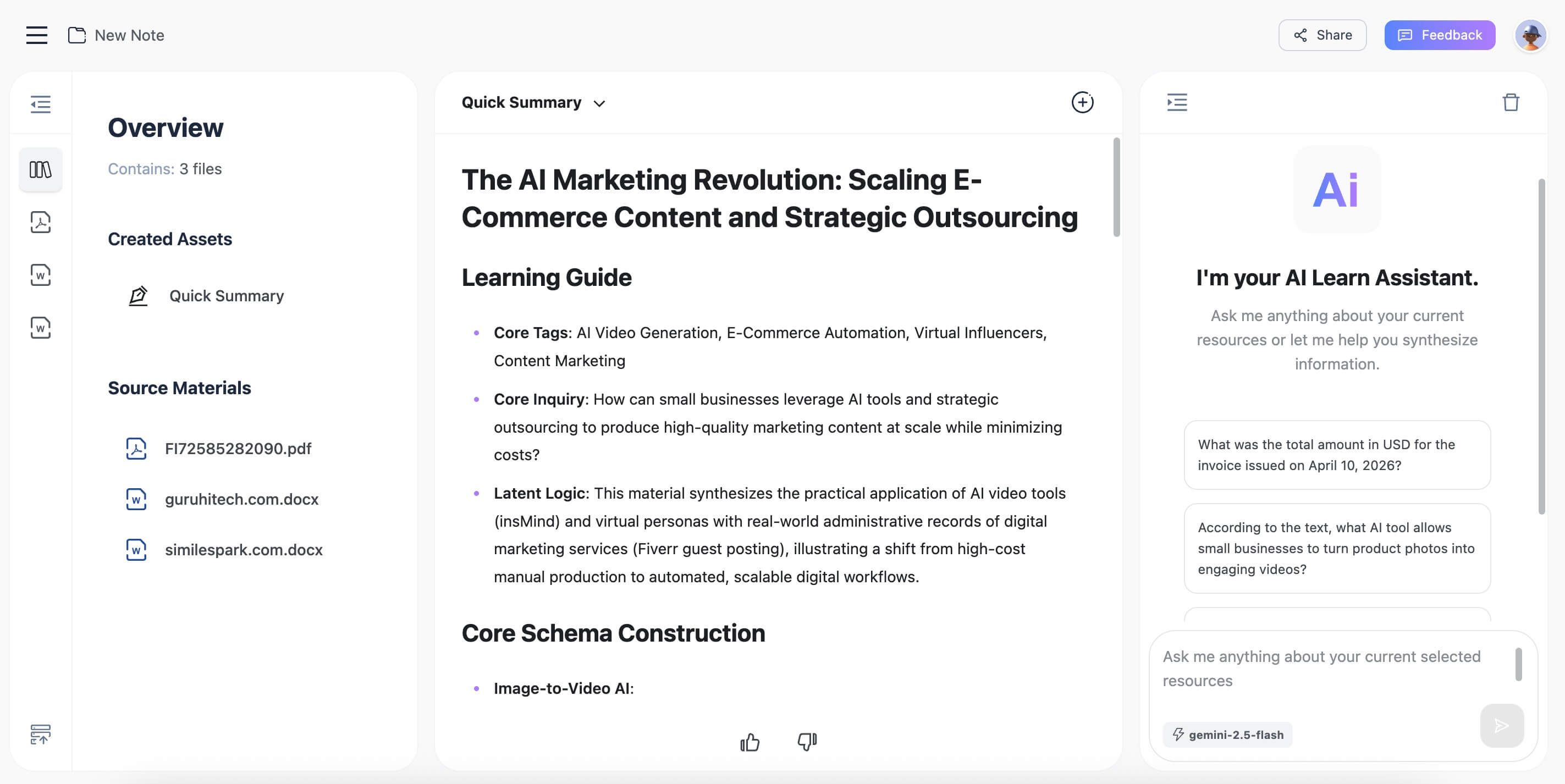
專家觀點: 像 Lynote 這樣的專用工具在學術或專業研究方面優於 ChatGPT 的主要原因在於其專為此目的而建的工作流程。它將繁瑣、手動、逐一的過程替換為高效、自動化、一對多的系統。
常見問題
ChatGPT 可以摘要掃描的 PDF 嗎?
不能直接摘要。標準的掃描 PDF 只是文字的圖片;AI 無法讀取它。你首先需要將 PDF 透過光學字元辨識 (OCR) 工具處理,將圖片轉換為機器可讀的文字。一些現代掃描器會自動執行此操作。雖然 ChatGPT Plus 具有一些 OCR 功能,但其性能可能不一致,特別是對於低品質掃描或複雜佈局。為了獲得可靠的結果,請先使用專用的 OCR 程式。
為什麼我的 ChatGPT 摘要不準確或遺漏細節?
這通常有兩個原因。首先是上下文視窗:如果你的文件非常長,模型可能已超出其「記憶」並忘記了較早的部分。其次是複雜性:如果原始材料高度技術性、細微或包含表格中的密集數據,AI 可能難以掌握完整上下文並過度簡化或誤解關鍵點。
ChatGPT 可以摘要的 PDF 最大長度是多少?
沒有硬性頁數限制,但有詞元限制。詞元是文字的片段。免費的 GPT-3.5 有較小的限制(約 4,096 個詞元,大約 3,000 字),而 GPT-4 則有大得多(某些版本高達 128,000 個詞元)。對於複製貼上方法,你受限於單一提示中可容納的內容。對於 Plus 中的檔案上傳,你受限於模型的完整上下文視窗,但極大的檔案仍然可能導致性能問題或不完整的分析。
為什麼摘要忽略了 PDF 中的圖表和表格?
這是一個關鍵且反直覺的點。像 ChatGPT 這樣的大型語言模型主要處理線性文字序列。它們不像人類那樣「視覺化」地看待文件。當 PDF 轉換供 AI 閱讀時,圖表、圖形和表格結構等視覺元素通常會被扁平化為混亂的文字流或完全剝離。模型獲得了文字,但失去了賦予其意義的關鍵視覺上下文。
結論:ChatGPT 是你 PDF 摘要的正確工具嗎?
ChatGPT 是一項卓越的技術,其摘要文字的能力無疑非常有用。如果你的需求很簡單——快速摘要一篇你可以輕鬆複製貼上的簡短純文字文章——那麼它是一個很棒的免費選項。
然而,一旦你的任務涉及複雜性、規模或關鍵準確性,它作為通用工具的局限性就會顯現出來。格式損壞、缺乏批次處理以及上下文視窗問題使其成為嚴肅學生、學者和專業人士的低效選擇。
對於這些用戶來說,問題不僅僅是「AI 能摘要我的 PDF 嗎?」,而是「AI 如何簡化我的整個研究工作流程?」
編輯推薦
- 我們的選擇: 對於任何經常處理多份文件的人來說,Lynote AI PDF 摘要工具是更優越的選擇。
- 原因: 它的核心優勢——批次處理——直接解決了 ChatGPT 最顯著的工作流程限制。它從頭開始就是為高效消化多份學術和專業文件而設計的。
- 權衡: 它是一個專門的工具。你不會用它來寫詩或偵錯一行程式碼。它只做一件事——文件分析和摘要——而且做得非常出色。
如果你準備好超越一次性摘要,並採用一個能隨著你的工作量擴展的工具,那麼專用的 PDF 摘要工具是明確的前進方向。