如何從 YouTube 影片新增、生成和提取逐字稿 (免費又快速)

並非所有轉錄方法都適用於相同的目的。無論您是需要學習筆記的學生、重新利用內容的行銷人員,還是尋求如何為 YouTube 影片新增轉錄稿以提升 SEO 的創作者,「最佳」方法完全取決於您的目標。

您是想從影片中提取文字,還是想為影片新增字幕?
以下是快速分析,可協助您立即選擇正確的工作流程:
快速結論:取得 YouTube 轉錄稿的最佳方法
| 最適合... | 推薦方法 | 獲勝原因 | 速度 |
|---|---|---|---|
| 即時文字提取 (筆記、部落格、學習) | 線上 AI 工具 (Lynote) | 提取清晰、帶有時間戳記的文字。移除原生複製貼上中雜亂的格式。 | 最快 |
| 創作者 (新增字幕) | YouTube 工作室 | 上傳 .SRT 檔案或手動輸入自己影片字幕的官方方式。 | 慢 (手動) |
| 快速檢視 (邊看邊讀) | 原生「顯示轉錄稿」 | 直接內建於 YouTube。適合在不離開頁面的情況下檢查特定引文。 | 即時 |
總結:
- 如果您需要將文字儲存到文件或應用程式中,請跳過手動複製貼上的麻煩,使用像 Lynote 這樣的線上產生器。
- 如果您是影片擁有者,想要修正字幕,則必須使用 YouTube 工作室。
第一部分:產生轉錄稿的最佳線上工具 (最快方法)
大多數搜尋轉錄稿的使用者不想手動輸入字幕;他們想要從現有影片中提取文字,用於筆記、部落格文章或學習指南。
雖然 YouTube 內建功能,但從中複製文字令人沮喪。您經常會遇到斷行和奇怪的格式。線上轉錄稿產生器透過自動清理文字並保留時間戳記來解決此問題。
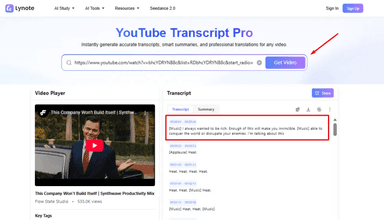
冠軍:Lynote YouTube 轉錄稿產生器
Lynote 專為極致速度而設計。其相較於競爭對手的主要優勢是無憂的工作流程:您無需建立帳戶、訂閱電子報或安裝軟體。
它會提取影片的官方字幕(或自動產生的字幕),並將其格式化為清晰、可讀的區塊。

如何使用 Lynote 提取轉錄稿:
- 複製您要轉錄的 YouTube 影片 URL。
- 前往 Lynote.ai/youtube-transcript。
- 將連結貼上到輸入框中,然後點擊**「產生」**。
- 文字出現後,點擊**「複製」以儲存到剪貼簿,或點擊「匯出為 TXT」**以直接下載檔案。

作業系統相容性: 由於 Lynote 完全基於網路,因此適用於 Windows、macOS、ChromeOS 和行動瀏覽器。
替代選項
如果您正在尋找功能強大的編輯套件而非快速提取,市場上還有其他選擇。
- Otter.ai: 以會議筆記聞名,Otter 可以轉錄影片檔案。然而,它主要專注於錄製即時音訊或上傳原始影片檔案,這通常需要付費訂閱才能處理大量內容。

- Descript: 一款功能強大的音訊/影片編輯器。雖然對於編輯播客的創作者來說非常出色,但它要求您下載桌面應用程式並建立帳戶。

結論: 如果您需要編輯影片內容本身,請使用 Otter 或 Descript。如果您只是需要立即獲取文字而無需登入,請使用 Lynote。
第二部分:如何原生檢視和複製轉錄稿 (免費手動方式)
如果您不想使用第三方工具,而只是需要快速查看說了什麼,YouTube 內建了此功能。它是完全免費的,儘管它更多是為檢視而非複製而設計的。
在桌上型電腦上使用「顯示轉錄稿」功能
您可以直接在 YouTube 介面中存取自動產生或創作者上傳的字幕。以下是桌上型電腦使用者的標準工作流程:

- 展開說明: 開啟 YouTube 影片,然後點擊影片播放器下方說明框中的**「...更多」**。
- 找到按鈕: 捲動到說明的底部。尋找並點擊**「顯示轉錄稿」**按鈕。
- 檢視側邊面板: 螢幕右側會開啟一個轉錄稿面板(如果您處於劇院模式,則會在影片下方)。
- 切換時間戳記: 預設會顯示時間戳記。您可以點擊轉錄稿面板右上角的三個點來關閉它們。
- 手動複製: 點擊並拖曳滑鼠游標從轉錄稿頂部到底部以反白文字,然後按下 Ctrl+C (Windows) 或 Cmd+C (Mac)。
為什麼這種方法很困難
雖然原生功能對於跳轉到影片的特定部分很棒,但對於提取筆記來說卻是出了名的糟糕。如果您嘗試將文字複製貼上到 Google 文件或 Notion 檔案中,您可能會遇到幾個問題:
- 格式損壞: 文字通常會貼上為狹窄的垂直欄位,而不是可讀的段落。
- 繁瑣的反白: 對於長影片(例如 1 小時的講座),手動拖曳滑鼠反白數千行文字既慢又容易出錯。
- 殘留格式: 即使您在視覺上關閉時間戳記,格式資料通常仍會殘留,導致貼上內容雜亂,需要大量編輯才能閱讀。
如果您需要文字用於學習筆記或內容創作,這種手動方法通常會產生比節省更多的麻煩。
第三部分:如何為自己的影片新增轉錄稿 (適用於創作者)
既然我們已經介紹了如何_獲取_文字,現在讓我們看看問題的另一面。 如果您是內容創作者,新增準確的轉錄稿(隱藏式字幕)對於無障礙功能和影片 SEO 至關重要。
雖然 YouTube 會自動為大多數影片產生字幕,但它們通常充滿錯誤。手動修正或上傳您自己的字幕可確保您的訊息清晰。
官方方法:YouTube 工作室
YouTube 提供內建工作流程來管理字幕。以下是手動新增或上傳預先寫好的檔案的標準方式:{{__IMG_TASK_4__}}

- 登入 YouTube 工作室: 前往 studio.youtube.com 並從左側選單中選擇字幕。
- 選擇您的影片: 點擊您要編輯的影片。
- 新增語言: 點擊「字幕」欄位下的新增按鈕。
- 選擇您的輸入方法:
- 上傳檔案: 如果您已經有帶有時間戳記的 .SRT 或 .SBV 檔案,這是最佳選擇。
- 自動同步: 您貼上完整腳本,YouTube 會自動將文字與您的語音對齊。
- 手動輸入: 您在觀看影片時輸入字幕(非常耗時)。
專業提示:先使用 Lynote 建立文字
在 YouTube 工作室中從頭開始輸入字幕很慢。 更快速的工作流程是,在您開啟 YouTube 工作室之前,先使用 Lynote 處理繁重的工作。
「提取技巧」工作流程:
- 提取: 將您的影片 URL 貼上到 Lynote 中,即可立即提取自動產生的文字。
- 編輯: 將文字複製到您喜歡的文書處理器(例如 Google 文件或 Word)中,以快速修正拼寫錯誤、大小寫和標點符號。
- 貼上: 返回 YouTube 工作室,選擇**「自動同步」**,然後貼上您修正後的腳本。
YouTube 會自動將您潤飾過的文字與影片時間對齊。這種方法可以節省數小時的手動輸入時間。
第四部分:如何在行動裝置上查看轉錄稿 (Android 和 iOS)
由於許多 YouTube 觀看次數來自行動裝置,因此了解如何在行動中存取字幕至關重要。 幸運的是,Android 和 iPhone (iOS) 使用者的介面幾乎相同。
原生應用程式方法
YouTube 將轉錄稿隱藏在影片說明深處。請按照以下步驟顯示它:
- 開啟影片: 在 YouTube 行動應用程式中點擊您要觀看的影片。
- 展開說明: 點擊影片標題或影片播放器正下方的**「...更多」**字樣。
- 找到按鈕: 向下捲動說明文字,直到您看到**「顯示轉錄稿」**按鈕。點擊它。
- 檢視文字: 一個面板會滑出,顯示完整的轉錄稿。您可以點擊任何特定行,將影片跳轉到該確切的時間戳記。
問題:您無法複製文字
雖然行動應用程式非常適合_邊看邊讀_,但它有一個重大缺陷:您無法反白或複製文字。
如果您嘗試按住轉錄稿行,什麼都不會發生。這使得無法直接從應用程式儲存引文或筆記。
解決方法:
如果您需要在手機上提取文字,則必須離開應用程式。
- 在影片上點擊分享 > 複製連結。
- 開啟您的行動瀏覽器 (Chrome 或 Safari)。
- 前往 Lynote.ai 並貼上連結,即可立即產生可下載的文字檔案。
第五部分:適用於進階使用者的瀏覽器擴充功能
如果您發現自己觀看的每個影片都需要轉錄稿,安裝瀏覽器擴充功能可以將此過程直接整合到 YouTube 介面中。這種方法非常適合希望無需切換分頁即可立即存取的「進階使用者」。
首選推薦:YouTube Summary with ChatGPT & Claude
這裡最出色的工具是 YouTube Summary with ChatGPT & Claude (由 Glasp 開發)。它會將轉錄稿方塊直接疊加到影片播放器頁面上,讓您可以檢視文字或將其傳送給 AI 模型進行摘要。

如何安裝和使用:
- 前往 Chrome 線上應用程式商店並搜尋「YouTube Summary with ChatGPT」。
- 點擊新增至 Chrome 並將擴充功能釘選到您的瀏覽器工具列。
- 開啟任何 YouTube 影片。您會在右上角看到一個新的**「轉錄稿與摘要」**方塊。
- 點擊複製圖示以獲取文字。
評論:
雖然對於研究人員來說非常出色,但這種方法有一些摩擦。要有效使用 AI 摘要功能,您通常需要在單獨的分頁中登入您自己的 ChatGPT 或 Claude 帳戶。如果您不喜歡管理 API 金鑰或想在不登入第三方帳戶的情況下提取文字,像 Lynote 這樣的網路工具仍然是更簡單的選擇。
比較:手動複製與 AI 產生器
選擇正確的方法取決於您打算如何使用這些文字。如果您只是需要驗證特定的引文,原生的 YouTube 功能就足夠了。然而,如果格式對您很重要,那麼決定就會變得更容易。
快速決策矩陣
| 標準 | Lynote (AI 工具) | YouTube 原生 (手動) | 付費軟體 (Otter/Descript) |
|---|---|---|---|
| 速度 | 即時 (複製貼上 URL) | 即時 (點擊按鈕) | 慢 (需要上傳/處理) |
| 格式 | 清晰 (段落與時間戳記) | 雜亂 (斷行/無標點符號) | 高品質 (說話者偵測) |
| 時間戳記準確性 | 高 | 高 | 高 |
| 費用 | 免費 | 免費 | $$$ (需要訂閱) |
| 需要帳戶 | 否 | 是 (Google 帳戶) | 是 (需要註冊) |
- 如果您只需要在觀看時邊看邊讀,請使用 YouTube 原生功能(「顯示轉錄稿」)。
- 如果您需要提取並使用文字,請使用 Lynote (AI 產生器)。它會保留時間戳記和格式,而無需您登入或付費。
- 僅當您是影片_創作者_且需要根據轉錄稿編輯實際影片檔案時,才使用付費軟體。
常見問題:關於 YouTube 轉錄稿的常見問題
問:我可以將 YouTube 轉錄稿下載為文字檔案嗎?
可以,但非原生功能。 YouTube 允許您檢視轉錄稿,但沒有為觀眾提供「下載為 .txt」按鈕。要獲取乾淨的檔案,您應該使用像 Lynote 這樣的第三方工具,它提供專用的匯出為 TXT 按鈕。
問:如何取得沒有 CC 的影片轉錄稿?
如果影片沒有「CC」圖示,通常表示創作者已停用字幕,或 YouTube 的自動字幕功能尚未處理該影片。在這種情況下,大多數提取工具將無法運作。您需要使用語音轉文字錄音機(例如 Otter.ai),並大聲播放影片,讓軟體「聽取」並即時轉錄。
問:下載和使用轉錄稿是否合法?
一般而言,為個人使用、學習或無障礙功能產生轉錄稿屬於「合理使用」。然而,腳本的內容屬於影片創作者。未經許可,您通常不能下載轉錄稿並逐字重新發布為您自己的部落格文章。
問:如何在不觀看的情況下將 YouTube 影片轉換為文字?
這是 AI 轉錄稿產生器的主要用例。只需複製影片 URL,將其貼上到 Lynote 中,然後點擊產生。該工具會直接從伺服器提取文字資料,讓您在不到兩分鐘的時間內閱讀 20 分鐘影片的內容。
結論
存取 YouTube 影片中的文字為內容再利用和更快速學習創造了無限機會。雖然 YouTube 原生的「顯示轉錄稿」功能實用,但它通常會因為未經格式化的文字區塊而拖慢您的速度,這些文字區塊難以使用。
您不應該為了獲得十分鐘影片的清晰摘要而花費二十分鐘格式化文字檔案。
為了真正尊重您時間的工作流程,請跳過手動複製貼上。使用 Lynote YouTube 轉錄稿產生器,即可免費即時提取、格式化和匯出您的影片轉錄稿。無論您需要清晰的學習筆記還是下一篇部落格文章的腳本,現在只需點擊一下即可獲得您所需的準確文字。