

















免費 PDF 人性化工具,用於 AI 生成的文字

上傳文字型 PDF,將機器人般的 AI 生成段落轉化為自然、聽起來像人類的寫作。在一個地方將您的 PDF 人性化,並排比較原始和重寫的文字,然後匯出您想要使用的版本。

內容

貼上文字⌘V或點選
上傳文件TXT.DOCX.PDF
示例:
Human + AI
Claude
ChatGPT
0 字

結果

人性化改寫結果將顯示在這裡。 請先在左側輸入框貼上你的 AI 生成文字。

即時 AI 檢測結果等待結果
GGPTZero
BBrandwell
WWinston AI
SSapling
CCrossplag
CCopyleaks
WWriter
ZZeroGPT
SScribbr
TTurnitin
0 字
AI PDF 人性化工具統計的 PDF 上傳圖示
PDF
直接上傳 PDF
PDF 人性化工具支援多種寫作目的的圖示
11+
寫作目的
PDF 人性化工具中並排文字比較的圖示
並排
文字比較

PDF 人性化工具功能

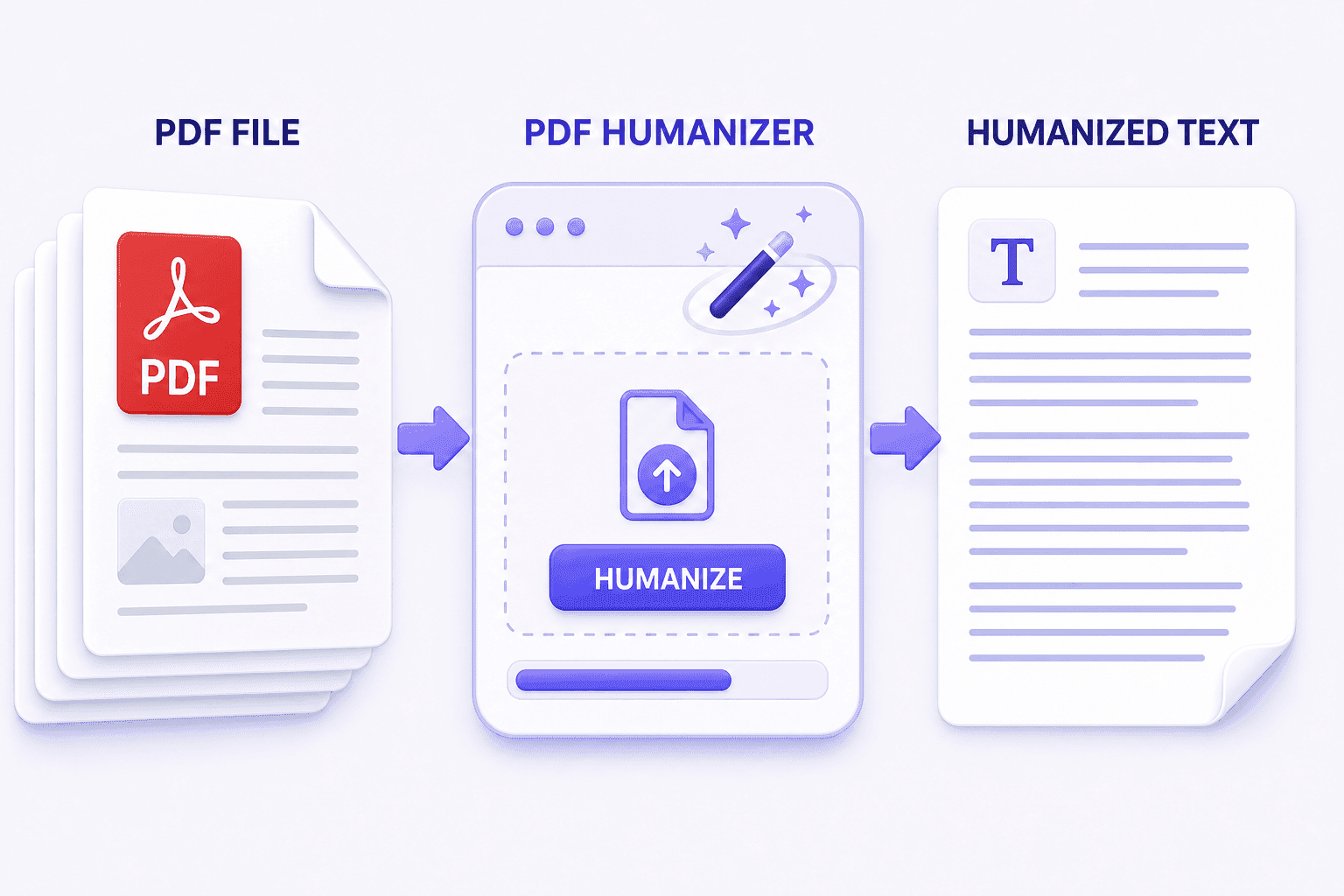
顯示 PDF 人性化工具應用於完整 PDF 檔案的圖片

將完整的 PDF 檔案人性化

上傳 PDF 並一次性將文件中所有 AI 生成的文字人性化——無需逐頁複製內容。對於非 PDF 格式的文字,請使用 AI 人性化工具。

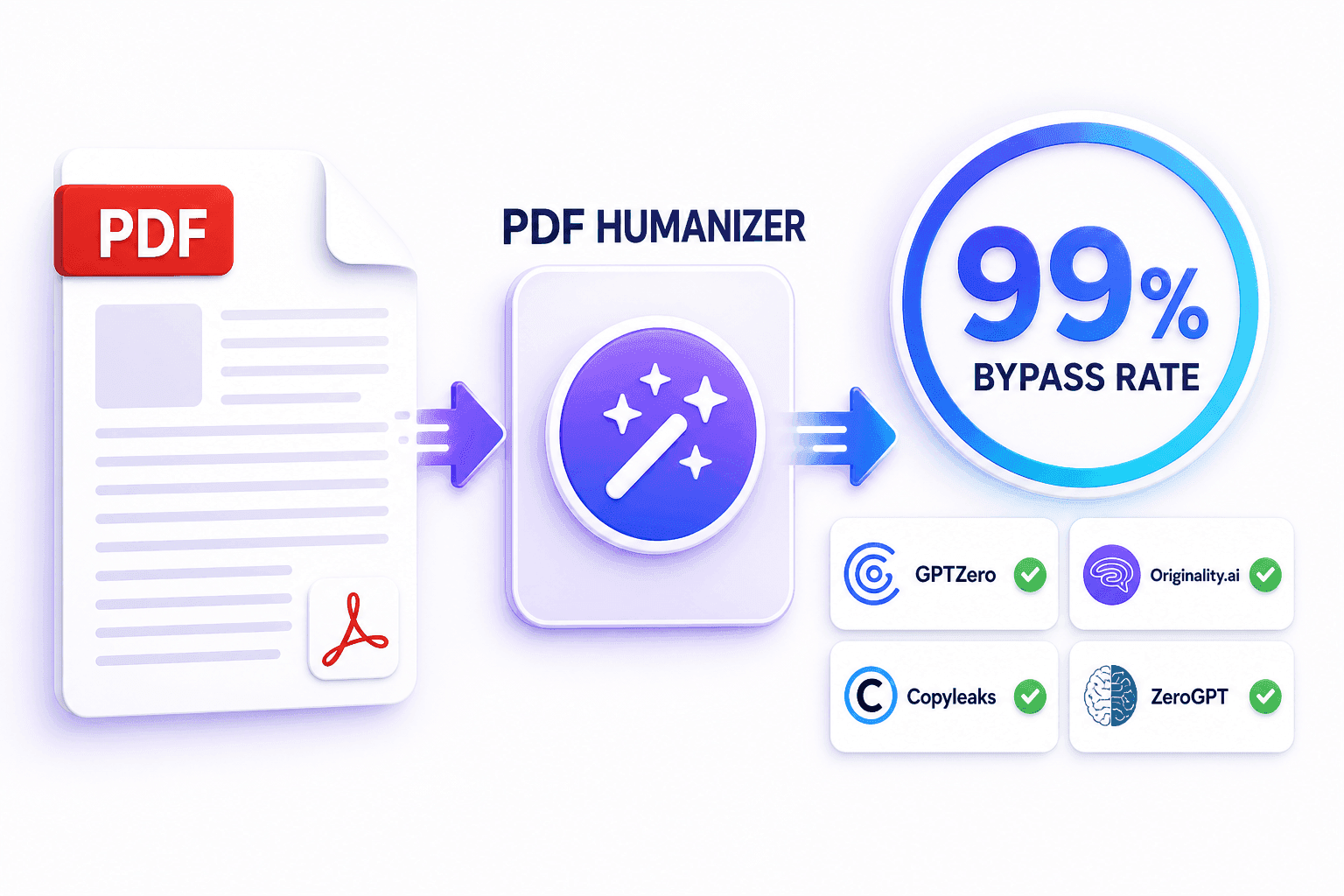
    顯示 PDF 人性化工具具有 99% AI 偵測規避率的圖片

    99% 規避率的 PDF 人性化工具

    將 AI 生成的 PDF 文字人性化,以高達 99% 的規避率繞過 GPTZero、Originality.ai、Copyleaks、ZeroGPT 和其他領先的偵測器。使用 PDF AI 偵測器檢查最終的 PDF 文字。

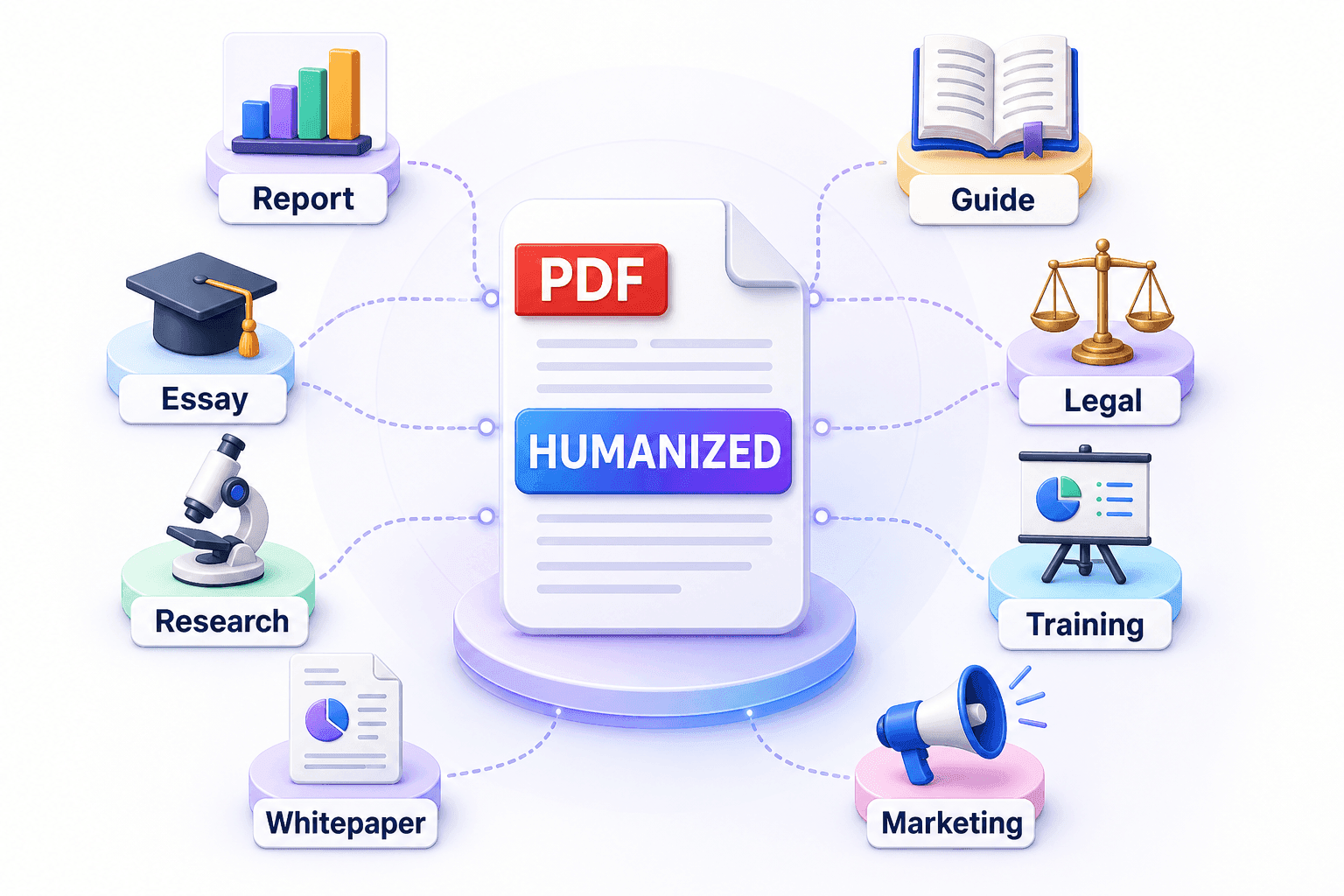
      顯示 PDF 人性化工具適應各種 PDF 情境的圖片

      專為各種 PDF 情境打造

      將 PDF 報告、論文、研究論文、白皮書、指南、法律草稿、培訓文件等內容人性化,並為每個使用案例量身定制寫作風格。

        如何在 3 個步驟中將 PDF 人性化

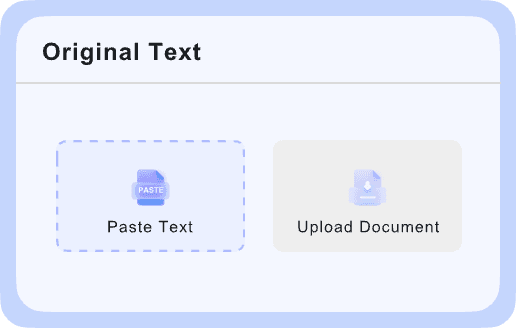
        上傳 PDF 文件以開始人性化的螢幕截圖
        第 1 步

        上傳您的 PDF

        選擇「上傳文件」並選擇一個基於文字的 PDF 檔案。對於掃描檔案,請先使用 OCR 提取文字,然後再上傳可讀版本。

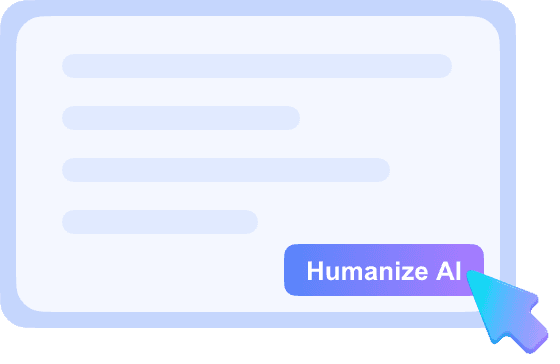
        選擇用途並運行 PDF 人性化工具的螢幕截圖
        第 2 步

        選擇用途並進行人性化

        選擇符合您文件的用途—例如學術、商業、報告或部落格—然後點擊「人性化」。

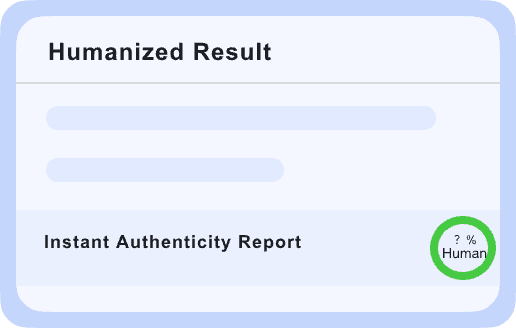
        比較、檢查和匯出人性化 PDF 文字的螢幕截圖
        第 3 步

        比較、檢查並匯出

        並排審閱原始和人性化文字,使用即時真實性報告檢查偵測器訊號,然後複製或匯出您的最終版本。

        為何選擇 Lynote 來人性化 PDF?

        Lynote 中直接上傳 PDF 以進行人性化的圖示

        直接上傳 PDF

        人性化基於文字的 PDF,無需將每一頁複製到單獨的編輯器中。

        PDF 人性化工具中 AI 模式重寫的高繞過率圖示

        99% 繞過率

        重寫可預測的 AI 模式,以減少來自 GPTZero、ZeroGPT、Copyleaks、Originality.ai、Grammarly、QuillBot 和 Sapling 的標記。

        在 PDF 人性化過程中保留文件原意的圖示

        保留您的原意

        保留文件的核心訊息,同時改變機器人式的措辭、句子節奏和流暢度。

        PDF 人性化工具中匹配任何寫作用途的圖示

        匹配任何用途

        選擇一般、學術、行銷、商業、論文、電子郵件、法律、故事、信件、報告或部落格。

        匯出前比較原始和人性化 PDF 文字的圖示

        匯出前比較

        在您複製或匯出之前,審閱原始 PDF 文字與人性化結果並排。

        使用 Lynote 人性化較長 PDF 草稿的圖示

        人性化較長的草稿

        免費每次運行可人性化處理多達 300 字,或使用專業版處理多達 3,000 字,適用於報告、論文、白皮書、指南及其他文字量大的 PDF 文件。

        處理 OCR 後的掃描 PDF 以進行人性化處理的圖示

        處理掃描的 PDF

        <p>對於僅含圖像的掃描文件,請先使用 OCR <a href="/extract-text-from-pdf">從掃描的 PDF 中提取文字</a>,然後上傳可讀的 PDF。</p>

        附帶 PDF 真實性報告的即時結果檢查圖示

        即時檢查結果

        在使用人性化文字之前,請使用即時真實性報告審查檢測器信號。

        可人性化的 PDF 文件

        商業報告 PDF 人性化以保留關鍵數據和語氣的圖示

        商業報告

        人性化 AI 生成的 PDF 商業報告、執行摘要和建議,同時保留關鍵數據、結論和專業語氣。

        論文和研究 PDF 人性化以滿足學術需求的圖示

        論文和研究草稿

        人性化 PDF 論文和研究草稿,使 AI 生成的段落讀起來自然,同時保持引文、證據和學術術語完整無損。

        電子書和指南 PDF 人性化以提高可讀性的圖示

        電子書和實用指南

        人性化 PDF 電子書和實用指南,透過移除重複的 AI 表達、潤飾過渡句,並使冗長的解釋更容易理解。

        白皮書和客戶 PDF 人性化以呈現自然語氣的圖示

        白皮書和客戶文件

        人性化 AI 生成的 PDF 白皮書和客戶文件,使內容密集的文本聽起來自然、有說服力,並從頭到尾保持一致。

        誰會使用 AI PDF 人性化工具?

        學生和研究人員使用 PDF 人性化工具的案例圖示

        學生和研究人員

        使用 PDF 人性化工具處理論文、研究報告和學術 PDF,同時保留引文、論點和特定學科術語。

        編輯團隊用於 PDF 人性化工作流程的圖示

        編輯和內容團隊

        上傳 PDF 草稿,比較兩個版本,然後將更精簡的內容移至最終編輯流程。

        顧問和分析師 PDF 人性化應用程式的圖示

        顧問和分析師

        將 PDF 報告、分析和客戶建議人性化,同時不失數據、結論或行業特定語言。

        技術寫作人員使用 PDF 人性化工具處理文件的圖示

        技術寫作人員

        將技術 PDF 手冊、文件和報告人性化,同時保持產品名稱、程序和專業術語的一致性。

        行銷團隊將 PDF 人性化工具應用於內容的圖示

        行銷團隊

        在 PDF 白皮書、潛在客戶磁鐵、案例研究和可下載指南接觸潛在客戶或搜尋引擎之前,將其人性化。

        人力資源和培訓團隊將 PDF 手冊人性化的圖示

        人力資源和培訓團隊

        透過符合受眾的用途設定,讓手冊和培訓 PDF 更易於閱讀。

        查看 PDF 人性化工具的修改前後範例

        這是一個使用「報告」用途和「標準」可讀性執行的真實文字型 PDF。下方顯示的原始 PDF 文字和 Lynote 輸出完全取自測試。

        原始 PDF 文字

        輸入
        AI 輔助商業報告範例 人工智慧已成為現代商業報告的重要工具,因為它使組織能夠在短時間內產生大量的書面分析。然而,AI 生成的報告通常包含重複的句子結構、可預測的轉場和過於正式的語氣。這些模式會讓建議感覺機械化,並降低讀者參與度。因此,公司在與客戶、高階主管或其他利害關係人分享文件之前,應仔細審查 AI 輔助報告,改進思想流暢度並調整措辭。清晰的最終審查也有助於保留關鍵數據、結論和行業特定術語。

        來源:上傳的文字型 PDF。用途:報告。可讀性:標準。

        AI 檢測結果

        之前
        原始PDF輸入
        PDF草稿
        人性化之前的上傳PDF
        人性化狀態
        原始PDF文字人性化文字人性化結果
        Purpose報告已選取
        Readability標準已選取
        SourcePDF已上傳
        原始AI輔助的PDF文字
        人性化 PDF 文字

        輸出
        AI 驅動的年度報告範例:如今,使用 AI 建立年度報告已廣泛普及。它非常實用,因為它可以在短時間內產生廣泛的分析。然而,AI 生成的報告通常顯得單調。類似的措辭經常重複使用,轉場公式化,整體印象顯得生硬。這甚至會讓出色的提案顯得不夠人性化,並且無法引起讀者的興趣。因此,在與客戶、高階主管或利害關係人分享 AI 生成的報告之前,必須由人工審查,以優化閱讀流暢度並放鬆風格。徹底的最終檢查可確保保留重要的關鍵指標、結論和行業特定術語。
        複製人性化 PDF 文字人性化另一個 PDF免費

        這是 Lynote 對上傳的 PDF 測試返回的確切結果。

        AI 檢測結果

        之後
        LYNOTE顯示結果
        100%人性化
        在這次實際PDF運行後由Lynote顯示
        顯示檢查狀態
        人性化檢查中AI
        GPTZero / ZeroGPT已完成已顯示
        Copyleaks / Originality.ai已完成已顯示
        Grammarly / QuillBot / Sapling已完成已顯示
        在顯示的Lynote報告中100%人性化

        AI PDF 人性化工具常見問題

        了解如何將 PDF 檔案人性化、繞過 AI 偵測器、處理掃描的 PDF、比較結果,以及使用免費版和專業版的字數限制。

        PDF 人性化工具會從 AI 輔助的 PDF 中提取可讀文本,並重寫機械化的措辭、重複的轉場和可預測的句子模式,使文件聽起來更自然。

        點擊「上傳文件」,選擇一個基於文本的 PDF,選擇一個「目的」,然後點擊「人性化」。Lynote 會將人性化後的結果放在原始文件旁邊,以便您在複製或匯出之前比較兩個版本。

        是的。免費方案每次運行最多可人性化 300 個字,而專業版則支援每次運行最多 3,000 個字。

        是的。Lynote 會重組可預測的 AI 措辭和句子模式,使文本更難被偵測。在匯出結果之前,請使用即時真實性報告檢查偵測器信號。

        結果面板會顯示 GPTZero、ZeroGPT、Copyleaks、Originality.ai、Grammarly、QuillBot 和 Sapling 的檢查結果,因此您可以在一個地方查看多個信號。

        Lynote 會將從 PDF 中提取的文本人性化;它不保證保留所有字體、表格、圖像、分頁符或佈局元素。如有需要,請在您的原始文件中重新應用最終佈局。

        僅含圖像和掃描的 PDF 需要先進行 OCR。使用 Lynote 的「從 PDF 提取文本」工具使文字可讀,然後將基於文本的 PDF 上傳到人性化工具。

        您可以選擇一般、學術、行銷、商業、論文、電子郵件、法律、故事、信件、報告或部落格,讓改寫內容符合您的文件類型。

        Lynote 旨在保留文件的核心含義,同時改變機器人般的措辭和流暢度。在使用結果之前,請比較原始版本和人性化版本,特別是對於數字、引文和專業術語。

        基於文本的報告、論文、研究草稿、白皮書、電子書、指南、培訓文件以及其他 AI 輔助的 PDF 都很適合。對於僅包含圖像的掃描文件,請先使用 OCR。

        深入了解 AI 生成文本的人性化改寫

        了解為什麼 AI 寫作聽起來像機器人,如何自然地改寫它,以及何時選擇 AI 人性化工具而非一般改寫工具。