

Chuyển đổi MP3 sang Văn bản bằng AI

Thả tệp hoặc duyệt

Thêm tài liệu học để AI trích xuất và tổ chức nội dung.
Cách chuyển đổi MP3 sang Văn bản
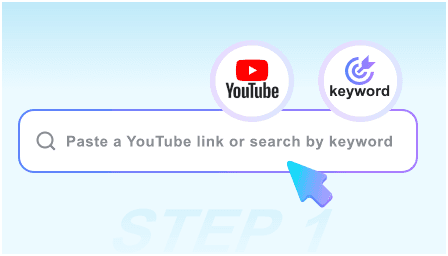
1. Tải tệp MP3 của bạn lên
Chọn một bài giảng, cuộc phỏng vấn, cuộc họp, podcast hoặc ghi âm giọng nói từ thiết bị của bạn. Thêm bản ghi vào Lynote để bắt đầu quy trình chép lời.
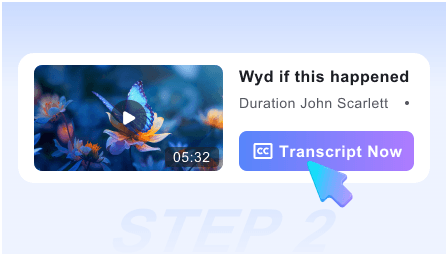
2. Xem lại bản chép lời MP3 của bạn
Sau khi bản ghi của bạn đã được xử lý, hãy mở bản chép lời và chỉnh sửa văn bản khi cần. Kiểm tra tên, số và thuật ngữ kỹ thuật so với âm thanh gốc.
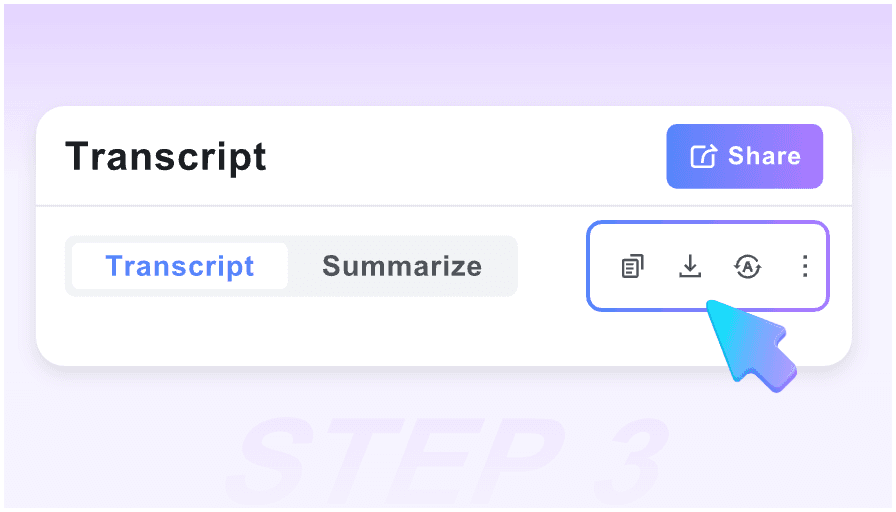
3. Sao chép văn bản và sử dụng
Sao chép bản chép lời vào tài liệu của bạn, hoặc tiếp tục làm việc với nó trong Lynote. Tạo tóm tắt, sắp xếp các ý chính thành ghi chú, dịch văn bản hoặc đặt câu hỏi về bản ghi.
Chỉnh sửa, Sao chép và Sử dụng bản chép lời MP3 của bạn
Một bản ghi âm khó để đọc lướt. Một bản chép lời có thể chỉnh sửa cung cấp cho bạn một phiên bản văn bản để đọc, trích dẫn và tái sử dụng mà không cần phải gõ lại cuộc trò chuyện từ đầu.
Chép lời MP3 có thể chỉnh sửaXem lại những gì đã được nói và sửa lại cách diễn đạt trước khi sử dụng. Sửa một tên bị sai chính tả, kiểm tra một con số hoặc chuẩn bị một đoạn văn cho báo cáo của bạn. Giữ các trích dẫn trực tiếp trung thực với bản ghi gốc.
Văn bản bạn có thể sao chép vào công việc của mìnhSao chép bản chép lời hoặc các đoạn bạn cần vào tài liệu của mình. Sử dụng văn bản làm điểm khởi đầu cho một bài viết phỏng vấn, tóm tắt cuộc họp hoặc hướng dẫn học tập.
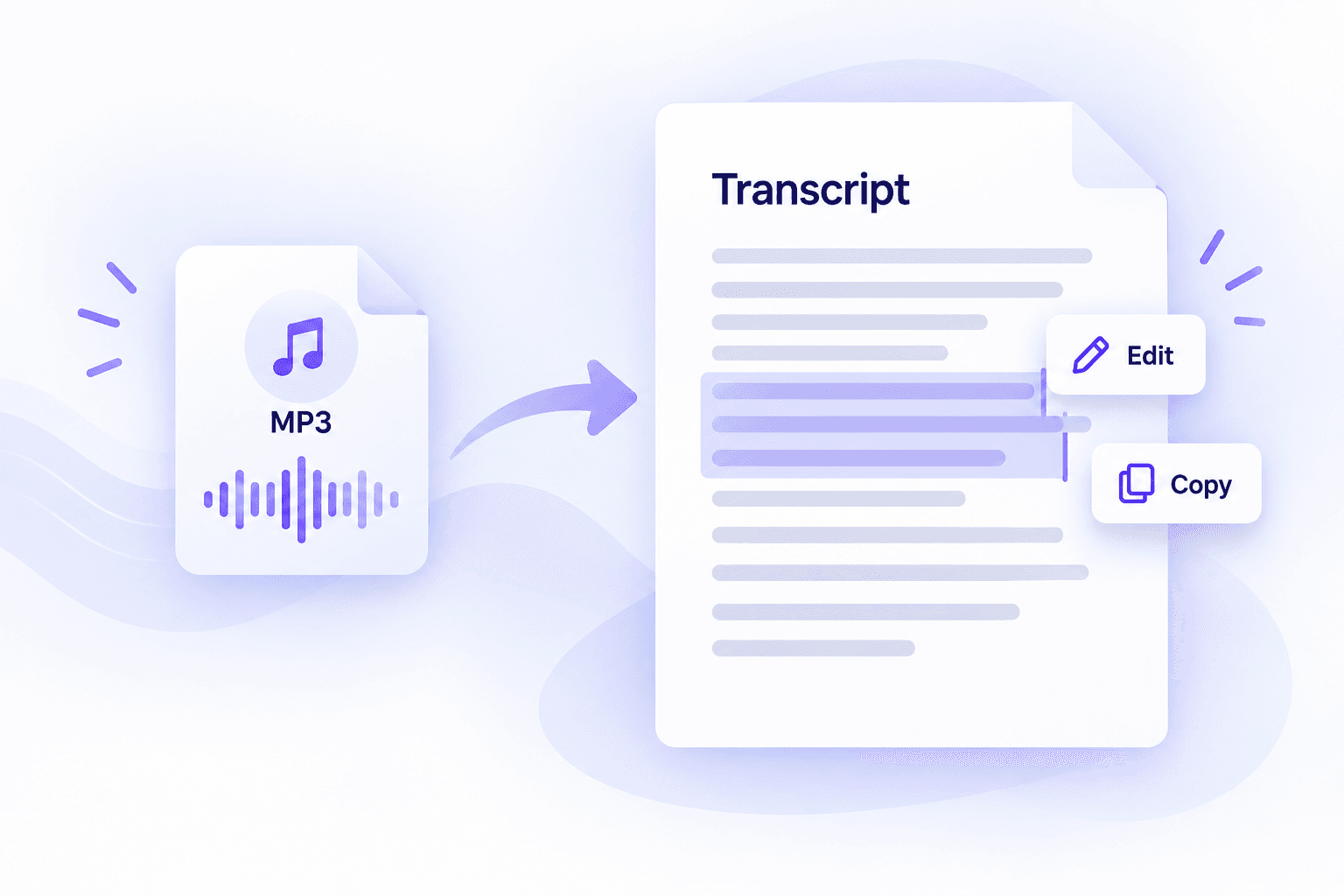
Biến bản chép lời MP3 thành Ghi chú, Tóm tắt và Câu trả lời
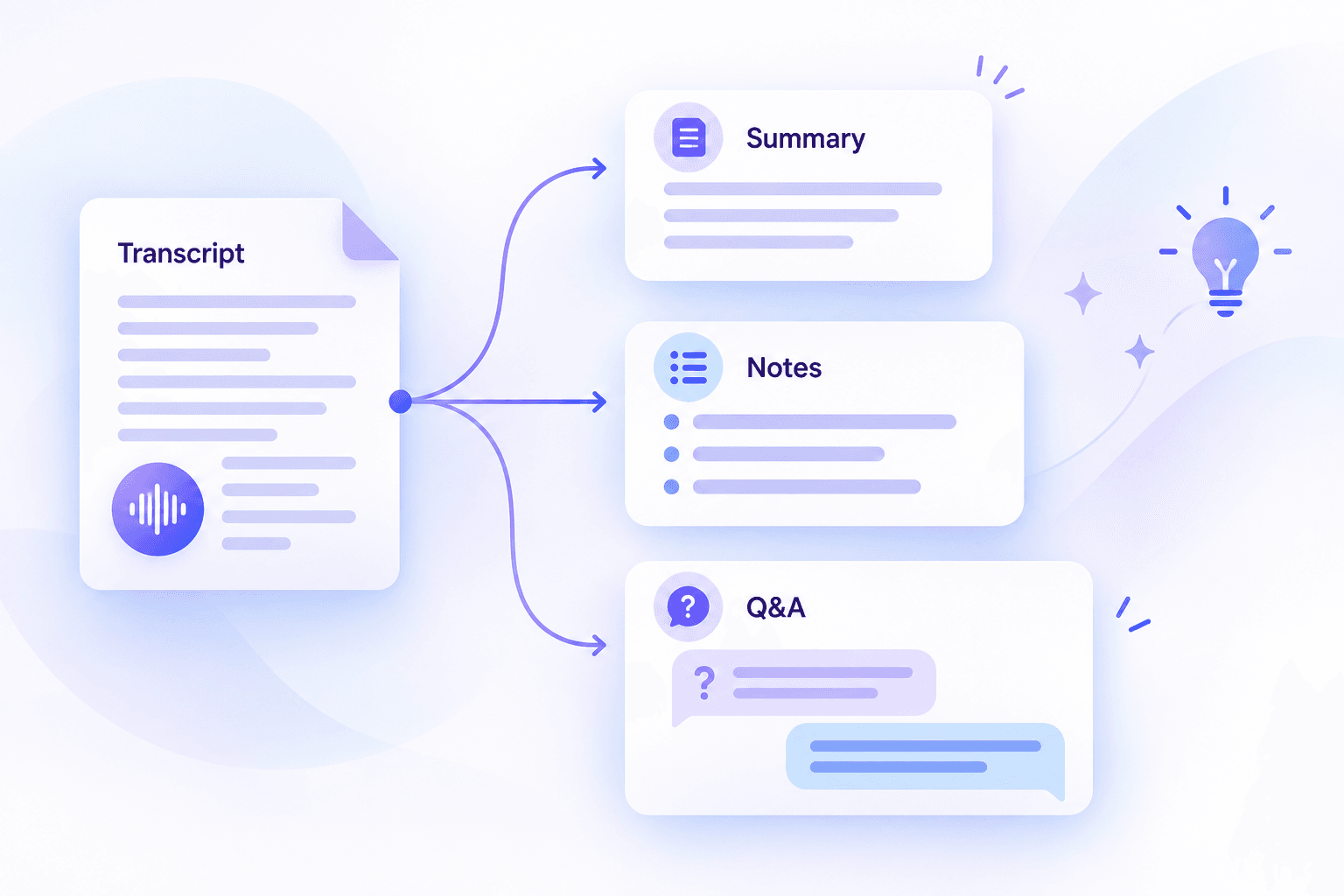
Một công cụ chuyển đổi MP3 sang văn bản bằng AI sẽ đưa lời nói lên trang giấy. Lynote cũng giúp bạn sắp xếp và làm việc với nội dung sau khi chép lời.
Tóm tắt các điểm chínhNhận một cái nhìn tổng quan ngắn gọn hơn trước khi đọc toàn bộ bản chép lời. Sử dụng bản tóm tắt để xác định các ý chính, sau đó quay lại văn bản đầy đủ khi bạn cần chi tiết hoặc ngữ cảnh.
Tạo ghi chú có cấu trúcSắp xếp các ý tưởng đã nói thành ghi chú mà bạn có thể xem lại. Nhóm các khái niệm liên quan từ một bài giảng hoặc chuẩn bị một bản tóm tắt bằng văn bản về một cuộc thảo luận. Tinh chỉnh bản nháp để phù hợp với khóa học, dự án hoặc nhóm của bạn.
Đặt câu hỏi về nội dungYêu cầu Lynote giải thích một khái niệm hoặc tóm tắt một chủ đề cụ thể từ bản ghi. Ví dụ, hỏi người nói đã nói gì về một chủ đề bạn đang xem xét, sau đó kiểm tra các chi tiết quan trọng so với nguồn.
Dịch bản chép lời MP3 của bạn sang ngôn ngữ khác
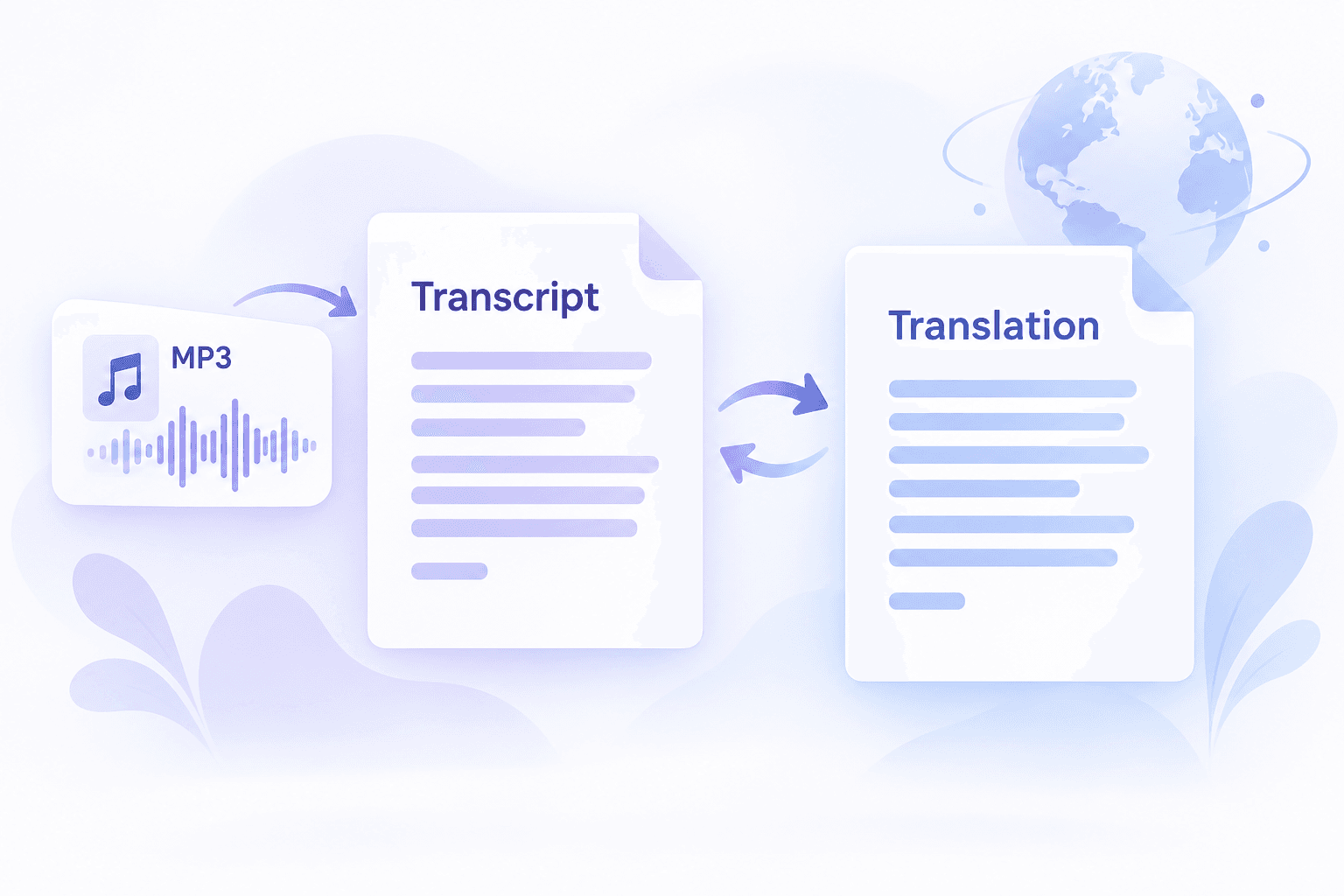
Làm việc với một bản ghi âm bằng ngôn ngữ khác? Bắt đầu với một bản chép lời bạn có thể xem lại, sau đó sử dụng Lynote để dịch văn bản cho nhiệm vụ tiếp theo của bạn. Chuẩn bị ghi chú song ngữ, giúp tài liệu phỏng vấn dễ làm việc hơn hoặc tạo bản tóm tắt đã dịch cho nhóm của bạn.
Chép lời ghi lại các từ đã nói. Dịch thuật thể hiện ý nghĩa của chúng bằng một ngôn ngữ khác. Trước tiên hãy kiểm tra bản chép lời gốc, đặc biệt là tên và thuật ngữ chuyên ngành, để tránh sai sót chuyển sang phiên bản đã dịch.
Chép lời MP3 sang Văn bản cho Bài giảng, Phỏng vấn và hơn thế nữa

Bài giảng và Ghi âm học tập
Chuyển đổi MP3 sang văn bản sau giờ học để bạn có thể đọc lời giải thích theo tốc độ của riêng mình. Tóm tắt bài học, sắp xếp các khái niệm chính và đặt câu hỏi bổ sung về tài liệu không quen thuộc. Giữ bản chép lời cùng với ghi chú của bạn khi bạn cần xem lại một ví dụ.

Phỏng vấn và Nghiên cứu
Tạo bản ghi chép các cuộc phỏng vấn và ghi âm thực địa mà không cần tự mình gõ từng câu. Trích xuất các đoạn văn liên quan vào ghi chú nghiên cứu hoặc bản nháp bài viết của bạn, và kiểm tra các trích dẫn so với bản ghi âm trước khi sử dụng. Các bản tóm tắt có thể giúp bạn xác định các chủ đề đáng để khám phá sâu hơn.

Cuộc họp và Thảo luận nhóm
Sử dụng tính năng chuyển đổi MP3 sang văn bản để xem lại cuộc thảo luận sau cuộc gọi. Soạn thảo bản tóm tắt các quyết định, câu hỏi còn bỏ ngỏ và các bước tiếp theo có thể. Kiểm tra tên, trách nhiệm và ngày tháng trước khi chia sẻ ghi chú để nhóm có thể hành động dựa trên thông tin chính xác.

Podcast và Sáng tạo nội dung
Chuyển đổi một tập MP3 thành bản ghi văn bản, sau đó phát triển ghi chú chương trình, dàn ý bài viết hoặc ý tưởng bài đăng mạng xã hội từ cuộc trò chuyện. Sử dụng toàn bộ văn bản để giữ nguyên ngữ cảnh trong khi điều chỉnh các ý chính cho những người thích đọc.
Câu hỏi thường gặp về chuyển đổi MP3 sang văn bản
Không cần phần mềm chuyển đổi giọng nói thành văn bản trên máy tính để bàn. Lynote hoạt động trực tuyến trong trình duyệt của bạn, vì vậy bạn có thể tải lên bản ghi âm và làm việc với văn bản thu được mà không cần cài đặt một công cụ chuyển đổi MP3 riêng biệt.
Kết quả phụ thuộc vào bản ghi âm. Giọng nói rõ ràng dễ chuyển đổi hơn; tiếng ồn nền, giọng nói chồng chéo, giọng điệu và thuật ngữ không quen thuộc có thể yêu cầu chỉnh sửa. Xem lại văn bản trước khi sử dụng, đặc biệt chú ý đến tên, số và các trích dẫn quan trọng.
Bạn có thể chuyển đổi MP3 thành văn bản trước, sau đó dịch văn bản thu được bằng Lynote. Xem lại bản ghi trước khi dịch, và kiểm tra xem ngôn ngữ gốc và ngôn ngữ đích có được hỗ trợ cho tác vụ bạn muốn hoàn thành hay không.
Có. Công cụ tải lên cũng chấp nhận các bản ghi WAV và M4A. Nếu bản ghi của bạn đã ở một trong các định dạng này, bạn có thể tải lên trực tiếp mà không cần thay đổi phần mở rộng tệp.
Các công cụ âm thanh và chuyển đổi giọng nói thành văn bản liên quan

Sẵn sàng chuyển đổi MP3 của bạn sang văn bản?
Tải lên một bản ghi âm và biến nó thành văn bản mà bạn có thể xem lại, chỉnh sửa và sử dụng.