Cách trích xuất văn bản từ PDF trong Chrome (4 Phương pháp cho mọi tài liệu)

Bạn có một tệp PDF đang mở trong tab Chrome. Văn bản ở ngay đó, hiện rõ trước mắt bạn. Bạn bôi đen, nhấn Ctrl+C và dán vào một tài liệu… nhưng chỉ nhận được các ký tự lộn xộn, một khối văn bản không định dạng duy nhất, hoặc tệ hơn là không có gì cả. Đây là một sự khó chịu phổ biến làm chậm trễ sinh viên, nhà nghiên cứu và chuyên gia hàng ngày.
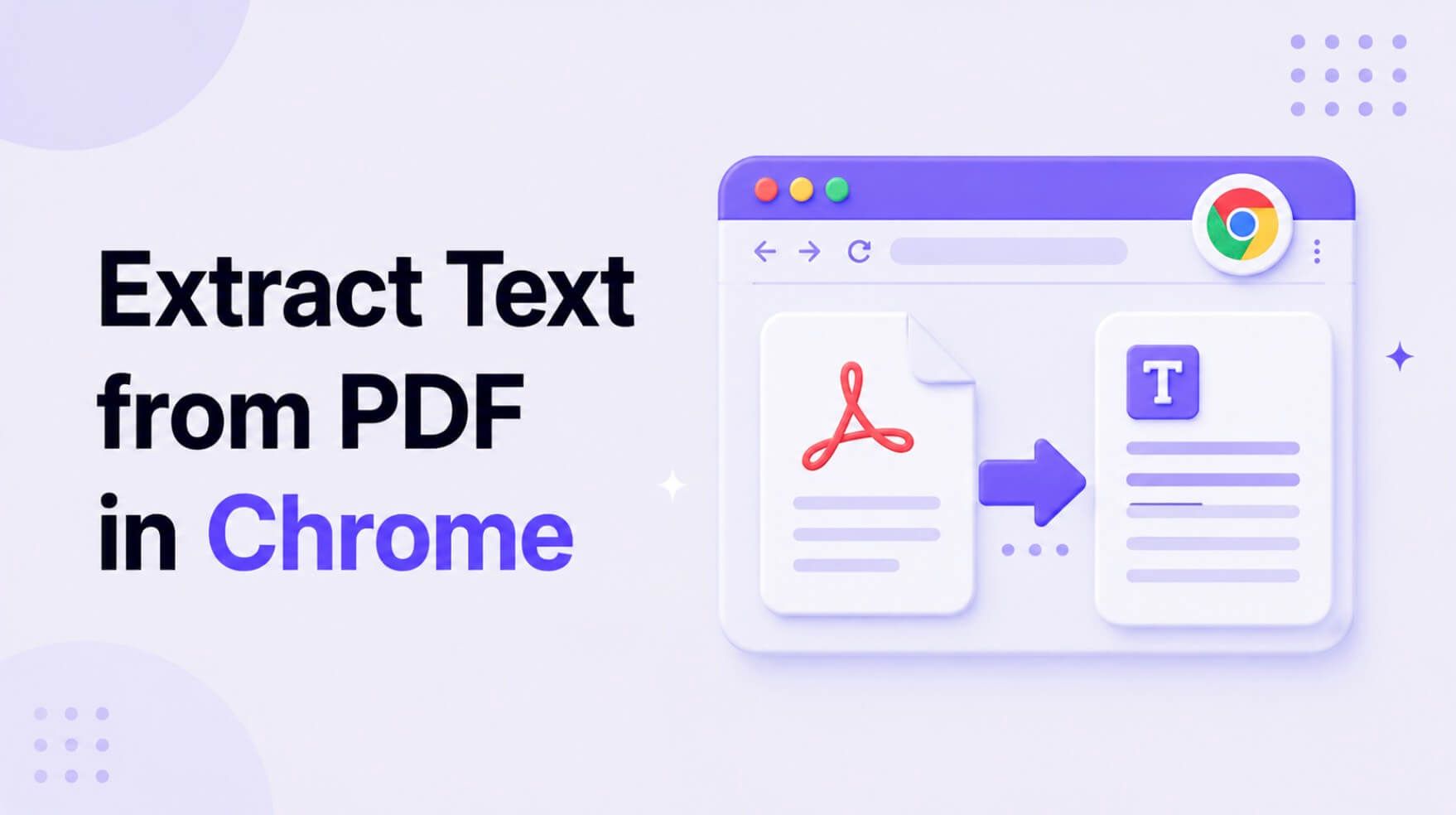
Khả năng trích xuất văn bản từ PDF trực tiếp trong Chrome hoàn toàn phụ thuộc vào cách tệp PDF đó được tạo ra. Nếu đó là tệp dựa trên văn bản (một tệp PDF "thực sự"), bạn thường có thể sử dụng chức năng sao chép và dán tích hợp của Chrome, mặc dù định dạng có thể bị hỏng. Tuy nhiên, nếu đó là tài liệu được quét hoặc PDF dựa trên hình ảnh, văn bản thực ra không phải là văn bản—mà là một phần của hình ảnh. Đối với những trường hợp này, bạn cần một công cụ có công nghệ Nhận dạng Ký tự Quang học (OCR), như tiện ích mở rộng của Chrome hoặc ứng dụng web AI chuyên dụng, để làm cho văn bản có thể chọn và sử dụng được.
Đánh giá nhanh: Cách tốt nhất để trích xuất văn bản PDF trong Chrome
Đối với những người đang gấp rút, đây là điểm mấu chốt. Phương pháp tốt nhất của bạn phụ thuộc vào độ phức tạp của tệp PDF và nhu cầu về độ chính xác của bạn.
| Phương pháp | Tốt nhất cho | Điểm chính xác (1-5) | Rủi ro quyền riêng tư |
|---|---|---|---|
| Công cụ web AI (OCR) | Tài liệu quét, báo cáo dài, bố cục phức tạp | 5/5 | Thấp (Công cụ uy tín) |
| Tiện ích mở rộng Chrome (OCR) | Trích xuất văn bản nhanh từ bất kỳ trang web hoặc PDF nào | 3/5 | Trung bình |
| Sao chép & Dán tích hợp | PDF đơn giản, dựa trên văn bản | K/A (Không hoạt động trên bản quét) | Không |
| Vô hiệu hóa trích xuất | Bảo vệ thông tin nhạy cảm | K/A | K/A |
Điểm số là đánh giá dựa trên kinh nghiệm biên tập về hiệu suất với các tài liệu quét thông thường, không phải các tiêu chuẩn đo lường.
Tóm lại: Đối với các tệp PDF đơn giản, hiện đại, hãy thử sao chép-dán tích hợp trước. Đối với bất kỳ tài liệu nào được quét, chất lượng thấp hoặc nơi định dạng quan trọng, một công cụ web AI chuyên dụng là lựa chọn đáng tin cậy nhất. Sử dụng tiện ích mở rộng Chrome cho các trích xuất tự phát, quy mô nhỏ khi sự tiện lợi quan trọng hơn độ chính xác hoàn hảo.
Tôi có thể trích xuất văn bản từ PDF trong Chrome không?
Có, bạn hoàn toàn có thể trích xuất văn bản từ PDF trong Chrome, nhưng cách thực hiện mới là điều khiến mọi người bối rối. Chrome có trình xem PDF gốc cho phép bạn mở và đọc tệp PDF mà không cần phần mềm bổ sung nào. Đối với nhiều tài liệu, đây là tất cả những gì bạn cần.
Vấn đề phát sinh khi tệp PDF không như vẻ ngoài của nó. Bạn có thể tự hỏi, "Tại sao tôi có thể bôi đen văn bản trong một tệp PDF này mà không thể trong tệp PDF khác?" Câu trả lời nằm ở nguồn gốc của tệp.
Hai loại PDF: Dựa trên văn bản so với Dựa trên hình ảnh (Đã quét)
Trước khi bạn có thể chọn công cụ phù hợp, bạn phải chẩn đoán vấn đề. PDF thường thuộc hai loại, và biết bạn có loại nào là chìa khóa.
PDF dựa trên văn bản (PDF "thực sự")
Đây là tiêu chuẩn vàng. Chúng thường được tạo bằng cách lưu tài liệu từ một chương trình như Microsoft Word, Google Docs hoặc Adobe InDesign. Trong các tệp này, văn bản được lưu trữ dưới dạng dữ liệu văn bản thực tế. Mỗi chữ cái là một ký tự mà máy tính của bạn nhận dạng.
- Cách nhận biết: Bạn có thể nhấp và kéo con trỏ để chọn từng từ và câu một cách mượt mà. Vùng bôi đen sẽ khớp chính xác với văn bản.
- Ưu điểm: Bạn có thể tìm kiếm tài liệu bằng Ctrl+F, và sao chép-dán là có thể (mặc dù không phải lúc nào cũng hoàn hảo).
- Nhược điểm: Ngay cả ở đây, việc sao chép có thể làm hỏng định dạng, đặc biệt với các cột, bảng hoặc danh sách.
PDF dựa trên hình ảnh (PDF đã quét)
Đây là nơi hầu hết các vấn đề trích xuất bắt đầu. Một tệp PDF dựa trên hình ảnh về cơ bản là một bức ảnh của một tài liệu. Khi ai đó quét một hợp đồng giấy, một trang từ sách giáo khoa hoặc một báo cáo cũ, họ đang tạo ra một bức ảnh của văn bản, chứ không phải bản thân văn bản.
- Cách nhận biết: Bạn không thể chọn từng từ riêng lẻ. Khi bạn cố gắng nhấp và kéo, bạn sẽ chọn toàn bộ trang dưới dạng một hình ảnh lớn hoặc không thể chọn bất cứ thứ gì. Ctrl+F sẽ không tìm thấy gì.
- Thách thức: Đối với máy tính của bạn, văn bản trong một tệp PDF đã quét không khác gì những cái cây trong một bức ảnh. Nó chỉ là một tập hợp các pixel. Để trích xuất nó, bạn cần một công nghệ có thể đọc hình ảnh và nhận dạng hình dạng của các chữ cái. Công nghệ này được gọi là Nhận dạng Ký tự Quang học (OCR).
Bây giờ bạn đã biết sự khác biệt, hãy cùng tìm hiểu các giải pháp phù hợp cho từng loại.
Phương pháp 1: Sử dụng tiện ích mở rộng Chrome để OCR tức thì
Để trích xuất văn bản nhanh chóng, tức thì từ các tệp PDF đã quét hoặc thậm chí hình ảnh trên một trang web, tiện ích mở rộng Chrome thường là công cụ nhanh nhất. Các tiện ích mở rộng này thường thêm một biểu tượng vào thanh công cụ trình duyệt của bạn. Khi bạn gặp văn bản không thể chọn, bạn nhấp vào biểu tượng, vẽ một hộp xung quanh khu vực bạn muốn trích xuất, và công cụ OCR của tiện ích mở rộng sẽ xử lý hình ảnh nhỏ đó.
Các lựa chọn phổ biến bao gồm:
- Blackbox: Phổ biến với các nhà phát triển để sao chép mã từ video, nhưng hoạt động trên bất kỳ văn bản nào trên màn hình.
- Selectext: Được thiết kế đặc biệt để nhận dạng và trích xuất văn bản từ video và hình ảnh trong Chrome.
Cách hoạt động:
- Cài đặt tiện ích mở rộng từ Cửa hàng Chrome trực tuyến.
- Ghim nó vào thanh công cụ của bạn để dễ dàng truy cập.
- Khi bạn đang ở trên một trang có PDF dựa trên hình ảnh, hãy nhấp vào biểu tượng của tiện ích mở rộng.
- Con trỏ của bạn sẽ thay đổi, cho phép bạn vẽ một hình chữ nhật xung quanh văn bản bạn cần.
- Tiện ích mở rộng sẽ xử lý khu vực đã chọn và sao chép văn bản được nhận dạng vào khay nhớ tạm của bạn.
Sự thật: Phương pháp này cực kỳ tiện lợi. Bạn không cần phải rời khỏi tab hoặc tải tệp lên. Tuy nhiên, nó không phải là giải pháp vạn năng. Độ chính xác của OCR có thể không ổn định, đặc biệt với văn bản dày đặc, phông chữ nhỏ hoặc bố cục phức tạp như bảng. Hơn nữa, bạn thường gửi các đoạn màn hình của mình đến máy chủ của bên thứ ba, điều này có thể là mối lo ngại về quyền riêng tư đối với các tài liệu nhạy cảm.
Phương pháp 2: Sử dụng công cụ AI để trích xuất độ chính xác cao
Khi bạn đang xử lý một báo cáo quét nhiều trang, một bài báo học thuật chất lượng thấp hoặc một tài liệu pháp lý mà mỗi từ đều quan trọng, một tiện ích mở rộng đơn giản sẽ không đủ. Đây là lúc các công cụ AI chuyên dụng, dựa trên trình duyệt phát huy tác dụng. Chúng sử dụng các công cụ OCR mạnh mẽ hơn, phía máy chủ được đào tạo trên các bộ dữ liệu khổng lồ, mang lại độ chính xác cao hơn nhiều.
Đối với nhiệm vụ này, một công cụ như dịch vụ Lynote AI Transcription cung cấp một giải pháp mạnh mẽ vượt xa việc chỉ trích xuất văn bản đơn giản. Mặc dù được gắn nhãn là công cụ phiên âm, công cụ cơ bản của nó là một bộ xử lý OCR mạnh mẽ xử lý PDF một cách dễ dàng.
Đây là một ví dụ nhỏ dựa trên tình huống thực tế: Tôi đã từng phải trích xuất dữ liệu từ một báo cáo đánh giá tác động môi trường dài 50 trang, đó là một tệp PDF được quét từ những năm 1990. Văn bản hơi mờ và các bảng dày đặc. Một tiện ích mở rộng Chrome đã biến các bảng thành một mớ hỗn độn không thể đọc được. Tải nó lên một công cụ AI chuyên dụng mất khoảng 30 giây, và nó trả về một tài liệu văn bản hoàn toàn có thể chỉnh sửa với cấu trúc bảng gần như nguyên vẹn. Đó là sự khác biệt.
Đây là cách trích xuất văn bản từ PDF của bạn với độ chính xác cao:
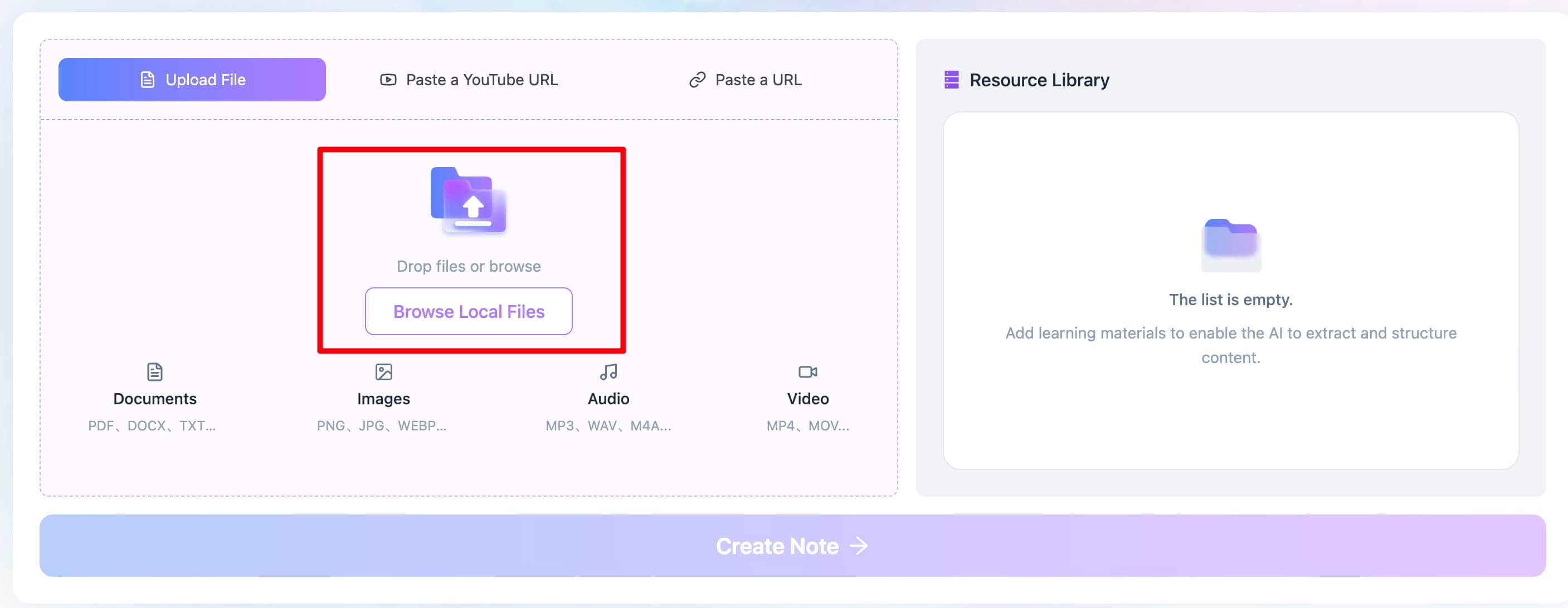
- Tải tệp PDF của bạn lên. Điều hướng đến không gian làm việc của Lynote. Bạn có thể kéo và thả tệp PDF trực tiếp vào trang hoặc nhấp vào "Duyệt tệp cục bộ" để chọn từ máy tính của bạn. Không cần đăng ký để trích xuất một lần.
- Trích xuất văn bản từ PDF. Sau khi tải lên, chỉ cần nhấp vào nút "Tạo ghi chú". Công cụ AI sẽ bắt đầu hoạt động, thực hiện quét OCR sâu trên toàn bộ tài liệu. Nó hỗ trợ hơn 130 ngôn ngữ, vì vậy nó cũng hiệu quả cho các tài liệu quốc tế.
- Xem lại và xuất văn bản. Trong giây lát, một không gian làm việc mới sẽ mở ra chứa văn bản đã được trích xuất hoàn chỉnh, có thể chỉnh sửa. Bạn có thể xem lại, thực hiện chỉnh sửa trực tiếp trong trình chỉnh sửa, sao chép các phần hoặc tải xuống toàn bộ văn bản dưới dạng tệp sạch.
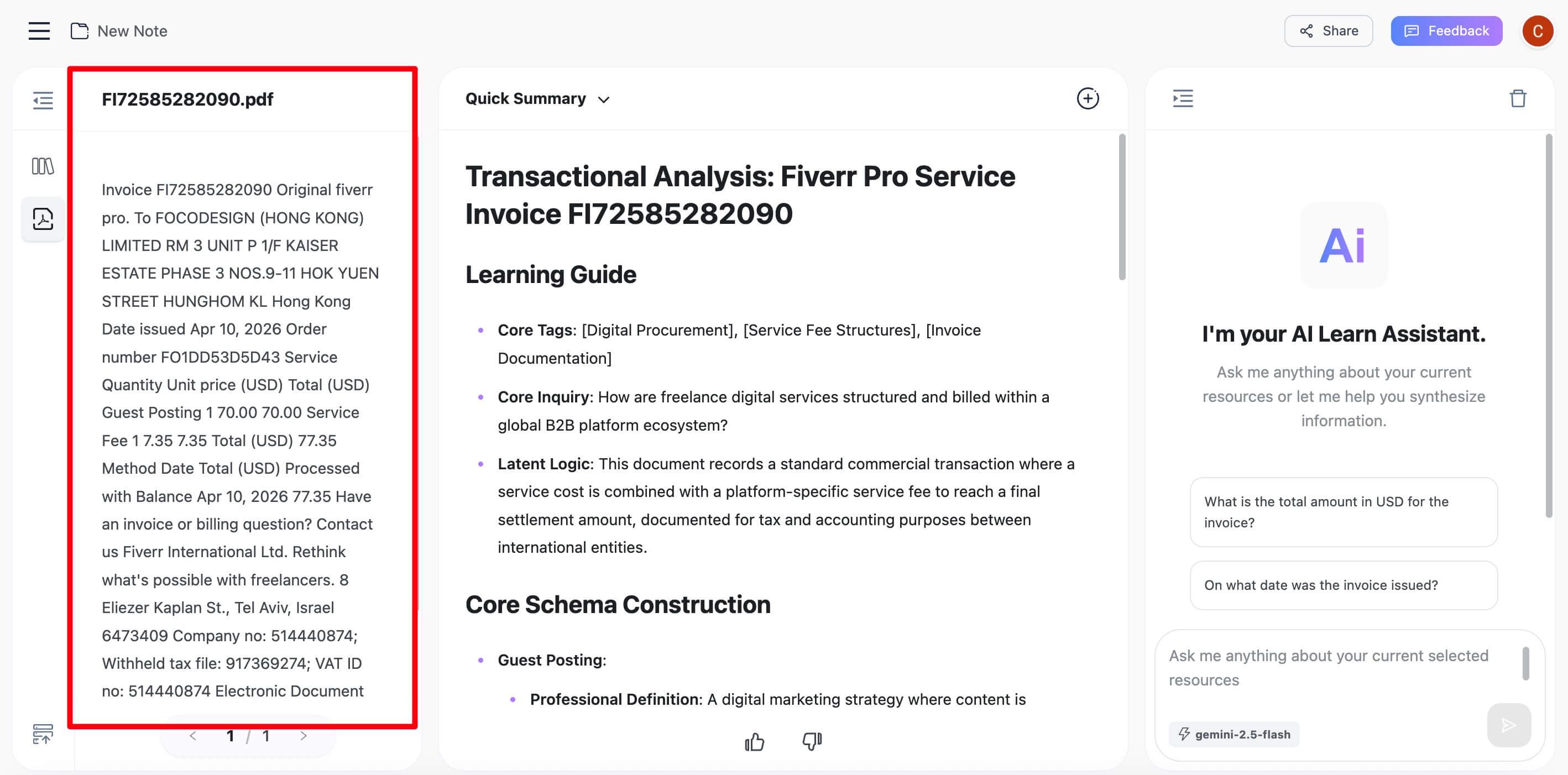
Lý do chính khiến một công cụ chuyên dụng như Lynote vượt trội hơn tiện ích mở rộng trình duyệt đối với các tệp PDF phức tạp là công cụ OCR chuyên biệt và môi trường xử lý của nó. Không giống như một tiện ích mở rộng chỉ thực hiện quét nhanh, cục bộ, một ứng dụng web có thể dành nhiều tài nguyên tính toán hơn để giải mã văn bản khó, sửa lỗi lệch và hiểu cấu trúc tài liệu.

Phương pháp 3: Sao chép & Dán đơn giản (Đối với PDF dựa trên văn bản)
Đừng làm phức tạp hóa vấn đề. Nếu bạn đã xác định mình có một tệp PDF dựa trên văn bản, điều đầu tiên bạn nên luôn thử là sao chép-dán cổ điển.
- Mở tệp PDF trong trình duyệt Chrome của bạn.
- Nhấp và kéo con trỏ để bôi đen văn bản mong muốn.
- Nhấp chuột phải và chọn "Sao chép," hoặc sử dụng phím tắt Ctrl+C (trên Windows/ChromeOS) hoặc Cmd+C (trên Mac).
- Dán văn bản (Ctrl+V hoặc Cmd+V) vào đích của bạn, chẳng hạn như Google Docs, Word hoặc notepad.
Cảnh báo rủi ro: Phương pháp này nhanh nhưng dễ hỏng. Hãy chuẩn bị cho:
- Ngắt dòng bị hỏng: Văn bản có thể dán thành một dòng dài duy nhất hoặc có ngắt dòng sau mỗi dòng từ PDF, buộc bạn phải định dạng lại mọi thứ theo cách thủ công.
- Mất định dạng: Chữ in đậm, in nghiêng, dấu đầu dòng và siêu liên kết thường bị mất.
- Bảng bị biến dạng: Sao chép bảng từ PDF nổi tiếng là khó khăn và thường dẫn đến một khối văn bản và số lộn xộn.
Phương pháp này hoạt động tốt nhất để lấy một đoạn văn đơn giản hoặc vài câu. Đối với bất kỳ điều gì phức tạp hơn, bạn sẽ tiết kiệm thời gian về lâu dài bằng cách sử dụng công cụ OCR, ngay cả trên PDF dựa trên văn bản, vì chúng tốt hơn trong việc diễn giải bố cục dự định.
So sánh hiệu suất: Độ chính xác, Định dạng và Quyền riêng tư
Chọn phương pháp phù hợp là một trò chơi đánh đổi. Những gì bạn đạt được về tốc độ, bạn có thể mất về độ chính xác hoặc quyền riêng tư.
| Tiêu chí | Tiện ích mở rộng Chrome | Công cụ web AI | Sao chép & Dán tích hợp |
|---|---|---|---|
| Độ chính xác OCR | Khá đến tốt trên văn bản rõ ràng. Gặp khó khăn với ghi chú viết tay, bản quét độ phân giải thấp và phông chữ phức tạp. | Xuất sắc. Được thiết kế cho các trường hợp khó, bao gồm bố cục nhiều cột và tài liệu có đóng dấu. | K/A (Không thực hiện OCR) |
| Bảo toàn bố cục | Kém. Chỉ trích xuất văn bản thô. Bảng và danh sách thường bị phá hủy. | Tốt đến xuất sắc. AI hiện đại thường có thể giữ lại định dạng cơ bản như đoạn văn và danh sách. | Kém. Hầu như luôn làm hỏng các cột và bảng, đòi hỏi phải dọn dẹp thủ công nhiều. |
| Tốc độ | Rất nhanh cho các đoạn nhỏ. Vài cú nhấp chuột và văn bản đã có trong khay nhớ tạm của bạn. | Nhanh. Vài giây để tải lên, cộng với thời gian xử lý (thường <1 phút cho ~50 trang). | Tức thì để sao chép, nhưng có thể dẫn đến hàng giờ định dạng lại. |
| Quyền riêng tư | Một mối lo ngại đáng kể. Các lựa chọn màn hình của bạn thường được gửi đến máy chủ của bên thứ ba. Đọc kỹ chính sách quyền riêng tư. | Thay đổi tùy theo nhà cung cấp. Các dịch vụ uy tín có chính sách dữ liệu rõ ràng, nhưng bạn vẫn đang tải tài liệu của mình lên. | Quyền riêng tư tối đa. Tệp không bao giờ rời khỏi máy tính của bạn. |
Cách ngăn Chrome trích xuất văn bản
Thật thú vị, một số người dùng lại gặp vấn đề ngược lại: họ muốn ngăn văn bản bị sao chép từ các tệp PDF của họ. Đây là một nhu cầu phổ biến đối với những người sáng tạo bảo vệ tài sản trí tuệ hoặc các công ty chia sẻ tài liệu nội bộ nhạy cảm.
Mặc dù bạn không thể làm cho một tệp PDF chống sao chép 100% (chụp màn hình và OCR luôn có thể vượt qua nó), bạn có thể làm cho việc đó khó khăn hơn nhiều.
- Đặt quyền PDF: Phương pháp hiệu quả nhất là đặt quyền trước khi bạn phân phối tệp PDF. Sử dụng phần mềm như Adobe Acrobat Pro, bạn có thể đặt "mật khẩu quyền" để vô hiệu hóa cụ thể việc sao chép nội dung. Khi mở trong Chrome hoặc các trình xem khác, tùy chọn sao chép sẽ bị làm mờ.
- Quản lý quyền tiện ích mở rộng: Nếu bạn là quản trị viên hệ thống hoặc quan tâm đến bảo mật, bạn có thể kiểm soát tiện ích mở rộng nào được phép chạy. Theo mặc định, tiện ích mở rộng yêu cầu quyền của bạn để "đọc và thay đổi dữ liệu trên các trang web bạn truy cập." Bạn có thể quản lý các quyền này bằng cách nhấp chuột phải vào biểu tượng tiện ích mở rộng, đi tới "Quản lý tiện ích mở rộng" và xem xét quyền truy cập trang web của nó. Bạn có thể hạn chế tiện ích mở rộng chỉ chạy trên các trang web cụ thể hoặc yêu cầu chúng phải được nhấp để kích hoạt, ngăn chúng tự động quét trang.
- "Làm phẳng" PDF: Đối với những người thực sự lo lắng, bạn có thể chuyển đổi mỗi trang của tệp PDF dựa trên văn bản của mình thành một hình ảnh độ phân giải cao và sau đó biên dịch các hình ảnh đó thành một tệp PDF mới. Điều này thực sự biến nó thành một tệp PDF đã quét, buộc bất kỳ ai muốn văn bản phải sử dụng công cụ OCR. Đây là một cách tiếp cận mạnh tay nhưng có tác dụng răn đe.
Câu hỏi thường gặp
Tại sao văn bản PDF đã sao chép của tôi có khoảng cách và ngắt dòng kỳ lạ?
Điều này xảy ra do cách các tệp PDF được cấu trúc nội bộ. Một tệp PDF không phải lúc nào cũng lưu trữ văn bản theo các câu hoặc đoạn văn logic. Nó thường lưu trữ chúng dưới dạng các dòng riêng lẻ hoặc khối văn bản được đặt ở các tọa độ cụ thể trên trang. Khi bạn sao chép-dán, trình đọc chỉ lấy các khối này theo thứ tự, mà không có ngữ cảnh ngữ nghĩa gốc của đoạn văn. Đây là lý do tại sao bạn nhận được các ngắt dòng khó hiểu.
Trình đọc PDF tích hợp của Chrome có thể OCR tài liệu đã quét không?
Không. Tính đến thời điểm hiện tại, trình xem PDF gốc của Google Chrome không có công cụ OCR tích hợp. Nó chỉ có thể hiển thị tệp PDF như nguyên bản. Nếu bạn cố gắng chọn văn bản trên một tài liệu đã quét, bạn sẽ chọn hình ảnh, chứ không phải văn bản bên trong nó. Bạn phải sử dụng tiện ích mở rộng hoặc công cụ web bên ngoài để OCR.
Tiện ích mở rộng trích xuất văn bản PDF có an toàn để sử dụng không?
Điều đó phụ thuộc vào tiện ích mở rộng và độ nhạy cảm của tài liệu của bạn. Nhiều tiện ích mở rộng miễn phí được hỗ trợ bởi quảng cáo hoặc có thể thu thập dữ liệu về thói quen duyệt web của bạn. Khi bạn sử dụng tiện ích mở rộng OCR, bạn đang gửi một hình ảnh một phần màn hình của mình đến máy chủ của nhà phát triển tiện ích mở rộng để xử lý. Đối với một trang web công khai, rủi ro này thấp. Đối với một hợp đồng kinh doanh bí mật hoặc một báo cáo tài chính, đây là một rủi ro bảo mật đáng kể. Luôn đọc chính sách quyền riêng tư và đánh giá của người dùng trước khi cài đặt.
Tại sao phông chữ và hình ảnh bị di chuyển sau khi tôi trích xuất văn bản?
Các công cụ trích xuất văn bản, đặc biệt là công cụ OCR, chỉ tập trung vào một điều: nhận dạng đúng các ký tự. Chúng không được thiết kế để trở thành công cụ chuyển đổi tài liệu hoàn hảo. Quá trình xây dựng lại văn bản thường liên quan đến việc tạo một tài liệu mới từ đầu dựa trên các ký tự được nhận dạng. Tài liệu mới này có thể sử dụng phông chữ mặc định và có luồng bố cục khác, khiến hình ảnh và các yếu tố khác bị dịch chuyển hoặc biến mất hoàn toàn.
Kết luận: Chọn công cụ phù hợp cho tác vụ PDF của bạn
Không có một cách "tốt nhất" duy nhất để trích xuất văn bản từ PDF trong Chrome—chỉ có cách tốt nhất cho tài liệu và nhu cầu cụ thể của bạn.
Lựa chọn của Biên tập viên: Để có kết quả nhất quán, chất lượng cao trên tất cả các loại PDF, một công cụ web AI chuyên dụng là người chiến thắng rõ ràng. Mặc dù nó liên quan đến một bước bổ sung là tải tệp lên, nhưng độ chính xác vượt trội của OCR trên các tài liệu đã quét và khả năng xử lý các tệp dài, phức tạp của nó giúp tiết kiệm rất nhiều thời gian và sự khó chịu so với các lựa chọn thay thế. Quyền riêng tư của một công cụ uy tín cũng thường rõ ràng hơn so với một tiện ích mở rộng trình duyệt ngẫu nhiên.
Đây là hướng dẫn quyết định cuối cùng của bạn:
- Đối với PDF đơn giản, dựa trên văn bản: Bắt đầu với Sao chép & Dán tích hợp. Nó tức thì và có thể là tất cả những gì bạn cần.
- Để trích dẫn nhanh từ PDF hoặc hình ảnh đã quét: Tiện ích mở rộng Chrome là lựa chọn nhanh nhất của bạn để trích xuất tức thì.
- Đối với bất kỳ tài liệu quan trọng, đã quét hoặc dài nào: Sử dụng Công cụ web AI mạnh mẽ như Lynote. Độ chính xác và độ tin cậy là không thể sánh bằng, đảm bảo bạn nhận được văn bản có thể sử dụng mà không mất hàng giờ chỉnh sửa.

Viết bởi Janet L. Harris
Chuyên gia Viết AI
Janet đánh giá các công cụ phát hiện và nhân hóa AI, tập trung vào độ chính xác, giới hạn và cách sử dụng có trách nhiệm. Xem mọi bài viết →