ChatGPT không thể trích xuất văn bản từ PDF? Đây là lý do thực sự và cách khắc phục 3 bước

Bạn có một tệp PDF hoàn hảo—một bài báo học thuật dày đặc, một hợp đồng khách hàng được quét, hoặc một chương sách giáo khoa. Bạn tải nó lên ChatGPT, sẵn sàng để tóm tắt hoặc phân tích, và rồi bạn gặp phải trở ngại: “Không thể trích xuất văn bản từ tệp này.” Đây là một rào cản phổ biến gây khó chịu, làm gián đoạn hoàn toàn quy trình làm việc của bạn. Nếu bạn đã từng nhìn chằm chằm vào thông báo lỗi này, bạn không đơn độc, và vấn đề không phải do bạn—mà là do sự hiểu lầm cơ bản về những gì ChatGPT được xây dựng để làm.
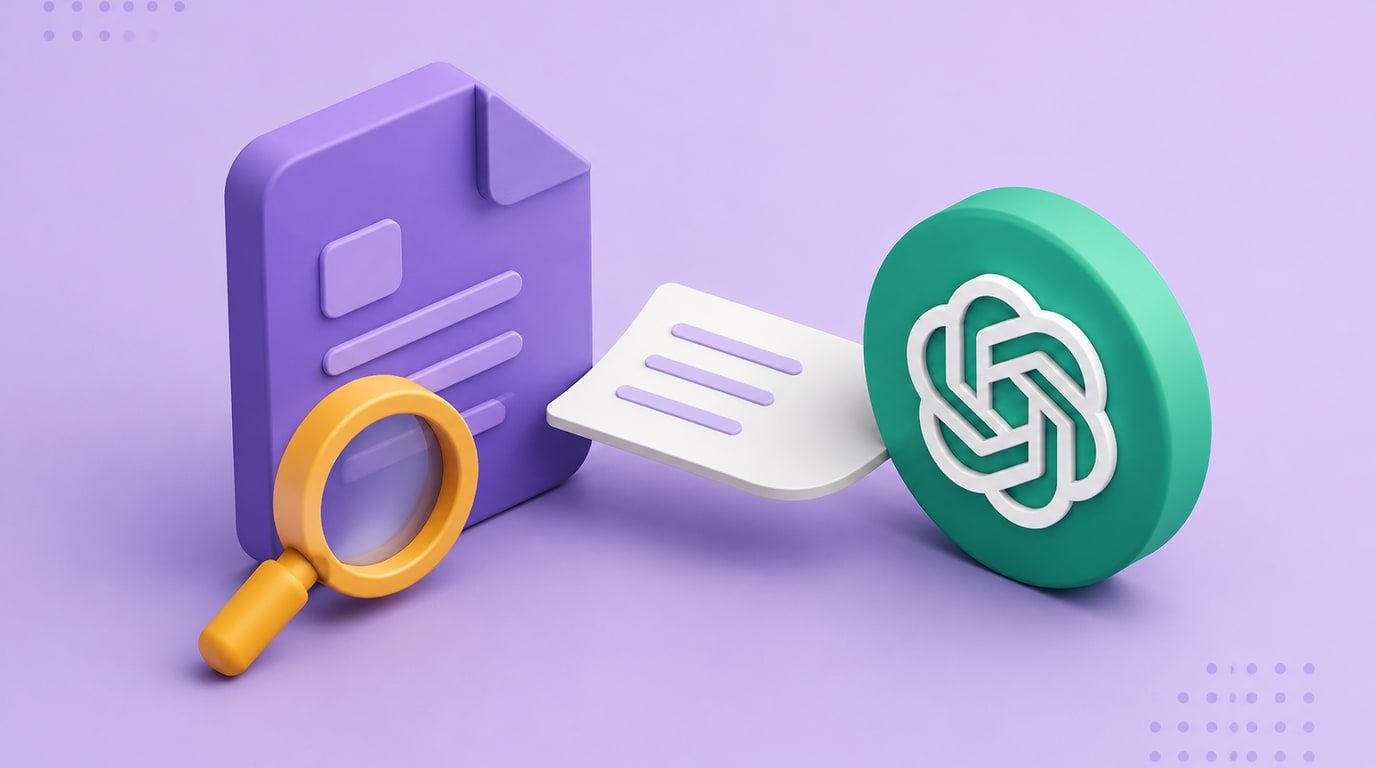
Vấn đề cốt lõi là ChatGPT là một mô hình ngôn ngữ, không phải là một công cụ chuyển đổi tài liệu đa năng. Nó xuất sắc trong việc xử lý văn bản kỹ thuật số, rõ ràng. Tuy nhiên, nhiều tệp PDF, đặc biệt là các bản quét hoặc báo cáo phức tạp, về cơ bản là hình ảnh của văn bản, chứ không phải là văn bản thực sự. ChatGPT thiếu tính năng Nhận dạng Ký tự Quang học (OCR) tích hợp cần thiết để "đọc" các tài liệu dựa trên hình ảnh này. Nó giống như việc yêu cầu một nhà ngôn ngữ học xuất sắc nhưng không thể nhìn mô tả một bức ảnh của một trang sách. Hướng dẫn này sẽ giải thích chính xác lý do tại sao lỗi này xảy ra và cung cấp cho bạn một giải pháp ba bước đáng tin cậy để lấy được văn bản bạn cần.
Nhận định nhanh: ChatGPT so với Công cụ Trích xuất Văn bản PDF chuyên dụng
Đối với những người đang gấp rút, đây là điểm mấu chốt. Phương pháp trích xuất văn bản từ tệp PDF của bạn phụ thuộc hoàn toàn vào loại tệp PDF bạn có. Đó là một tài liệu đơn giản, dựa trên văn bản hay một hình ảnh được quét phức tạp?
Bảng này phân tích sự lựa chọn giữa việc tận dụng các khả năng gốc của ChatGPT và sử dụng một công cụ chuyên dụng.
| Tính năng / Tình huống | ChatGPT (Tải lên gốc) | Công cụ Trích xuất OCR chuyên dụng (ví dụ: Lynote) |
|---|---|---|
| PDF chỉ có hình ảnh/được quét | Thất bại (Điểm: 1/5) | Xuất sắc (Điểm: 5/5) |
| Bố cục nhiều cột | Hên xui; thường làm lộn xộn văn bản | Tốt; giữ nguyên thứ tự đọc |
| Tệp được bảo vệ bằng mật khẩu | Thất bại (Điểm: 1/5) | Thất bại (theo thiết kế bảo mật) |
| Tốc độ (đối với PDF rõ ràng) | Nhanh đối với các tệp ngắn, đơn giản | Nhanh; tối ưu hóa cho các lô lớn |
| Trường hợp sử dụng tốt nhất | Phân tích các tệp PDF đơn giản, được tạo kỹ thuật số (ví dụ: tài liệu Word đã xuất) | Trích xuất văn bản từ các bản quét, ảnh tài liệu hoặc bố cục phức tạp |
Điểm số là ước tính biên tập (1=Kém, 5=Xuất sắc), không phải là các tiêu chuẩn đo lường.
Điều rút ra rất đơn giản: nếu tệp PDF của bạn được tạo trực tiếp từ trình soạn thảo văn bản (như Microsoft Word hoặc Google Docs), ChatGPT có thể xử lý được. Đối với bất kỳ trường hợp nào khác—đặc biệt là các tài liệu đã được quét, chụp ảnh hoặc thiết kế phức tạp—bạn cần một công cụ có công cụ OCR chuyên dụng.
4 Lý do chính khiến ChatGPT không đọc được tệp PDF của bạn
Bạn có thể tự hỏi, "Nếu tôi có thể nhìn thấy văn bản trên màn hình của mình, tại sao ChatGPT lại không thể?" Câu trả lời nằm ở cách các tệp PDF được xây dựng. Một tệp PDF không phải lúc nào cũng như vẻ ngoài của nó. Dưới đây là bốn nguyên nhân chính gây ra lỗi trích xuất đáng sợ đó.
1. PDF chỉ có hình ảnh hoặc được quét (Thủ phạm lớn nhất)
Đây là lý do phổ biến nhất dẫn đến thất bại. Khi bạn quét một tài liệu vật lý hoặc lưu một tệp dưới dạng "PDF hình ảnh", bạn không lưu văn bản. Bạn đang lưu một bức ảnh của trang. Đối với máy tính, các chữ cái trong tệp đó không khác gì các pixel trong một bức ảnh cây.
- Tình huống: Bạn là một sinh viên đang cố gắng phân tích một bài báo khoa học dài 30 trang mà giáo sư của bạn đã quét từ một cuốn sách thư viện. Bạn tải nó lên, và ChatGPT không thấy gì ngoài một bộ sưu tập hình ảnh.
- Trở ngại kỹ thuật: Nếu không có Nhận dạng Ký tự Quang học (OCR), một quy trình phân tích hình ảnh để xác định và chuyển đổi ký tự thành văn bản kỹ thuật số, ChatGPT sẽ không thể nhìn thấy nội dung. Nó cần một "lớp" văn bản để đọc, và các tệp PDF được quét không có lớp này.
2. Bố cục và Định dạng phức tạp
PDF rất tuyệt vời để bảo toàn thiết kế trực quan—các cột, bảng, tiêu đề, chân trang và hình ảnh nổi. Điểm mạnh này cũng là một điểm yếu đối với việc trích xuất văn bản. Trình phân tích cú pháp tích hợp của ChatGPT rất cơ bản; nó mong đợi một luồng văn bản thẳng, tuyến tính.
- Tình huống: Bạn là một nhà phân tích kinh doanh với một báo cáo nghiên cứu thị trường chứa văn bản hai cột, biểu đồ có chú thích và bảng dữ liệu. Khi ChatGPT cố gắng đọc nó, văn bản từ các cột bị xen kẽ, biến các câu mạch lạc thành những câu vô nghĩa.
The company's growth in Q3 was a result of the new marketing... remarkable, reaching 5 million units... strategy that focused on social media. - Trở ngại kỹ thuật: Trình phân tích cú pháp không thể phân biệt giữa ngắt cột và kết thúc đoạn văn. Nó đọc văn bản dựa trên vị trí của nó trên trang, chứ không phải theo luồng logic, dẫn đến một mớ hỗn độn.
3. Tệp được bảo vệ bằng mật khẩu hoặc được mã hóa
Điều này đơn giản hơn. Nếu một tệp PDF yêu cầu mật khẩu để mở hoặc có các hạn chế về việc sao chép văn bản, ChatGPT sẽ tôn trọng các cài đặt bảo mật đó. Nó sẽ không (và không thể) cố gắng bỏ qua chúng.
- Tình huống: Một đồng nghiệp gửi email cho bạn một báo cáo tài chính nhạy cảm, được bảo vệ bằng mật khẩu để phân tích. Bạn không thể chỉ tải nó lên và mong ChatGPT mở khóa nó.
- Trở ngại kỹ thuật: Nội dung của tệp được mã hóa. Cho đến khi nó được mở khóa bằng mật khẩu chính xác, dữ liệu sẽ không thể đọc được đối với bất kỳ ứng dụng nào, bao gồm cả các mô hình AI.
4. Tệp bị hỏng hoặc Mã hóa không chuẩn
Ít phổ biến hơn nhưng vẫn có thể xảy ra, tệp PDF có thể bị hỏng hoặc sử dụng mã hóa văn bản bất thường mà trình phân tích cú pháp của ChatGPT không nhận ra. Điều này có thể xảy ra do tải xuống lỗi, chuyển đổi tệp bị lỗi hoặc khi xử lý các tài liệu rất cũ. Lớp văn bản có thể tồn tại về mặt kỹ thuật, nhưng nó bị xáo trộn theo cách khiến nó không thể truy cập được.
Điểm mấu chốt: Lý do chính khiến một công cụ chuyên dụng vượt trội hơn ChatGPT trong việc trích xuất PDF là công cụ Nhận dạng Ký tự Quang học (OCR) tích hợp của nó, được thiết kế đặc biệt để chuyển đổi hình ảnh văn bản thành các ký tự có thể đọc được bằng máy mà AI có thể hiểu.
Giải pháp: Cách trích xuất văn bản từ bất kỳ tệp PDF nào một cách đáng tin cậy trong 3 bước
Khi ChatGPT thất bại, đừng lãng phí thời gian thử các lời nhắc khác nhau hoặc tải lại cùng một tệp. Giải pháp là tiền xử lý tệp PDF bằng một công cụ được xây dựng cho công việc đó. Sử dụng công cụ trích xuất dữ liệu và chuyển đổi giọng nói thành văn bản được hỗ trợ bởi AI với công cụ OCR mạnh mẽ là con đường đáng tin cậy nhất.
Dưới đây là cách thực hiện trong vòng chưa đầy một phút bằng cách sử dụng một công cụ như Lynote AI Transcription, miễn phí cho việc sử dụng cơ bản và không yêu cầu tài khoản để bắt đầu.
Bước 1. Tải lên tệp PDF có vấn đề của bạn
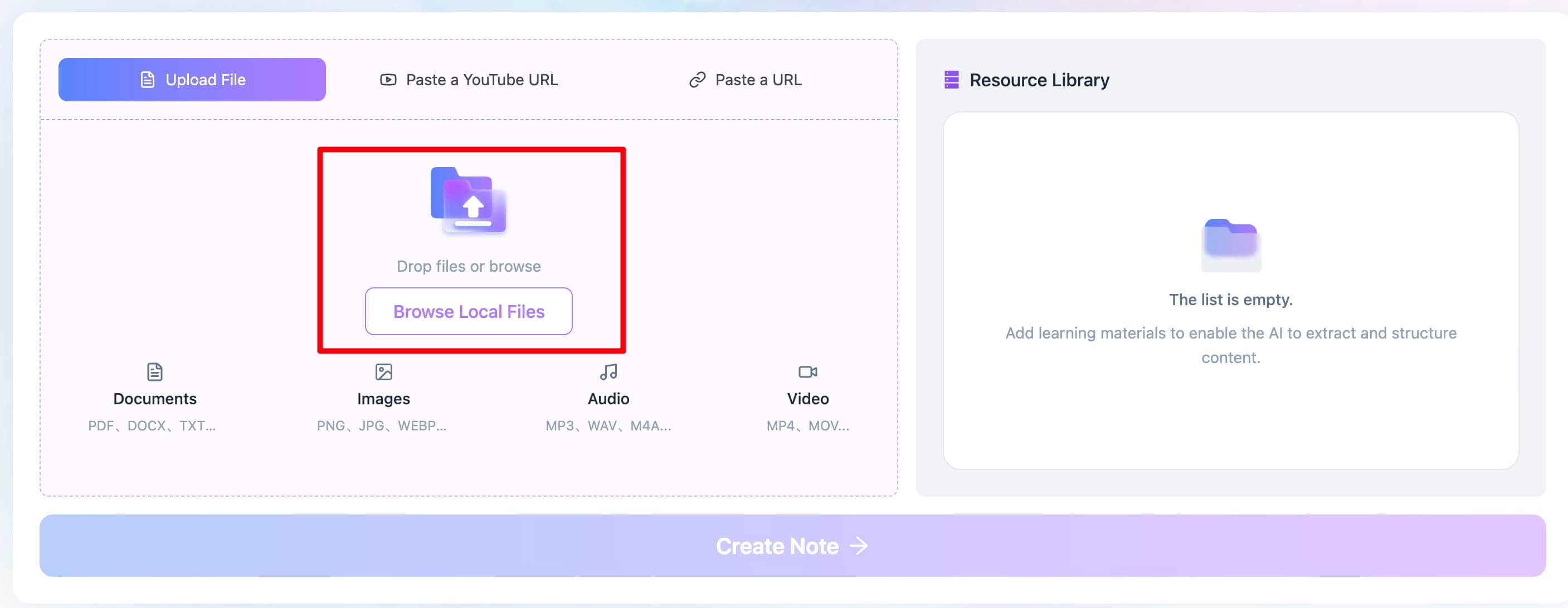
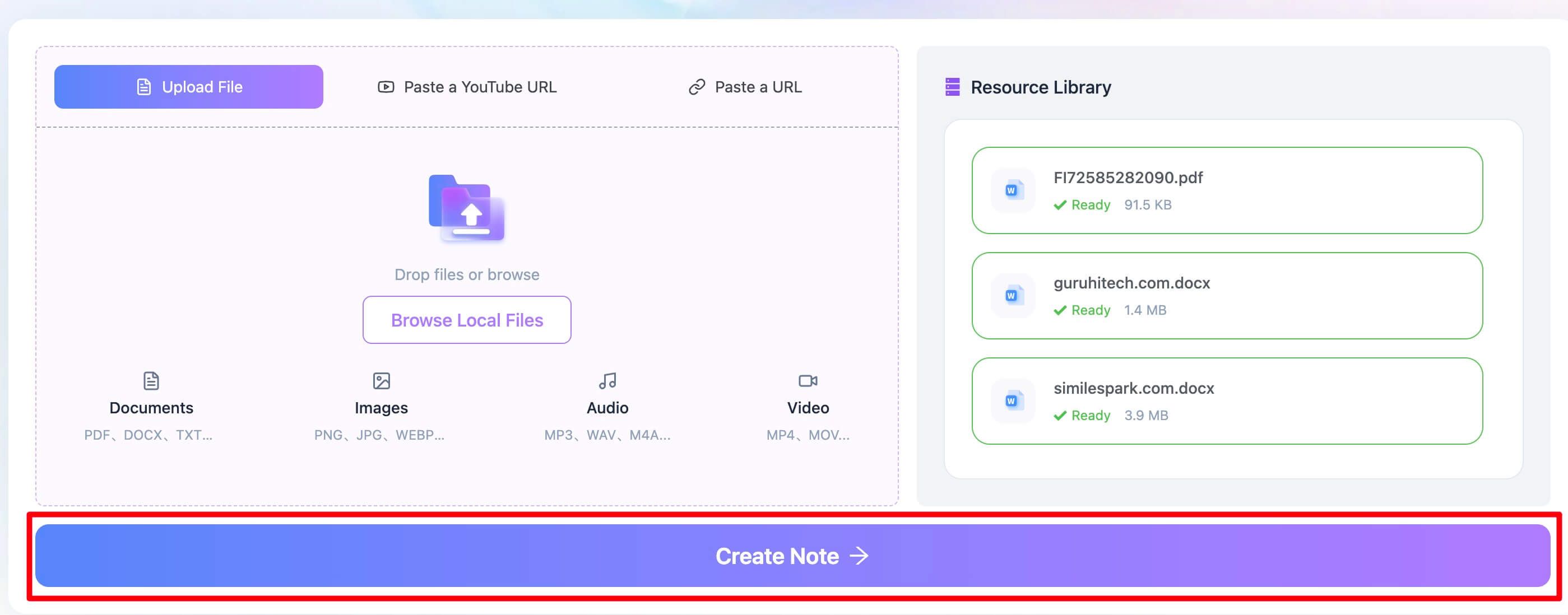
Đầu tiên, hãy truy cập công cụ trích xuất văn bản PDF của Lynote. Thay vì tải tệp của bạn lên ChatGPT, hãy kéo và thả tệp PDF có vấn đề trực tiếp vào khu vực tải lên của Lynote. Bạn cũng có thể nhấp để duyệt máy tính của mình và chọn tệp. Điều này hoạt động hoàn hảo cho các ghi chú bài giảng được quét, báo cáo phức tạp hoặc tài liệu dựa trên hình ảnh mà ChatGPT ngay lập tức từ chối.
Bước 2. Trích xuất văn bản từ PDF
Sau khi tệp của bạn được tải lên, chỉ cần nhấp vào nút "Tạo ghi chú". Đây là bước quan trọng. Hệ thống phụ trợ của Lynote ngay lập tức bắt đầu hoạt động, áp dụng công cụ OCR mạnh mẽ vào tài liệu của bạn. Nó không chỉ tìm kiếm một lớp văn bản hiện có; nó phân tích trang dưới dạng hình ảnh, xác định các ký tự và tái tạo văn bản kỹ thuật số. Nó hỗ trợ hơn 130 ngôn ngữ, vì vậy nó cũng hiệu quả cho các tài liệu quốc tế.
Bước 3. Xem lại và Sao chép Văn bản PDF
Trong vòng vài giây, bạn sẽ thấy văn bản đã được trích xuất, rõ ràng xuất hiện trong trình chỉnh sửa trực tuyến. Giờ đây, bạn có một nguồn văn bản hoàn hảo mà ChatGPT có thể dễ dàng hiểu. Bạn có thể nhanh chóng quét nó để tìm bất kỳ lỗi OCR rõ ràng nào, thực hiện các chỉnh sửa nhỏ, sau đó sao chép để lấy toàn bộ văn bản. Từ đó, chỉ cần dán nó trực tiếp vào lời nhắc ChatGPT của bạn và tiếp tục với phân tích, tóm tắt hoặc truy vấn của bạn. Bạn cũng có thể tải xuống văn bản dưới dạng tệp .txt để sử dụng trong tương lai.
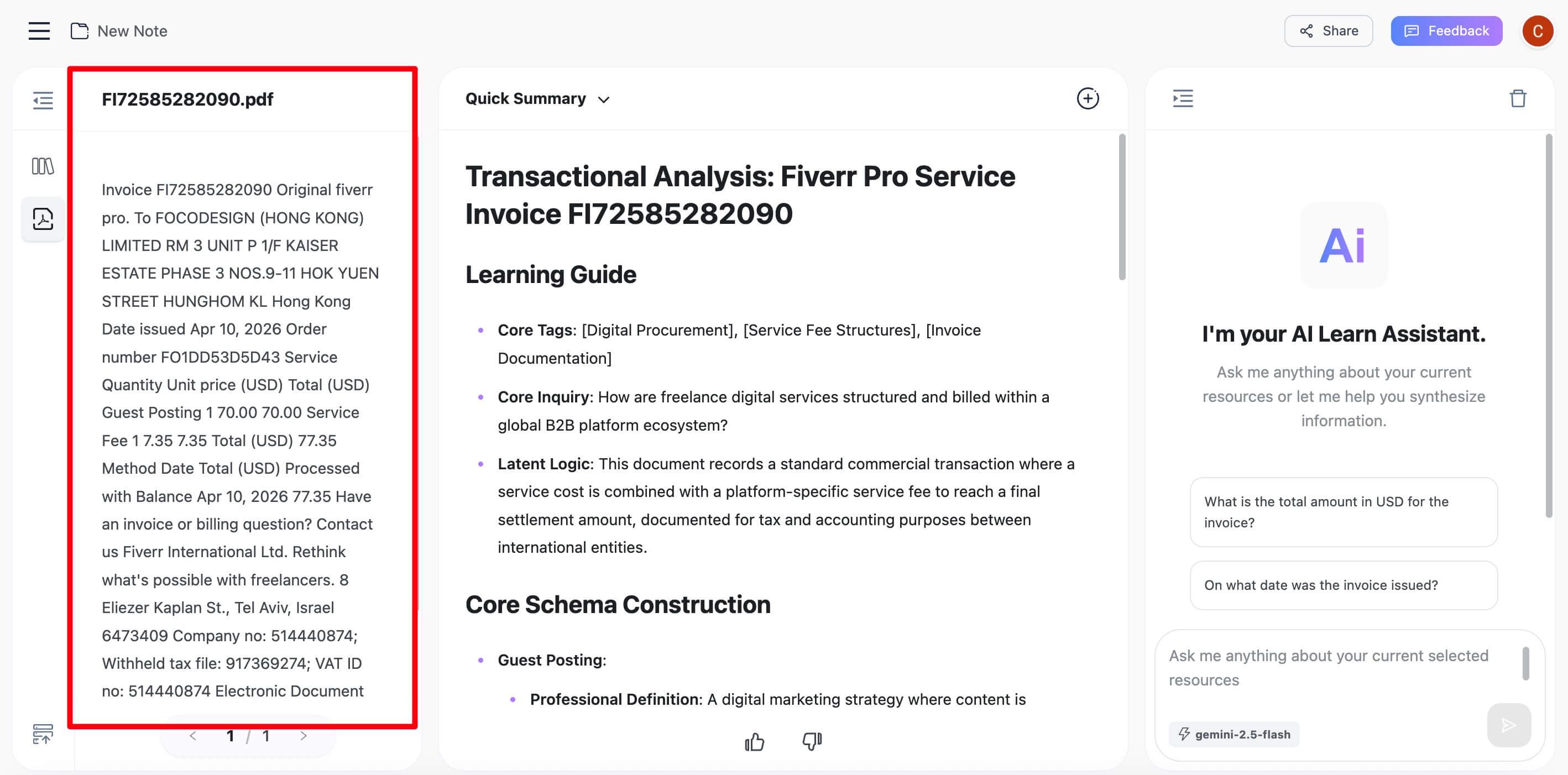
Quy trình ba bước này giúp kết nối hiệu quả khoảng cách giữa tệp PDF dựa trên hình ảnh của bạn và thế giới dựa trên văn bản của ChatGPT.

Ngoài giải pháp: Những điều cần tìm ở một công cụ trích xuất văn bản PDF
Khi bạn nhận ra mình cần một công cụ chuyên dụng, bạn sẽ tìm thấy nhiều lựa chọn. Vậy điều gì phân biệt một công cụ tuyệt vời với một công cụ tầm thường? Dưới đây là các tính năng chính cần tìm, đặc biệt nếu bạn thường xuyên xử lý tài liệu.
- OCR độ chính xác cao: Đây là điều không thể bỏ qua. Nhiệm vụ chính của công cụ là chuyển đổi hình ảnh thành văn bản một cách chính xác. Một công cụ tốt sẽ giảm thiểu lỗi (như nhầm lẫn
lvới1hoặcrnvớim) và xử lý nhiều phông chữ và độ phân giải khác nhau. - Hỗ trợ đa ngôn ngữ: Nếu bạn làm việc với các tài liệu quốc tế, bài nghiên cứu hoặc văn bản lịch sử, hãy đảm bảo công cụ có thể nhận dạng các ký tự và dấu phụ từ các ngôn ngữ bạn cần. Các công cụ như Lynote, với hỗ trợ hơn 130 ngôn ngữ, mang lại sự linh hoạt quan trọng.
- Xử lý hàng loạt: Bạn đang cố gắng trích xuất văn bản từ toàn bộ thư mục hóa đơn đã quét hoặc hàng chục bài nghiên cứu? Một công cụ cho phép bạn tải lên nhiều tệp cùng lúc và xử lý chúng theo hàng đợi sẽ tiết kiệm rất nhiều thời gian so với việc xử lý từng tệp một.
- Tùy chọn xuất linh hoạt: Trích xuất văn bản chỉ là một nửa trận chiến. Bạn cần có khả năng sử dụng nó. Hãy tìm các tùy chọn một cú nhấp chuột đơn giản để sao chép vào khay nhớ tạm, tải xuống dưới dạng tệp .txt hoặc .docx, hoặc thậm chí tích hợp sâu hơn. Các công cụ hiện đại cũng có thể cho phép bạn ngay lập tức trò chuyện với tài liệu hoặc dịch văn bản đã trích xuất trong cùng một giao diện.
Việc chọn một công cụ có các tính năng này sẽ biến một rào cản gây khó chịu thành một phần liền mạch trong quy trình nghiên cứu và phân tích của bạn.
Mẹo chuyên nghiệp: Xử lý văn bản được trích xuất lộn xộn hoặc không chính xác
Ngay cả công nghệ OCR tốt nhất cũng không hoàn hảo 100% mọi lúc, đặc biệt với các bản quét chất lượng thấp, ghi chú viết tay hoặc bố cục cực kỳ phức tạp. Khi văn bản được trích xuất của bạn hơi lộn xộn, đừng nản lòng. Dưới đây là một vài mẹo chuyên nghiệp để làm sạch nó nhanh chóng.
- Sửa các đoạn văn bị hỏng: Nếu văn bản từ các cột bị hợp nhất, bạn sẽ thấy các dòng dài, liên tục. Cách khắc phục nhanh nhất là dán văn bản vào một trình chỉnh sửa đơn giản (như Notepad hoặc TextEdit) và nhấn "Enter" thủ công để thiết lập lại các ngắt đoạn. Việc này mất một phút nhưng làm cho văn bản dễ đọc hơn rất nhiều đối với bạn và đối với ChatGPT.
- Sử dụng Tìm và Thay thế cho các lỗi phổ biến: Các công cụ OCR thường mắc lỗi kinh điển. Nếu bạn thấy nhiều ký tự
1thay vìl, hoặc!thay vìi, hãy sử dụng chức năng "Tìm và Thay thế" của trình soạn thảo văn bản của bạn (Ctrl+H hoặc Cmd+Shift+H). Một vài lần thay thế chiến lược có thể làm sạch 90% lỗi trong vài giây. - Đơn giản hóa trước khi tóm tắt: Trước khi đưa văn bản đã được làm sạch cho ChatGPT để tóm tắt, hãy cân nhắc xóa các phần không liên quan như tiêu đề, chân trang, số trang và chú thích hình ảnh. Điều này tập trung AI vào nội dung cốt lõi và thường dẫn đến kết quả chính xác và súc tích hơn.
Một chút dọn dẹp ở khâu đầu vào có thể giúp bạn tránh nhiều nhầm lẫn và mang lại kết quả tốt hơn nhiều từ phân tích AI của bạn.
Các câu hỏi thường gặp
ChatGPT-4o có thể đọc văn bản từ tệp PDF được quét không?
Không, không trực tiếp. Ngay cả các mô hình tiên tiến hơn như GPT-4o vẫn thiếu một công cụ OCR tích hợp, hướng người dùng cho tính năng tải lên tệp tiêu chuẩn của chúng. Nếu bạn tải lên một tệp PDF chỉ có hình ảnh, đã được quét, bạn sẽ nhận được cùng một lỗi "không thể trích xuất văn bản". Bạn phải sử dụng một công cụ OCR bên ngoài trước để chuyển đổi PDF thành văn bản, sau đó dán văn bản đó vào lời nhắc của bạn.
Tại sao sao chép-dán từ PDF của tôi hoạt động nhưng ChatGPT lại thất bại?
Đây là một câu hỏi tuyệt vời làm lộ ra các lớp ẩn của một tệp PDF. Nhiều tệp PDF có cả lớp hình ảnh (những gì bạn thấy) và lớp văn bản ẩn (được tạo khi tệp được tạo). Khi bạn tô sáng và sao chép, trình đọc PDF của bạn (như Adobe Acrobat hoặc Preview) đang lấy từ lớp văn bản ẩn đó. Tuy nhiên, nếu lớp văn bản đó bị hỏng, thiếu hoặc mã hóa kém, trình phân tích cú pháp phía máy chủ đơn giản hơn của ChatGPT không thể đọc được, ngay cả khi phần mềm cục bộ của bạn có thể.
Có cách nào miễn phí để làm cho văn bản PDF của tôi có thể đọc được đối với ChatGPT không?
Có. Phương pháp được mô tả trong bài viết này sử dụng gói miễn phí của một công cụ như Lynote là một trong những lựa chọn miễn phí hiệu quả nhất. Nó sử dụng công cụ OCR chất lượng cao mà không yêu cầu thanh toán hoặc tài khoản cho các trích xuất cơ bản. Mặc dù có một số công cụ OCR trực tuyến miễn phí khác tồn tại, chúng thường chứa đầy quảng cáo, có độ chính xác thấp hoặc áp đặt giới hạn kích thước tệp rất nghiêm ngặt.
Tại sao định dạng (in đậm, in nghiêng) biến mất sau khi trích xuất?
Các công cụ trích xuất văn bản, đặc biệt là những công cụ dựa trên OCR, tập trung vào việc thu thập các ký tự, chứ không phải định dạng văn bản phong phú. Đầu ra hầu như luôn là văn bản thuần túy. Điều này thường tốt hơn cho các mô hình AI, vì chúng chủ yếu quan tâm đến nội dung ngữ nghĩa, chứ không phải kiểu dáng hình ảnh.
Kết luận: Sử dụng đúng công cụ cho công việc
ChatGPT là một công cụ mang tính cách mạng để làm việc với ngôn ngữ, nhưng nó không phải là một con dao đa năng Thụy Sĩ cho mọi định dạng tệp. Lỗi "không thể trích xuất văn bản từ tệp này" không phải là một lỗi; đó là một giới hạn về khả năng. Mô hình được xây dựng để xử lý văn bản, không phải để giải mã hình ảnh văn bản bị khóa trong các bản quét hoặc bố cục phức tạp.
Đối với sinh viên, nhà nghiên cứu và chuyên gia thường xuyên làm việc với nhiều loại tài liệu khác nhau, bài học rất rõ ràng: đừng chống lại công cụ, hãy bổ sung nó. Bằng cách thêm một công cụ trích xuất văn bản hỗ trợ OCR chuyên dụng vào quy trình làm việc của bạn, bạn biến một điểm gây khó chịu liên tục thành một quy trình hai bước đáng tin cậy: trích xuất trước, sau đó phân tích. Cách tiếp cận này không chỉ giúp bạn tiết kiệm thời gian mà còn mở khóa toàn bộ tiềm năng của AI trên tất cả các tài liệu của bạn, chứ không chỉ những tài liệu đơn giản.

Viết bởi Janet L. Harris
Chuyên gia Viết AI
Janet đánh giá các công cụ phát hiện và nhân hóa AI, tập trung vào độ chính xác, giới hạn và cách sử dụng có trách nhiệm. Xem mọi bài viết →