

Ekran Görüntüsünü Metne Dönüştürücü

Dosyaları bırakın veya göz atın

AI'ın içeriği çıkarması ve yapılandırması için öğrenme materyalleri ekleyin.



Neden Ekran Görüntüsünü Metne Dönüştürücümüzü Seçmelisiniz?

Yeniden Yazmaya Son
Uzun metinleri elle yeniden yazmaktan kaçının. Orijinal metin seçilemese bile ekran görüntülerinden kelimeleri kurtarın.

Düzenlenebilir Metin Çıktısı
Bir adı düzeltmeniz, bir satır sonunu geri yüklemeniz veya noktalama işaretlerini temizlemeniz gerekse de, yeniden kullanmadan önce düzeltebileceğiniz düzenlenebilir metin çıktısı alın.

Seçilemeyen Metin, Çözüldü
Uygulama ekranlarından, web sitelerinden, slaytlardan ve belge görüntüleyicilerden seçilemeyen metni kopyalayıp düzenleyebileceğiniz kelimelere dönüştürün.

Hata Mesajlarını Yakalayın
Uyarılar, terminal pencereleri veya destek ekran görüntülerinden hata mesajlarını yakalayın, ardından metni bir bilete yapıştırın veya arayın.

Ders Slaytlarını Kaydedin
Her satırı yazmak için duraklamadan, ders slaytlarını çalışma notları, özetler veya daha sonra gözden geçirme için düzenlenebilir metin olarak kaydedin.

Çeviriye Hazır
Önce bir ekran görüntüsünden yabancı dildeki metni çekin, ardından sonucu tercih ettiğiniz çeviri iş akışına kopyalayın.

Cihazlar Arası Çalışır
Metin bir görselin içinde sıkıştığında, telefonunuzdan, tabletinizden veya bilgisayarınızdan kaydedilmiş bir ekran görüntüsü yükleyerek cihazlar arası çalışın.

Güvenli İşleme
Ekran görüntüleri özel konuşmalar veya hesap detayları içerebilir, bu nedenle Lynote dönüştürme boyunca güvenli işleme kullanır.
Ekran Görüntülerini Düzenlenebilir Metne Dönüştürün
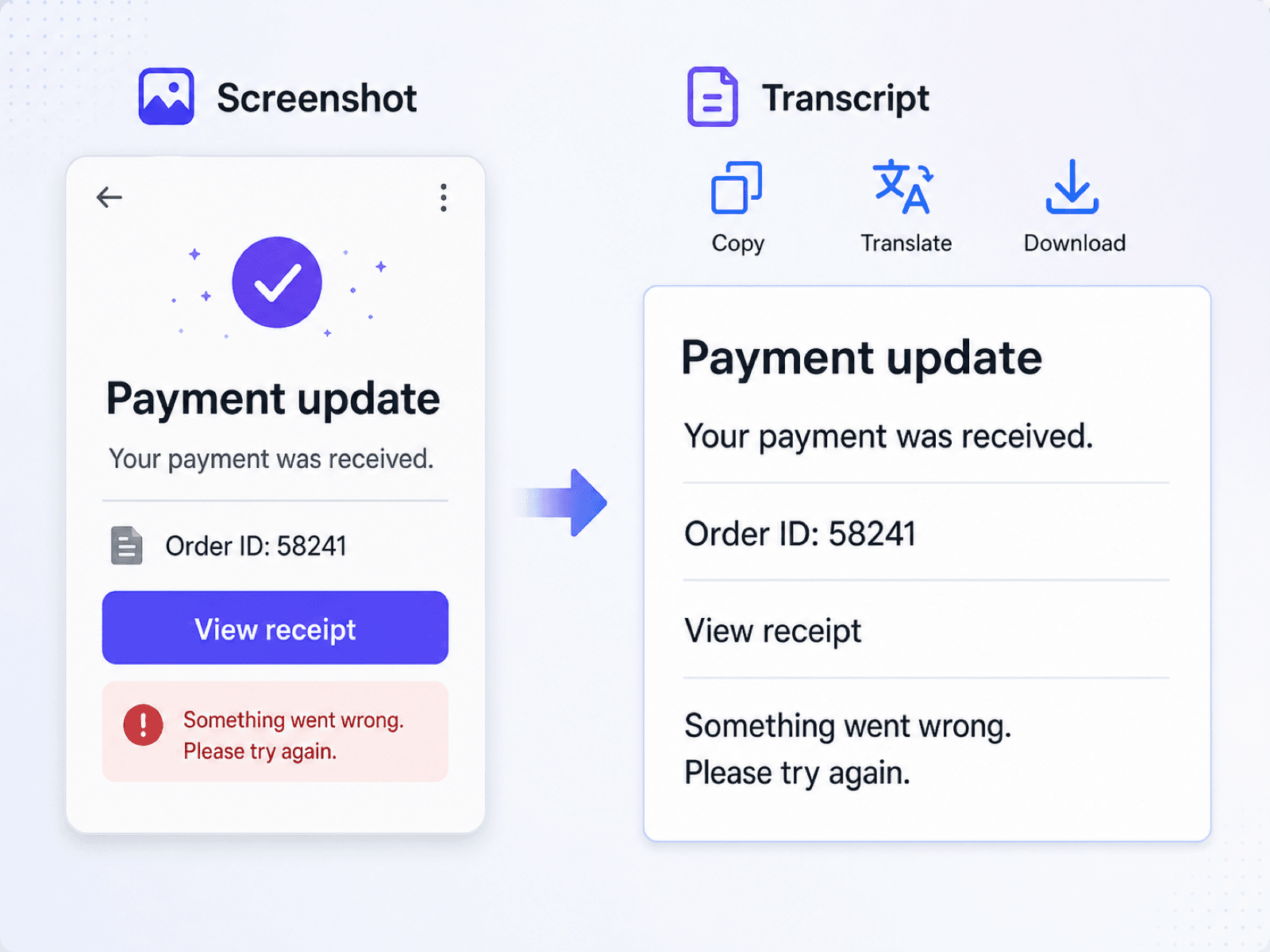
Seçilemeyen Metni Ayıklayın
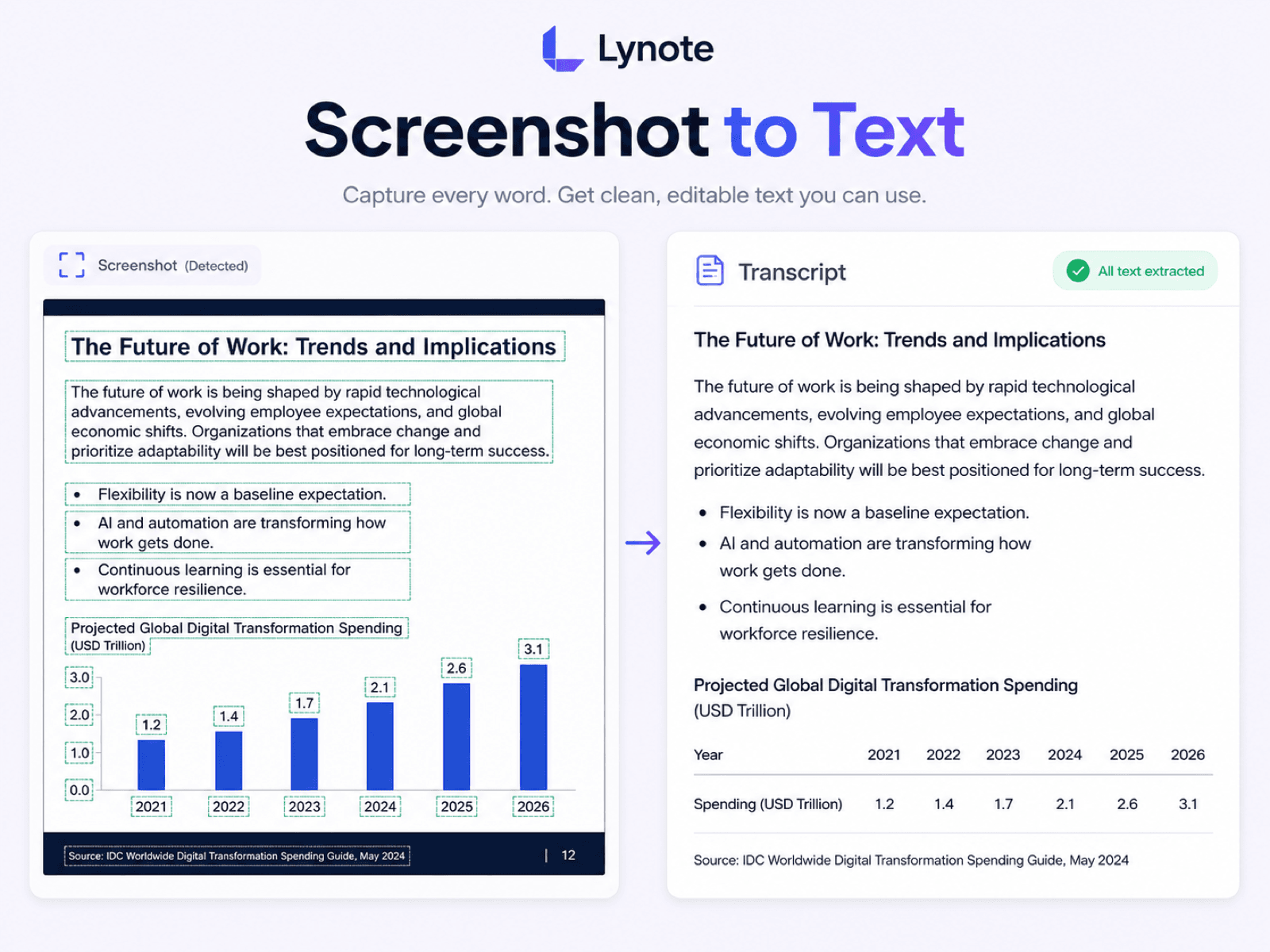
Ekran Görüntüsü Metnini Kopyalayın, Çevirin veya İndirin
Ekran Görüntüsü OCR Nasıl Çalışır?
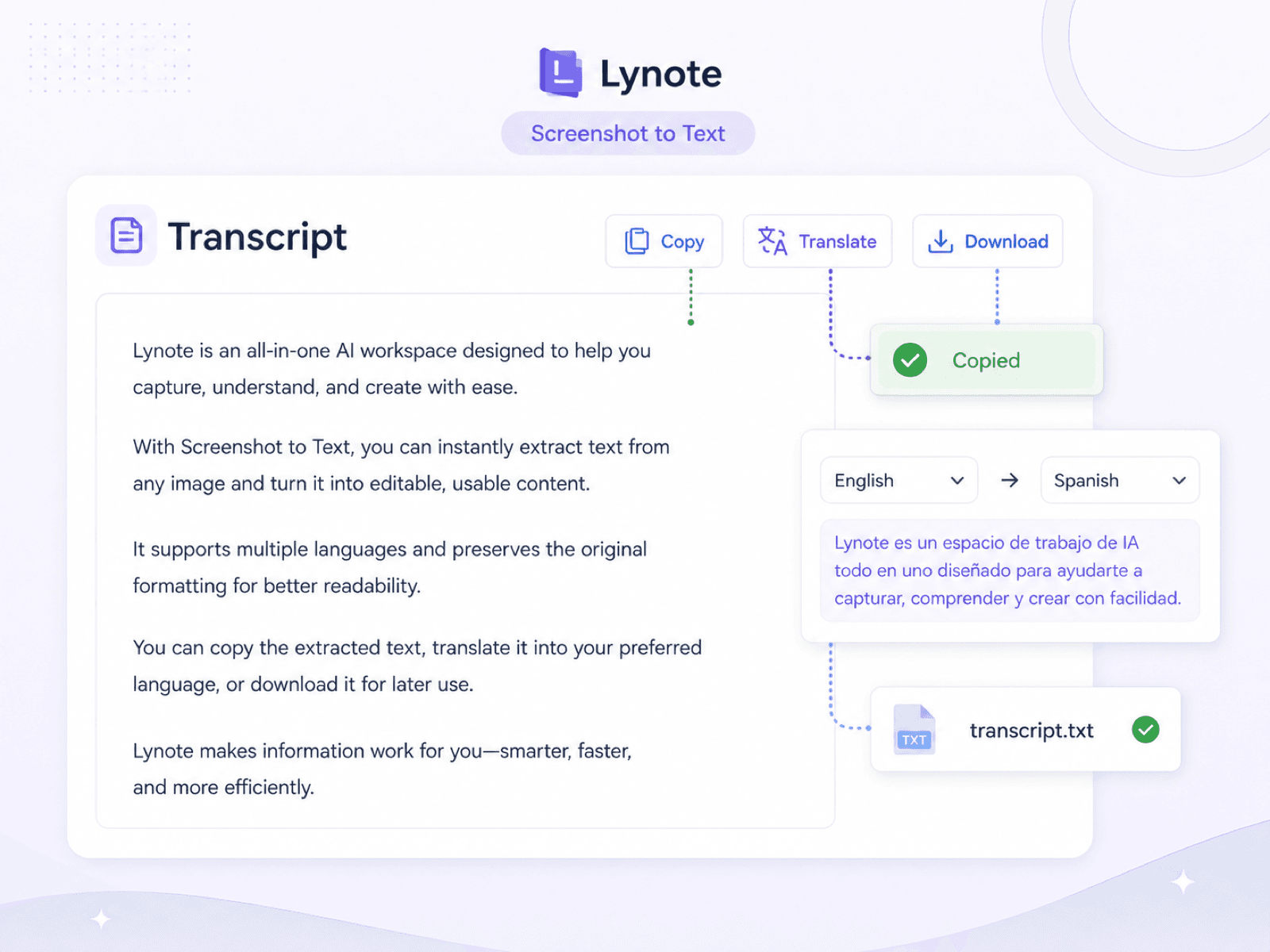
Ekran Görüntüsü OCR, bir görüntünün içindeki metni bulur, bağlam içinde okur ve inceleyip yeniden kullanabileceğiniz düzenlenebilir kelimelere dönüştürür.
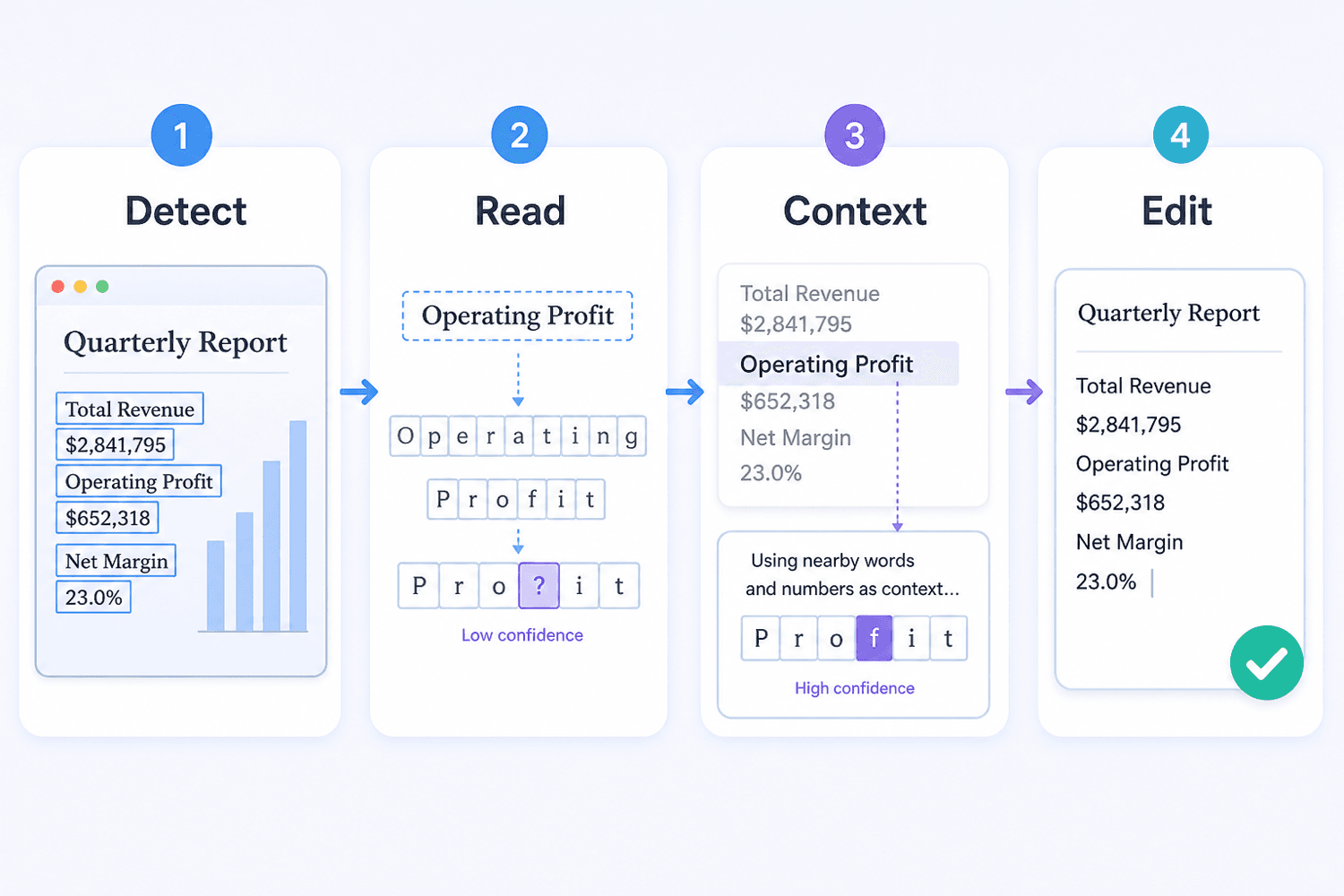
Dönüştürme birkaç pratik aşamada gerçekleşir:
- Metin bölgelerini bulma: Sistem kelimeleri düğmelerden, simgelerden, fotoğraflardan ve diğer arayüz öğelerinden ayırır.
- Satırları ve karakterleri okuma: Her satırı takip eder ve harfleri, sayıları, noktalama işaretlerini ve yaygın sembolleri tanır.
- Yakın bağlamı kullanma: Çevreleyen kelimeler, küçük veya sıkıştırılmış ekran görüntülerinde benzer görünen karakterleri çözmeye yardımcı olur.
- Düzenlenebilir metin döndürme: Sonuç, notlar, arama, çeviri veya destek talepleri için kopyalanabilir metin olarak düzenlenir.
- Önemli detayları inceleme: Adları, kodları, URL'leri, tarihleri ve alışılmadık biçimlendirmeleri orijinal ekran görüntüsüyle karşılaştırın.
Ekran Görüntüsü Metne Nasıl Dönüştürülür?
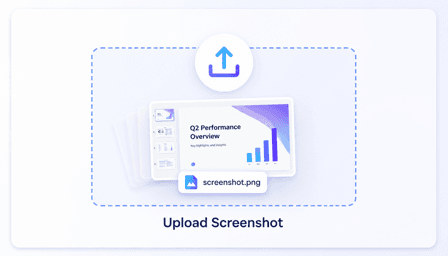
Adım 1. Ekran Görüntünüzü Yükleyin
Telefonunuzdan veya bilgisayarınızdan net bir ekran görüntüsü seçin. Keskin, dik ve yüksek kontrastlı metin, dönüştürücüye okunacak en iyi kaynağı sağlar.
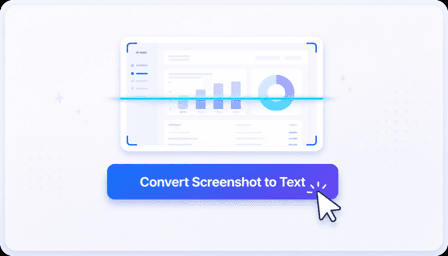
Adım 2. Ekran Görüntüsünü Metne Dönüştürün
Ekran görüntüsü yüklendikten sonra, analizi başlatmak için "Ekran Görüntüsünü Metne Dönüştür"e tıklayın. Saniyeler içinde düzenlenebilir metin elde edeceksiniz.
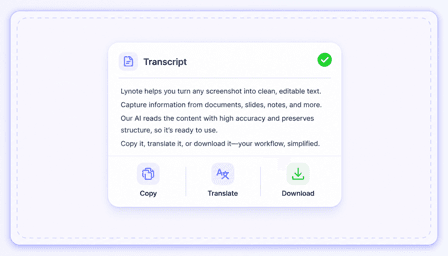
Adım 3. Kopyalayın, Çevirin veya İndirin
Ayıklanan metni inceleyin, ardından kopyalayın, başka bir dile çevirin veya daha sonra kullanmak üzere metin dökümünü indirin.
Bu Ekran Görüntüsü Metin Dönüştürücüyü Kimler Kullanmalı?

Öğrenciler
Yakalanan ders slaytlarını ve sunum ekranlarını her satırı yazmak yerine düzenlenebilir çalışma materyaline dönüştürün.

Müşteri Destek Temsilcileri
Müşteri ekran görüntülerinden hata mesajlarını, sohbet detaylarını ve hesap onaylarını destek taleplerine kopyalayın.

Geliştiriciler
Hata ayıklama veya sorun belgeleme için ekran görüntülerinden yığın izlerini, terminal çıktılarını ve kullanıcı arayüzü hatalarını ayıklayın.

Araştırmacılar
Arşivlenmiş ekran görüntülerinden alıntıları ve etiketleri kurtararak aranabilir, alıntılanabilir ve kaynak notlarıyla düzenlenebilir hale getirin.

Çevirmenler
Bir uygulama veya web sitesi ekran görüntüsündeki yabancı dildeki metni, çevirmeden ve son metni kontrol etmeden önce çıkarın.

İçerik Editörleri
Görsel taslaklarda gösterilen başlıkları, arayüz metinlerini ve diğer metinleri inceleme için düzenlenebilir bir belgeye taşıyın.
Kullanıcılarımız Ne Diyor?

Müşteri Destek Uzmanı

"Müşteriler genellikle hatayı kopyalamak yerine ekran görüntüsü gönderiyor. Mesajı talebe çekebilir, arayabilir ve konuşmayı devam ettirebilirim."

Üniversite Öğrencisi
"Derslerden sonra, bir slaytta yazabileceğimden daha fazla metin olduğunda kullanıyorum. Sonuç yine de hızlı bir kontrol gerektiriyor ama tüm ekranı yeniden yazmaktan beni kurtarıyor."

Araştırma Asistanı
"Kaynak materyallerimin çoğu eski ekran görüntüleri olarak geliyor. Görünür etiketleri ve alıntıları aranabilir metne dönüştürmek, arşivle çalışmayı çok daha kolay hale getiriyor."

Ön Uç Geliştiricisi
"Biri sohbette bir terminal ekran görüntüsü paylaştığında, görüntüdeki küçük karakterleri okumaya çalışmak yerine komutu ve hatayı ayıklıyorum."

Çevirmen
"Mobil uygulamalardan alınan ekran görüntüleri yerelleştirme taleplerinde yaygındır. Kaynak metni önce ayıklamak, bana çevirebileceğim ve düzeltebileceğim düzenlenebilir bir şey sağlıyor."

İçerik Editörü
"Görsel taslaklarda gösterilen başlıklar ve arayüz metinleri için kullanıyorum. Metni, tasarımcıdan tekrar yazmasını istemeden inceleme belgemize taşıyabiliyorum."
Sıkça Sorulan Sorular
Ekran görüntülerini düzenlenebilir metne dönüştürme hakkında sıkça sorulan sorular.
Ekran görüntüsünü metne dönüştürücü, bir ekran yakalamada gösterilen kelimeleri okumak için optik karakter tanıma kullanır. Ekran görüntüsü dosyalarından metin çıkarmak için, görüntüyü yükleyin ve kopyalamadan, aramadan veya yeniden kullanmadan önce düzenlenebilir sonucu gözden geçirin.
Slaytların, sohbetlerin, uygulama ekranlarının, web sitelerinin, hata mesajlarının, altyazıların ve belge sayfalarının net yakalamalarını kullanabilirsiniz. Sonuçlar, kaydedilen görüntüdeki metnin ne kadar okunaklı olduğuna bağlıdır.
Dönüştürücü, tam yazı tiplerini, renkleri, boşlukları veya görsel düzeni yeniden oluşturmak yerine, kullanılabilir metni kurtarmaya odaklanır. Başlıkları, sütunları, tabloları ve satır sonlarını ekran görüntüsüyle karşılaştırın.
Dik, yüksek kontrastlı metne sahip net, yüksek çözünürlüklü ekran görüntüleri genellikle en güçlü sonuçları verir. Küçük yazı tipi, bulanıklık, sıkıştırma, dekoratif yazı tipleri, çakışan öğeler ve karmaşık düzenler manuel düzeltme gerektirebilir.
Görünür kodu, komutları ve hata mesajlarını kurtarabilir, ancak teknik noktalama işaretleri ve girintiler ekstra dikkat gerektirir. Kodu çalıştırmadan önce sembolleri, sayıları ve satır sonlarını her zaman orijinal görüntüyle karşılaştırın.
Evet. Kelimeleri önce çıkarmak, uygulama ekranlarındaki, tabelalardaki veya yabancı dildeki web sitelerindeki metni bir çeviri iş akışına taşımayı kolaylaştırır. Çeviriyi sonlandırmadan önce adları ve özel terimleri kontrol edin.
Mümkün olduğunca şifreleri, ödeme ayrıntılarını, özel mesajları ve ilgisiz kişisel bilgileri kırpın. Yalnızca işlemeye yetkili olduğunuz ekran görüntülerini yükleyin ve paylaşmadan önce son metni gözden geçirin.


