Görsellerinizi Seçin
PNG dosyalarınızı dönüştürücüye sürükleyin veya PNG Görsellerini Seç'e tıklayın. Her seferinde bir görsel veya 10 adede kadar görsel ekleyin, her görsel için maksimum 50 MB.


PNG'yi tarayıcınızda hızla WebP'ye dönüştürün. Tek bir görsel veya toplu işlem seçin, kaliteyi kontrol edin ve WebP dosyalarınızı indirin. Her dönüştürme ücretsizdir, hesap gerektirmez ve toplam dönüştürme sınırı yoktur.

Dosya başına en fazla 50 MB · En fazla 10 görsel
0 görsel dönüştürüldü.
Görseller tarayıcınızda yerel olarak işlenir. HEIC henüz desteklenmiyor.
PNG dosyalarınızı dönüştürücüye sürükleyin veya PNG Görsellerini Seç'e tıklayın. Her seferinde bir görsel veya 10 adede kadar görsel ekleyin, her görsel için maksimum 50 MB.
Bir WebP kalite ayarı seçin, ardından PNG'yi WebP'ye Dönüştür'e tıklayın. Dönüştürme doğrudan tarayıcınızda çalışır.
WebP'yi orijinal PNG ile karşılaştırın. Tek bir dosyayı indirin veya başarıyla dönüştürülen toplu işlemi ZIP olarak kaydedin.
Lynote AI'yi açın, PNG dosyalarınızı ekleyin ve dönüştürülen WebP görsellerini doğrudan tarayıcınızdan indirin. Tüm süreci oturum açmadan veya dönüştürme kredisi kullanmadan tamamlayabilirsiniz.
Hızlı bir web sitesi güncellemesi için bir logoyu dönüştürün veya tek bir toplu işlemde 10 adede kadar ekran görüntüsü, illüstrasyon veya ürün grafiği ekleyin. Daha fazla dosyanız varsa, hazır olduğunuzda başka bir toplu işlem başlatın. Her dönüştürme ücretsizdir ve dönüştürebileceğiniz toplam görsel sayısında bir sınır yoktur.

Web siteniz için şeffaf PNG logolarını, simgelerini ve ürün kesimlerini WebP'ye dönüştürün. Sitenizin başlığında bir logo kullanın veya renkli bir banner üzerine bir ürün kesimi yerleştirin, böylece arka plan kenarlardan görünsün.
Yayınlamadan önce, dönüştürülen WebP'yi orijinal PNG ile karşılaştırın. Kenarların sayfanızın arka planına karşı temiz göründüğünü kontrol edin, ardından WebP'nin ziyaretçilere daha az görsel verisi indirip indirmediğini görmek için dosya boyutlarını karşılaştırın.
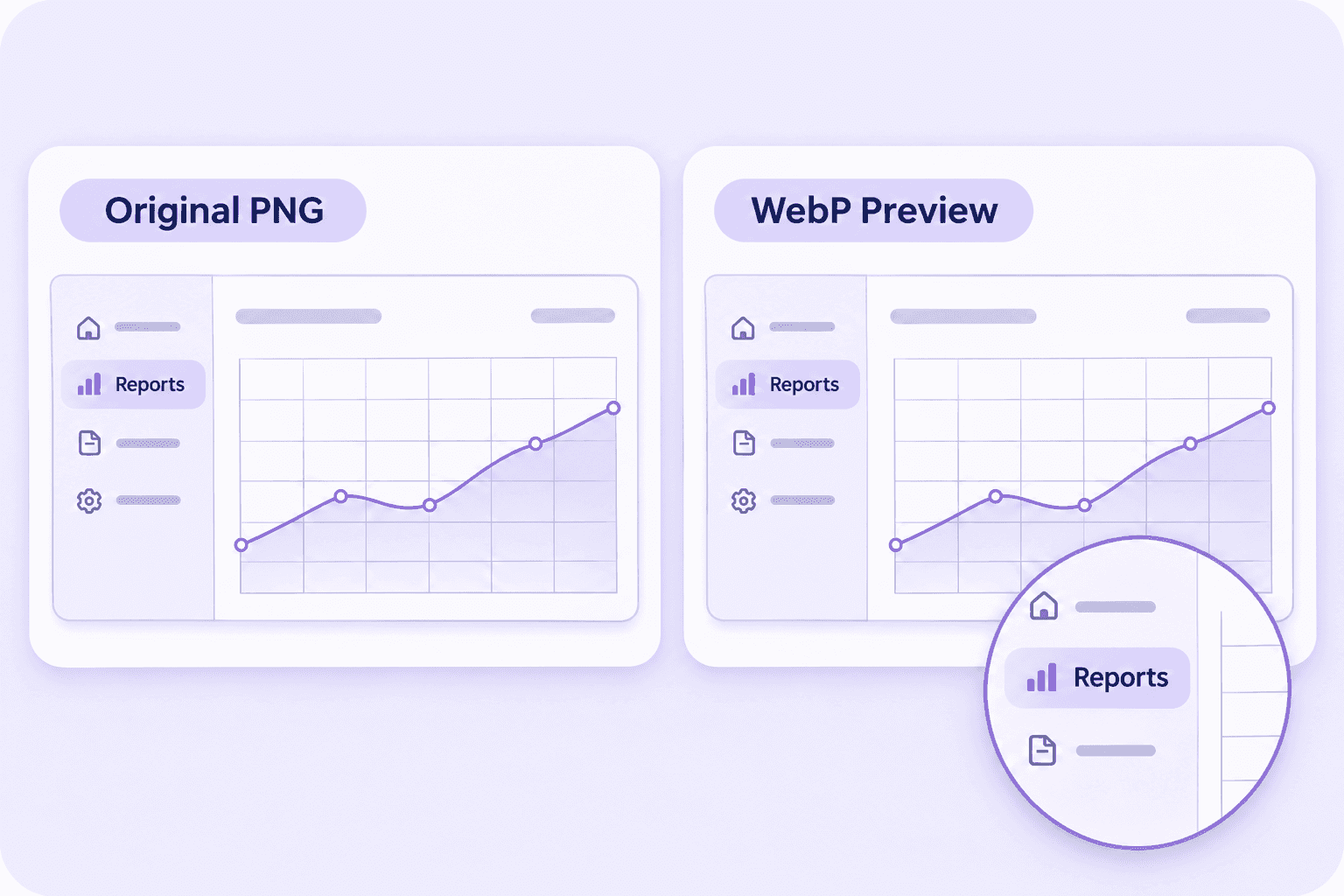
Okuyucuların bir eğitim ekran görüntüsündeki menü etiketlerini, bir grafikteki eksen etiketlerini ve bir diyagramdaki küçük açıklamaları ayırt etmesi gerekir. PNG'yi Lynote AI ile WebP'ye dönüştürürken, bu ayrıntılara dayanan görseller için daha yüksek bir kalite ayarı seçin.
İndirmeden önce dönüştürülen WebP'yi orijinal PNG ile yan yana karşılaştırın. En küçük metni ve en ince çizgileri, sayfanızda görünecekleri boyutta kontrol edin. Bir etiket okunması zorsa veya bir ızgara çizgisi arka plana karışıyorsa, kaliteyi artırın ve sonucu tekrar önizleyin.
WebP dosyalarını ücretsiz olarak dönüştürün ve indirin, kredi gerekmez.
PNG'leri doğrudan tarayıcınızda dönüştürün, yükleme beklemesi yok.
Sayfayı açar açmaz dönüştürmeye başlayın.
Küçük metinleri, ince çizgileri ve grafik kenarlarını net tutmak için kaliteyi ayarlayın.
Aynı anda 10 adede kadar PNG dönüştürün. Dosyaları tek tek veya ZIP olarak kaydedin.
Görselleriniz dönüştürme boyunca cihazınızda kalır.
Açılış sayfaları, ürün listeleri, yardım merkezleri ve PNG grafikleri yayınladığınız diğer yerler için WebP görselleri hazırlayın.

Başlıklar ve altbilgiler için PNG logolarının ve simgelerinin WebP kopyalarını oluşturun. Şeffaf alanların site arka planına karşı nasıl göründüğünü kontrol edin.

Kategori sayfaları ve galeriler için PNG ürün kesimlerini ve maketlerini toplu olarak dönüştürün. Yayınlamadan önce kenarları ve renkleri kontrol edin.

Yardım makaleleri ve ürün kılavuzları için PNG ekran görüntülerini dönüştürün. Menü etiketlerinin ve açıklamaların okuyucuların göreceği boyutta okunabilir olduğundan emin olun.

Ana sayfa illüstrasyonlarının ve kampanya görsellerinin WebP versiyonlarını oluşturun. Dosya boyutlarını karşılaştırın ve önizlemede gradyanları kontrol edin.

Web raporları ve blog gönderileri için PNG grafiklerini dönüştürün. Etiketleri, ızgara çizgilerini ve küçük açıklamaları kontrol etmek için önizlemeyi kullanın.

Blog ızgaraları ve kaynak merkezleri için PNG kapaklarını WebP dosyalarına dönüştürün. İndirmeden önce bunları amaçlanan görüntüleme boyutunda önizleyin.
Bir PNG'den WebP'ye dönüştürücü, bir PNG görüntüsünün .webp kopyasını oluşturur. Logoları, ekran görüntülerini, illüstrasyonları veya ürün grafiklerini bir web sitesi için hazırlarken, gelecekteki düzenlemeler için orijinal PNG'yi saklamak için kullanın. Dosya boyutlarını karşılaştırın ve sitenizde değiştirmeden önce dönüştürülen görüntüyü kontrol edin. PNG'nizde zaten şeffaf alanlar varsa, WebP önizlemesinde nasıl göründüklerini kontrol edin.
Evet. PNG'den WebP'ye dönüştürme ve indirme işlemleri ücretsizdir. Kredi satın almadan, hesap oluşturmadan veya oturum açmadan ihtiyacınız kadar görsel dönüştürebilirsiniz.
Bir PNG görseli seçin, gerekirse WebP kalitesini ayarlayın ve "PNG'yi WebP'ye Dönüştür"ü seçin. Sonucu orijinaliyle karşılaştırın, ardından "WebP İndir"i seçin.
Her biri maksimum 50 MB olmak üzere, parti başına en fazla 10 PNG dosyası ekleyin. Her PNG ayrı bir .webp dosyası haline gelir. Tek tek dosyaları indirin veya başarılı dönüşümleri bir ZIP dosyasında birlikte kaydedin. Daha fazla görsel için başka bir parti başlatın.
Dönüştürme, "PNG'yi WebP'ye Dönüştür"e tıkladığınızda tarayıcınızda başlar. Süre, cihazınıza, görsel boyutlarına ve partideki dosya sayısına bağlıdır.
WebP şeffaflığı destekler. PNG'nizde zaten şeffaf alanlar varsa, indirmeden önce dönüştürülmüş önizlemede kontrol edin. Kaynakta düz bir arka plan varsa ve şeffaflığa ihtiyacınız varsa, dönüştürmeden önce arka planı kaldırın.
Azaltabilir. Sonuç, görsele ve WebP kalite ayarlarına bağlıdır. Hangi sürümü yayınlayacağınıza karar vermeden önce orijinal PNG ve dönüştürülmüş WebP dosya boyutlarını karşılaştırın.
Bu, kaynak görsele ve kalite ayarlarına bağlıdır. Ekran görüntüleri, diyagramlar ve küçük metinli grafikler için daha yüksek bir ayar deneyin. Bitmiş WebP'yi ziyaretçilerin göreceği boyutta orijinaliyle karşılaştırın.
Tarayıcınız PNG dosyalarını işler ve WebP kopyalarını cihazınızda oluşturur. Dönüştürücü, görsellerinizi işlenmek üzere bir sunucuya göndermeden çalışır.