Görüntülerinizi Seçin
Görüntüleri Seç'e tıklayın veya dosyalarınızı dönüştürücüye sürükleyin. Bir görüntü ekleyin veya aynı anda 10 adede kadar seçin. Her dosya 50 MB'a kadar olabilir.


Fotoğrafları, ekran görüntülerini ve grafikleri PNG'ye dönüştürün. Sonuçları önizleyin ve tek bir PNG veya tüm bir toplu işlemi indirin. Dosyalar doğrudan tarayıcınızda işlenir, başlamak ücretsizdir.

Dosya başına en fazla 50 MB · En fazla 10 görsel
0 görsel dönüştürüldü.
Görseller tarayıcınızda yerel olarak işlenir. HEIC henüz desteklenmiyor.
Görüntüleri Seç'e tıklayın veya dosyalarınızı dönüştürücüye sürükleyin. Bir görüntü ekleyin veya aynı anda 10 adede kadar seçin. Her dosya 50 MB'a kadar olabilir.
PNG zaten çıktı formatınız olarak seçilmiştir. Her görüntü için ayrı bir .png dosyası oluşturmak üzere PNG'ye Dönüştür'e tıklayın.
Orijinal ve dönüştürülmüş görüntünüzü yan yana karşılaştırın. Küçük metinleri, kenarları, renkleri ve arka planı kontrol edin. Tek bir PNG indirin veya dönüştürülmüş toplu işlemi ZIP olarak kaydedin.
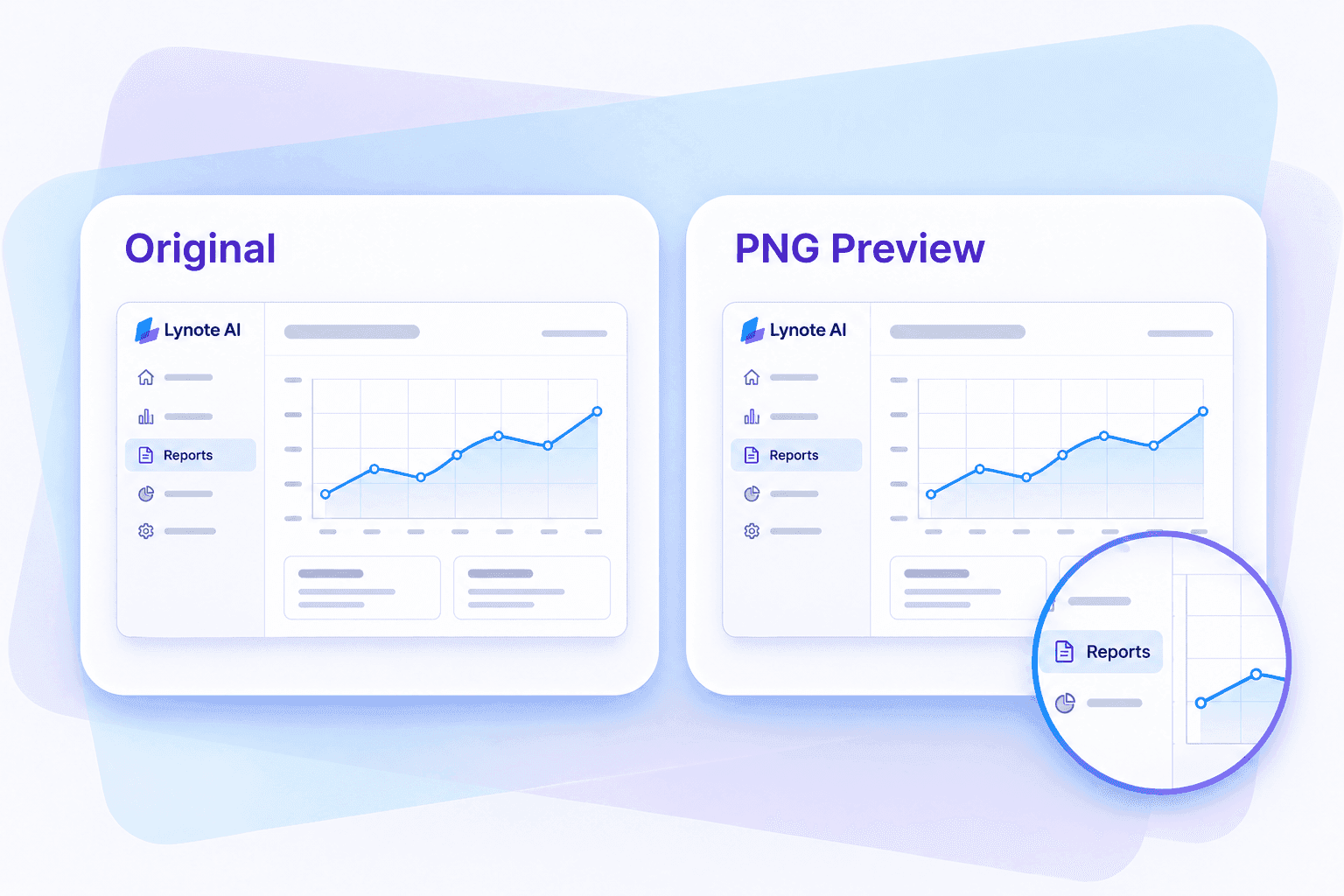
Bir ekran görüntüsü bir menü etiketini göstermesi gerekebilir, bir grafikte ince ızgara çizgileri olabilir ve bir logoda küçük harfler bulunabilir. PNG, PNG'de kodlanmış piksel verilerini koruyan kayıpsız sıkıştırma kullanır. Keskin bir kaynak görüntüyle başlayın, ardından ihtiyacınız olan ayrıntıların kolayca okunabildiğini kontrol etmek için yan yana önizlemeyi kullanın.
Görüntülerinizi bırakın, PNG'ye Dönüştür'e tıklayın ve sonuçları hazır olur olmaz indirin. Lynote AI dosyalarınızı doğrudan tarayıcınızda işler, böylece yükleme beklemeden dönüştürme hemen başlayabilir. Tek bir görüntüyü veya aynı anda 10 dosyaya kadar toplu işlemi dönüştürün.
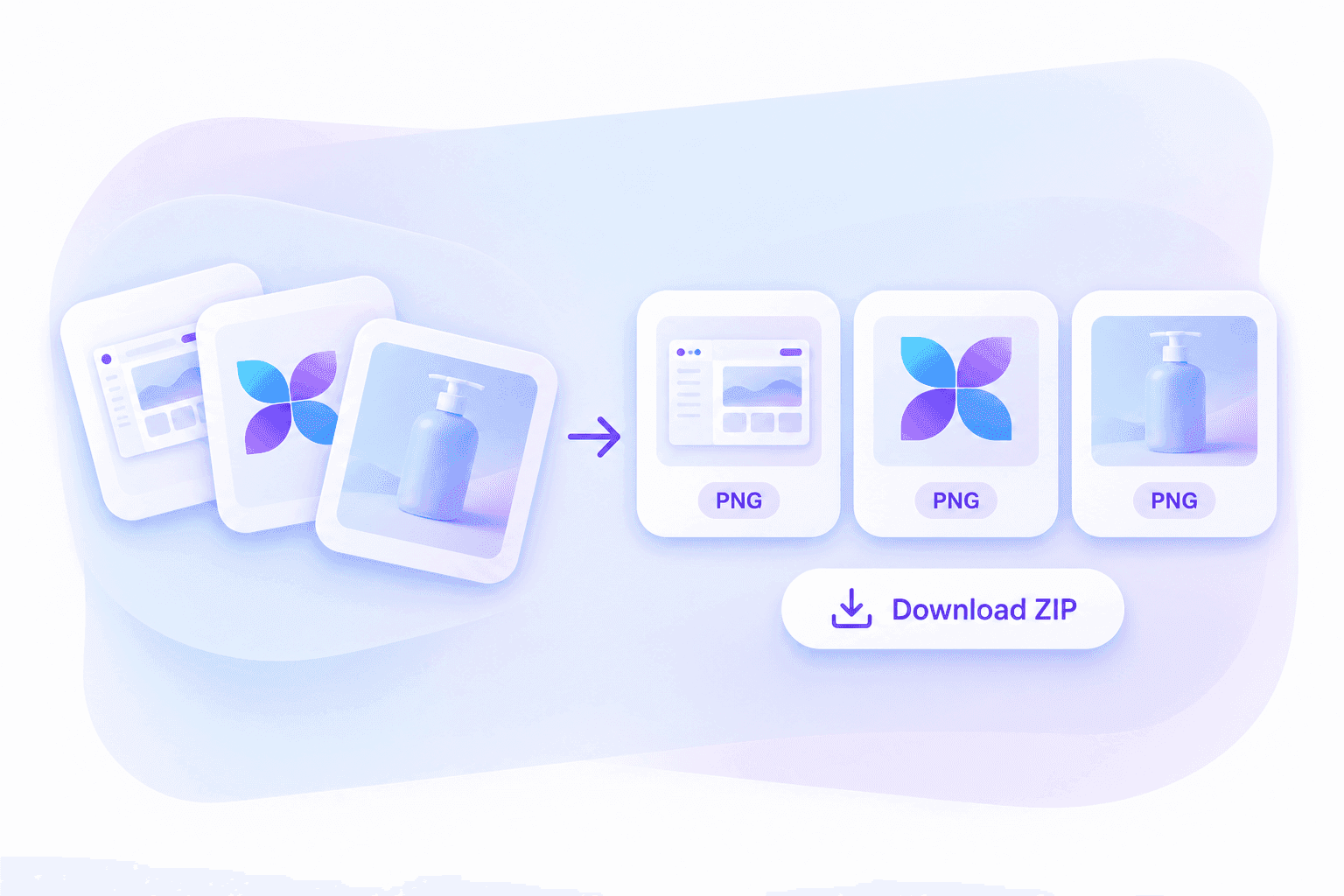
Bir proje aynı formatta birkaç ekran görüntüsü, illüstrasyon veya ürün grafiği gerektirdiğinde, bunları tek bir toplu işe ekleyin. Her görüntü ayrı bir PNG olur. İhtiyacınız olan dosyaları tek tek kaydedin veya başarıyla dönüştürülen tüm görüntüleri bir ZIP olarak birlikte indirin.
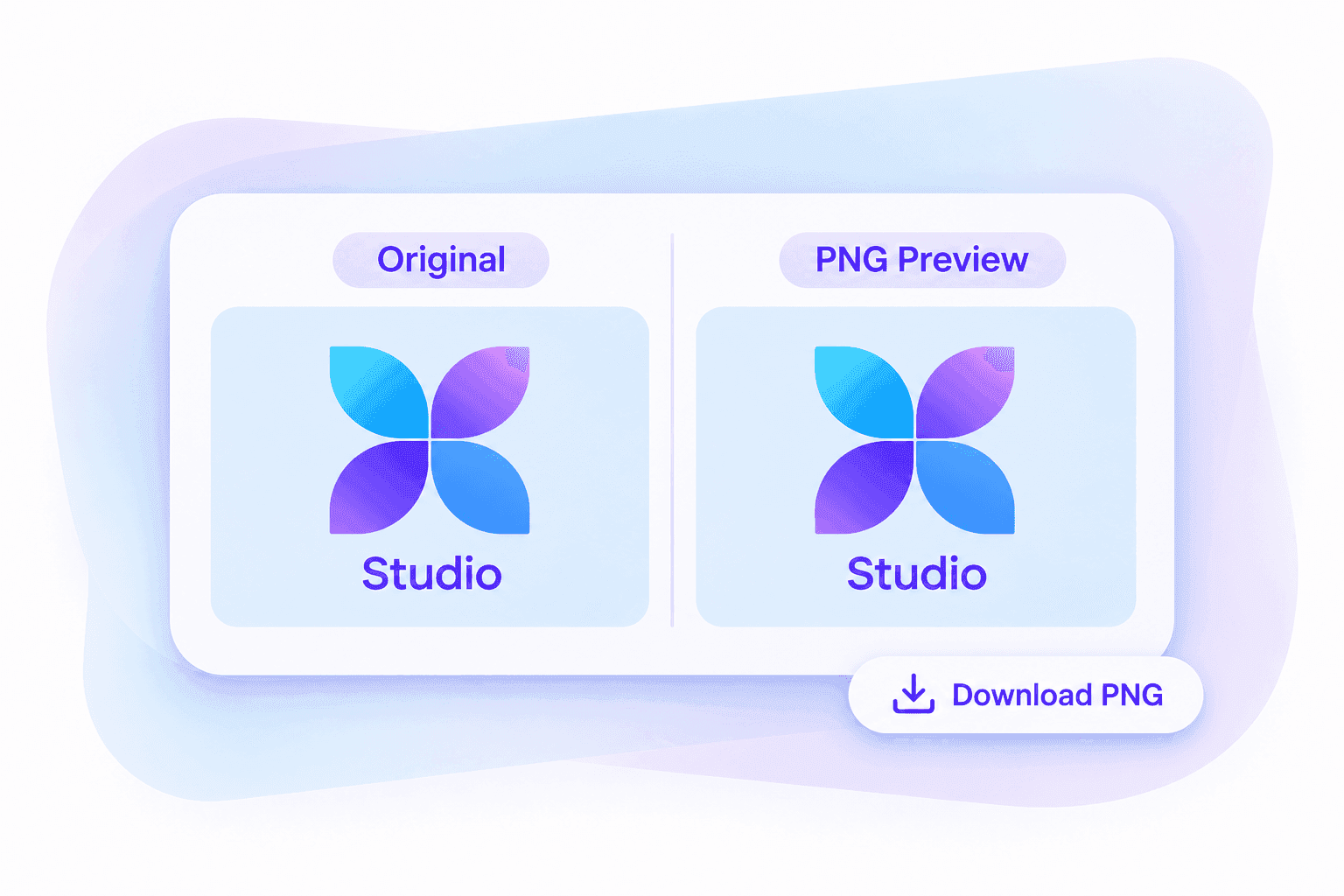
Orijinal ve dönüştürülmüş PNG'yi tek bir görünümde karşılaştırın. Bir logonun kenarlarının temiz görünüp görünmediğini, bir diyagramın etiketlerinin okunabilir olup olmadığını ve arka planın son düzeninize uyup uymadığını kontrol edin. Sonucu kontrol ettikten sonra PNG'yi cihazınıza kaydedin.
Görüntüleri hızlı bir şekilde PNG'ye dönüştürün, sonuçları önizleyin ve ihtiyacınız olan dosyaları indirin.
Yükleme beklemeden görüntüleri doğrudan tarayıcınızda PNG'ye dönüştürün.
Aynı anda 10 adede kadar görseli dönüştürün ve tek tek veya ZIP olarak indirin.
İndirmeden önce orijinal ve dönüştürülmüş PNG'yi yan yana karşılaştırın.
Kayıpsız PNG sıkıştırmasıyla küçük metinleri, ince çizgileri ve keskin kenarları net tutun.
Ücretsiz kredilerle başlayın. Yalnızca başarılı dönüşümler kredi kullanır.
Görselleriniz dönüştürme boyunca cihazınızda kalır.

Slaytlar, imzalar veya web sitesi düzenleri için logoların ve simgelerin PNG kopyalarını hazırlayın. Grafiğin renkli bir arka plan üzerinde durması gerektiğinde şeffaf bir kaynak kullanın.
Slaytlar, imzalar veya web sitesi düzenleri için logoların ve simgelerin PNG kopyalarını hazırlayın. Grafiğin renkli bir arka plan üzerinde durması gerektiğinde şeffaf bir kaynak kullanın.

Yardım makaleleri, eğitim kılavuzları ve hata raporları için ekran görüntülerini dönüştürün. Yayınlamadan önce arayüz etiketlerini ve menü metnini önizleyin.
Yardım makaleleri, eğitim kılavuzları ve hata raporları için ekran görüntülerini dönüştürün. Yayınlamadan önce arayüz etiketlerini ve menü metnini önizleyin.

Diyagramları, grafikleri ve açıklamalı görselleri slaytlar veya çalışma sayfaları için PNG görselleri olarak kaydedin. Eksen etiketlerinin ve ince çizgilerin son boyutta kolay okunabilir olduğundan emin olun.
Diyagramları, grafikleri ve açıklamalı görselleri slaytlar veya çalışma sayfaları için PNG görselleri olarak kaydedin. Eksen etiketlerinin ve ince çizgilerin son boyutta kolay okunabilir olduğundan emin olun.

Bir gönderim bu dosya türünü gerektirdiğinde desteklenen görselleri PNG'ye dönüştürün. Son dosya boyutunu ve boyutlarını yükleme gereksinimleriyle karşılaştırın.
Bir gönderim bu dosya türünü gerektirdiğinde desteklenen görselleri PNG'ye dönüştürün. Son dosya boyutunu ve boyutlarını yükleme gereksinimleriyle karşılaştırın.
Tasarım veya yayınlama iş akışınız .png istediğinde bir illüstrasyonun veya web grafiğinin PNG kopyasını oluşturun.
Tasarım veya yayınlama iş akışınız .png istediğinde bir illüstrasyonun veya web grafiğinin PNG kopyasını oluşturun.
Çıkartma grafiklerini veya yayın katmanlarını PNG'ye dönüştürün. Orijinalin şeffaf bir arka planı varsa, PNG'yi videoların, canlı yayınların veya sosyal gönderilerin üzerine etrafında düz bir kutu olmadan yerleştirebilirsiniz.
Çıkartma grafiklerini veya yayın katmanlarını PNG'ye dönüştürün. Orijinalin şeffaf bir arka planı varsa, PNG'yi videoların, canlı yayınların veya sosyal gönderilerin üzerine etrafında düz bir kutu olmadan yerleştirebilirsiniz.
Bir PNG dosya dönüştürücü, desteklenen bir görüntüyü alır ve onu bir .png dosyası olarak kodlar. Sonuç ayrı bir PNG kopyasıdır, böylece kaynak dosyayı daha sonraki düzenlemeler için saklayabilirsiniz.
Görüntünüzü seçin, PNG'ye Dönüştür'e tıklayın ve önizlemeyi açın. Sonuçtan memnun kaldığınızda PNG'yi indirin.
Ücretsiz dönüştürme kredileriyle başlayabilirsiniz. Başarıyla dönüştürülen her görüntü bir kredi kullanır. Başarısız dönüştürmeler ve indirmeler kredi kullanmaz.
Evet. Her biri maksimum 50 MB olmak üzere aynı anda 10 adede kadar desteklenen görüntü ekleyin. PNG'leri ayrı ayrı indirin veya toplu olarak ZIP olarak kaydedin.
Evet. PNG şeffaf alanları destekler. Kaynağınız zaten şeffaflığa sahipse, dönüştürülen PNG'de nasıl göründüğünü görmek için önizlemeyi kontrol edin. Düz bir arka plana sahip bir görüntü için, şeffaflığa ihtiyacınız varsa önce bir arka plan kaldırma aracı kullanın.
PNG, dönüştürülen dosyadaki pikselleri depolamak için kayıpsız sıkıştırma kullanır. Kaynak JPG'de zaten bulunan herhangi bir bulanıklık veya sıkıştırma artefaktı PNG'de hala görünebilir. Daha net sonuçlar için, sahip olduğunuz en keskin kopyayla başlayın.
PNG dosyaları, özellikle ayrıntılı fotoğraflar için JPG veya WebP dosyalarından daha büyük olabilir. Son boyut, görüntünün boyutlarına ve içeriğine bağlıdır. İndirilen PNG'yi yükleme limitinizle karşılaştırın.
Tarayıcınız görüntüyü işler ve PNG'yi yerel olarak oluşturur. Dönüştürme, görüntülerinizi bir sunucuya göndermeden cihazınızda çalışır.