Sınıf portalım sadece tek dosya kabul ediyordu ve ödevimin yedi fotoğrafı vardı. Hepsini tek bir PDF'e dönüştürdüm ve kenarlara yazdığım küçük notları hala okuyabiliyordum.
Maya T.
Üniversite Öğrencisi


Bir JPG görüntüsünü PDF'e dönüştürün veya 20 adede kadar fotoğrafı tek bir belgede birleştirin. Sabit bir kağıt boyutu seçmeden dikey ve yatay görüntüleri karıştırın. Dosyalarınız cihazınızda kalır.

PDF dosyaları 50 MB’den küçük olmalıdır.
Dosyalar tarayıcınızda yerel olarak dönüştürülür. Hiçbir dosya yüklenmez.
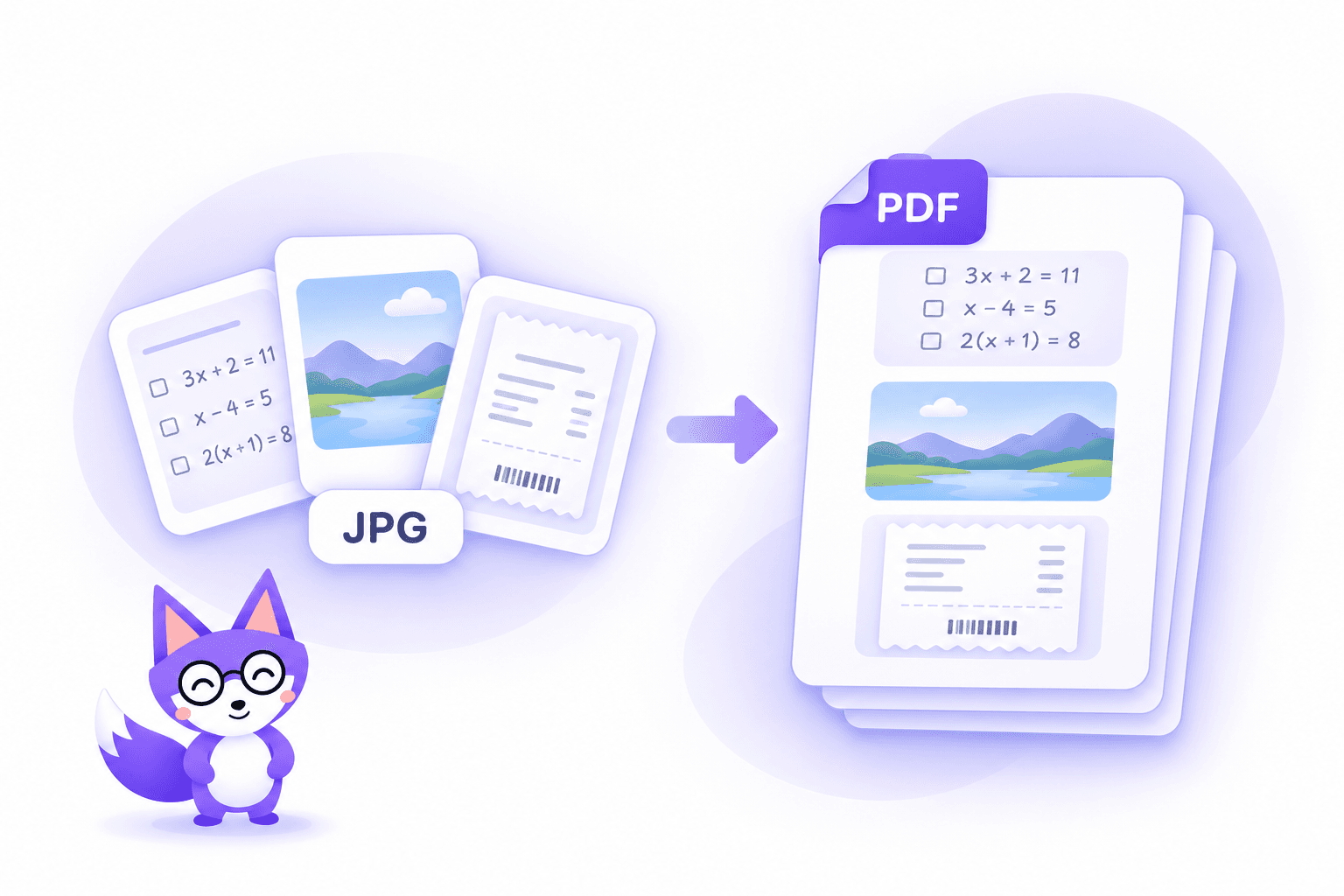
Bir görüntüden PDF'e dönüştürücü, bir veya daha fazla görüntü dosyasını alır ve bunları bir PDF belgesine yerleştirir. Tek bir fotoğraf tek sayfalık bir PDF olur. Birkaç görüntü ekleyin ve her biri aynı dosyada kendi sayfasını alır.
Bu, bir belgenin fotoğraflarına sahip olduğunuz ancak bunu PDF olarak göndermeniz gerektiğinde kullanışlıdır. Örneğin, el yazısı beş sayfanın fotoğrafını çektiyseniz ve sınıf portalınız tek bir ek kabul ediyorsa, bu beş fotoğrafı tek bir dosyaya dönüştürebilir ve tüm ödevi birlikte gönderebilirsiniz.
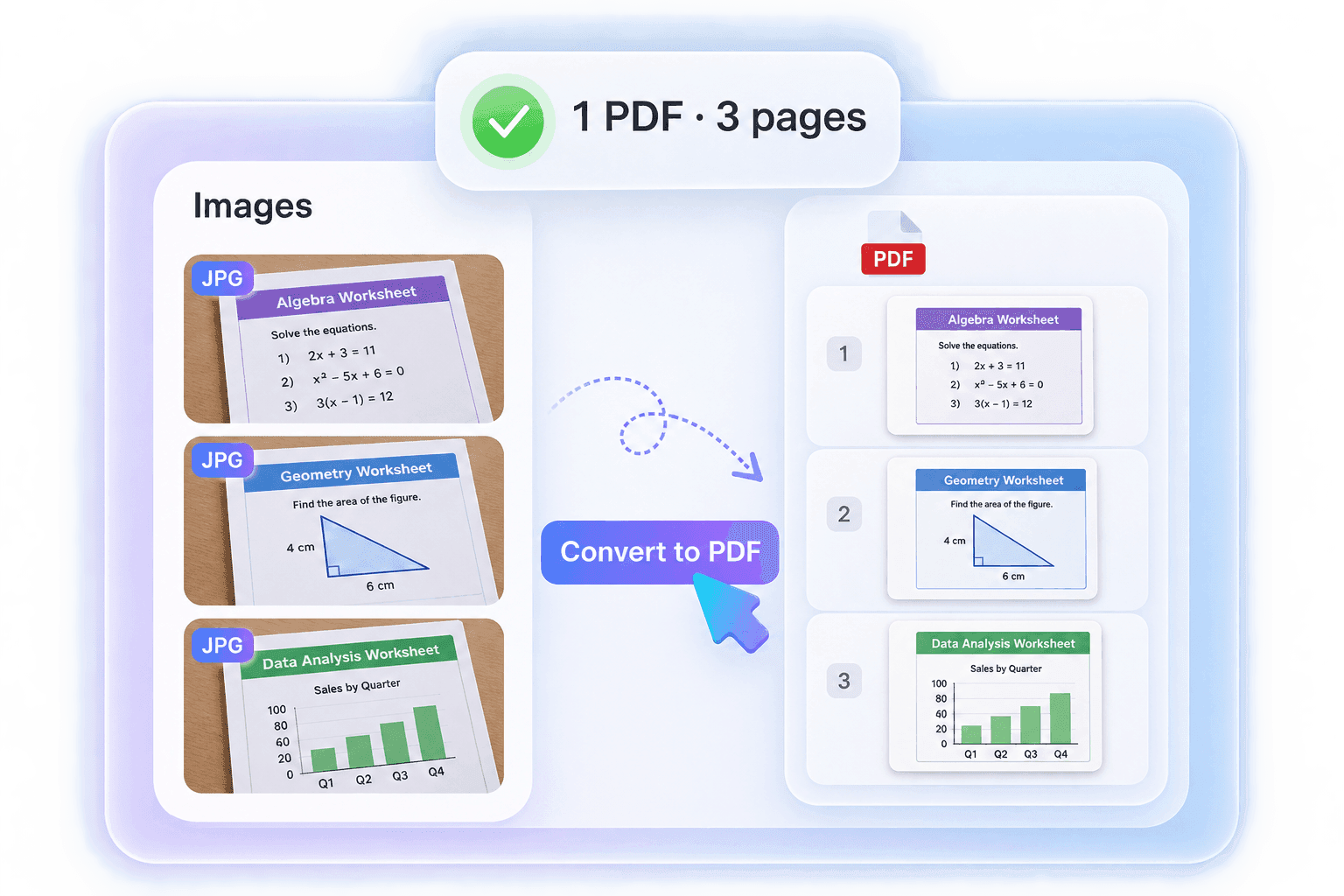
Bir dizi fotoğrafı, taramayı veya ekran görüntüsünü tek bir belgeye dönüştürün. Bir çalışma sayfasının birkaç sayfasının fotoğrafını çektiyseniz, bunları tek bir toplu işlemde dönüştürücüye ekleyin. Her fotoğraf ayrı bir sayfa olur, böylece PDF'inizi açan kişi tüm seti tek bir dosyada okuyabilir.
Bir makbuzu, imzalı bir sayfayı veya bir taramayı PDF olarak göndermeniz gerektiğinde sadece bir fotoğrafı da dönüştürebilirsiniz.
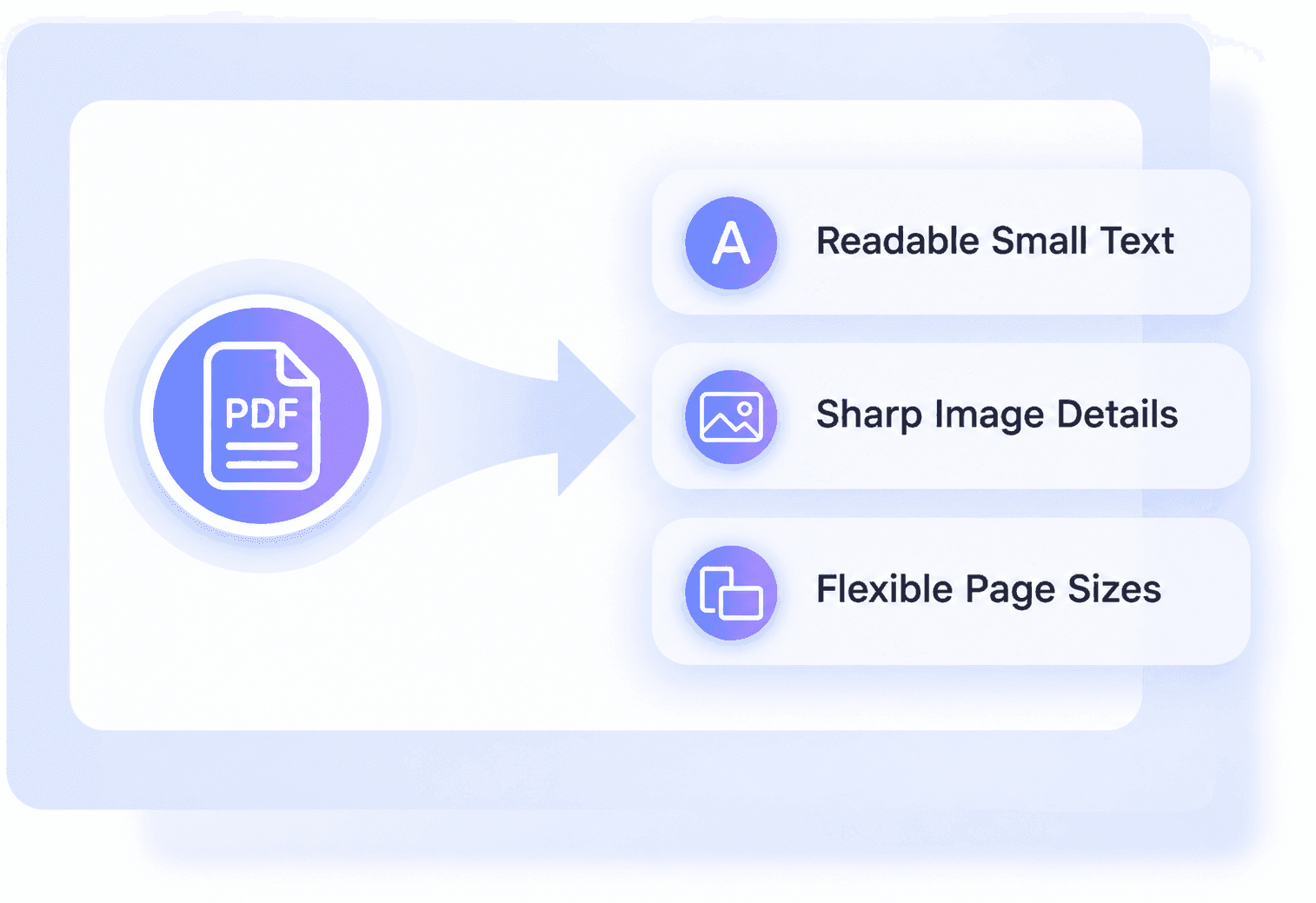
Bir makbuz, toplamı okuyabiliyorsanız ancak kullanışlıdır. Bir çalışma sayfasının fotoğrafı hala el yazısını ve diyagramları göstermelidir. Bu ayrıntıları bitmiş PDF'de okunabilir tutmak için keskin bir JPG veya JPEG ile başlayın.
A4 veya US Letter gibi sabit bir kağıt boyutu seçmeden dikey fotoğrafları, geniş ekran görüntülerini ve farklı boyutlardaki görüntüleri aynı belgede birleştirebilirsiniz. Bu, bir setin hem kamera fotoğraflarını hem de ekran görüntülerini içerdiği durumlarda kullanışlıdır.
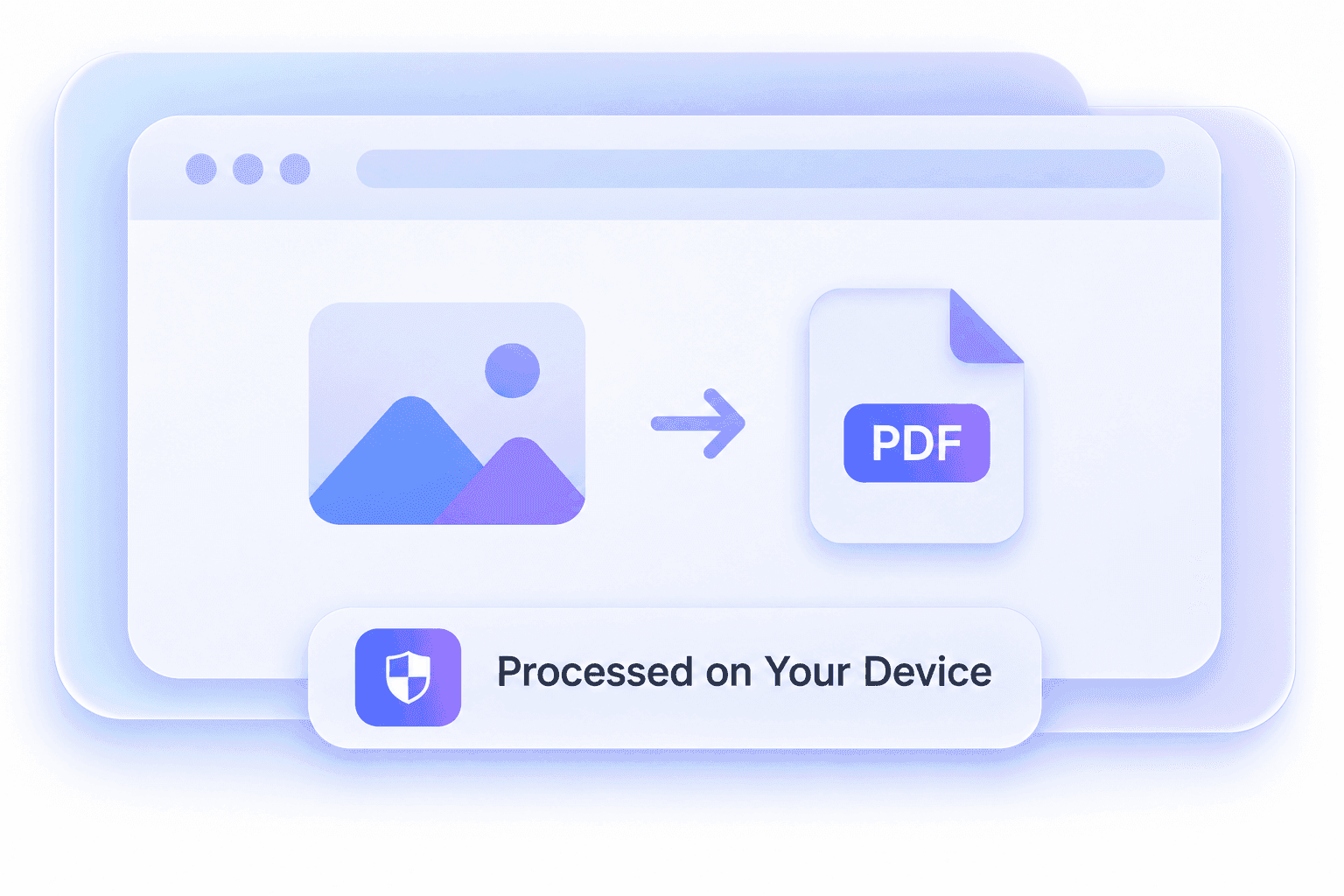
Lynote'un dönüştürme motoru, görsellerinizi okur ve PDF'i tamamen tarayıcınızda oluşturur. Dosyalarınızı seçtiğiniz andan bitmiş PDF'i indirdiğiniz ana kadar tüm dönüştürme cihazınızda gerçekleşir. Bu, imzalı bir formun fotoğrafını PDF'e dönüştürürken veya birkaç makbuzu tek bir belgede birleştirirken işe yarar. Görselleriniz ve bitmiş PDF'iniz cihazınızda kalır, böylece ne zaman ve kiminle paylaşacağınızı seçebilirsiniz.
 Adım 1
. Görüntülerinizi Seçin
Cihazınızdan JPG veya JPEG dosyalarını seçmek için Görüntüleri Seç'e tıklayın veya bunları dönüştürücüye sürükleyin. Tek sayfalık bir PDF için bir fotoğraf ekleyin veya çok sayfalı bir belge için 20 adede kadar görüntü seçin. Her görüntü 50 MB'a kadar olabilir.

 Adım 2
. Görüntülerinizi PDF'e Dönüştürün
PDF'e Dönüştür'e tıklayın. Lynote, görüntülerinizi tarayıcınızda işler ve her birini bitmiş belgede ayrı bir sayfaya yerleştirir. Aynı dosyaya dikey ve yatay görüntüler ekleyebilirsiniz.
 Adım 3
. PDF'inizi İndirin ve Kontrol Edin
Dosyayı kaydetmek için PDF'i İndir'e tıklayın. Tüm sayfaların dahil olduğundan ve metnin okunabilir olduğundan emin olmak için açın, ardından bir e-postaya ekleyin, bir portala yükleyin veya yazdırın.

Cihazınızdan JPG veya JPEG dosyalarını seçmek için Görüntüleri Seç'e tıklayın veya bunları dönüştürücüye sürükleyin. Tek sayfalık bir PDF için bir fotoğraf ekleyin veya çok sayfalı bir belge için 20 adede kadar görüntü seçin. Her görüntü 50 MB'a kadar olabilir.
PDF'e Dönüştür'e tıklayın. Lynote, görüntülerinizi tarayıcınızda işler ve her birini bitmiş belgede ayrı bir sayfaya yerleştirir. Aynı dosyaya dikey ve yatay görüntüler ekleyebilirsiniz.
Dosyayı kaydetmek için PDF'i İndir'e tıklayın. Tüm sayfaların dahil olduğundan ve metnin okunabilir olduğundan emin olmak için açın, ardından bir e-postaya ekleyin, bir portala yükleyin veya yazdırın.
Zaten sahip olduğunuz görüntülerle başlayın ve hemen kullanabileceğiniz bir PDF elde edin.
Görselleri ücretsiz olarak PDF'e dönüştürmeye başlayın. Dönüştürücüyü tek bir fotoğrafla veya bir dizi sayfayla deneyin.
Görsellerinizi seçin ve önce bir hesap oluşturmadan dönüştürmeye başlayın.
Aynı anda 20 adede kadar görsel ekleyin. Taranmış sayfaların, ödev fotoğraflarının veya ekran görüntülerinin tamamını tek bir PDF'e dönüştürün.
Yüksek çözünürlüklü telefon fotoğrafları ve ayrıntılı taramalar dahil olmak üzere her biri 50 MB'a kadar JPG ve JPEG dosyalarını kullanın.
Aynı belgede dikey ve yatay görselleri kullanın. Sabit bir kağıt boyutu seçmeden dönüştürebilirsiniz.
Fotoğrafları doğal, düzenleri bozulmamış ve el yazısı ve küçük baskı gibi ince ayrıntıları kolay okunur tutarak görselleri PDF'e dönüştürün.
Ödevinizin her sayfasını fotoğraflayın ve görselleri tek bir PDF'te birleştirin. Tam bir problem setini veya çalışma sayfasını sınıf portalınızda tek bir ek olarak gönderin.
Bir konuyla ilgili beyaz tahta fotoğraflarını, diyagramları ve el yazısı notları tek bir belgeye koyun. Bir sınav için tekrar yaparken veya bir çalışma grubuyla notları paylaşırken ana materyali bir arada tutun.
İmzalı formların ve destekleyici sayfaların fotoğraflarını, tek bir dosya isteyen bir portal için tek bir PDF'e dönüştürün. Göndermeden önce imzaların ve küçük baskının okunabilir olduğunu kontrol edin.
Aynı seyahatten veya projeden alınan makbuz fotoğraflarını tek bir PDF'te gruplandırın. İnceleyicinin her makbuzu kontrol edebilmesi için tarihleri, toplamları ve satıcı adlarını görünür tutun.
Bir hatanın, bir tasarım incelemesinin veya bir ürün iş akışının ekran görüntülerini tek bir PDF'te birleştirin. Her ekranı bağlam içinde görmesi gereken bir ekip arkadaşına tüm seti gönderin.
Ürün fotoğraflarını, maketleri veya iş örneklerini bir müşteriye e-posta ile gönderebileceğiniz bir PDF'te birleştirin. Aynı belgede yakın çekimleri ve tam genişlikteki görselleri dahil edin.
Bir JPG veya JPEG görseli seçin, PDF'e Dönüştür'e tıklayın ve dosyayı indirin. Tek bir görsel seçerseniz, Lynote tek sayfalık bir PDF oluşturur.
Evet. Tek seferde en fazla 20 JPG veya JPEG fotoğraf seçin. Lynote, her fotoğraf için ayrı bir sayfa içeren tek bir PDF oluşturur.
Hayır. Dönüştürücü sabit bir kağıt boyutu olmadan çalışır. Farklı boyut ve yönelimdeki görselleri, bir kağıt ön ayarı seçmeden aynı PDF'e ekleyebilirsiniz. Belgeyi yazdırmayı planlıyorsanız, yazdırma ayarlarınızdaki kağıt boyutunu ve ölçeklendirmeyi kontrol edin.
PDF'in okunabilirliği orijinal fotoğrafa bağlıdır. Yazı veya küçük baskı görselde bulanık görünüyorsa, dönüştürmeden önce fotoğrafı daha iyi ışıkta yeniden çekin.
Dönüştürücü, her biri 50 MB'a kadar JPG ve JPEG dosyalarını kabul eder. Dosyanız bir PNG, WebP veya HEIC görüntüsü ise, önce bir JPG kopyasını kaydedin ve dönüştürücüde onu seçin.
Evet. Mobil tarayıcınızda Lynote'u açın, Görsel Seç'e dokunun ve cihazınızdan JPG veya JPEG fotoğraflarını seçin. Onları dönüştürün ve bitmiş PDF'i indirin.
Hayır. Dönüştürme yerel olarak tarayıcınızda çalışır. PDF oluşturulurken görselleriniz cihazınızda kalır.
Dönüştürücü her görseli bir PDF sayfasına yerleştirir. Bir fotoğraftan veya taramadan düzenlenebilir metne ihtiyacınız varsa, onu çıkarmak için Lynote’un Görselden Metne aracını kullanın.
Birkaç yüksek çözünürlüklü fotoğraftan oluşturulan bir PDF hala büyük olabilir. Bir uygulama veya okul portalının bir dosya boyutu sınırı varsa, indirdikten sonra PDF'i kontrol edin. Bitmiş dosya sınırı aşıyorsa Lynote’un PDF Sıkıştırıcısını kullanabilirsiniz.