Microsoft Word Sesli Metne Dönüştürme vs. Lynote İş Akışı

Microsoft Word sesli metin dönüştürme mi arıyorsunuz? Belki bir ses kaydını metne dönüştürüp okumak istiyorsunuzdur. Bu ses bir toplantıdan, dersten, röportajdan veya sesli nottan gelmiş olsun, Microsoft Word sesi metne dönüştürmenin bir yoluna sahiptir. Microsoft Word'ün bir Yazıya Dökme özelliği vardır, ancak Microsoft 365 kullanıcısıysanız uygun olup olmadığınızı kontrol etmeniz gerekebilir. Lynote Sesli Metin Dönüştürme, sesi yazıya dökmenize, dökümü görmenize ve bunu ders çalışmak, iş ve araştırma için faydalı notlar oluşturmak üzere kullanmanıza olanak tanımak için tasarlanmıştır.
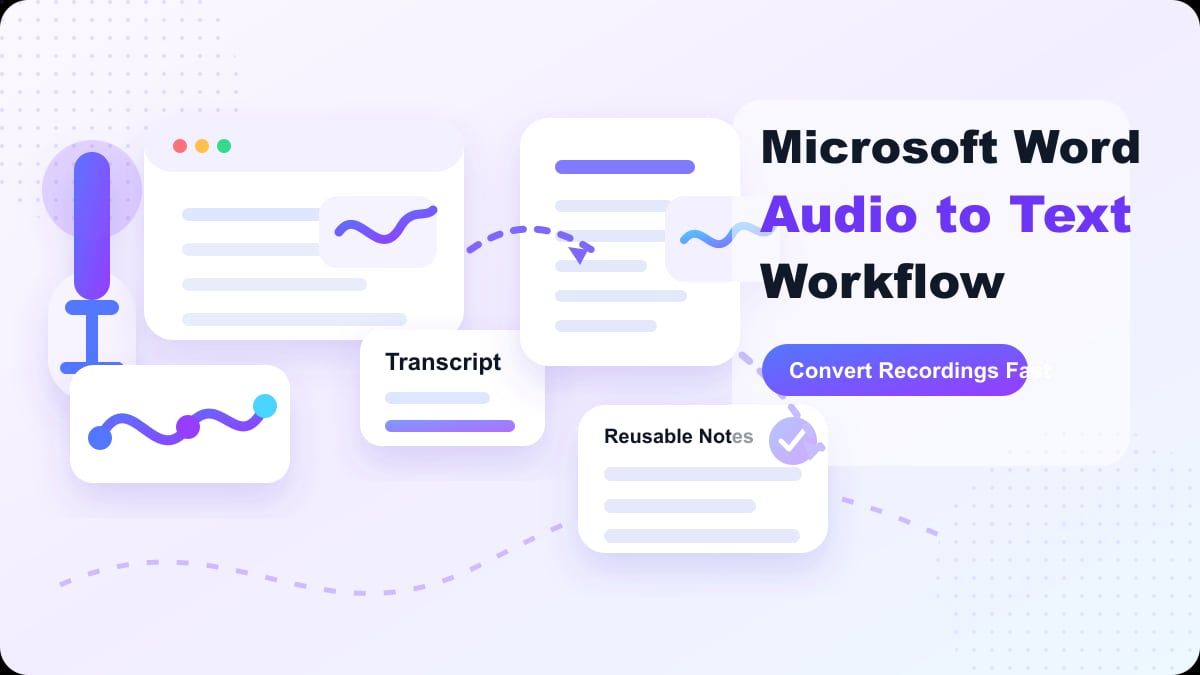
Sesi metne dönüştürmek sürecin sonu değildir. Metin ortaya çıktıktan sonra, hala dolgu kelimeleri çıkarmanız, fikirleri düzenlemeniz, anahtar noktaları ayıklamanız ve dökümü başka yerlerde yeniden kullanmanız gerekir. Bu kılavuz, Microsoft Word'ün sesi metne dönüştürme özelliğinin ne işe yaradığını, nerede uygun olduğunu ve nerede sınırlı kalabileceğini açıklar. Ayrıca Lynote'un ne zaman daha mantıklı olduğunu da inceler.
Kısaca: Microsoft Word'de Sesi Metne Dönüştürebilir miyim?
Doğru Microsoft 365 kurulumuna ve Word sürümüne sahipseniz, Microsoft Word sesi metne dönüştürebilir. Microsoft Destek kılavuzu, Word'ün Yazıya Dökme özelliğinin sesi doğrudan Word'de kaydetmenize veya WAV, MP4, M4A ve MP3 gibi ses dosyalarını yüklemenize olanak tanıdığını belirtir. Ayrıca dökümü konuşmacıya göre ayırır ve metni bir belgeye eklemeden önce sonucu gözden geçirmenizi sağlar.
Ancak Word'ün sesli metin dönüştürme özelliği aslında genel amaçlı bir yazıya dökme çalışma alanı değildir. Esas olarak dökümü bir Word belgesinin içinde istediğinizde kullanışlıdır. Notlar, özetler, çalışma materyalleri veya araştırma incelemeleri için sesi metne dönüştürmenin daha basit bir yoluna ihtiyacınız varsa, Lynote daha temiz bir iş akışı sunabilir.
Microsoft Word Sesli Metin Dönüştürme Nedir?
Microsoft Word sesli metin dönüştürme genellikle Word'ün Yazıya Dökme özelliğini ifade eder. Bir kayıttaki konuşmayı metne dönüştürür, dökümü konuşmacıya göre düzenler ve zaman damgaları ekler. Kaydı dinleyebilir, döküm bölümlerini düzenleyebilir, konuşmacı etiketlerini değiştirebilir ve dökümün bir kısmını veya tamamını Word belgenize ekleyebilirsiniz.

Bu, Word'deki siz konuştukça söylediklerinizi metne dönüştüren Dikte özelliğinden farklıdır. Yazıya Dökme, kaydedilmiş ses veya yüklenmiş dosyalar içindir ve işlemden sonra dökümü döndürür. Zaten Word'de çalışıyorsanız, bu röportajlar, dersler veya toplantı notları için uygun olabilir.
Microsoft Word Sesi Metne Dönüştürme Nasıl Çalışır?
Word'ün Yazıya Dökme özelliği, uygulamada ses kaydetmenize veya bir dosya yüklemenize olanak tanır. Bu seçeneklerden birini seçtikten sonra, Word sesi işler ve Yazıya Dökme bölmesinde bir döküm oluşturur. Yüklenen dosyalar için Microsoft, WAV, MP4, M4A ve MP3'ü desteklenen formatlar olarak listeler.
Ayrıca dikkate alınması gereken sınırlamalar da vardır. Microsoft, Microsoft 365 aboneliği olan kullanıcıların ayda sınırlı sayıda yüklenen ses dakikasını yazıya dökebileceğini, Copilot lisans kullanıcılarının ise daha yüksek bir yükleme limitine sahip olabileceğini belirtir. Bu ayrıntılar değişebilir, bu nedenle yüksek hacimli yazıya dökme işlemleri için Word'e güvenmeden önce güncel Microsoft Destek sayfasını kontrol edin.
Microsoft Word Sesli Metin Dönüştürme Ne Zaman Kullanışlıdır?
Microsoft Word sesli metin dönüştürme, nihai hedefiniz bir Word belgesi olduğunda kullanışlıdır. Bir yazar bir röportajı yazıya dökebilir ve önemli alıntıları bir rapora çekebilir. Bir öğrenci bir dersi yazıya dökebilir ve sonucu daha sonra gözden geçirmek üzere bir belge olarak kaydedebilir.
Ayrıca Microsoft 365 ve OneDrive'da zaten çalışan kullanıcılara da uyar. Microsoft, yüklenen veya kaydedilen sesi OneDrive'daki Yazıya Dökülmüş Dosyalar klasöründe saklar. Dosyalarınız ve belgeleriniz zaten Microsoft ekosisteminde yaşıyorsa bu faydalı olabilir.
Ortak kullanım durumu basittir: iş akışınız bir belgede başlar ve biter. Sesi metne Microsoft Word tarzında dönüştürmek ve ardından döküm parçacıklarını bir belgeye bırakmak istiyorsanız, Word iyi bir seçenektir. Dökümün notlara, özetlere, bilgi kartlarına veya içerik taslaklarına dönüşmesi gerektiğinde daha az idealdir.
Word'ün Sınırlı Hissedebileceği Yerler
Ana sınırlama iş akışı uyumudur. Microsoft Word sesli metin dönüştürme araçları kullanışlıdır, ancak döküm hala bir belge arayüzü etrafında döner. Ders çalışmaya, özetlemeye, kaynakları karşılaştırmaya veya yeniden kullanılabilir notlar oluşturmaya çalışıyorsanız, yazıya dökme işleminden sonra ek adımlara ihtiyacınız olabilir.
Hesap ve platform kısıtlamaları da önemli olabilir. Microsoft'un destek sayfası, Microsoft 365 için Word için uygunluk gereksinimlerini listeler ve yükleme limitlerinden bahseder. Bu, özelliğin her Word sürümünde veya hesabında aynı şekilde çalışmayabileceği anlamına gelir.
Word öncelikle bir belge aracıdır. Sesi notlara dönüştürmek için özel bir alan değildir. Sesi metne dönüştürmeniz gerekiyorsa Microsoft Word yardımcı olabilir, ancak yapılandırılmış çalışma veya iş materyallerine giden en hızlı yol olmayabilir.
Microsoft Word Sesli Metin Dönüştürmeye Alternatif Olarak Lynote
Lynote Sesli Metin Dönüştürme, sesi yazıya dökmek ve ardından metni notlar, özetler, araştırmalar, çalışmalar veya içerik oluşturma için kullanmak isteyen kişiler için tasarlanmıştır. Dersler, röportajlar, toplantılar, sesli notlar, podcast'ler ve diğer kayıtlar için iyi çalışır. Odak noktası ses incelemesidir, belge biçimlendirmesi değildir.
Bu fark önemlidir çünkü birçok kullanıcı sadece bir döküm istemez. Okuyabilecekleri, düzenleyebilecekleri, yeniden kullanabilecekleri ve işlerine uygulayabilecekleri bir döküm isterler. Lynote bu bir sonraki adımı kolaylaştırmaya yardımcı olur.
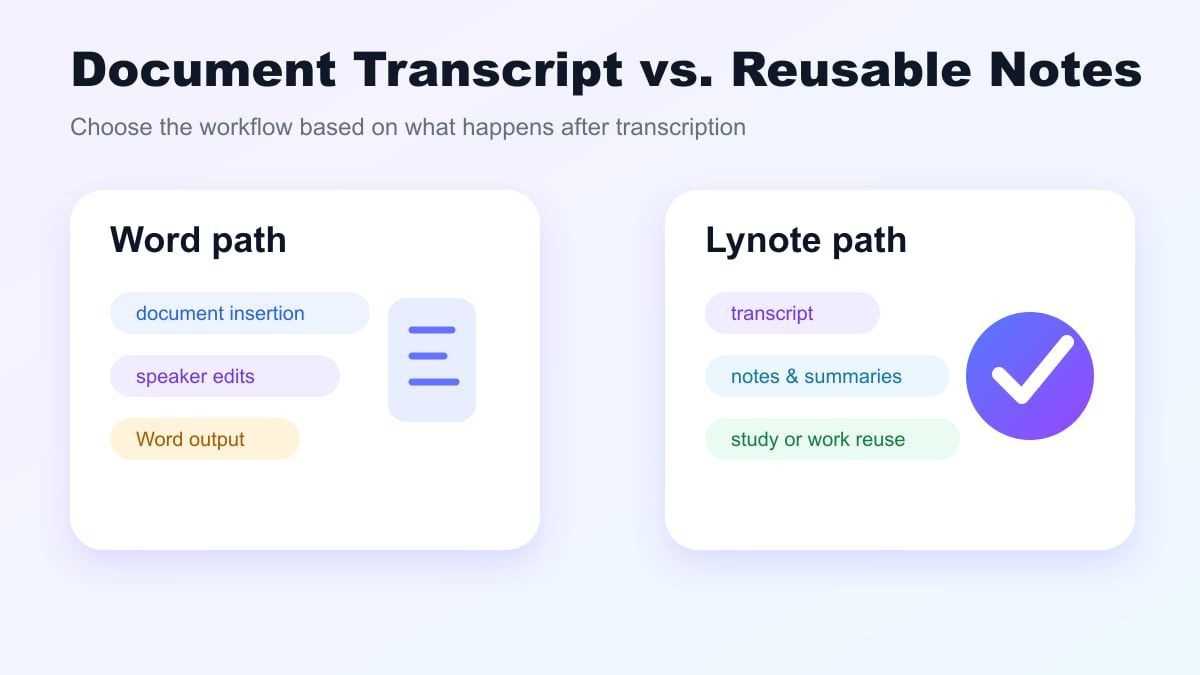
Microsoft Word'deki sesli metin dönüştürmeyi Lynote ile karşılaştırıyorsanız, yazıya dökme işleminden sonra neye ihtiyacınız olduğunu sorun. Bir Word belgesine ihtiyacınız varsa, Microsoft Word yeterli olabilir. Notlar, özetler, araştırma materyalleri veya çalışma içeriği istiyorsanız, Lynote daha güçlü bir seçenektir.
Microsoft Word ve Lynote: Özellik Karşılaştırması
| Özellik | Microsoft Word | Lynote Sesli Metin Dönüştürme |
|---|---|---|
| Ana iş akışı | Sesi bir Word belgesine yazıya dökme | Sesi not alma ve yeniden kullanım için düzenlenebilir metne dönüştürme |
| En iyisi | Word kullanıcıları, belge taslakları, röportaj eklemeleri | Öğrenciler, araştırmacılar, içerik oluşturucular, ekipler, not iş akışları |
| Giriş stili | Word'de kaydetme veya desteklenen ses dosyalarını yükleme | Bir ses kaynağı ekleme ve düzenlenebilir döküm metni oluşturma |
| Çıktı odağı | Döküm bölmesi ve Word belge ekleme | Döküm incelemesi, notlar, özetler, çalışma ve içerik |
| Hesap bağımlılığı | Microsoft 365 erişimine ve kullanılabilirliğine bağlıdır | Web tabanlı Lynote iş akışı |
| İnceleme stili | Döküm bölümlerini ve konuşmacı etiketlerini düzenleme | Dökümü inceleme ve daha geniş not iş akışlarında yeniden kullanma |
| Ana sınırlama | Yazıya dökme sonrası daha az not odaklı | Önemli ayrıntılar için hala insan incelemesi gerektirir |
Her iki seçenek de kullanışlı olabilir. Zaten ağırlıklı olarak Word'de çalışıyorsanız, Microsoft Word sesli metin dönüştürme güçlü bir seçenektir. Dökümün kullanılabilir bir bilgi tabanı olmasını istediğinizde Lynote daha iyidir.
Microsoft Word ile Sesi Metne Dönüştürme Nasıl Yapılır?
Microsoft Word sesli metin dönüştürmeyi kullanmak için Word'ü açın ve Dikte menüsüne gidin. Seçeneğiniz sürümünüzde ve hesabınızda mevcutsa Yazıya Dökme'yi seçin. Ardından ses kaydetmeyi veya bir dosya yüklemeyi seçin.
Microsoft Desteği'ne göre, yüklenen ses için Word, MP3, WAV, M4A ve MP4 dosyalarıyla çalışabilir. Word sesi işler ve Yazıya Dökme bölmesinde bir döküm döndürür. İşlem süresi dosya uzunluğuna ve ağ hızına bağlıdır.
Yazıya dökme işlemi bittikten sonra, dökümü dikkatlice gözden geçirin. Konuşmacı etiketlerini ayarlayın, önemli kelimeleri düzeltin ve bölümleri veya tam dökümü belgenize ekleyin. Bu, Microsoft Word'de sesi metne dönüştürmenin temel sürecini kapsar.
Lynote Sesli Metin Dönüştürme Nasıl Kullanılır?
Adım 1. Ses Kaynağınızı Ekleyin
Lynote Sesli Metin Dönüştürme'de, yazıya dökmek istediğiniz ses dosyasını ekleyin. Ses bir dersten, röportajdan, sesli nottan, podcast'ten, toplantıdan veya dersten olabilir. En iyi çıktı için sahip olduğunuz en net sürümü kullanın.

Metin oluşturmadan önce, sesin arka plan gürültüsü veya birden fazla konuşmacısı olup olmadığını kontrol edin. Bu, Microsoft Word ve Lynote dahil tüm sesli metin dönüştürücüler için önemlidir. Temiz bir ses dosyası daha temiz bir döküm üretir.
Adım 2. Dökümü Oluşturun
Yazıya dökme süreci, Lynote'un kaydınızı bir metin taslağına dönüştürmesini sağlar. Amaç, konuşulan içeriğin kullanılabilir bir ilk sürümünü oluşturmaktır. Ardından, tüm ses dosyasını tekrar dinlemeden dökümü gözden geçirebilirsiniz.

Bu, özellikle uzun kayıtlar için kullanışlıdır. Bir zaman çizelgesinde ilerlemek yerine, dökümü tarayabilir ve anahtar bölümleri bulabilirsiniz. Bu, Lynote'u ders çalışmak, araştırma yapmak ve içerik düzenlemek için pratik hale getirir.
Adım 3. Dökümü Düzenleyin ve Kullanışlı Hale Getirin
Döküm oluşturulduktan sonra, anahtar kısımları düzenleyin. İsimleri, istatistikleri, terminolojiyi ve belirsiz ifadeleri doğrulayın. Yazıya dökme çaba tasarrufu sağlar, ancak sonuca güvenmeden önce önemli ayrıntıları her zaman gözden geçirmelisiniz.

Daha sonra dökümle ne yapacağınıza karar verin. Notlar, bir çalışma kılavuzu, bir taslak, bir alıntı listesi veya bir özet haline gelebilir. Burası, Lynote'un size yalnızca Word tabanlı bir yaklaşımdan daha fazla esneklik sağladığı yerdir.
Lynote İçin En İyi Kullanım Durumları
Lynote, dersleri kaydeden ve okunabilir çalışma notları isteyen öğrenciler için kullanışlıdır. Aynı dersi tekrar dinlemek yerine, sesi yazıya dökebilir ve ana noktaları gözden geçirebilirler. Bu, sınav hazırlığı, çevrimiçi kurslar ve kaydedilmiş atölye çalışmaları için iyi çalışır.
Araştırmacılar Lynote'u röportajlar ve saha notları için kullanabilirler. Bir döküm, temaları, alıntıları, isimleri ve örnekleri aramayı kolaylaştırır. Önemli alıntılar, yayınlamadan veya göndermeden önce orijinal sesle karşılaştırılmalıdır.
Profesyoneller Lynote'u toplantılar, web seminerleri ve sesli notlar için kullanabilirler. Metin, takip notları, eylem öğeleri veya proje dokümantasyonu haline gelebilir. İş akışınız Word'ün ötesine geçiyorsa, Lynote dökümü yeniden kullanmanız için size daha fazla alan sağlar.
Microsoft Word Ne Zaman Hala İyi Bir Seçenek Olabilir?
Nihayetinde bir Word belgesi teslim etmeyi planlıyorsanız, Word hala en iyi seçenek olabilir. Bir rapor yazıyorsanız ve sadece birkaç döküm bölümünü Word'e yapıştırmak istiyorsanız, yerleşik Yazıya Dökme aracı kullanışlıdır. Döküm, belge taslağınızın yanında yer alır.
İş yeriniz zaten Microsoft 365 ve OneDrive kullanıyorsa, depolama da bu sistem içinde daha basit olabilir. Ses ve belge dosyalarınız tanıdık bir ortamda kalabilir. Bu, tek seferlik yazıya dökme görevleri için yeterli olabilir.
Birçok kişi Word'ü zaten biliyor. Dökümü bir belgenin ötesinde yeniden kullanmayı beklemiyorsanız, Word'ün Yazıya Dökme özelliği yeterli olabilir. Karar, yazıya dökmenin son görev mi yoksa daha büyük bir iş akışının sadece bir parçası mı olduğuna bağlıdır.
Daha İyi Sesli Metin Dönüştürme İçin İpuçları
Mümkün olan en net sesle başlayın. Yakın bir mikrofon, sessiz bir alan ve tutarlı konuşmacı sesi hepsi yardımcı olur. Bu, Microsoft Word sesli metin dönüştürme araçlarını veya Lynote'u kullanmanız fark etmeksizin geçerlidir.
Konuşmacıların üst üste binmesinden kaçınmaya çalışın. İnsanlar birbirlerini böldüğünde veya aynı anda konuştuğunda konuşmacı ayrımı zorlaşır. Toplantılar için, mümkün olduğunda konuşmacılardan sıra aralarında duraklamalarını isteyin.
Sonucu her zaman düzeltin. Özel isimler, kısaltmalar, marka adları, sayılar ve sektöre özgü terimler genellikle manuel inceleme gerektirir. Dökümü nihai resmi bir kayıt olarak değil, güçlü bir taslak olarak ele alın.
Microsoft Word Sesli Metin Dönüştürme Hakkında Sıkça Sorulan Sorular
Microsoft Word Sesi Metne Dönüştürebilir mi?
Evet. Hesabınız ve platformunuz için mevcut olduğunda, Microsoft Word'ün Yazıya Dökme aracı sesi metne dönüştürebilir. Canlı kayıt yapabilir veya desteklenen bir ses dosyası yükleyebilirsiniz. Güncel kullanılabilirlik ve limitler için Microsoft'un resmi belgelerini kontrol edin.
Microsoft Word Sesi Ücretsiz Olarak Metne Dönüştürebilir mi?
Kullanılabilirlik, Microsoft hesabınıza ve abonelik planınıza bağlıdır. Microsoft Yazıya Dökme özelliği, Microsoft 365 özelliklerine uygunluğa bağlıdır ve aylık yükleme kısıtlamaları içerir. Kolay web tabanlı bir iş akışı istiyorsanız, Lynote Sesli Metin Dönüştürme'yi deneyin.
Microsoft Word'de Bir Ses Dosyasını Metne Nasıl Dönüştürürüm?
Word'de Giriş'e gidin, Dikte'ye tıklayın ve mevcutsa Yazıya Dökme'yi seçin. Desteklenen bir ses dosyasını yükleyin, işlemenin bitmesini bekleyin ve dökümü Yazıya Dökme bölmesinde gözden geçirin. Ardından bölümleri veya tam dökümü belgenize kopyalayın.
Microsoft Word Yazıya Dökme İçin Hangi Ses Formatlarını Destekler?
Microsoft Desteği, Word Yazıya Dökme'nin şu anda WAV, MP4, M4A ve MP3 dosya yüklemelerini desteklediğini belirtir. Format desteği ve yükleme limitleri zamanla değişebilir. Büyük bir projeye başlamadan önce en son Microsoft talimatlarını doğrulayın.
Sesli Metin Dönüştürme İçin Lynote mu Yoksa Microsoft Word mü Daha İyidir?
Dökümün notlara, özetlere, çalışma materyaline veya yeniden kullanılabilir içeriğe dönüşmesini istiyorsanız Lynote daha iyidir. Ana hedefiniz döküm parçacıklarını bir Word belgesine eklemekse Microsoft Word daha iyidir. En iyi seçim, yazıya dökme işleminden sonra neye ihtiyacınız olduğuna bağlıdır.
Sesli Metin Dönüştürme İçin En İyi Microsoft Word Alternatifi Nedir?
Döküm düzenlemeyi not odaklı bir iş akışıyla birleştiren bir alternatif istiyorsanız, Lynote güçlü bir seçenektir. Dersler, toplantılar, röportajlar, podcast'ler ve sesli notlar için iyi çalışır. Kritik bilgiler için dökümü yine de gözden geçirmelisiniz.
Sonuç
Microsoft Word sesli metin dönüştürme, zaten Word'de çalışıyorsanız ve belgeye döküm parçaları eklemek istiyorsanız kullanışlıdır. Ancak sesi yazıya dökmek, incelemek, özetlemek ve yeniden kullanmak için daha çok yönlü bir seçeneğe ihtiyacınız varsa, Lynote daha uygun bir seçenektir. İhtiyaçlarınız için microsoft word sesli metin dönüştürme'nin belgelere çok fazla odaklandığını hissettiğinizde bir dahaki sefere Lynote Sesli Metin Dönüştürme'yi deneyin.

Yazan: Hamza Razzaq
Teknik Yazar
Hamza, yapay zeka yazma araçlarını anlamayı ve kullanmayı kolaylaştıran pratik açıklamalar ve teknik rehberler oluşturur. Tüm makaleleri görüntüle →