Sesi Ek Uygulamalar Olmadan Metne Dönüştürme

Sesi nasıl yazıya dökeceğinizi merak ediyorsanız, kaydınızı satır satır tekrar oynatmak yerine çevrimiçi olarak düzenlenebilir metne dönüştürmek en kolay yoldur. Ses transkripsiyonu dersler, röportajlar, toplantılar, podcast'ler, sesli notlar, video sesleri ve araştırma kayıtları için kullanışlıdır. Lynote ile bir ses dosyası yükleyebilir, metin oluşturabilir, transkripti inceleyebilir ve notlar, özetler, makaleler veya çalışma materyali olarak yeniden kullanabilirsiniz.
Hızlı Cevap: Ses Nasıl Yazıya Dökülür?
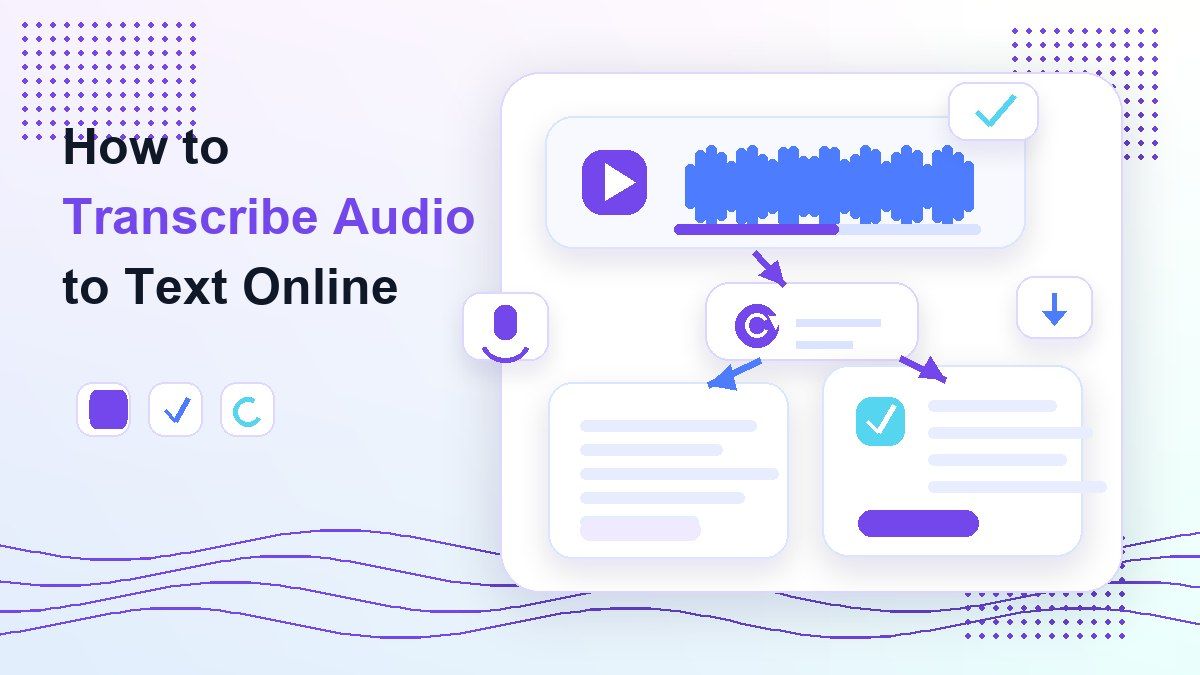
Sesi yazıya dökmenin en hızlı yolu, kaydınızı çevrimiçi bir sesten metne dönüştürme aracına yüklemek, transkripsiyonu çalıştırmak ve ardından çıktıyı isimler, teknik terimler ve net olmayan konuşmalar açısından gözden geçirmektir. Bu, manuel yazmayı önler ve transkriptin kopyalanmasını, düzenlenmesini, dışa aktarılmasını veya çevrilmesini kolaylaştırır.
Doğrudan bir iş akışı için Lynote Sesten Metne sayfasını açın, ses kaynağınızı ekleyin ve Lynote çalışma alanında bir transkript oluşturun. Kaydın net olması, konuşmacıların kolayca duyulması ve arka plan gürültüsünün sınırlı olması durumunda en iyi şekilde çalışır.
Ses Transkripsiyonu Ne Anlama Gelir?
Ses transkripsiyonu, bir kayıttaki konuşulan kelimeleri yazılı metne dönüştürmek anlamına gelir. Kaynak bir MP3, WAV, M4A, toplantı kaydı, telefon notu, podcast klibi, web semineri, ders veya video sesi olabilir.
İnsanlar sesi metne nasıl dönüştüreceklerini birçok nedenden dolayı arar. Öğrenciler çalışma notları, içerik oluşturucular altyazılar veya blog materyali, araştırmacılar röportaj metni ve ekipler aranabilir toplantı kayıtları ister.
İyi bir transkript düzenlenebilir, okunabilir ve orijinal kayda göre doğrulanması kolay olmalıdır. Sizi tek bir uygulamanın içine hapsetmemeli veya her satırı manuel olarak kopyalamaya zorlamamalıdır.
Sesi Metne Dönüştürmenin En İyi Yolları
| Yöntem | En İyisi | Ana Sınırlama |
|---|---|---|
| Çevrimiçi ses transkripsiyonu | Hızlı günlük transkriptler | İyi bir kayıt gerektirir |
| Microsoft Word transkripsiyonu | Microsoft erişimi olan Word kullanıcıları | İş akışı hesap ve dosya seçeneklerine bağlıdır |
| Video düzenleme uygulamaları | Premiere Pro, DaVinci Resolve veya CapCut projeleri | Temiz notlar için değil, düzenleme zaman çizelgeleri için yapılmıştır |
| Manuel transkripsiyon | Yasal, mahkeme veya yüksek hassasiyetli inceleme | Yavaş ve yorucu |
| Yapay zeka transkripsiyon iş akışı | Notlar, çalışma, toplantılar ve yeniden kullanılabilir metin | Çıktı hala insan incelemesi gerektirir |
Lynote ile Sesi Çevrimiçi Nasıl Yazıya Dökersiniz?
Lynote, birden fazla araç arasında geçiş yapmak yerine temiz bir çevrimiçi iş akışı istediğinizde kullanışlıdır. Kaynak göreve uygun olduğunda ses dosyaları, kayıtlar ve YouTube tabanlı ses iş akışları için kullanabilirsiniz.
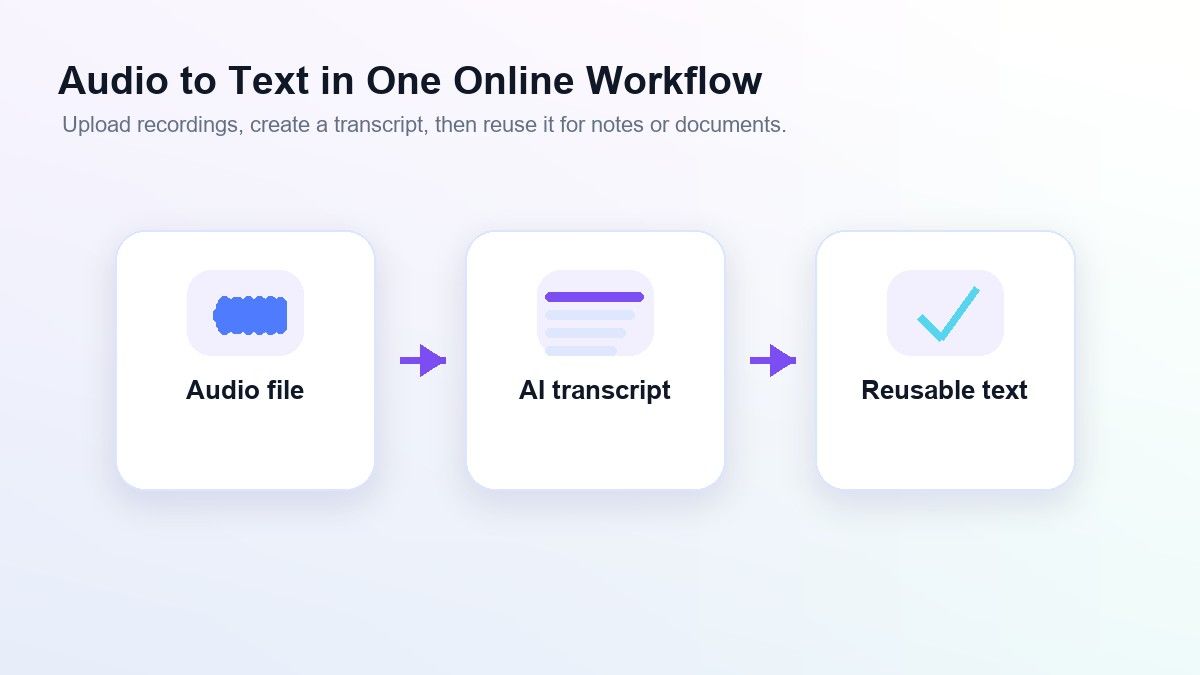
İş akışı basittir: kaynağı ekleyin, transkripti oluşturun, metni gözden geçirin ve sonucu yeniden kullanın. Bu size tek tıklamayla metin dökümünden daha fazla kontrol sağlar çünkü notlara, çeviriye veya incelemeye devam edebilirsiniz.
Adım 1. Ses Kaynağınızı Ekleyin
Lynote Sesten Metne sayfasını açın ve kaydınızı ekleyin. MP3, WAV veya M4A gibi yerel bir ses dosyası yükleyebilir veya ses bir video kaynağından geliyorsa bir YouTube URL'si kullanabilirsiniz.

Bir YouTube URL'si yapıştırırsanız, Lynote'un kaynağı çalışma alanına çekebilmesi için Ayrıştırma adımını kullanın. Doğrudan ses yüklemeleri için dosyayı ekleyebilir ve önce dönüştürmeden devam edebilirsiniz.
Adım 2. Transkripti Oluşturun
Kaynak hazır olduktan sonra, sesi Lynote çalışma alanına yüklemek için Not Oluştur'a tıklayın. Ardından, Lynote'un konuşulan içeriği düzenlenebilir metne dönüştürebilmesi için transkripsiyon eylemini çalıştırın.

Bu, sesi çevrimiçi olarak metne dönüştürmenin temel adımıdır. Dosyayı tekrar tekrar oynatmak yerine, inceleyebileceğiniz, arayabileceğiniz ve yeniden kullanabileceğiniz yazılı bir taslak elde edersiniz.
Adım 3. Metni Dikkatlice İnceleyin
Transkripti okuyun ve isimleri, zaman damgalarını, ürün terimlerini, kısaltmaları ve arka plan gürültüsünden etkilenen cümleleri kontrol edin. Yapay zeka transkripsiyonu zaman kazandırabilir, ancak metin okul, yayıncılık, müşteri çalışması veya araştırma için kullanılacaksa yine de gözden geçirilmelidir.

Bu inceleme adımı önemlidir çünkü ses kalitesi değişir. Üst üste binen konuşmacılar, aksanlar, sessiz bölümler, müzik ve oda yankısı transkripsiyon kalitesini etkileyebilir.
Adım 4. Kopyalayın, Dışa Aktarın, Çevirin veya Yeniden Kullanın
Transkript temiz göründüğünde, bir sonraki iş akışınız için metni kopyalayın veya indirin. Notlarda, belgelerde, özetlerde, blog taslaklarında, altyazılarda, çalışma kılavuzlarında veya proje kayıtlarında kullanabilirsiniz.
Lynote, transkriptin ham bir metin dosyasından daha fazlası olmasını istediğinizde özellikle faydalıdır. Çeviri, notlar veya sohbet tabanlı inceleme gibi sonraki iş akışlarına devam edebilirsiniz.
Word'de Ses Nasıl Yazıya Dökülür?
Microsoft Word, bazı kullanıcılar için transkripsiyon seçenekleri içerir ve iş akışınız zaten Word'de ise bu yardımcı olabilir. Bu nedenle birçok kişi Word'de sesi nasıl yazıya dökeceğini veya Word'de sesi metne nasıl dönüştüreceğini arar.
Temel fikir, Word'ü açmak, transkripsiyon özelliğini kullanmak, ses yüklemek veya kaydetmek ve transkripti bir belgeye eklemektir. Kesin adımlar hesap türüne, bölgeye, aboneliğe ve mevcut Microsoft arayüzüne göre değişebilir.
Word, belge odaklı çalışmalar için uygun olabilir. Ancak, amacınız sesi çevrimiçi olarak hızlı bir şekilde yazıya dökmek ve metni notlar, özetler veya çalışma materyali genelinde yeniden kullanmaksa, Lynote gibi özel bir araç daha doğrudan gelebilir.
Videodan Ses Nasıl Yazıya Dökülür?
Kaydınız bir videonun içindeyse, konuşulan sesi çıkarmanız veya işlemeniz gerekir. Bu, YouTube videoları, web seminerleri, çevrimiçi kurslar, röportajlar, Zoom kayıtları ve ekran kayıtları için yaygındır.
Video sesini düzenleme yazılımında metne dönüştürebilir veya video veya YouTube kaynaklarını kabul eden çevrimiçi bir iş akışı kullanabilirsiniz. İnsanlar genellikle Premiere Pro'da sesi nasıl yazıya dökeceklerini, DaVinci Resolve'da sesi nasıl yazıya dökeceklerini veya CapCut'ta sesi nasıl yazıya dökeceklerini arar çünkü bu araçlar zaten düzenleme iş akışlarının bir parçasıdır.
Bu uygulamalar, transkript bir video projesini desteklediğinde kullanışlıdır. Notlar, araştırma veya içerik yeniden kullanımı için esas olarak okunabilir metne ihtiyacınız varsa, Lynote iş akışını düzenleme zaman çizelgesi yerine transkript üzerinde odaklar.
Sesi Manuel Olarak Nasıl Yazıya Dökersiniz?
Manuel transkripsiyon, kaydı dinleyip kelimeleri kendiniz yazmanız anlamına gelir. Kısa klipler, hassas röportajlar, mahkeme ile ilgili materyaller veya her ifadenin dikkatli bir şekilde değerlendirilmesi gereken kayıtlar için faydalı olabilir.
Süreç basit ama yavaştır. Kısa bir bölümü oynatın, duraklatın, duyduklarınızı yazın, gerektiğinde geri sarın ve kayıt bitene kadar tekrarlayın.
Manuel transkripsiyon size kontrol sağlar, ancak sabır gerektirir. Uzun dersler, podcast'ler, toplantılar veya röportajlar için birçok kullanıcı, yapay zeka ile ilk taslağı oluşturmayı ve ardından transkripti manuel olarak düzenlemeyi tercih eder.
Sesi Yazıya Dökmek İçin Yapay Zekayı Ne Zaman Kullanmalı?
Yapay zeka transkripsiyonu, hızın önemli olduğu ve kaydın işlenecek kadar net olduğu durumlarda güçlü bir seçenektir. Dersler, ekip toplantıları, podcast'ler, sesli notlar, araştırma röportajları, müşteri aramaları ve video sesleri için kullanışlıdır.
İnsanlar ayrıca yapay zekayı sesi yazıya dökmek için nasıl kullanacaklarını veya ChatGPT'yi sesi yazıya dökmek için nasıl kullanacaklarını arar çünkü yazmaktan daha hızlı bir seçenek isterler. Önemli olan, kaynağınızı kabul eden, düzenlenebilir metin üreten ve sonucu gözden geçirmeniz için size alan tanıyan bir iş akışı seçmektir.
Lynote, bu tür pratik iş akışları için iyi çalışır. Sesi metne dönüştürür, ardından düz bir transkriptte durmak yerine not alma, çeviri veya yeniden kullanma ile devam etmenizi sağlar.
Ses Transkripsiyonu Kullanım Alanları
Öğrenciler ve Dersler
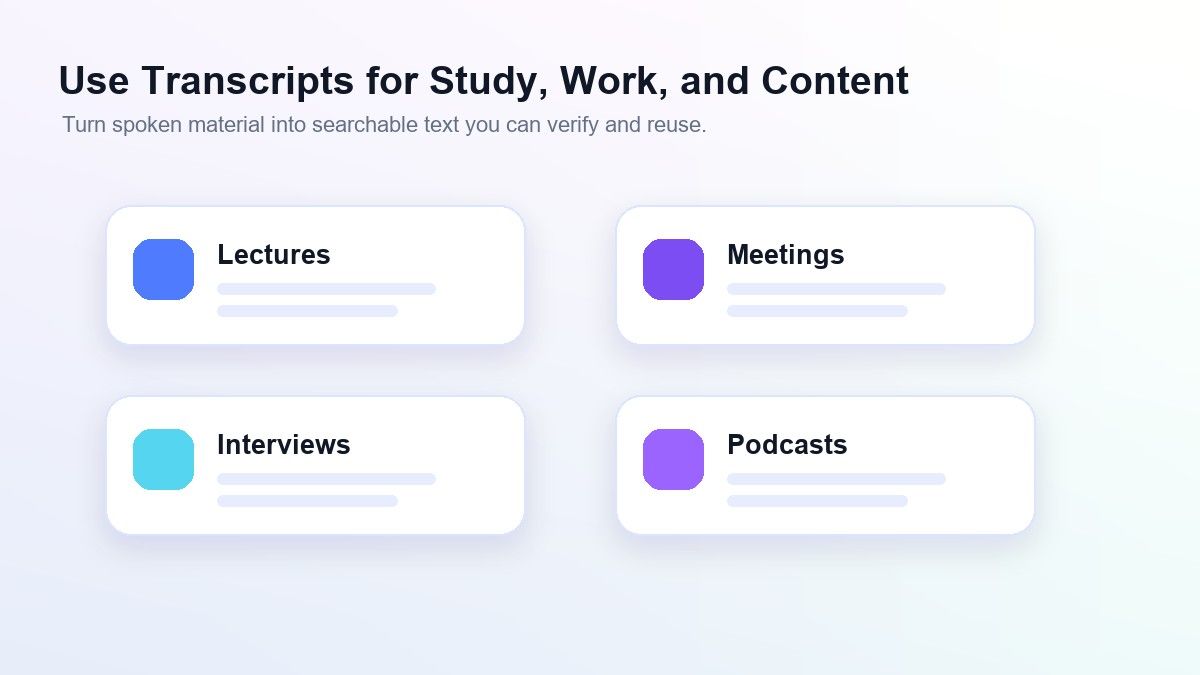
Öğrenciler genellikle dersleri kaydeder ancak her dakikasını tekrar oynatmaya asla zaman bulamazlar. Bir transkript, kaydı aranabilir çalışma materyaline dönüştürür.
Transkripsiyondan sonra öğrenciler tanımları vurgulayabilir, konuları karşılaştırabilir ve dersten notlar oluşturabilir. Bu, özellikle sınav tekrarı ve kaçırılan dersler için kullanışlıdır.
Röportajlar ve Araştırma
Araştırmacılar, gazeteciler ve içerik ekipleri genellikle röportajlardan tam ifadeler ister. Transkripsiyon, alıntıları bulmayı, temaları düzenlemeyi ve gerçekten ne söylendiğini kontrol etmeyi kolaylaştırır.
Araştırma kullanımı için, herhangi birinden alıntı yapmadan önce transkripti dikkatlice inceleyin. İsimler, sayılar ve teknik ifadeler ikinci bir gözden geçirmeyi hak eder.
Toplantılar ve Ekip Aramaları
Toplantı sesi kararlar, takip eylemleri, itirazlar ve proje detayları içerebilir. Bir transkript, ekiplerin tüm aramayı tekrar oynatmadan bu noktaları bulmasına yardımcı olur.
Önemli toplantılar için, transkripti nihai bir yasal belge yerine bir çalışma kaydı olarak kullanın. Geniş çapta paylaşmadan önce konuşmacı adlarını ve eylem maddelerini düzenleyin.
Podcast'ler ve İçerik Yeniden Kullanımı
Podcast oluşturucuları, gösteri notları, özetler, klipler, bültenler ve blog taslakları oluşturmak için transkriptleri kullanabilir. Bu, bir kaydın birden fazla kanalda yeniden kullanılmasını kolaylaştırır.
Bir transkript ayrıca editörlerin güçlü alıntıları veya bölümleri bulmasına yardımcı olur. İçerik ekiplerine hafızaya güvenmek yerine aranabilir bir temel sağlar.
Daha İyi Ses Transkriptleri İçin İpuçları
Mümkün olan en net kaydı kullanın. Mikrofonu konuşmacıya yakın yerleştirin, arka plan gürültüsünü azaltın ve diğer insanların üzerine konuşmaktan kaçının.
Bağlam önemli olduğunda küçük kesilmiş klipler yerine tam dosyaları kullanın. Daha uzun bağlam, inceleme sırasında isimleri, terimleri ve tekrarlanan ifadeleri anlamanıza yardımcı olabilir.
Son transkripti her zaman düzeltin. İyi bir yapay zeka çıktısı bile nadir isimleri, endüstri dilini veya gürültülü bölümlerde söylenen kelimeleri kaçırabilir.
Kaçınılması Gereken Yaygın Hatalar
Her transkriptin inceleme yapılmadan yayınlanmaya hazır olduğunu varsaymayın. Ses kalitesi, konuşmacıların üst üste binmesi ve net olmayan telaffuz sonucu etkileyebilir.
Transkripsiyonu rıza veya uyumluluk yerine kullanmayın. İnsanları kaydediyorsanız, bulunduğunuz ortama, okula, şirkete veya yargı yetkisine uygulanan kurallara uyun.
Özel bilgi içeriyorsa bir transkripti doğrudan herkese açık içeriğe yapıştırmayın. Paylaşmadan önce kişisel detayları, hassas verileri veya dahili yorumları kaldırın.
Ses Nasıl Yazıya Dökülür Hakkında Sıkça Sorulan Sorular
Sesi metne nasıl dönüştürürüm?
Ses dosyanızı bir sesten metne dönüştürme aracına yükleyin, transkripti oluşturun, ardından sonucu inceleyin ve düzenleyin. Lynote, desteklenen ses dosyaları ve YouTube tabanlı ses kaynakları ile bunu çevrimiçi yapmanızı sağlar.
Bir ses dosyasını ücretsiz olarak metne nasıl dönüştürebilirim?
Karmaşık bir kurulum gerektirmeyen temel ses transkripsiyonu erişimi sunan çevrimiçi bir araç kullanabilirsiniz. Uzun kayıtları veya büyük dosyaları yüklemeden önce aracın mevcut limitlerini kontrol edin.
Word'de sesi nasıl yazıya dökerim?
Microsoft Word'de, hesabınızda mevcutsa transkripsiyon özelliğini kullanın. Ses yükleyin veya kaydedin, transkripti bekleyin, ardından metni belgenize ekleyin.
iPhone'da sesi nasıl yazıya dökerim?
iPhone'unuzda ses kaydedebilir, ardından dosyayı çevrimiçi bir transkripsiyon aracına yükleyebilirsiniz. En iyi sonuçlar için sessiz bir yerde kayıt yapın ve konuşmacıyı mikrofona yakın tutun.
Videodan sesi nasıl yazıya dökerim?
Videonun ses parçasını işleyebilen bir araç kullanın veya desteklenen bir video bağlantısı yapıştırın. Lynote, iş akışınız video veya YouTube sesini yeniden kullanılabilir metne dönüştürmeyi içerdiğinde yardımcı olabilir.
Yapay zeka transkripsiyonu doğru mu?
Yapay zeka transkripsiyonu çok faydalı olabilir, ancak doğruluk ses kalitesine, konuşmacı netliğine, gürültüye, aksanlara ve terminolojiye bağlıdır. Önemli bir işte kullanmadan önce transkripti her zaman gözden geçirin.
Son Düşünceler
Sesi nasıl yazıya dökeceğinizi öğrenmek, çoğunlukla kaynağınız için doğru iş akışını seçmekle ilgilidir. Ek uygulamalarla uğraşmadan bir kayıttan düzenlenebilir metin istiyorsanız, Lynote Sesten Metne size ses içeriğini yüklemek, yazıya dökmek, incelemek ve yeniden kullanmak için odaklanmış bir yol sunar.

Yazan: Hamza Razzaq
Teknik Yazar
Hamza, yapay zeka yazma araçlarını anlamayı ve kullanmayı kolaylaştıran pratik açıklamalar ve teknik rehberler oluşturur. Tüm makaleleri görüntüle →