Google Dokümanlar'da Lynote ile Bilgi Kartları Nasıl Yapılır

Lynote ile Google Docs'ta Bilgi Kartları Nasıl Oluşturulur?
Google Docs'ta bilgi kartları nasıl oluşturulur öğrenmek istiyorsanız, temel yöntem basittir: bir belge oluşturun, sayfa düzenini ayarlayın, bir tablo ekleyin, terimleri ve cevapları ekleyin, ardından dosyayı yazdırın veya paylaşın. Google Docs manuel bilgi kartları için iyi çalışsa da, notlardan, PDF'lerden, derslerden veya çalışma kılavuzlarından onlarca kart oluşturmanız gerektiğinde yavaşlayabilir. İşte bu noktada Lynote AI Flashcard kaynak materyalinizi daha hızlı bir şekilde tekrar kartlarına dönüştürmenize yardımcı olabilir.
Hızlı Cevap: Google Docs'ta Bilgi Kartları Oluşturabilir misiniz?
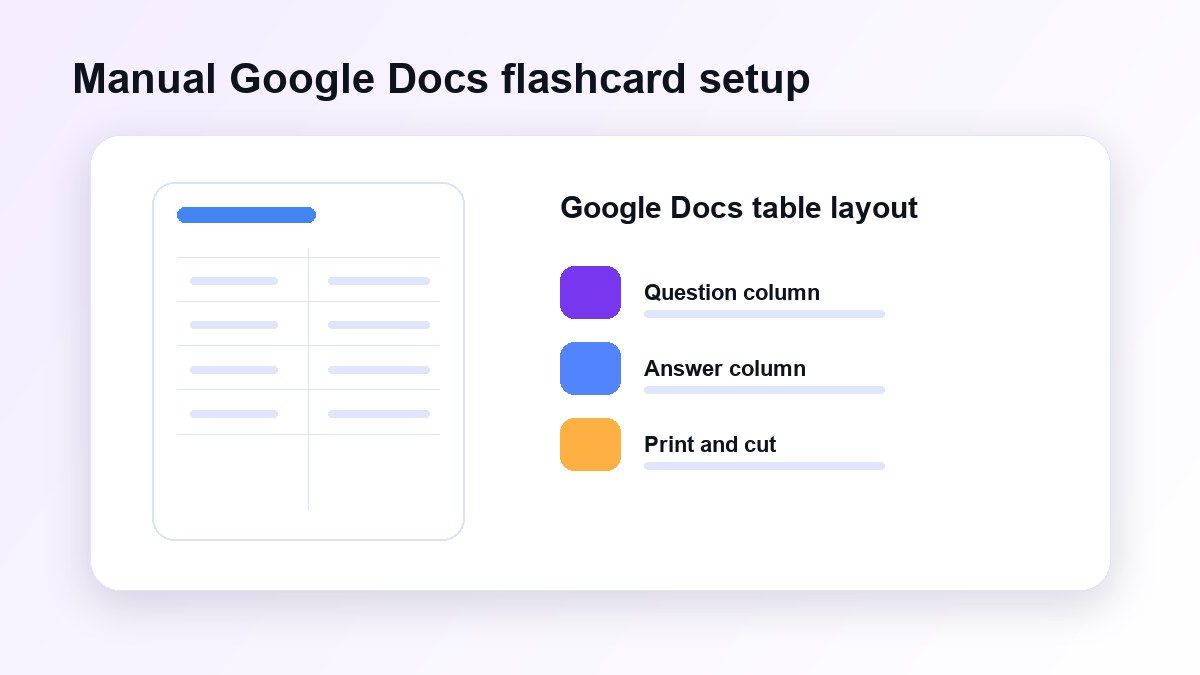
Evet, Google Docs'ta tabloları, sayfa yapısını ve yazdırma ayarlarını kullanarak bilgi kartları oluşturabilirsiniz. En yaygın düzen, bir tarafta soru veya terimin, diğer tarafta ise cevabın veya tanımın bulunduğu iki sütunlu bir tablodur.
Bu yöntem, yazdırılabilir bilgi kartları veya basit bir paylaşımlı çalışma belgesi istiyorsanız kullanışlıdır. Ancak, fiziksel kartları yazdırmayı planlıyorsanız yine de manuel yazma, biçimlendirme, kontrol etme ve kesme gerektirir.
Bilgi Kartları İçin Google Docs ve Lynote Karşılaştırması
| İş Akışı | Google Docs | Lynote Yapay Zeka Bilgi Kartı |
|---|---|---|
| En İyisi | Manuel yazdırılabilir kartlar | Yapay zeka tarafından oluşturulan çalışma kartları |
| Girdi | Yazılı metin | Notlar, PDF'ler, ses, video, URL'ler, YouTube |
| Kurulum | Sayfa düzeni ve tablolar | Kaynak materyali yükle veya yapıştır |
| Hız | Büyük desteler için daha yavaş | Uzun çalışma materyali için daha hızlı |
| İnceleme stili | Manuel olarak yazdır veya oku | Aktif hatırlama bilgi kartı modu |
Google Docs esnek bir yazma aracıdır, özel bir bilgi kartı oluşturucu değildir. Lynote, her kartı manuel olarak tasarlamak yerine mevcut öğrenme materyalinizden tekrar kartları oluşturmayı hedeflediğinizde daha iyidir.
Google Docs'ta Bilgi Kartları Nasıl Oluşturulur?
Manuel iş akışını anlamak için standart Google Docs kurulumuyla başlayın. Bu, çoğu öğrencinin kelime bilgisi, tanımlar, sınav terimleri veya kısa Soru-Cevap pratiği için yazdırılabilir kartlar oluşturmak istediğinde kullandığı yöntemdir.
Adım 1. Yeni Bir Google Dokümanı Oluşturun
Google Docs'u açın ve boş bir belge oluşturun. Dosyayı daha sonra kolayca bulabilmeniz için "Biyoloji Bilgi Kartları" veya "AP Tarih Tekrar Kartları" gibi net bir ad verin.
İçerik eklemeden önce, bilgi kartlarınızın yazdırılıp yazdırılmayacağına veya dijital olarak kullanılıp kullanılmayacağına karar verin. Yazdırılan kartlar daha dikkatli boşluk bırakma gerektirirken, dijital kartlar daha esnek olabilir.
Adım 2. Sayfa Düzenini Ayarlayın
Dosya'ya, ardından Sayfa yapısı'na gidin. Yazıcınıza ve bölgenize bağlı olarak Letter veya A4 gibi bir sayfa boyutu seçin.
Daha geniş kartlar için yatay yönlendirmeyi seçin. Bu, her karta sorular, tanımlar veya kısa açıklamalar için daha fazla yatay alan sunar.
Adım 3. Tablo Ekleme
Ekle'ye tıklayın, ardından Tablo'yu seçin. Basit bir iki sütunlu tablo, soru-cevap bilgi kartları için iyi çalışır.
Soruyu, terimi veya ipucunu sol sütuna koyun. Cevabı, tanımı veya açıklamayı sağ sütuna koyun.
Adım 4. Bilgi Kartı İçeriğinizi Ekleyin
Şimdi her satıra bir bilgi kartı içeriği girin. Her kartı tek bir fikre odaklayın, böylece gözden geçirmesi kolaylaşır.
Örneğin, fotosentez hakkında uzun bir paragraf yazmak yerine, klorofil hakkında bir soru, glikoz hakkında bir soru ve ışığa bağımlı reaksiyonlar hakkında bir soru yazın. Daha kısa kartlar genellikle aktif hatırlama için daha etkilidir.
Adım 5. Tasarımı Özelleştirin
Anahtar terimler için kalın metin, okunabilirlik için ise daha büyük yazı tipleri kullanın. Kartları daha kolay taramak için kenarlıkları, boşlukları ve renkleri de ayarlayabilirsiniz.
Belgeyi aşırıya kaçarak tasarlamayın. Bilgi kartları, bilgiyi hızlı hatırlamanıza yardımcı olmalı, çok fazla yazı tipi veya dekoratif öğelerle dikkatinizi dağıtmamalıdır.
Adım 6. Kartları Yazdırın veya Paylaşın
Tablonuz hazır olduğunda, Dosya menüsünden Yazdır'ı seçin. Kartların kenarlardan kesilmemesi için yazdırmadan önce önizlemeyi dikkatlice kontrol edin.
Fiziksel kartlara ihtiyacınız yoksa, Google Dokümanı sınıf arkadaşlarınızla paylaşabilirsiniz. Yorum ekleyebilir, düzenlemeler önerebilir veya kendi çalışma oturumları için şablonu kopyalayabilirler.
Google Docs'ta Özel Boyutlu Bilgi Kartları Nasıl Oluşturulur?
Google Docs'ta özel boyutlu bilgi kartları nasıl oluşturulacağını arıyorsanız, ana kontrol Sayfa yapısıdır. Kağıt boyutunu, yönlendirmeyi, kenar boşluklarını ve tablo boyutlarını ayarlayabilirsiniz.
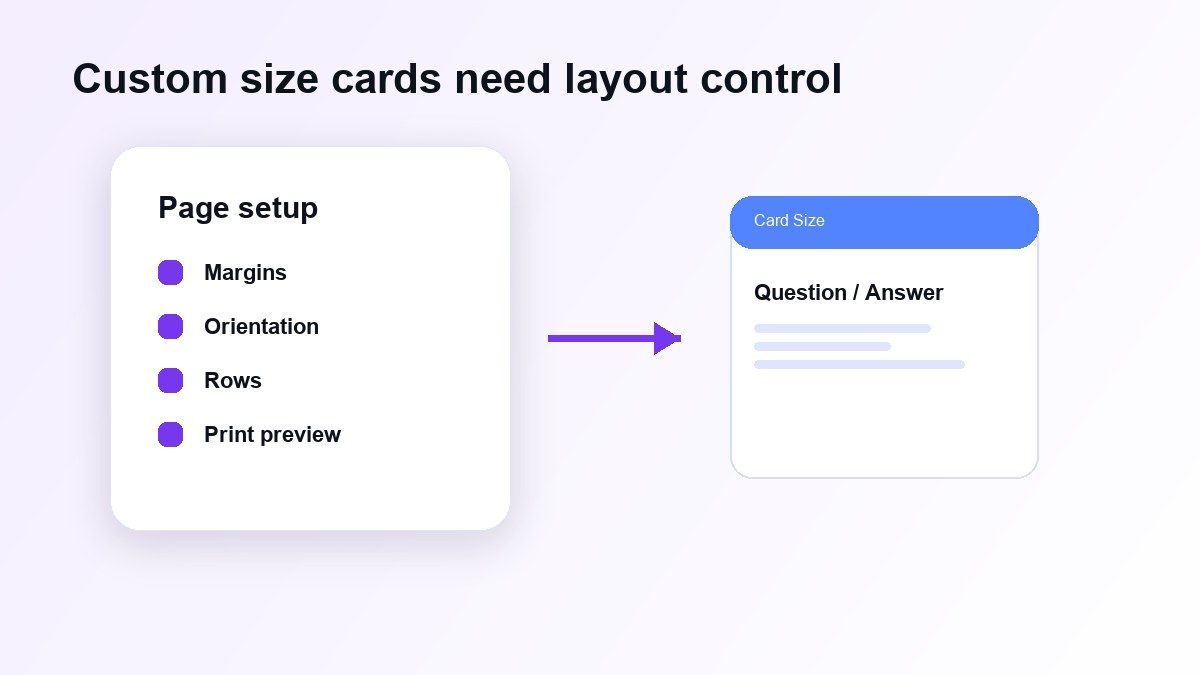
Yazdırılabilir kartlar için kenar boşluklarını azaltın ve tutarlı bir tablo düzeni kullanın. Daha fazla satır ekleyerek daha küçük kartlar veya sayfa başına daha az satır kullanarak daha büyük kartlar oluşturabilirsiniz.
Yaygın bir düzenleme, daha büyük çalışma ipuçları için sayfa başına iki kart veya daha kısa kelime terimleri için sayfa başına dört karttır. Tam bir desteyi yazdırmadan önce her zaman bir test sayfası yazdırın.
Google Docs'ta Yazdırılabilir Bilgi Kartları Nasıl Oluşturulur?
Google Docs'ta yazdırılabilir bilgi kartları oluşturmak için belgeyi kesilebilir şekilde tasarlayın. Yazdırdıktan sonra kartları düzgün bir şekilde ayırabilmek için satırlar arasında yeterli boşluk bırakın.
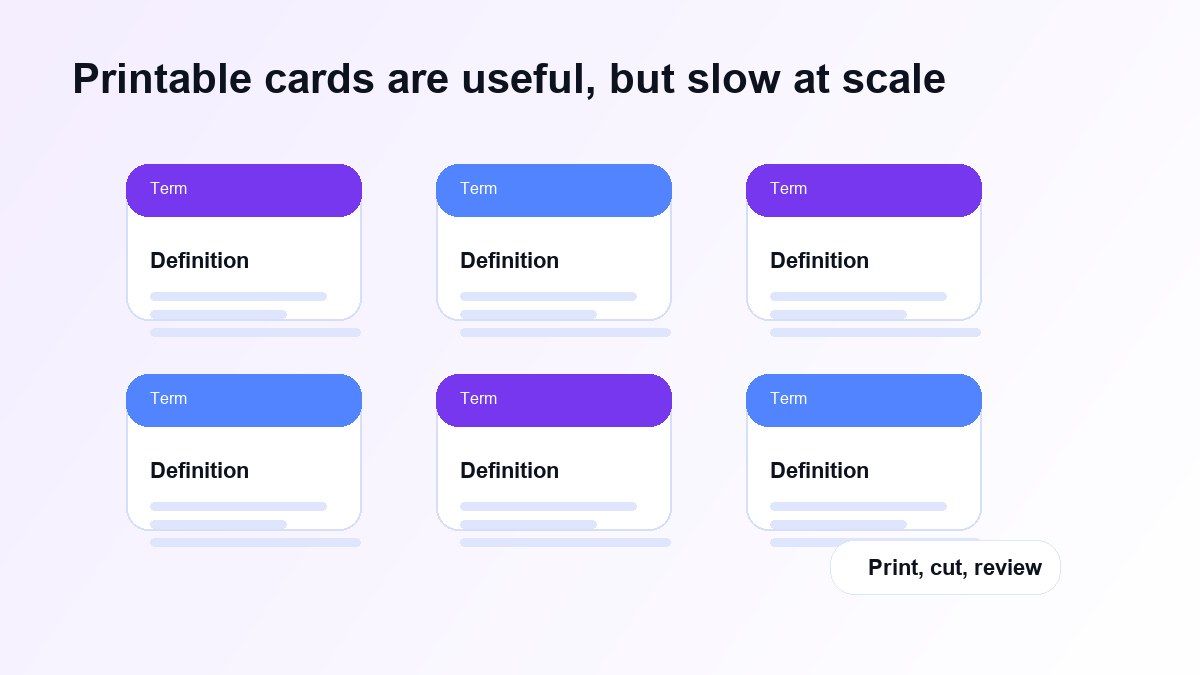
Kart kenarlarını belirlemek için kenarlıklar kullanın. Çift taraflı kartlar istiyorsanız, cevap tarafının soru tarafıyla hizalanmasını sağlamak için düzeni tutarlı tutun.
Yazdırılabilir bilgi kartları, küçük yaştaki öğrenciler, dil öğrenimi ve hızlı çevrimdışı tekrar için kullanışlıdır. Dezavantajı, özellikle büyük desteler için yazdırma ve kesme işlemlerinin zaman alabilmesidir.
Manuel Google Docs Bilgi Kartları Neden Yavaşlar?
Google Docs bilgi kartlarındaki en büyük sorun düzen değildir. Yararlı kartlar oluşturmak için gereken manuel çabadır.
Kaynak materyali okumanız, anahtar noktaları seçmeniz, bunları soru olarak yeniden yazmanız, cevapları eklemeniz, tabloyu biçimlendirmeniz ve hataları kontrol etmeniz gerekir. Bu on kart için yönetilebilir olsa da, tam bir bölüm veya sınav ünitesi için yorucu hale gelir.
Bu nedenle birçok öğrenci Google Docs'ta bilgi kartları oluşturmayı öğrenerek başlar, ancak çalışma yükü arttığında daha hızlı bir iş akışı arayışına girer.
Daha Hızlı Bir Yol: Lynote ile Çalışma Materyalini Bilgi Kartlarına Dönüştürün
Lynote AI Flashcard, kartlarınızın mevcut materyalden oluşturulması gerektiğinde yardımcı olur. Her soruyu manuel olarak yazmak yerine notları, PDF'leri, ders seslerini, videoları veya bağlantıları kullanabilirsiniz.
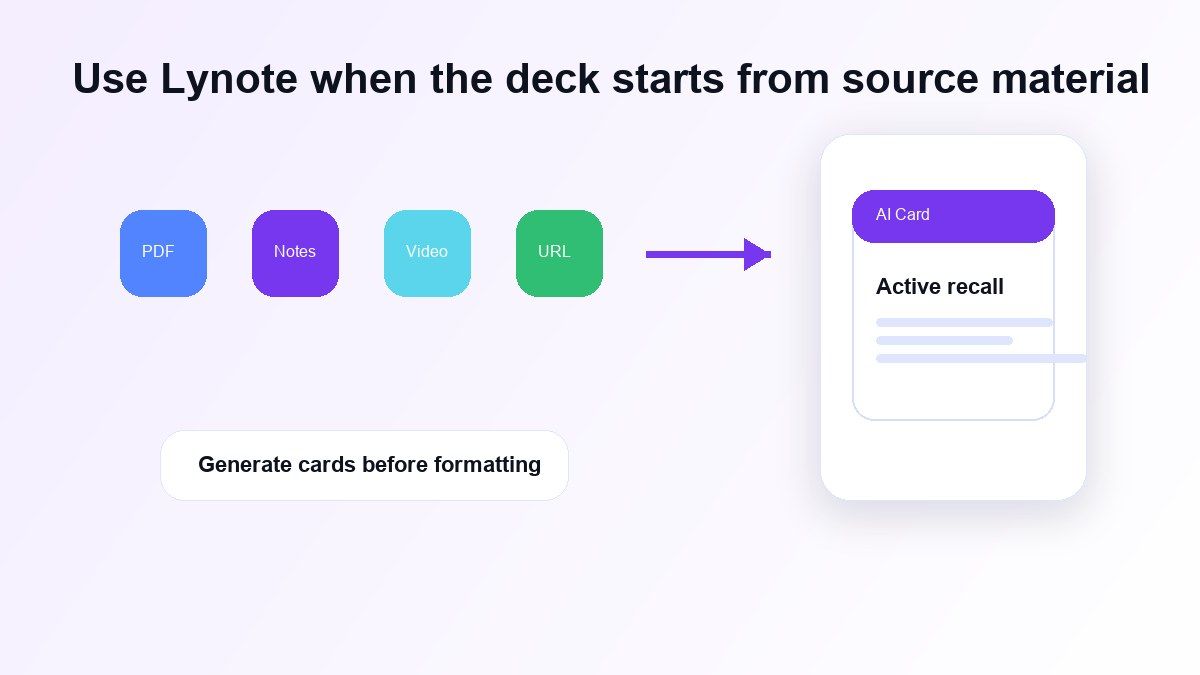
Bu, zaten ders notları, okumalar, slaytlar veya kaydedilmiş dersleri olan öğrenciler için kullanışlıdır. Lynote, anahtar kavramları belirleyebilir ve bunları aktif hatırlama için soru-cevap kartlarına dönüştürebilir.
Google Docs düzenleme veya yazdırma için hala faydalıdır. Lynote, kaynak materyalinizden ilk çalışma destesini oluşturmak için daha iyidir.
Lynote ile Bilgi Kartları Nasıl Oluşturulur?
Adım 1. Çalışma Materyalinizi Ekleyin
Lynote Yapay Zeka Bilgi Kartı'nı açın ve kaynak materyalinizi ekleyin. Ne incelemek istediğinize bağlı olarak çalışma dosyalarını yükleyebilir veya desteklenen bir bağlantıyı yapıştırabilirsiniz.
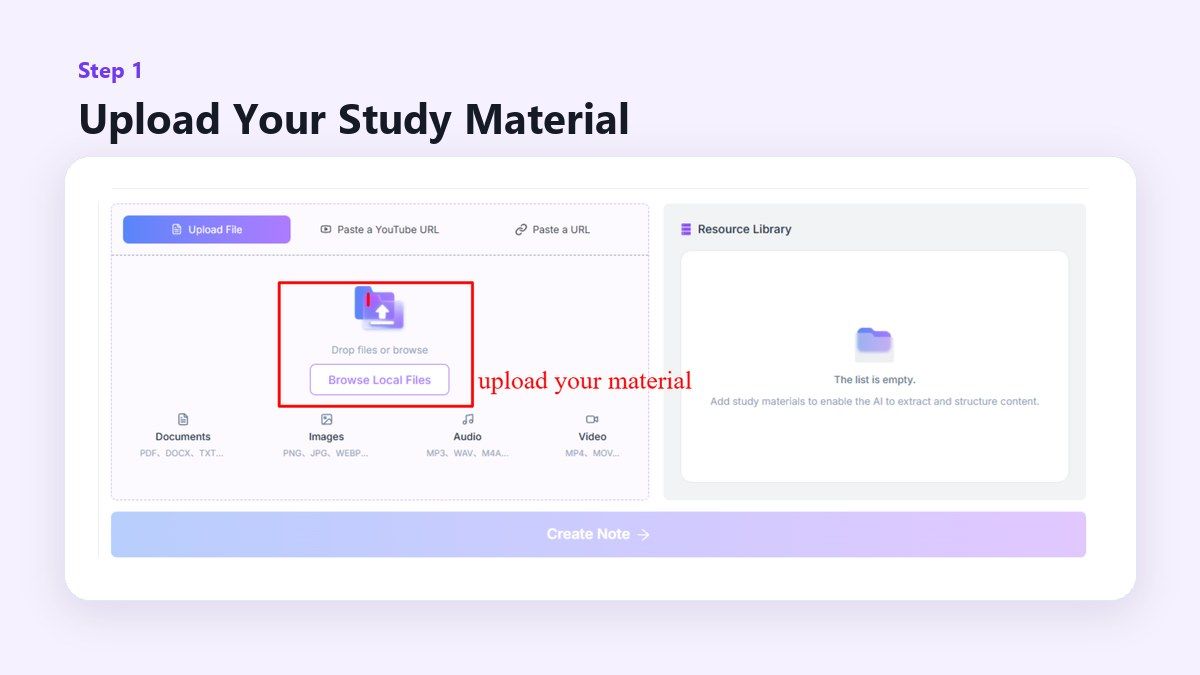
Bu, içeriğiniz birkaç satırdan uzun olduğunda kullanışlıdır. Ayrıntıları bir Google Docs tablosuna kopyalamak yerine, doğrudan orijinal materyalle başlarsınız.
Adım 2. Bilgi Kartlarını Oluşturun
Kaynak yüklendikten sonra notu oluşturun ve bilgi kartı özelliğini açın. Lynote, anahtar gerçekleri, tanımları, tarihleri ve kavramları Soru-Cevap kartlarına dönüştürür.
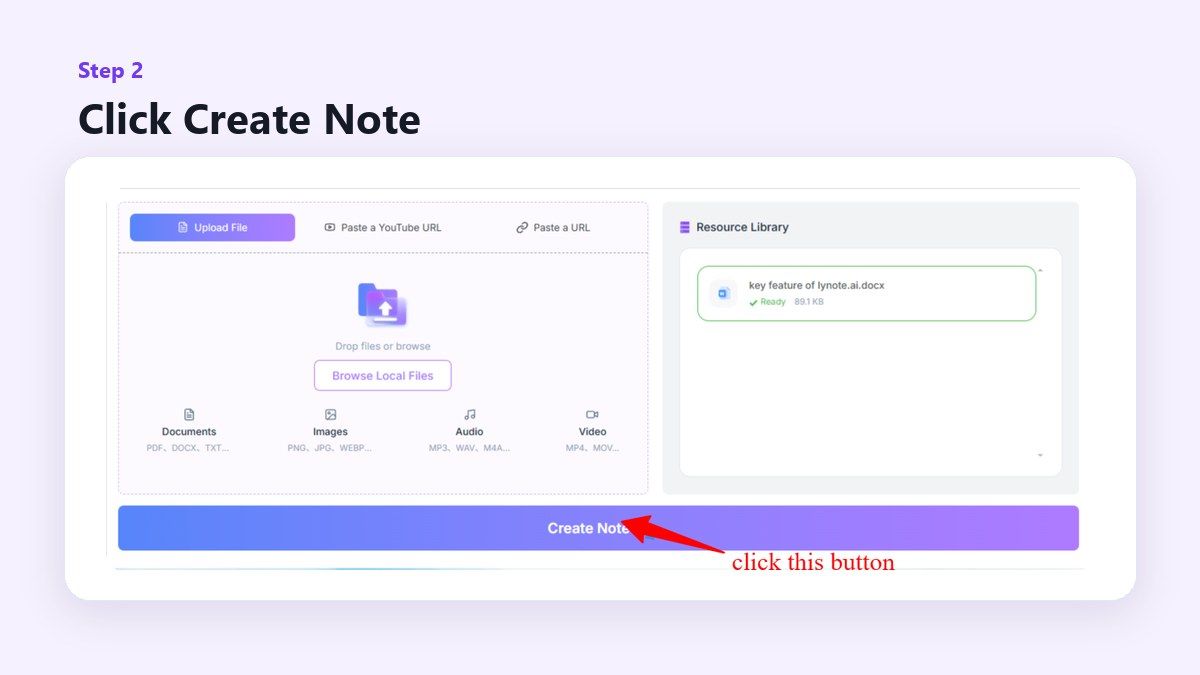
Bu, pasif okumadan aktif hatırlamaya geçmenize yardımcı olur. Aynı notları tekrar tekrar okumak yerine kartları gözden geçirebilirsiniz.
Adım 3. Desteyi İnceleyin ve Düzenleyin
Çalışmaya başlamadan önce oluşturulan kartları okuyun. Çok genel, çok kolay veya bağlamı eksik olan kartları düzenleyin.
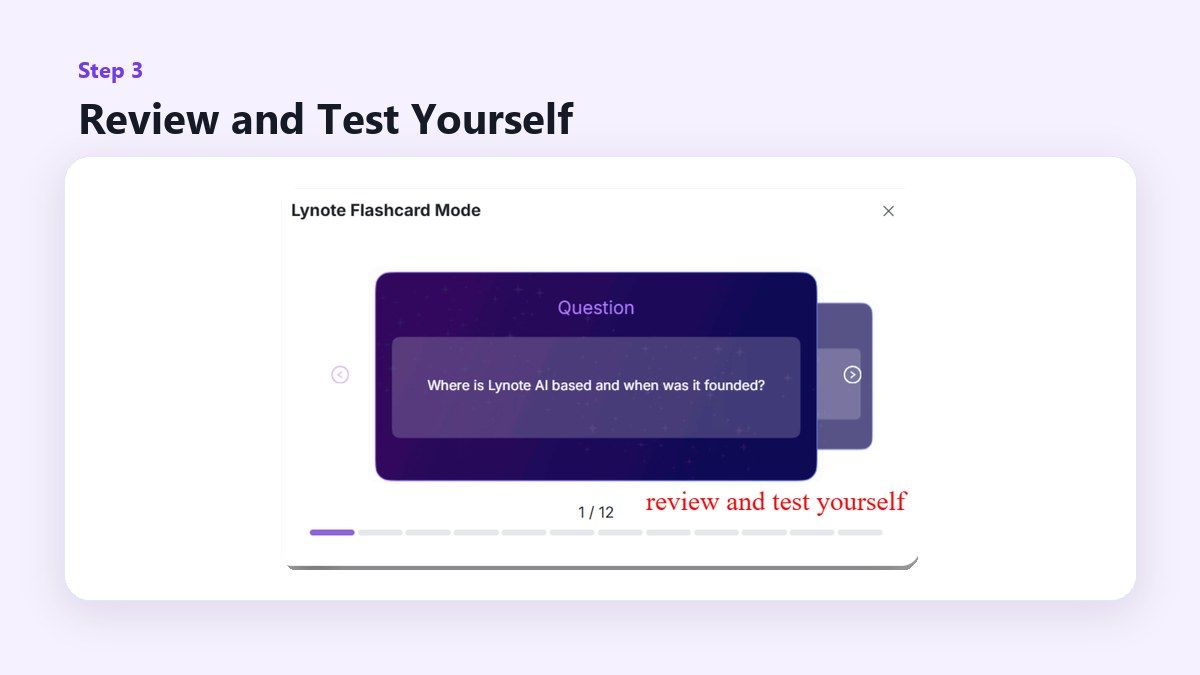
Yapay zeka kart oluşturmayı hızlandırabilir, ancak çıktıyı yine de kontrol etmelisiniz. İyi bilgi kartları, belirli, doğru ve hatırlamanız gerekenlerle bağlantılıdır.
Google Docs'un Hala Daha İyi Bir Seçenek Olduğu Durumlar
Google Docs, yazdırılabilir çalışma sayfası tarzı bir deste istediğinizde hala iyi bir seçenektir. Öğretmeniniz paylaşımlı bir belge gerektiriyorsa veya sınıf arkadaşlarınızın tek bir dosyada işbirliği yapmasını istiyorsanız da kullanışlıdır.
Küçük desteler, özel düzenler ve basit kart şablonları için iyi çalışır. Sadece on kelime kartına ihtiyacınız varsa, Google Docs yeterli olabilir.
Önemli olan, manuel sürecin ne zaman yardımcı olduğunu ve ne zaman sizi yavaşlattığını bilmektir.
Lynote'un Daha İyi Bir Seçenek Olduğu Durumlar
Lynote, elle dönüştürülecek çok fazla materyaliniz olduğunda daha iyidir. Kaynağınız bir PDF, ders kaydı, video, web sayfası veya karma çalışma paketi olduğunda da kullanışlıdır.
Boş bir tablodan başlamak yerine, zaten öğrenmeniz gereken materyalden başlarsınız. Bu, sınav hazırlığı, sınıf tekrarı ve uzun çalışma oturumları için iş akışını hızlandırır.
Hala basılı kartlara ihtiyacınız varsa, önce içeriği oluşturmak için Lynote'u kullanabilir, ardından seçilen kartları biçimlendirme için Google Docs'a taşıyabilirsiniz.
Daha İyi Bilgi Kartları İçin İpuçları
Her kartı tek bir fikre odaklayın. Tek bir net soru soran bir kart, tüm bir bölümü kapsamaya çalışan bir karttan daha kolay hatırlanır.
Doğrudan bir dil kullanın. Cevap üç paragraf gerektiriyorsa, kart muhtemelen çok geneldir.
Tanımları, örnekleri ve uygulama sorularını karıştırın. En iyi desteler, gerçekleri hatırlamanıza ve bunları nasıl kullanacağınızı anlamanıza yardımcı olur.
Kaçınılması Gereken Yaygın Hatalar
Uzun ders kitabı cümlelerini doğrudan bilgi kartlarına kopyalamayın. Bunları, fikri hatırlamanızı sağlayacak basit ipuçlarına dönüştürün.
Her kartı eşit derecede önemli yapmayın. Zor veya yüksek değerli kavramları işaretleyin, böylece onları daha sık gözden geçirebilirsiniz.
İlk destenin nihai olduğunu varsaymayın. Google Docs veya Lynote kullanıyor olsanız da, ilk çalışma oturumundan sonra kartlarınızı gözden geçirin ve geliştirin.
Google Docs'ta Bilgi Kartları Oluşturma Hakkında Sıkça Sorulan Sorular
Google Docs'ta bilgi kartları nasıl oluşturulur?
Boş bir belge oluşturun, sayfa düzenini ayarlayın, bir tablo ekleyin ve soruları bir sütuna, cevapları diğerine yerleştirin. Ardından tabloyu biçimlendirin ve belgeyi yazdırın veya paylaşın.
Google Docs'ta özel boyutlu bilgi kartları nasıl oluşturulur?
Kağıt boyutunu, yönlendirmeyi ve kenar boşluklarını ayarlamak için Dosya > Sayfa yapısı'nı kullanın. Ardından tablo satırlarınızı ve sütunlarınızı istediğiniz kart boyutuna uyacak şekilde yeniden boyutlandırın.
Google Docs'ta yazdırılabilir bilgi kartları oluşturabilir miyim?
Evet. Yazdırılabilir bilgi kartları oluşturmak için tablo kenarlıklarını, tutarlı boşlukları ve baskı önizlemesini kullanın. Tam bir desteyi yazdırmadan önce bir sayfa test edin.
Google Docs bilgi kartları oluşturmanın en hızlı yolu mu?
Her zaman değil. Google Docs manuel düzenler için iyidir, ancak notlardan, PDF'lerden, videolardan veya ders materyalinden bilgi kartları oluşturmak istediğinizde Lynote daha hızlıdır.
Lynote, bilgi kartları için Google Docs'un yerini alabilir mi?
Lynote, birçok öğrenci için manuel kart oluşturma adımının yerini alabilir. Özel yazdırılabilir düzenler veya paylaşımlı belge düzenleme istiyorsanız yine de Google Docs'u kullanabilirsiniz.
Son Karar
Google Docs'ta bilgi kartları nasıl oluşturulur öğrenmek, basit yazdırılabilir kartlara veya özel bir tablo düzenine ihtiyacınız olduğunda kullanışlıdır. Ancak çalışma materyaliniz zaten notlarda, PDF'lerde, videolarda, derslerde veya bağlantılardaysa, Lynote bilgi kartlarını daha hızlı oluşturmanıza ve aktif hatırlama ile gözden geçirmenize yardımcı olabilir. Düzen kontrolü için Google Docs'u kullanın ve kaynak materyali sıfırdan başlamadan çalışmaya hazır kartlara dönüştürmek istediğinizde Lynote'u kullanın.

Yazan: Janet L. Harris
Yapay Zeka Yazım Uzmanı
Janet, yapay zeka dedektörlerini ve insanlaştırma araçlarını doğruluk, sınırlamalar ve sorumlu kullanıma odaklanarak inceler. Tüm makaleleri görüntüle →