Bir Word Belgesinden Bilgi Kartları Nasıl Oluşturulur: 3 Akıllı Yöntem

Zor işi başardınız. Derslere katıldınız, okumaları sentezlediniz ve şimdi notlarla dolu titizlikle hazırlanmış bir Word belgeniz var. Ancak sınav tarihi yaklaştıkça tanıdık bir korku hissi beliriyor. 20 sayfalık bir belgeye bakmak ders çalışmak değildir; sadece yeniden okumaktır. Bilgi orada, ama pasif. Gerçekten öğrenmek için, aktif hatırlama yoluyla onunla etkileşim kurmanız gerekir. Bilgi kartlarına ihtiyacınız var.
İyi haber şu ki, Word belgeniz mükemmel bir ham madde. Zorluk, o metin yığınını, tüm bir hafta sonunu manuel veri girişiyle harcamadan dinamik bir çalışma aracına dönüştürmek. Bu klasik bir öğrenci ikilemi: size zaman kazandırması gereken notlar şimdi daha fazlasını talep ediyor.
Bir Word belgesinden üç ana yolla bilgi kartları oluşturabilirsiniz: tabloları kullanarak manuel kopyala-yapıştır yöntemi, fiziksel kartlar için yazdırılabilir bir şablon veya bunları anında oluşturan otomatik bir yapay zeka aracı. Manuel yöntem tam kontrol sağlar ancak yavaştır. Şablonlar fiziksel çalışma için harikadır ancak yazdırma ve kesme gerektirir. Yapay zeka araçları en hızlısıdır, tüm belgenizi saniyeler içinde etkileşimli Soru-Cevap kartlarına dönüştürür.
Bu kılavuz, eski usul zahmetten modern, otomatik çözüme kadar bu üç yöntemin her birini ayrıntılı olarak inceliyor. Her biri için adım adım süreci ele alacak, dürüst artılarını ve eksilerini keşfedecek ve notlarınızı statik bir belgeden güçlü bir öğrenme motoruna dönüştürmek için doğru yolu seçmenize yardımcı olacağız.
Hızlı Karar: Hangi Bilgi Kartı Yöntemi Size Uygun?
Her tekniğin ayrıntılarına dalmadan önce, genel bir bakış atalım. En iyi yönteminiz tamamen mevcut zamanınıza, tercih ettiğiniz çalışma tarzına (dijital mi fiziksel mi) ve nihai ürün üzerinde ne kadar kontrol istediğinize bağlıdır.
Enerjinizi nereye odaklayacağınıza karar vermenize yardımcı olacak hızlı bir karşılaştırma aşağıdadır.
| Yöntem | Zaman Yatırımı | En İyisi | Çalışma Verimliliği (Puan 1-5)* |
|---|---|---|---|
| 1. Manuel (Tablolar) | Yüksek (belge başına 1–3 saat) | Tam kontrol; mükemmel biçimlendirme isteyen Anki/Quizlet kullanıcıları. | 4/5 |
| 2. Şablon (Yazdırılabilir) | Orta (30–60 dk + yazdırma) | Dokunsal öğrenenler; grup çalışması için fiziksel kartlar oluşturma. | 3/5 |
| 3. Yapay Zeka Oluşturucu | Düşük (5 dakikadan az) | Hız ve verimlilik; yoğun, uzun belgelere sahip öğrenciler. | 5/5 |
Puanlar, aktif hatırlama ve aralıklı tekrar entegrasyonu potansiyeline dayalı editoryal sezgisel değerlendirmelerdir, ölçülmüş kıyaslamalar değildir.
Sonuç basit: Uzun bir belgeniz ve kısa bir teslim tarihiniz varsa, doğrudan yapay zeka yöntemine geçin. Fiziksel bilgi kartlarına yemin ediyorsanız ve yazıcınız hazırsa, şablon yöntemi en iyi seçeneğinizdir. Ve Anki gibi belirli bir uygulamanın ileri düzey kullanıcısıysanız ve mutlak hassasiyet talep ediyorsanız, manuel yaklaşımın hala bir yeri vardır.
Yöntem 1: Manuel Yaklaşım (Kopyala-Yapıştır veya Tablolar)
Bu, klasik, zamanla test edilmiş bir yöntemdir. Metodiktir, size tam kontrol sağlar ve oluşturma süreci boyunca notlarınızla yeniden etkileşim kurmaya zorlar. En yoğun emek gerektiren yöntem olsa da, bazı öğrenciler soruları ve cevapları manuel olarak biçimlendirme eyleminin materyali baştan itibaren pekiştirmeye yardımcı olduğunu düşünür.
Bunu manuel olarak yapmanın en verimli yolu, içeriğinizi doğrudan Word belgenizin içinde iki sütunlu bir tablo halinde yapılandırmaktır. Bu, e-tablolardan veya sekmeyle ayrılmış metinlerden içe aktarmayı genellikle destekleyen Anki veya Quizlet gibi özel bilgi kartı yazılımlarına kolayca kopyalayıp yapıştırabileceğiniz temiz, düzenli bir kaynak oluşturur.
Nasıl Yapılır:
- Notlarınızı Açın: Tamamlanmış Word belgenizle başlayın.
- İki Sütunlu Bir Tablo Oluşturun:
Eklesekmesine gidin,Tablo'ya tıklayın ve iki sütunlu bir düzen seçin. İhtiyacınız kadar satır ekleyebilirsiniz. - Sütunlarınızı Etiketleyin: İlk satırda, sol sütunu "İpucu" veya "Soru", sağ sütunu ise "Cevap" veya "Tanım" olarak etiketleyin.
- Tabloyu Doldurun: Notlarınızı paragraf paragraf gözden geçirin. Her anahtar kavram için terimi veya soruyu sol sütuna, ilgili tanımı veya açıklamayı sağ sütuna kopyalayın. Bu, en çok zaman alan adımdır.
- İyileştirin ve Yoğunlaştırın: Tabloyu doldururken, notlarınızı kısa ve öz bir Soru-Cevap formatına yeniden yazın. Tüm paragrafları kopyalamaktan kaçının. Amaç, hatırlaması kolay, küçük bilgi parçaları oluşturmaktır.
- Dışa Aktarın veya Kopyala-Yapıştır Yapın: Tablonuz tamamlandığında iki seçeneğiniz vardır:
- Anki/Quizlet için: Tüm tabloyu Word'den kopyalayın ve Excel veya Google E-Tablolar gibi bir e-tablo programına yapıştırın. Ardından, bu dosyayı bir
.csv(Virgülle Ayrılmış Değerler) dosyası olarak kaydedin. Çoğu bilgi kartı uygulaması, bir.csvdosyasını doğrudan içe aktararak anında tam bir deste oluşturabilir. - Manuel Giriş: İsterseniz, Word belgenizi bilgi kartı uygulamanızın yanında açık tutabilir ve her ipucunu ve cevabı tek tek manuel olarak kopyalayıp yapıştırabilirsiniz.
- Anki/Quizlet için: Tüm tabloyu Word'den kopyalayın ve Excel veya Google E-Tablolar gibi bir e-tablo programına yapıştırın. Ardından, bu dosyayı bir
Dürüst olmak gerekirse: Bu yöntem çok zahmetli. Bir tarih finalinden önceki geç bir geceyi hatırlıyorum, 40 sayfalık ders notunu bu şekilde bir Anki destesine dönüştürmeye çalışıyordum. Tabloyu düzenleme süreci saatler sürdü – muhtemelen gerçekten ders çalışmam gereken bir zamandı. Sonunda materyali baştan sona bilsem de, her ders için, her hafta sürdürülebilir bir strateji değil.
Uzman Görüşü: Manuel yöntem, her kartın mükemmel olması gereken kısa, son derece spesifik çalışma setleri için en iyisidir. Uzun, kapsamlı inceleme belgeleri için, zaman maliyeti genellikle faydalarını aşar.
Yöntem 2: Yazdırılabilir Word Bilgi Kartı Şablonu Kullanma
Tutabileceğiniz, sıralayabileceğiniz ve karıştırabileceğiniz fiziksel nesnelerle mi en iyi öğrenirsiniz? Eğer öyleyse, yalnızca dijital çözümler yeterli olmayabilir. Yazdırılabilir şablon yöntemi, Word'deki dijital notlarınız ile somut, eski usul bilgi kartları arasındaki boşluğu doldurur.
Fikir, standart, delikli kart stoğu (Avery kartvizitleri veya indeks kartları gibi) ile mükemmel şekilde hizalanacak şekilde tasarlanmış önceden biçimlendirilmiş bir Word şablonu kullanmaktır. Bu, kenar boşluklarını ölçme zahmetinden kurtarır ve kartlarınızın yazdırdıktan sonra kolayca ayrılmasını sağlar.
Nasıl Yapılır:
- Bir Şablon Bulun:
- Yerleşik: Word'ü açın,
Dosya>Yeni'ye gidin ve şablon arama çubuğunda "bilgi kartı" arayın. Microsoft birkaç temel seçenek sunar. - Çevrimiçi: Avery.com gibi web siteleri, kendi özel kart stoğu ürünleri için tasarlanmış ücretsiz şablonlar sunar (örn. kartvizitler için Avery 5371). Bu, garantili hizalama için genellikle en iyi seçimdir.
- Yerleşik: Word'ü açın,
- Şablonu İndirin ve Açın: Şablon dosyasını Word'de açın. Her biri bir bilgi kartının önünü veya arkasını temsil eden bir kutu ızgarası göreceksiniz.
- İçeriğinizi Kopyalayın ve Yapıştırın: Bu kısım hala manueldir. Orijinal notlar belgenize geri dönün. Bir terimi veya soruyu kopyalayın ve şablondaki kutulardan birine yapıştırın. Ardından, ilgili cevabı kopyalayın ve bitişik kutuya (veya şablonun düzenine bağlı olarak "arka taraf" sayfasındaki ilgili kutuya) yapıştırın.
- Okunabilirlik İçin Biçimlendirin: Metnin yazdırıldıktan sonra kolayca okunabilecek kadar büyük ve net olduğundan emin olmak için yazı tipi boyutunu ve stilini ayarlayın. Anahtar terimleri vurgulamak için kalınlaştırma kullanın.
- Kart Stoğunuzu Yükleyin: Delikli kart stoğunuzu yazıcınızın kağıt tepsisine yerleştirin, "yazdırma" tarafının hangisi olduğunu bildiğinizden emin olun.
- Yazdırın ve Ayırın: Belgeyi yazdırın. Şablonunuzun ön ve arka yüzler için ayrı sayfaları varsa, bir tarafı yazdırmanız, ardından diğer tarafı yazdırmak için kağıdı yeniden beslemeniz gerekebilir (yazıcınızın çift taraflı yazdırma özelliklerini kontrol edin). Yazdırıldıktan sonra, kartları ayırmak için delikler boyunca dikkatlice katlayın.
Bu yöntem, bir sınıf veya çalışma grubu için çalışma yardımcıları oluşturmak için harika çalışır. Bir ekrana bakmaktan daha "gerçek" hissettirir ve bir kartı çevirme eylemi güçlü bir hafıza tetikleyicisi olabilir. Ana dezavantajı, sıfırdan biçimlendirmekten daha hızlı olsa da, büyük belgeler için hala sıkıcı olabilen kopyalama ve yapıştırma manuel işidir.
Yöntem 3: Yapay Zeka Bilgi Kartı Oluşturucu ile Anında Yöntem
Manuel yöntemler geçmiş bir dönemin kalıntıları gibi geliyorsa, haklısınız. Bugün, bir Word belgesini bilgi kartlarına dönüştürmenin en akıllı ve en hızlı yolu yapay zeka destekli bir araç kullanmaktır. Bu platformlar belgenizi okuyabilir, bağlamı anlayabilir, anahtar bilgileri tanımlayabilir ve saniyeler içinde otomatik olarak yüksek kaliteli soru-cevap çiftleri oluşturabilir.
Bu yaklaşım, neredeyse tüm manuel iş gücünü ortadan kaldırarak zamanınızı gerçekten önemli olana, yani ders çalışmaya harcamanızı sağlar. Bunun için harika bir araç, özellikle öğrenciler ve öğrenenler için tasarlanmış Lynote Yapay Zeka Bilgi Kartı Oluşturucu'dur. Kaynak materyalinizi (Word belgeleri dahil) alır ve etkileşimli bir çalışma destesine dönüştürür.
İşte bunu sadece birkaç tıklamayla nasıl yapabileceğiniz.
Adım 1. Word Belgenizi Yükleyin
Öncelikle Lynote çalışma alanına gidin. Arayüz temizdir ve herhangi bir zorluk yaşamadan başlamanız için tasarlanmıştır. Yerel Dosyaya Göz At sekmesini arayın. .docx dosyanızı doğrudan belirlenen alana sürükleyip bırakabilir veya bilgisayarınızın dosyalarına göz atmak ve seçmek için tıklayabilirsiniz. Yükleme süreci hızlıdır ve araç neredeyse anında bir sonraki adıma hazırdır. Belgenizi önceden biçimlendirmenize veya başka bir dosya türüne dönüştürmenize gerek yoktur; platform her şeyi halleder.

Adım 2. Word Belgesinden Bilgi Kartları Oluşturun
Belgeniz yüklendikten sonra, Not Oluştur düğmesine tıklayın. Bu, belgenizi işler ve sizi Lynote'un birleşik çalışma alanına getirir.

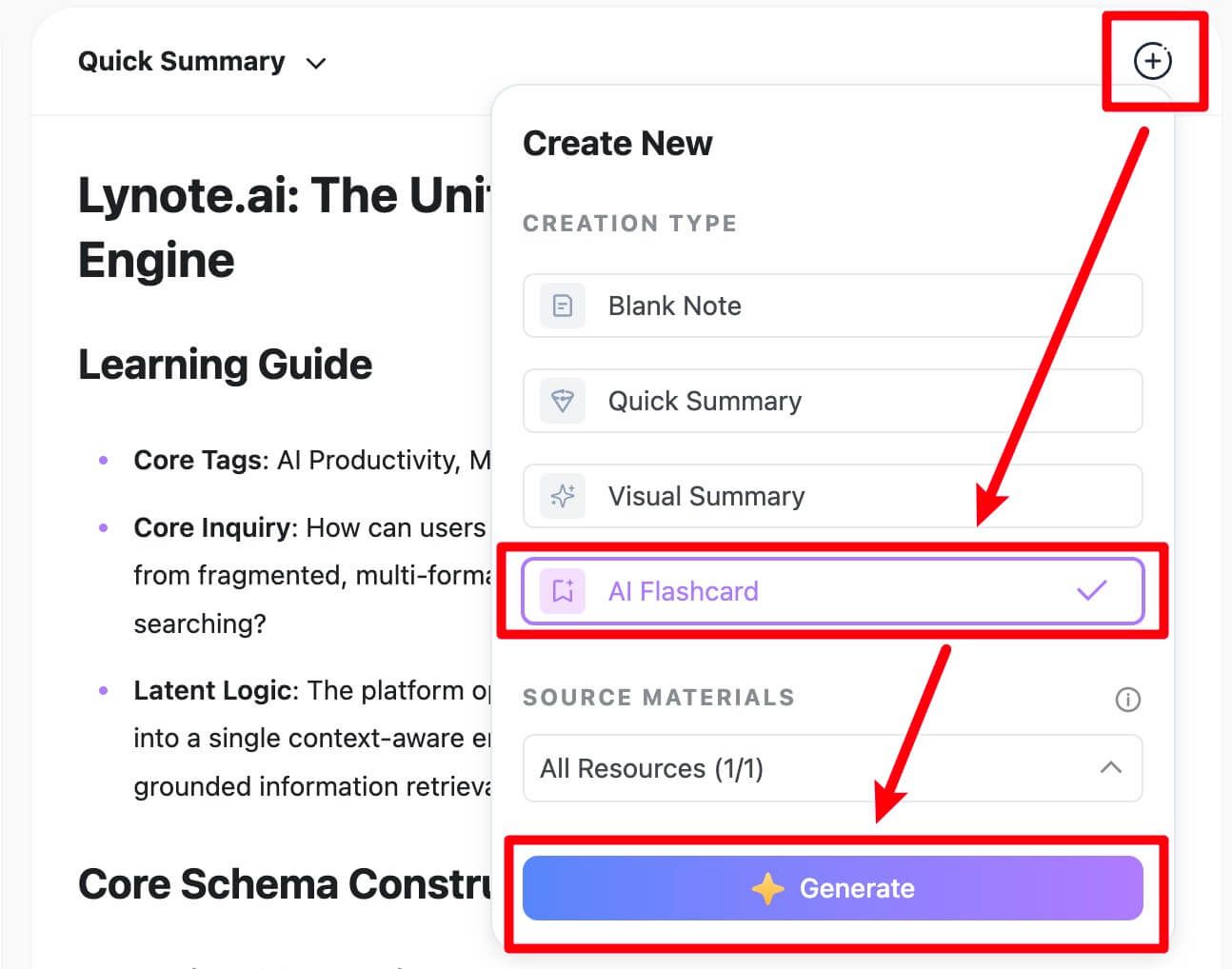
Buradan, Bilgi Kartı özellik sekmesini bulun ve tıklayın. Oluştur etiketli basit bir düğme göreceksiniz. Buna tıklamakla sihir gerçekleşir. Yapay zeka, tüm belgenizi tarar, anahtar terimleri, tarihleri, tanımları ve kavramsal ilişkileri belirler ve ardından bunları aktif hatırlama için optimize edilmiş net bir soru-cevap formatına dönüştürür. Bir dakikadan kısa sürede, tam bir bilgi kartı destesi belirir ve size saatler sürebilecek manuel çalışmadan tasarruf sağlar.
Adım 3. Yeni Bilgi Kartlarınızı Çalışın
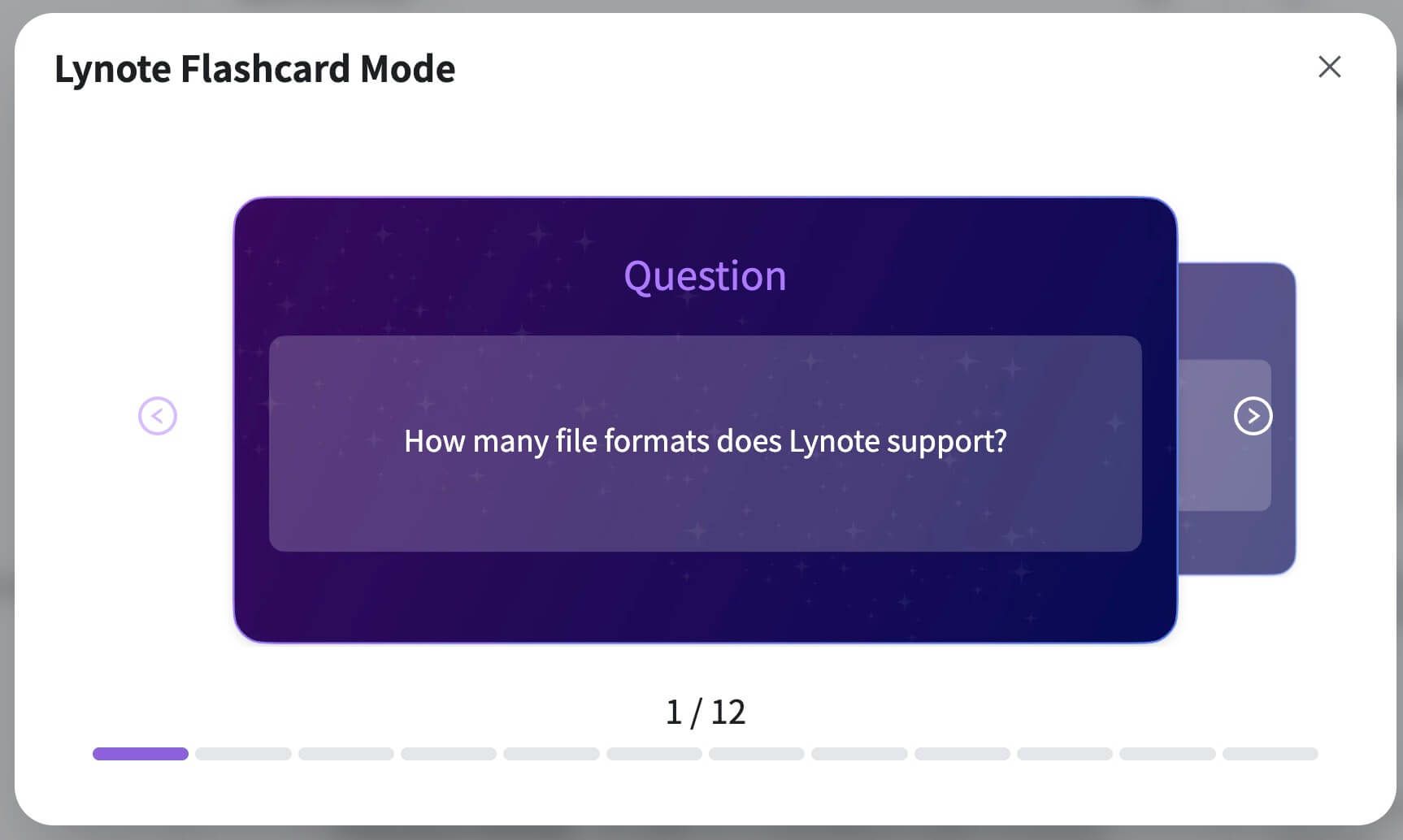
Bilgi kartlarınız oluşturulduktan sonra, aynı arayüz içinde hemen çalışmaya başlayabilirsiniz. Bilginizi test etmek için kartları tek tek çevirin. Gözden geçirirken, zorlandığınız kartları işaretleyebilir, böylece sonraki çalışma oturumlarında zayıf alanlarınıza odaklanabilirsiniz. Tam olarak doğru olmayan bir kart bulursanız veya daha fazla ayrıntı eklemek isterseniz, kolayca düzenleyebilirsiniz. Anında oluşturma ve etkileşimli çalışmanın bu kombinasyonu, orijinal Word belgenizden güçlü ve verimli bir öğrenme döngüsü oluşturur.

Etkili Bilgi Kartları İçin En İyi Uygulamalar (Oluşturmanın Ötesinde)
Bilgi kartlarını oluşturmak savaşın sadece yarısıdır. Onları nasıl tasarladığınız ve kullandığınız, ezberleme ile gerçek anlama arasındaki tüm farkı yaratır. Hangi yöntemi seçerseniz seçin, bu ilkeleri uygulamak çalışma oturumlarınızı hızlandıracaktır.
1. Kart Başına Bir Kavram:
Bu altın kuraldır. Birden fazla gerçeği tek bir karta sıkıştırma cazibesine direnin. Eğer "Fransız İhtilali'nin üç ana nedenini açıklayın" diyen bir kartınız varsa, işi çok zorlaştırıyorsunuz demektir. Bunu parçalara ayırın. Her neden için ayrı kartlar oluşturun. Bu, bilgiyi sindirmeyi ve hatırlamayı kolaylaştırır.
2. Soruları Tanımayı Değil, Hatırlamayı Zorlayacak Şekilde İfade Edin:
Kötü tasarlanmış bir bilgi kartı, bağlamdan tahmin edebileceğiniz bir soru sorar. Harika bir bilgi kartı, beyninizi bilgiyi sıfırdan aktif olarak geri çağırmaya zorlar.
- Zayıf (Tanıma): "Doğru mu Yanlış mı: Mitokondri hücrenin enerji santralidir."
- Güçlü (Hatırlama): "Mitokondrinin birincil işlevi nedir?"
İkinci soru, cevabı kendinizin üretmesini gerektirir, bu da daha güçlü sinir yolları oluşturur.
3. Kendi Kelimelerinizi Kullanın:
Kartları manuel olarak oluştururken, notlarınızdan sadece kopyalayıp yapıştırmayın. Bir tanımı kendi kelimelerinizle yeniden ifade etmek veya bir kavramı açıklamak, daha derin bir bilişsel işlemeyi zorlar. Bu çeviri eylemi, başlı başına güçlü bir çalışma biçimidir. Yapay zeka tarafından oluşturulan kartlarda bile, kendi sesinize ve anlayışınıza uyacak şekilde gözden geçirmek ve düzenlemek iyi bir uygulamadır.
4. Aralıklı Tekrarı Dahil Edin:
Bir sınava sıkı çalışıp bir hafta sonra her şeyi neden unuttuğunuzu hiç merak ettiniz mi? Bunun nedeni, bilgiyi uzun süreli belleğe taşımamış olmanızdır. Aralıklı Tekrar Sistemleri (SRS) bunu çözer. Anki gibi yazılımlar veya Lynote gibi araçlardaki inceleme özellikleri, size zor kartları daha sık, kolay kartları ise daha az sıklıkta gösterir. Bu, açık ara en verimli çalışma yoludur. SRS tabanlı araçların manuel karıştırmadan daha iyi performans göstermesinin ana nedeni, algoritmalarının beynin doğal unutma eğrisine karşı savaşmak için optimize edilmiş olmasıdır.
Sıkça Sorulan Sorular
Bu yöntemlerle bir Google Dokümanı'nı bilgi kartlarına dönüştürebilir miyim?
Evet, kesinlikle. Her üç yöntem de Google Dokümanlar için aynı derecede iyi çalışır. Manuel ve şablon yöntemleri için, Google Dokümanınızı Dosya > İndir > Microsoft Word (.docx) yolunu izleyerek bir Microsoft Word (.docx) dosyası olarak indirmeniz yeterlidir. Yapay zeka yöntemi için, Lynote gibi çoğu modern araç çeşitli dosya formatlarını kabul eder, ancak önce bir .docx veya .pdf olarak indirmek güvenilir bir iş akışıdır.
Yapay zeka neden alakasız veya yanlış bir bilgi kartı oluşturdu?
Bu harika ve önemli bir soru. Bunun nedeni, yapay zeka dil modellerinin olgusal veritabanları değil, olasılıksal olmalarıdır. İçeriği eğitim verilerindeki kalıplara göre üretirler. Bir yapay zeka, birkaç nedenden dolayı tuhaf bir bilgi kartı oluşturabilir:
- Belirsiz Kaynak Metin: Word belgenizdeki bir cümle kötü ifade edilmişse veya birden fazla şekilde yorumlanabiliyorsa, yapay zeka kafası karışabilir.
- Bağlam Eksikliği: Yapay zeka, küçük bir ayrıntıyı bağlamından koparabilir ve ana nokta olarak ele alabilir.
- Biçimlendirme Sorunları: Kaynak belgenizdeki karmaşık tablolar, başıboş madde işaretleri veya tutarsız başlıklar bazen ayrıştırma algoritmasını yanıltabilir.
Çözüm genellikle basittir: Lynote dahil çoğu yapay zeka bilgi kartı aracı, oluşturulan herhangi bir kartı düzenlemenize veya silmenize olanak tanır. En iyi sonuçlar için, Word belgenizin net başlıklar ve iyi yapılandırılmış paragraflara sahip olduğundan emin olun.
Dijital mi yoksa fiziksel bilgi kartlarıyla mı çalışmak daha iyi?
Hiçbiri doğası gereği "daha iyi" değildir; bu kişisel tercihe ve bağlama bağlıdır.
- Dijital bilgi kartları taşınabilirdir (telefonunuzda), kolayca düzenlenebilir ve aralıklı tekrar algoritmaları gibi güçlü özellikleri içerebilir. Büyük miktarda bilgi ve hareket halindeyken çalışma için idealdirler.
- Fiziksel bilgi kartları, kartları tutmaktan ve sıralamaktan fayda sağlayan dokunsal öğrenenler için harikadır. Ayrıca dijital dikkat dağıtıcı unsurları ortadan kaldırır ve bir grupla işbirliğine dayalı çalışma oturumları için mükemmeldir.
Sonuç: Daha Akıllı Çalışma Yolunuzu Seçin
Word belgeniz bir bilgi madenidir; onu çıkarmak için doğru araçlara ihtiyacınız var. Her biri açık ödünleşimlere sahip üç farklı yolu keşfettik.
- Manuel Yöntem eşsiz kontrol sunar ancak en değerli kaynağınız olan zamandan önemli bir yatırım talep eder.
- Yazdırılabilir Şablon Yöntemi, fiziksel çalışma yardımcılarından hoşlanan ve biraz el işi yapmaktan çekinmeyenler için mükemmel bir uzlaşmadır.
- Yapay Zeka Destekli Yöntem gerçek bir paradigma değişimi temsil eder. Hız ve verimliliğe öncelik verir, saatler süren sıkıcı işi birkaç saniyelik işlemeye dönüştürür.
Peki, doğru seçim nedir? Birden fazla önceliği dengeleyen bir öğrenci, profesyonel veya yaşam boyu öğrenen biriyseniz, cevap açıktır. Bir yapay zeka aracı kullanmaktan elde edilen verimlilik artışı göz ardı edilemeyecek kadar önemlidir. Bu, çalışma materyallerinin oluşturulmasını geride bırakıp zamanınızın neredeyse tamamını öğrenme eylemine harcamanızı sağlar.
Değerli notlarınızın bir klasörde pasif kalmasına izin vermeyin. Tarzınıza uygun yöntemi seçin ve o yoğun metni konunuzda ustalaşmak için dinamik bir araca dönüştürmeye başlayın.

Yazan: Janet L. Harris
Yapay Zeka Yazım Uzmanı
Janet, yapay zeka dedektörlerini ve insanlaştırma araçlarını doğruluk, sınırlamalar ve sorumlu kullanıma odaklanarak inceler. Tüm makaleleri görüntüle →